Konu Başlıkları Gizle
Esenlikler.
Yeni bir sistem topladıysanız veya bilgisayarınıza format attıysanız masaüstünü görmekle iş bitmiyor. Donanımlarınızın vadettiği tam performansı alabilmeniz için yapmanız gereken bazı önemli ayarlar var. Forum üzerinde bunun için birkaç tane konu açıldığını fark ettim, ancak kimse bunu bir rehberde anlatmamış. Ben de tüm yapmanız gerekenleri tek bir rehberde derlemek ve işinizi kolaylaştırmak istedim. Başlayalım o halde.
Yeni bir sistem topladıysanız veya bilgisayarınıza format attıysanız masaüstünü görmekle iş bitmiyor. Donanımlarınızın vadettiği tam performansı alabilmeniz için yapmanız gereken bazı önemli ayarlar var. Forum üzerinde bunun için birkaç tane konu açıldığını fark ettim, ancak kimse bunu bir rehberde anlatmamış. Ben de tüm yapmanız gerekenleri tek bir rehberde derlemek ve işinizi kolaylaştırmak istedim. Başlayalım o halde.
BIOS güncellemesi
Öncelikle anakartınızın BIOS sürümünü güncelleyeceğiz. BIOS güncellemesi her seferinde zorunlu değildir ancak sistemi yeni topladığınızda muhtemelen anakartınızın sürümü 1-2 yıl öncesine ait olacağı için, Yeni bir sistem topladıysanız BIOS sürümünü kontrol etmeniz önerilir. Genel olarak ise yeni işlemci desteği, RAM uyumluluğu, sistem kararlılığı veya önemli hata/güvenlik düzeltmeleri gibi sebeplerle yeni bir sürüm yayınlandıysa güncellemek mantıklıdır.
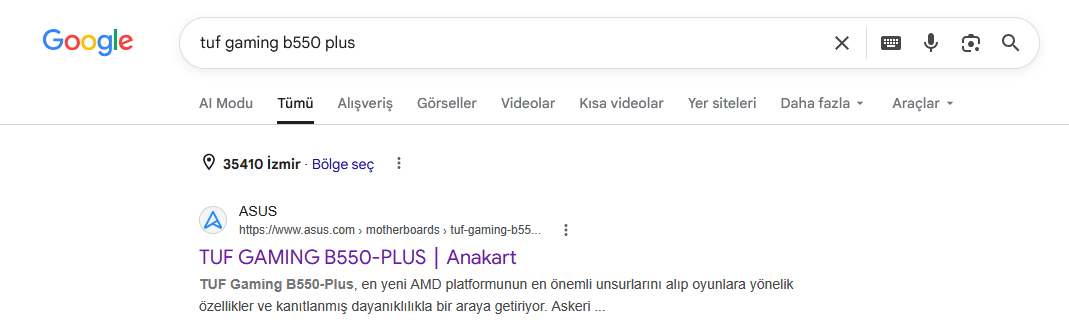
BIOS güncel sürümlerini öğrenmek için anakart üreticinizin (MSI, ASUS, Gigabyte vb.) Resmi sitesine girmelisiniz. Anakartınızın tam modelini aratın ve Support / Destek → BIOS bölümüne girin.
↓
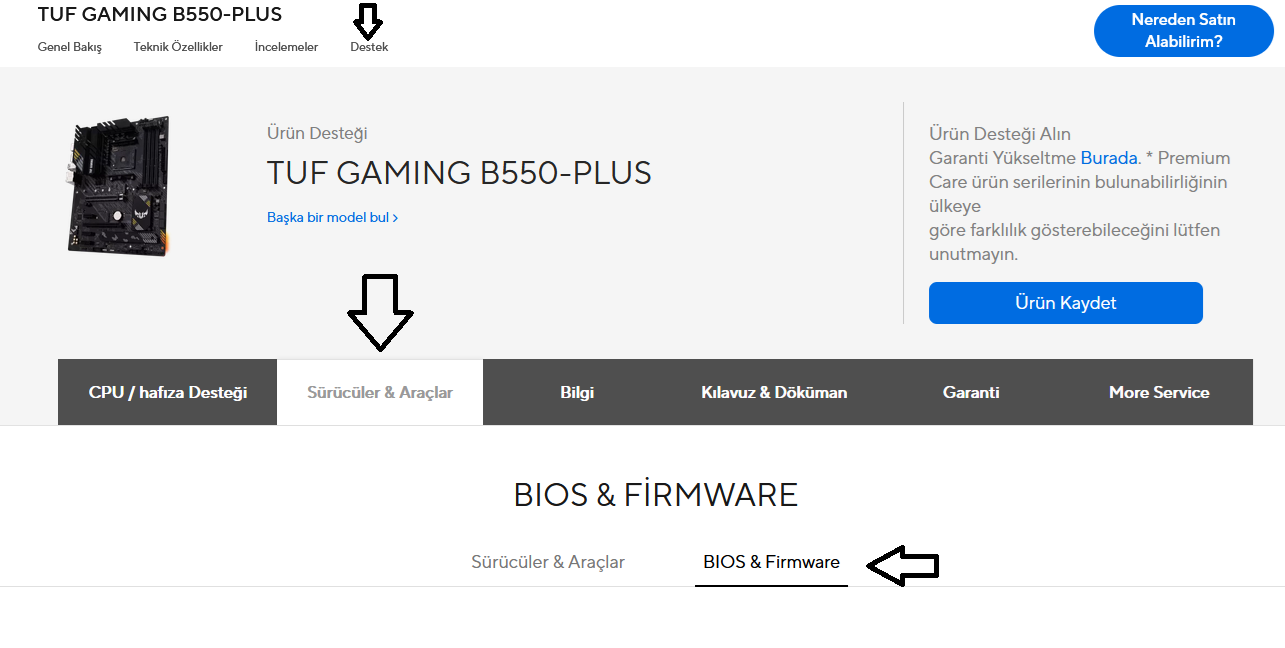
BIOS & Firmware seçeneğine tıkladığınızda, karşınıza anakartınızın son sürümünün çıktığını göreceksiniz. Dilerseniz yanındaki tarihten de kontrol edebilirsiniz. İndir butonuna basınca bilgisayarınıza gerekli dosyaları indirmiş olacaksınız.
Kurulum için ilk önce, inen dosyayı klasöre çıkartıp USB'e yazdırın. Ardından USB belleğinizi kasaya takın ve bilgisayarı yeniden başlatıp BIOS ekranına giriş yapın. (çoğu bilgisayarda DEL veya F2)
BIOS ekranını açtıktan sonra, F7 tuşuna basıp gelişmiş moda girin. Karşınızdaki seçeneklerden 'Tool' sekmesine gelin ve EZ Flash, M-Flash veya Instant Flash (anakart üreticinize göre üçünden biri çıkacaktır) kısmını açın.
USB belleğinizin içeriğinin karşınıza çıktığını fark edeceksiniz, buradan BIOS dosyasınızı seçmelisiniz.
Eğer ki BitLocker kullanıyorsanız kesinlikle yedekleme işlemi yapmadan güncellemeyi başlatmayın.
Ardından karşınıza çıkan diğer uyarıları da onay vererek geçin ve güncellemeyi başlatın. (kurulum esnasında sistemin birden fazla kez yeniden başlaması vb. tamamen normaldir.)
BIOS güncel sürümlerini öğrenmek için anakart üreticinizin (MSI, ASUS, Gigabyte vb.) Resmi sitesine girmelisiniz. Anakartınızın tam modelini aratın ve Support / Destek → BIOS bölümüne girin.
↓
BIOS & Firmware seçeneğine tıkladığınızda, karşınıza anakartınızın son sürümünün çıktığını göreceksiniz. Dilerseniz yanındaki tarihten de kontrol edebilirsiniz. İndir butonuna basınca bilgisayarınıza gerekli dosyaları indirmiş olacaksınız.
Kurulum için ilk önce, inen dosyayı klasöre çıkartıp USB'e yazdırın. Ardından USB belleğinizi kasaya takın ve bilgisayarı yeniden başlatıp BIOS ekranına giriş yapın. (çoğu bilgisayarda DEL veya F2)
BIOS ekranını açtıktan sonra, F7 tuşuna basıp gelişmiş moda girin. Karşınızdaki seçeneklerden 'Tool' sekmesine gelin ve EZ Flash, M-Flash veya Instant Flash (anakart üreticinize göre üçünden biri çıkacaktır) kısmını açın.
USB belleğinizin içeriğinin karşınıza çıktığını fark edeceksiniz, buradan BIOS dosyasınızı seçmelisiniz.
Eğer ki BitLocker kullanıyorsanız kesinlikle yedekleme işlemi yapmadan güncellemeyi başlatmayın.
Ardından karşınıza çıkan diğer uyarıları da onay vererek geçin ve güncellemeyi başlatın. (kurulum esnasında sistemin birden fazla kez yeniden başlaması vb. tamamen normaldir.)
XMP / EXPO ayarları
Mutlaka kontrol edilmesi gereken ayarlardan biri RAM profilidir.
Örneğin 6000 MT/s olarak satın aldığınız RAM'in Windows'ta veya BIOS'ta 4800 MT/s civarında çalıştığını görebilirsiniz. Bu durumda RAM'in üretici tarafından belirlenen performans profili etkinleştirilmemiş demektir.
Yapacağımız ayarlar için yine BIOS ekranına giriyoruz ve F7 tuşu ile gelişmiş modu açıyoruz.
Seçeneklerden 'AI tweaker' sekmesine tıklayın. (MSI için OC, Gigabyte için tweaker)
Karşınıza XMP seçeneği çıkacaktır, onu profile 1'e çekin. (sisteme göre EXPO, DOCP'de yazabilir.)
F10'a basarak ayarları kaydedin ve sisteminiz otomatik olarak yeniden başlayacaktır.
Örneğin 6000 MT/s olarak satın aldığınız RAM'in Windows'ta veya BIOS'ta 4800 MT/s civarında çalıştığını görebilirsiniz. Bu durumda RAM'in üretici tarafından belirlenen performans profili etkinleştirilmemiş demektir.
Yapacağımız ayarlar için yine BIOS ekranına giriyoruz ve F7 tuşu ile gelişmiş modu açıyoruz.
Seçeneklerden 'AI tweaker' sekmesine tıklayın. (MSI için OC, Gigabyte için tweaker)
Karşınıza XMP seçeneği çıkacaktır, onu profile 1'e çekin. (sisteme göre EXPO, DOCP'de yazabilir.)
F10'a basarak ayarları kaydedin ve sisteminiz otomatik olarak yeniden başlayacaktır.
ReSize BAR / Smart Access Memory
Bir diğer önemli BIOS ayarı ReSize BAR'dır. AMD ekran kartlarında bununla ilişkili olarak Smart Access Memory (SAM) adını da görebilirsiniz.
Desteklenen sistemlerde işlemcinin ekran kartının VRAM'ine daha verimli erişmesini sağlayarak bazı oyunlarda performans avantajı sağlayabilir.
BIOS'a girdikten sonra F7 tuşu ile gelişmiş moda girin. Seçenekler arasından 'Advanced' sekmesine gelin.
Above 4G decoding seçeneğini bulun ve aktif (enabled) edin.
Hemen altında ReSize BAR belirecektir, onu da aktif hale getirin. (SAM'de tam olarak böyle açılır. SAM, AMD'nin ReSize BAR teknolojisine verdiği pazarlama adıdır)
Desteklenen sistemlerde işlemcinin ekran kartının VRAM'ine daha verimli erişmesini sağlayarak bazı oyunlarda performans avantajı sağlayabilir.
BIOS'a girdikten sonra F7 tuşu ile gelişmiş moda girin. Seçenekler arasından 'Advanced' sekmesine gelin.
Above 4G decoding seçeneğini bulun ve aktif (enabled) edin.
Hemen altında ReSize BAR belirecektir, onu da aktif hale getirin. (SAM'de tam olarak böyle açılır. SAM, AMD'nin ReSize BAR teknolojisine verdiği pazarlama adıdır)
Windows Update
Bilgisayarımızı güncel tutmamız çok önemli, bu bağlamda Windows güncellemelerimizi de yapmamız lazım.
Windows arama çubuğuna "güncelleştirmeleri denetleyin" yazın ve çıkan sonuca tıklayın.
Burada "güncelleştirmeleri denetle" butonuna basın, Windows güncellemeleri tarayacaktır.
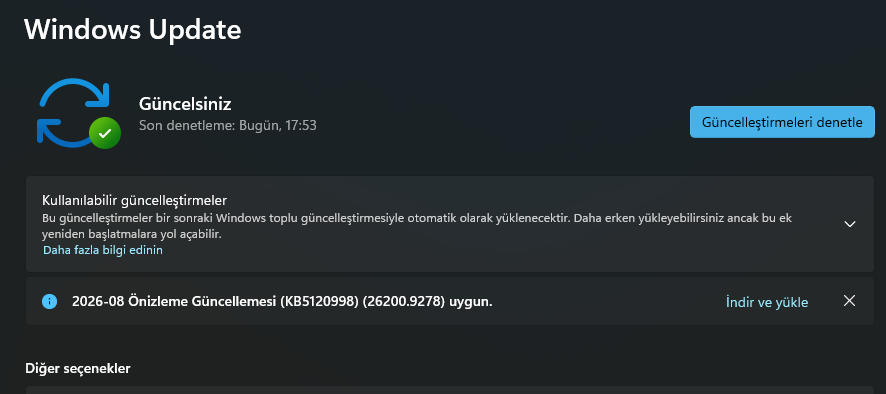
Sisteminiz henüz güncellemeleri yapmadığı için, birden fazla güncelleştirme çıkacaktır. "tümünü indir ve yükle" diyerek hepsini tek seferde kurabilirsiniz.
Windows arama çubuğuna "güncelleştirmeleri denetleyin" yazın ve çıkan sonuca tıklayın.
Burada "güncelleştirmeleri denetle" butonuna basın, Windows güncellemeleri tarayacaktır.
Sisteminiz henüz güncellemeleri yapmadığı için, birden fazla güncelleştirme çıkacaktır. "tümünü indir ve yükle" diyerek hepsini tek seferde kurabilirsiniz.
Anakart Sürücü Güncelleştirmeleri
Az önce anakartımızın BIOS güncellemesini yapmıştık, şimdi de sürücü güncelleştirmelerini yapacağız.
Yukarıda olduğu gibi yine anakartınızın sayfasından destek/support kısmına girin.
Bu kez BIOS & Firmware'in yanındaki sürücüler&araçlar kısmına tıklayacağız.
Windows sürümünüzü seçtikten sonra aşağıda sürücüler sıralanacaktır.
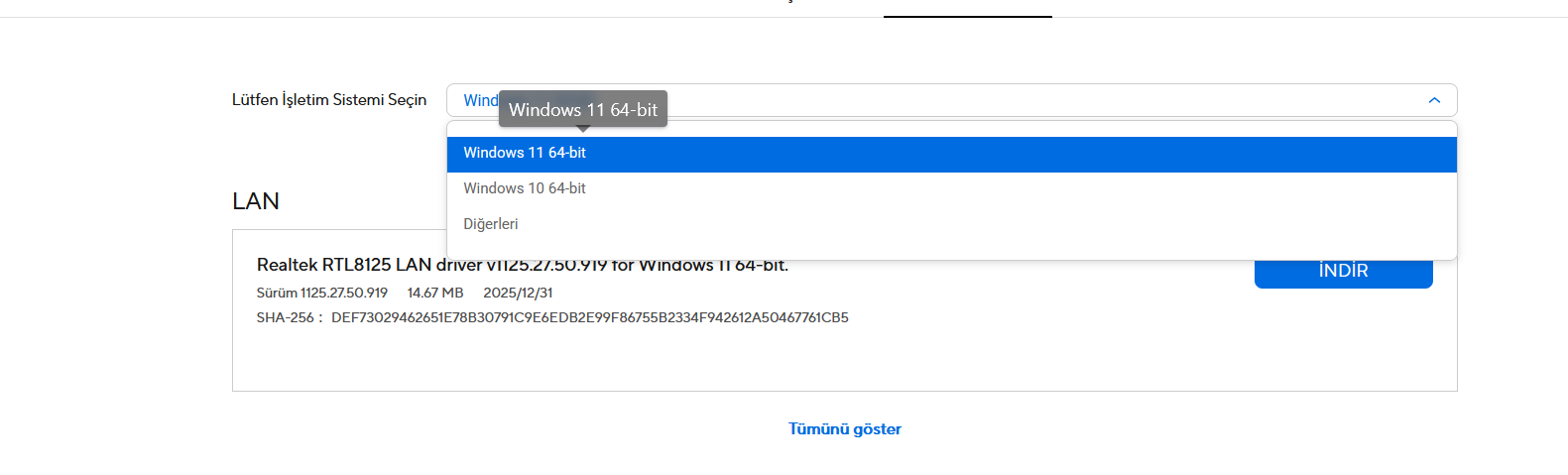
Mutlaka kurmanız gereken sürücüler;
Yukarıda olduğu gibi yine anakartınızın sayfasından destek/support kısmına girin.
Bu kez BIOS & Firmware'in yanındaki sürücüler&araçlar kısmına tıklayacağız.
Windows sürümünüzü seçtikten sonra aşağıda sürücüler sıralanacaktır.
Mutlaka kurmanız gereken sürücüler;
- Chipset,
- LAN,
- Wi-Fi ve Bluetooth (eğer anakartınızda dahili Wi-Fi/Bluetooth varsa, kablosuz bağlantıların stabil çalışması için gereklidir.)
- Audio
dosyaları indikten sonra, her birinin kurulumunu ayrı ve çok basit şekilde yapacaksınız.
İnen dosyayı klasöre çıkartın, klasöre girin ve kurulum dosyasına tıklayın. (AsusSetup.exe veya markanıza göre bir isimde olacaktır.)
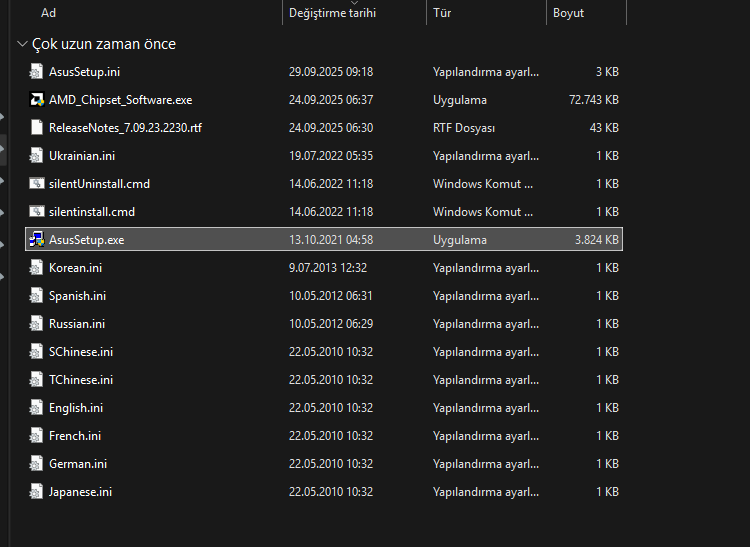
Kurulum sihirbazı açılacaktır, onay vererek ilerleyin. Kurulumu bu şekilde bitirebilirsiniz, diğer sürücülere de uygulayın.
İnen dosyayı klasöre çıkartın, klasöre girin ve kurulum dosyasına tıklayın. (AsusSetup.exe veya markanıza göre bir isimde olacaktır.)
Kurulum sihirbazı açılacaktır, onay vererek ilerleyin. Kurulumu bu şekilde bitirebilirsiniz, diğer sürücülere de uygulayın.
Ekran Kartı Sürücüsü
Ekran kartınız NVIDIA ise NVIDIA'nın, (NVIDIA App) AMD ise AMD'nin, (AMD Software: Adrenalin Edition) Intel Arc ise Intel'in (Intel driver & Support assistant) uygulamasını indirin.
NVIDIA: Uygulamaya giriş yapın, sol taraftaki seçeneklerden "sürücüler" kısmına gelin.
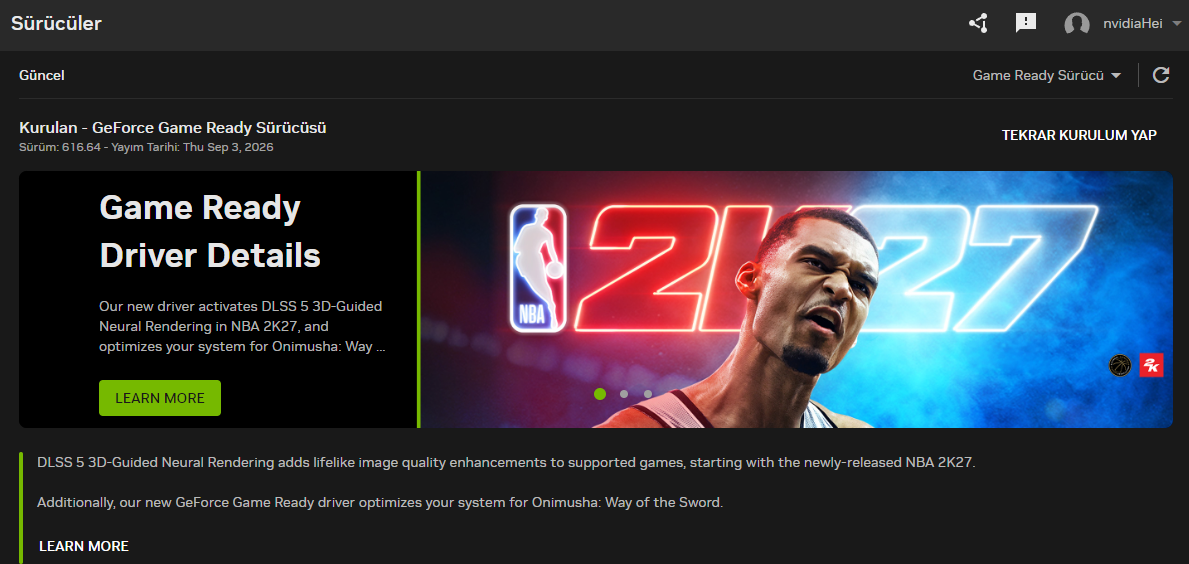
Ben güncelleştirmeleri yaptığım için "tekrar kurulum yap" yazıyor, ancak siz de "indir" yazacaktır. Önce indireceksiniz ve sonrasında aynı kısımdan "kur" tuşuna basıp kurulumu tamamlayacaksınız.
AMD: Programı açın, çark simgesinde tıklayarak “ayarlar” bölümüne giriş yapın.
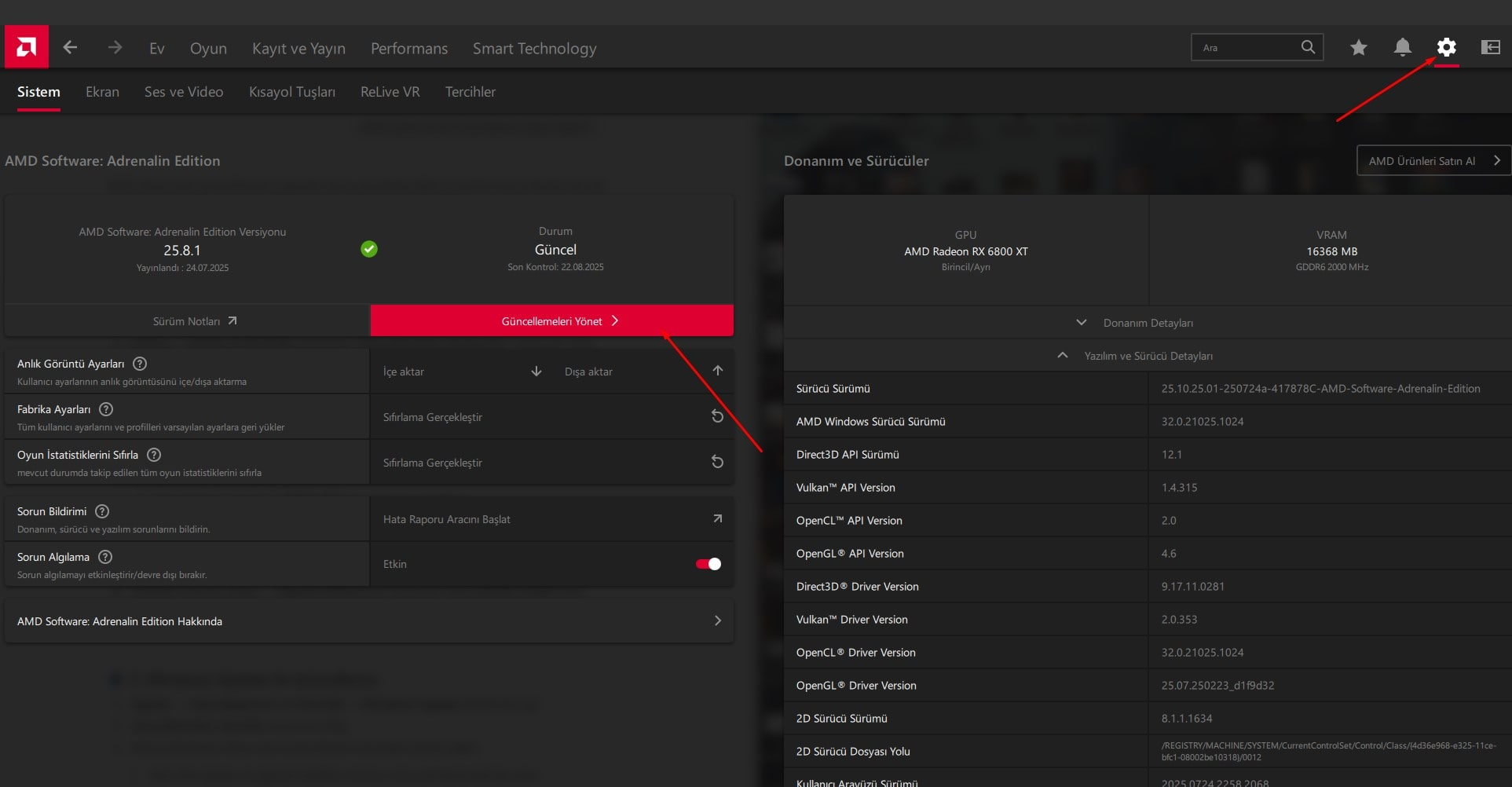
“Sistem” ve buradan da “yazılım&sürücüler” bölümünde yer alan “güncellemeleri yönet” yoluna tıklayın güncelleme yöneticisi için pencere açılacak. Pencere üzerinden varsa güncellemeleri görürsünüz.
Intel: Ekranınızın sağ alt köşesinde (saatin yanında, yukarı oka basınca açılan gizli simgelerin içinde) mavi-beyaz renkli Intel logolu simgeyi bulun.
Bu simgeye sağ tıklayın ve "yeni sürücüleri kontrol et" (check for New drivers) seçeneğine tıklayın.
Bilgisayarınız otomatik olarak internet tarayıcınızı açacak ve Intel'in resmi tarama sayfasına bağlanacaktır.
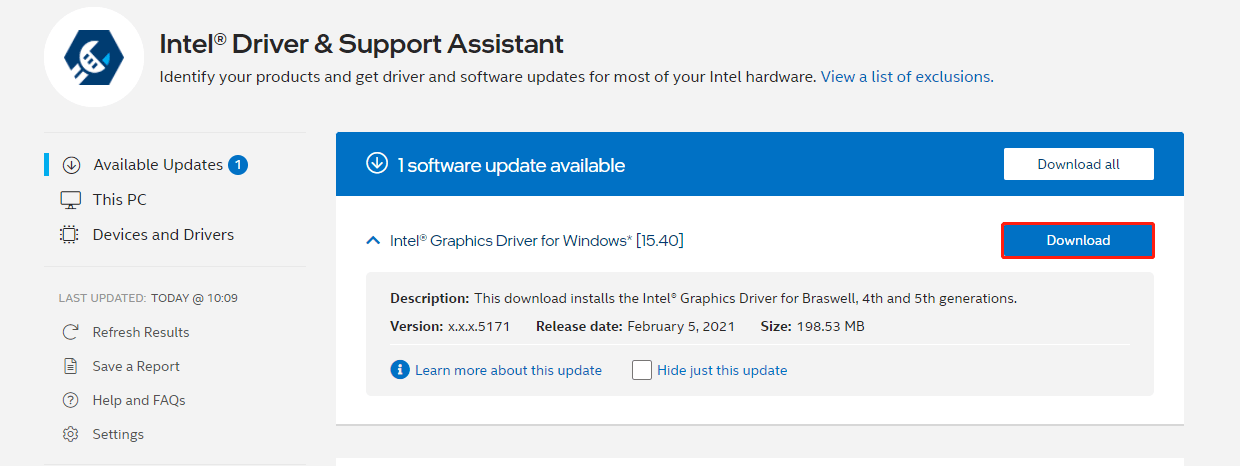
Açılan sayfada sisteminiz otomatik olarak taranır. Ekran kartınız için yeni bir güncelleme varsa ekranın üst kısmında görünecektir. Buradaki "tümünü indir" butonuna basarak işlemi başlatın.
NVIDIA: Uygulamaya giriş yapın, sol taraftaki seçeneklerden "sürücüler" kısmına gelin.
Ben güncelleştirmeleri yaptığım için "tekrar kurulum yap" yazıyor, ancak siz de "indir" yazacaktır. Önce indireceksiniz ve sonrasında aynı kısımdan "kur" tuşuna basıp kurulumu tamamlayacaksınız.
AMD: Programı açın, çark simgesinde tıklayarak “ayarlar” bölümüne giriş yapın.
“Sistem” ve buradan da “yazılım&sürücüler” bölümünde yer alan “güncellemeleri yönet” yoluna tıklayın güncelleme yöneticisi için pencere açılacak. Pencere üzerinden varsa güncellemeleri görürsünüz.
Intel: Ekranınızın sağ alt köşesinde (saatin yanında, yukarı oka basınca açılan gizli simgelerin içinde) mavi-beyaz renkli Intel logolu simgeyi bulun.
Bu simgeye sağ tıklayın ve "yeni sürücüleri kontrol et" (check for New drivers) seçeneğine tıklayın.
Bilgisayarınız otomatik olarak internet tarayıcınızı açacak ve Intel'in resmi tarama sayfasına bağlanacaktır.
Açılan sayfada sisteminiz otomatik olarak taranır. Ekran kartınız için yeni bir güncelleme varsa ekranın üst kısmında görünecektir. Buradaki "tümünü indir" butonuna basarak işlemi başlatın.
Ekran Yenileme Hızı
Monitörünüzün tam verimini almak için yapılması şart, ancak sık unutulan bir şey.
Örneğin 180 Hz monitörünüz varsa Windows'un bunu varsayılan olarak 60 Hz'de çalıştırması mümkündür.
Bunu kontrol etmek ve gerekiyorsa düzeltmek için:
Ayarlar → sistem → ekran → gelişmiş ekran ayarları.
Yolunu takip edin.
Burada "bir yenileme hızı seçin" kısmını göreceksiniz, hemen yanında ise Hz değerinizi ayarlamaya yarayan kutucuğu.
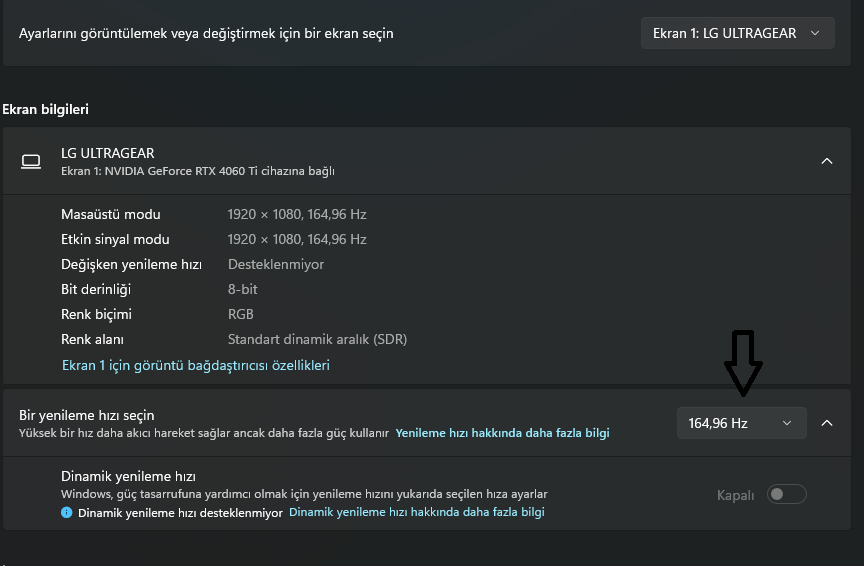
Buradan en yüksek Hz değerini seçmelisiniz.
Örneğin 180 Hz monitörünüz varsa Windows'un bunu varsayılan olarak 60 Hz'de çalıştırması mümkündür.
Bunu kontrol etmek ve gerekiyorsa düzeltmek için:
Ayarlar → sistem → ekran → gelişmiş ekran ayarları.
Yolunu takip edin.
Burada "bir yenileme hızı seçin" kısmını göreceksiniz, hemen yanında ise Hz değerinizi ayarlamaya yarayan kutucuğu.
Buradan en yüksek Hz değerini seçmelisiniz.
Güç Modu
Windows arama çubuğuna "güç planı" yazarak güç ayarlarına girebilirsiniz.
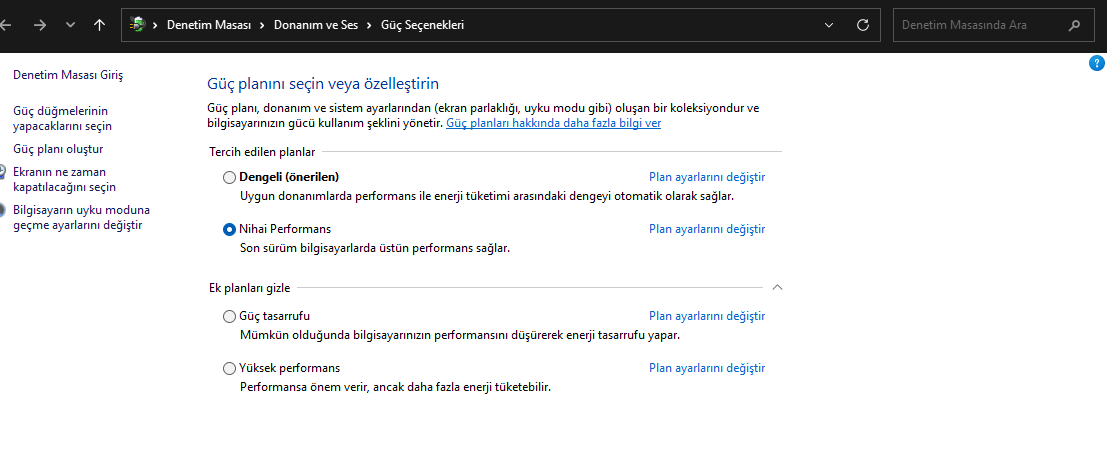
Genel olarak tavsiye edilen; dengeli seçeneğidir. Tarayıcıda dolaşırken, masaüstünde boş dururken, oyun oynarken; performansı gerektiği kadar artırır.
Eğer her esnada sistemin maksimum gücünü kullanmasını istiyorsanız, benim gibi nihai Performans'ı seçebilirsiniz. (bu daha fazla ısı ve enerji tüketimi demektir)
Ancak nihai performans varsayılan olarak burada gözükmeyecektir, bunun için terminal üzerinden kısa bir işlem yapacağız.
Yine Windows arama çubuğuna "terminal" yazın ve sağ tıklayıp yönetici olarak çalıştırın.
Ardından vermiş olduğum komutu yapıştırıp, enter tuşuna basın.
Komut:
Artık seçenekler arasında nihai Performans'ı seçebilirsiniz.
Genel olarak tavsiye edilen; dengeli seçeneğidir. Tarayıcıda dolaşırken, masaüstünde boş dururken, oyun oynarken; performansı gerektiği kadar artırır.
Eğer her esnada sistemin maksimum gücünü kullanmasını istiyorsanız, benim gibi nihai Performans'ı seçebilirsiniz. (bu daha fazla ısı ve enerji tüketimi demektir)
Ancak nihai performans varsayılan olarak burada gözükmeyecektir, bunun için terminal üzerinden kısa bir işlem yapacağız.
Yine Windows arama çubuğuna "terminal" yazın ve sağ tıklayıp yönetici olarak çalıştırın.
Ardından vermiş olduğum komutu yapıştırıp, enter tuşuna basın.
Komut:
powercfg -duplicatescheme e9a42b02-d5df-448d-aa00-03f14749eb61Artık seçenekler arasında nihai Performans'ı seçebilirsiniz.
Sonuç
işte bu kadar! Yapmış olduğumuz bu kritik ayarlardan sonra bilgisayarınız artık tam anlamıyla hazır ve tam performansında çalışıyor. Donanımlarınızı hiçbir darboğaza veya varsayılan sınırlandırmaya takılmadan gönül rahatlığıyla kullanabilirsiniz.
Takıldığınız veya kafanıza takılan bir detay olursa konu altından sorabilirsiniz, elimden geldiğince yardımcı olmaya çalışırım. Güle güle kullanın!
bu benim ilk karmaşık sayılabilecek rehberimdi. Umarım okunurluğu ve anlaşılırlığı kolay bir şekilde hazırlayabilmişimdir.
Takıldığınız veya kafanıza takılan bir detay olursa konu altından sorabilirsiniz, elimden geldiğince yardımcı olmaya çalışırım. Güle güle kullanın!
bu benim ilk karmaşık sayılabilecek rehberimdi. Umarım okunurluğu ve anlaşılırlığı kolay bir şekilde hazırlayabilmişimdir.
Son düzenleme: