
Bu rehberimde Steam oyun koleksiyoncusu vitrinindeki öne çıkan oyunlara koyduğunuz oyunları nasıl kaldıracağınızı göstereceğim.
Öncelike tarayıcınızdan Steam'e girin ve profili düzenle kısmından vitrin yöneticisine girin.
"Öne çıkan oyunlar" yazısının sağında sağ tıklayıp "incele" yapın.
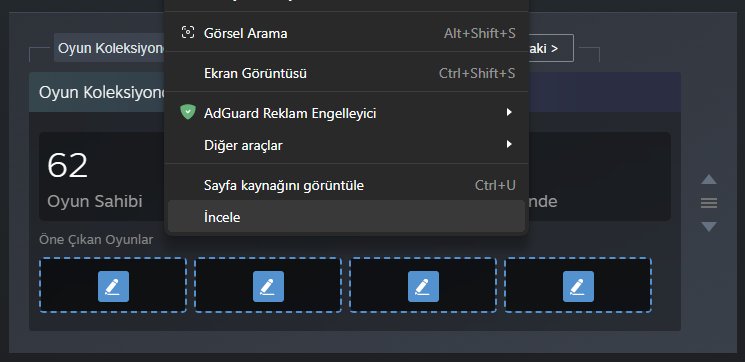
Açılan pencerede konsola girin ve şu komutları yazın:
"Seviye 1" yazdığım yerdeki kodları girin. Oyun koleksiyoncusu vitrininiz kaçıncı seviyeyse ona göre diğer kodları da girin.
0->İlk sıradaki oyun.
1->İkinci sıradaki oyun.
2->Üçüncü sıradaki oyun.
3->Dördüncü sıradaki oyun... şeklinde devam ediyor.
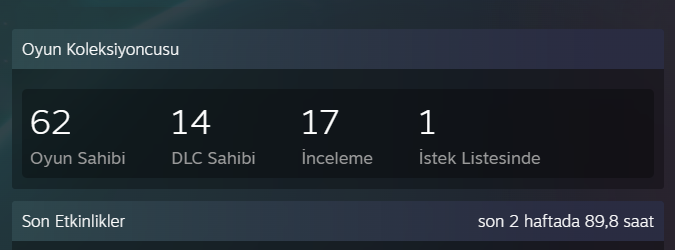
Tebrikler! Artık tertemiz bir oyun koleksiyoncusu vitrinine sahipsiniz. Artık sadece hesabınızdaki oyun, DLC, inceleme ve istek listesindeki oyun sayınız yazıyor. Sade ve şık bir görünüm. İlgi çekici.
Rehberim bu kadar. Umarım işinize yarar. İyi Sosyaller!
Öncelike tarayıcınızdan Steam'e girin ve profili düzenle kısmından vitrin yöneticisine girin.
"Öne çıkan oyunlar" yazısının sağında sağ tıklayıp "incele" yapın.
Açılan pencerede konsola girin ve şu komutları yazın:
Kod:
Seviye 1:

SetShowcaseConfig(2, 0, 0)
SetShowcaseConfig(2, 0, 1)
SetShowcaseConfig(2, 0, 2)
SetShowcaseConfig(2, 0, 3)

Seviye 2:

SetShowcaseConfig(2, 0, 4)
SetShowcaseConfig(2, 0, 5)
SetShowcaseConfig(2, 0, 6)
SetShowcaseConfig(2, 0, 7)

Seviye 3:

SetShowcaseConfig(2, 0, 8)
SetShowcaseConfig(2, 0, 9)
SetShowcaseConfig(2, 0, 10)
SetShowcaseConfig(2, 0, 11)
"Seviye 1" yazdığım yerdeki kodları girin. Oyun koleksiyoncusu vitrininiz kaçıncı seviyeyse ona göre diğer kodları da girin.
0->İlk sıradaki oyun.
1->İkinci sıradaki oyun.
2->Üçüncü sıradaki oyun.
3->Dördüncü sıradaki oyun... şeklinde devam ediyor.
Tebrikler! Artık tertemiz bir oyun koleksiyoncusu vitrinine sahipsiniz. Artık sadece hesabınızdaki oyun, DLC, inceleme ve istek listesindeki oyun sayınız yazıyor. Sade ve şık bir görünüm. İlgi çekici.
Rehberim bu kadar. Umarım işinize yarar. İyi Sosyaller!


