


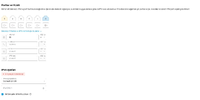
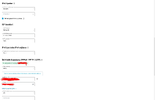
Evet, ekran görüntüsünü paylaşabilir misiniz? İnternet → kablolu sayfasında port/VLAN ayarları ve IPv4/IPv6 için yok saydığınız seçeneklerin bulunduğu bölüm de görünsün. Kullanıcı adı, şifre ve genel IP adreslerini gizleyebilirsiniz.

Bilgisayarınız doğrudan Titan'a bağlı olduğuna göre önce Titan'ın ONT'ye bağlı bağlantısını kontrol edelim. Benim ONT'de yönetim erişimi, internetin kullandığı VLAN 35'ten ayrı olarak etiketsiz Ethernet üzerinden çalışıyor. Bu tarafa ek IP tanımlayacağız; doğru arayüzü belirlemek için mevcut ayarları görmek gerekiyor.

Bir de kzm derken Keenetic zapret Manager'ı mı kastediyorsunuz? Windows'ta Ipconfig çıktısındaki IPv4 adresini, alt ağ maskesini ve varsayılan ağ geçidini de yazabilir misiniz? Extra DSL'de DHCP açık olduğunu belirttiğiniz için bilgisayarın aldığı ağ bilgilerini de kontrol edelim.

Kzm zapret Manager evet.

CMD
Ipconfig IPv4 192.168.1.132
Default: 192.168.1.1
 

Dosya Ekleri

  • 1.webp
    1.webp
    76,1 KB · Görüntüleme: 7
  • 2.webp
    2.webp
    73,8 KB · Görüntüleme: 6
Kzm zapret Manager evet.

CMD
Ipconfig IPv4 192.168.1.132
Default: 192.168.1.1
Tarayıcıdan http://192.168.1.1/a adresini açın. Parse sekmesindeki Command alanına
Kod:
show interface
yazıp Send request düğmesine basın.

Çıktıyı paylaşabilir misiniz? Genel IP ve MAC adreslerini gizleyebilirsiniz; arayüz adları ve bağlantı bilgileri görünsün. Bu komut yalnızca mevcut durumu gösteriyor, ayarlarınızı değiştirmiyor.


@anon Kodu gördüm

http://192.168.1.1/a sayfasında, önceki komutu yazdığınız alana aşağıdaki komutu girip çalıştırın:

Kod:
interface GigabitEthernet1 ip alias 192.168.10.2 255.255.255.0

Ardından Windows’ta CMD açıp şunu çalıştırın:

Kod:
ping 192.168.10.254

Tarayıcıdan da http://192.168.10.254 adresini açmayı deneyin. Bilgisayarın IP ayarlarını değiştirmeniz gerekmiyor.

Arayüz açılırsa, ek adresin yeniden başlatmadan sonra da korunması için Keenetic’in komut sayfasında şunu çalıştırın:

Kod:
system configuration save

Açılmazsa ping sonucunu ve Keenetic’te aşağıdaki komutun çıktısını paylaşın:

Kod:
show interface GigabitEthernet1

Ek adresin tanımlandığını kontrol edip gerekirse bilgisayardan ONT’ye giden trafiğin NAT ayarına bakarız.
 
Son düzenleme:
Tarayıcıdan http://192.168.1.1/a adresini açın. Parse sekmesindeki command alanına
Kod:
show interface
yazıp send request düğmesine basın.

Çıktıyı paylaşabilir misiniz? Genel IP ve Mac adreslerini gizleyebilirsiniz; arayüz adları ve bağlantı bilgileri görünsün. Bu komut yalnızca mevcut durumu gösteriyor, ayarlarınızı değiştirmiyor.


@anon kodu gördüm.

http://192.168.1.1/a sayfasında, önceki komutu yazdığınız alana aşağıdaki komutu girip çalıştırın:

Kod:
interface GigabitEthernet1 ip alias 192.168.10.2 255.255.255.0

Ardından Windows'ta CMD açıp şunu çalıştırın:

Kod:
ping 192.168.10.254

Tarayıcıdan da http://192.168.10.254 adresini açmayı deneyin. Bilgisayarın IP ayarlarını değiştirmeniz gerekmiyor.

Arayüz açılırsa, ek adresin yeniden başlatmadan sonra da korunması için Keenetic'in komut sayfasında şunu çalıştırın:

Kod:
system configuration save

Açılmazsa ping sonucunu ve Keenetic'te aşağıdaki komutun çıktısını paylaşın:

Kod:
show interface GigabitEthernet1

Ek adresin tanımlandığını kontrol edip gerekirse bilgisayardan ONT'ye giden trafiğin NAT ayarına bakarız.

Arayüz açıldı http://192.168.10.254/ bununla.