Konu Başlıkları Gizle
- 1 Ben kimim ve ne iş yapıyorum?
- 2 Test sistemim
-
3
1. Gün: Kurulumlar, İlk Sürpriz ve Özelleştirme
- 3.1 1. Gün Özeti
-
4
2. Gün: Günlük İş Hayatıma Linux'u Adapte Etmeye Çalışmak
- 4.1 2. Gün Özeti
-
5
3. Gün: Her Şeyin Oturması, Gerçek İş Yükü ve Meydan Okumanın Sonu
- 5.1 3. Gün Özeti
- 6 Sonuç ve Genel Değerlendirme (Final)
Herkese merhaba,
Bildiğiniz gibi Linux dağıtımlarının günümüzde terminal kullanmadan, tamamen son kullanıcı dostu bir şekilde günlük hayatta kullanılıp kullanılamayacağı teknoloji forumlarında uzun zamandır tartışılan konuların başında geliyor. Konsol kullanmak işleri ne kadar hızlandırsa da günümüzde bir zorunluluk olmadığını ve Linux dağıtımlarının birçoğunun artık son kullanıcı için gayet olgunlaştığını savunan taraftayım.
Bu bağlamda hem bilgilerimin doğruluğunu teyit etmek hem de bu süreci ilk elden tecrübe etmek adına kendime ufak bir meydan okuma başlatıyorum. Bugün itibarıyla kenarda duran dizüstü bilgisayarıma Kubuntu yani Ubuntu KDE kurdum ve üç gün boyunca günlük işlerimi hiç konsol açmadan yürütmeye çalışacağım. Bakalım ne kadar ilerleyebileceğim, nerelerde zorlanacağım? Bunları olabildiğince objektif şekilde sizlerle paylaşmak istiyorum.

Günlük hayatta ağırlıklı olarak Google Chrome, VS Code, Unity, WinSCP, SQL Server Management Studio (SSMS), ArtCraft, ClickUp ve Plastic SCM kullanıyorum. Şirket işlerindeki spesifik araçların Linux karşılıkları konusunda henüz detaylı bir araştırma yapmadım, süreç boyunca araştırıp bulduklarımı deneyeceğim. Alternatif bulamadığım yerde ana sistemime dönmek zorunda kalabilirim; beraber görüp deneyim edeceğiz.
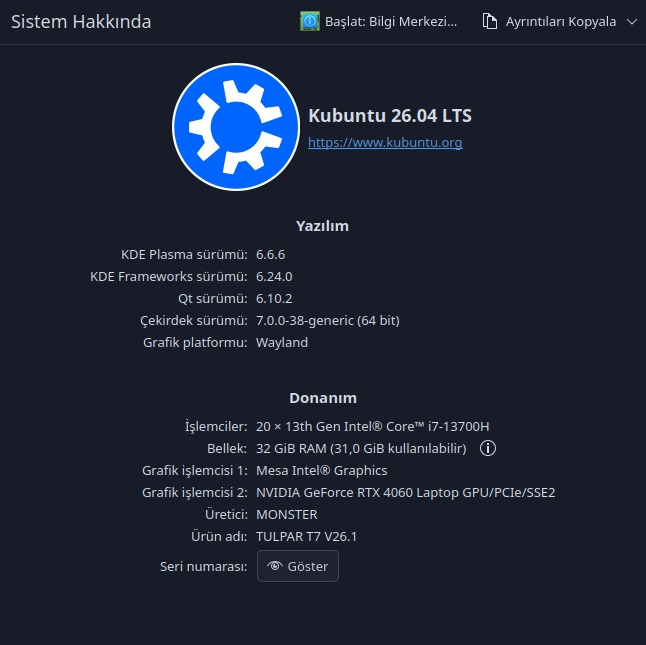
Sistem günlüklerini kontrol edip Chrome'dan gelen hatayı Gemini'a attım. Sorunun sürücü kaynaklı olduğunu öğrenince Kubuntu'nun Sürücü Yöneticisi uygulamasını açtım. Sistem varsayılan olarak açık kaynak Xorg sürücüsüyle gelmişti; NVIDIA'nın sürücülerinden en üsttekini seçip onayladım. Sistemi yeniden başlattıktan sonra Chrome sorunsuz çalışmaya başladı. Muhtemelen Chrome donanım hızlandırmaya erişemediği için çalışmamıştı. Bu durum son kullanıcı açısından büyük bir eksi; Chrome'un donanım hızlandırma hatası aldığında bunu kullanıcıya açıkça bildirmesi veya sistemin kullanıcıyı doğru yönlendirmesi gerekirdi. Her kullanıcı programlarda sorun yaşadığında sistem günlüklerine bakması gerektiğini bilmek zorunda değil.
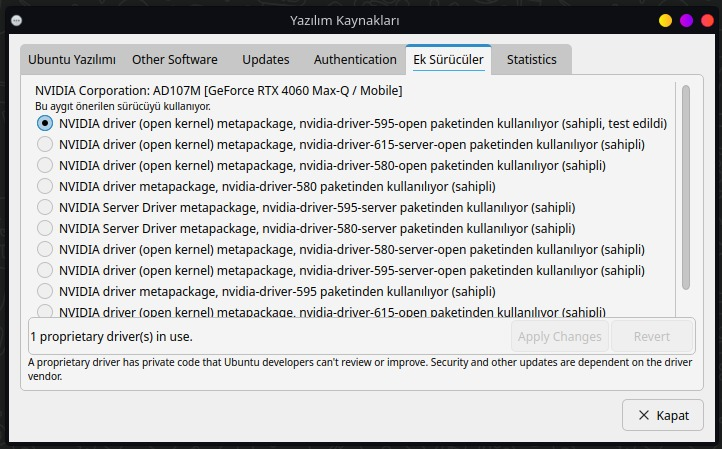
Chrome'da Google hesabımla oturum açtıktan sonra tüm eklentilerim, sekmelerim ve ayarlarım doğrudan geldi. Techolay Sosyal'e girdiğimde sistem temasını karanlık yapmayı unuttuğumu fark edip sistem ayarlarından değiştirdim.
Ardından VS Code'u kendi sitesinden indirip kurdum. GitHub hesabımla senkronizasyonu aktif ettim; temalarımın ve eklentilerimin yüklenmesi biraz zaman alsa da sorunsuz tamamlandı. Sonrasında Unity Editor'ü kurup projelerimi repolarından çektim, ofis işleri için de ArtCraft Stack'ini kurarak temel çalışma ortamımı hazırladım. Chrome tarafında sürücü kaynaklı ufak bir pürüz yaşasak da şimdiye kadar hiç konsol açmadan ilerledim.
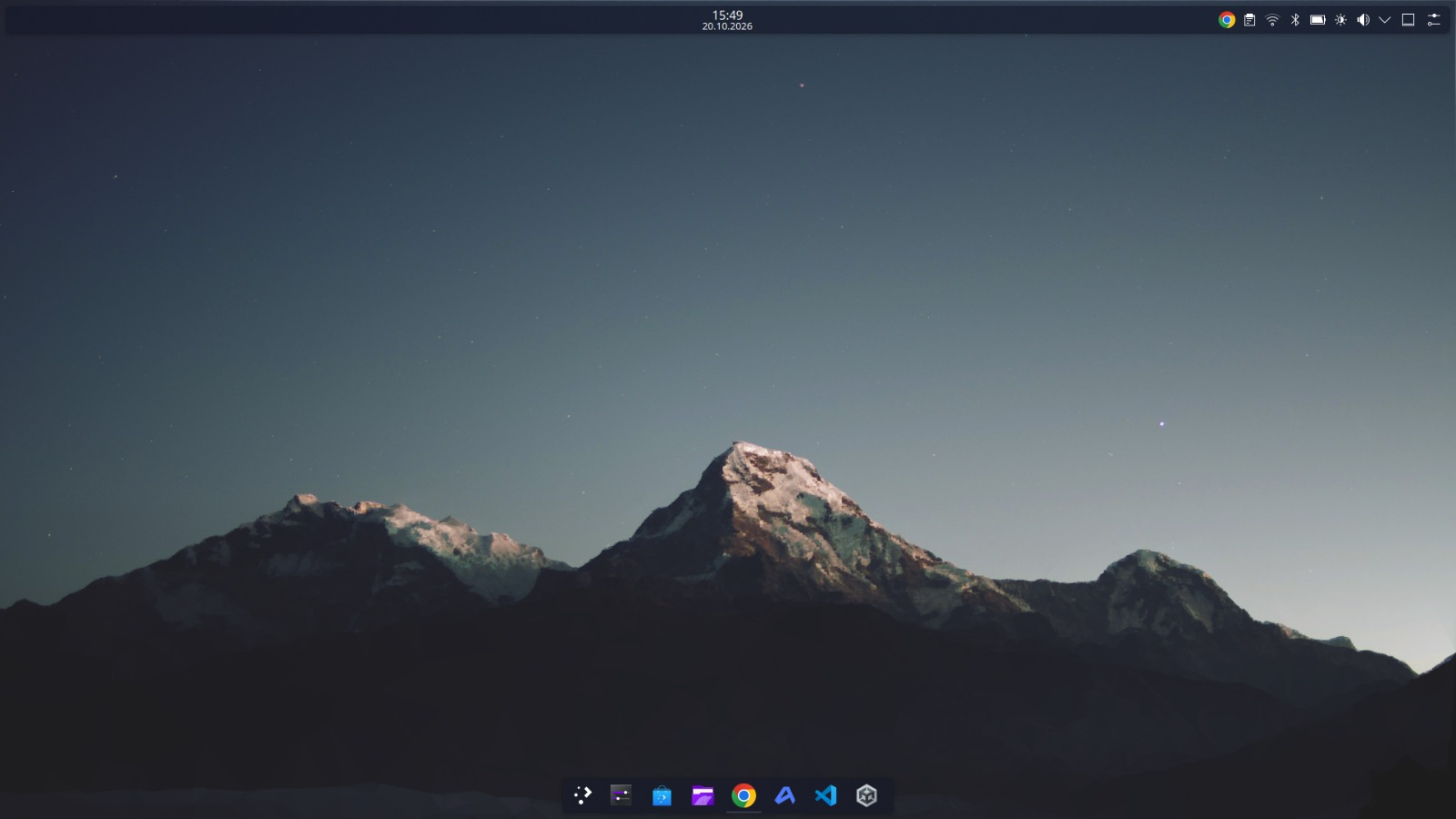
Temel araçları kurduktan sonra KDE'nin sunduğu özelleştirme imkanlarını kurcalamaya başladım. Hazır temalardan Sweet KDE temasını indirip uyguladım. Panelleri kendi çalışma alışkanlığıma ve göz zevkime göre düzenledim; açılış animasyonunu ve giriş ekranını beğendiğim yeni temalarla değiştirdim.
Discord'u da kurmak için öncelikle ülkemizin güzide kurallarından dolayı DPI'ı aşacak bir yöntem kurmam gerekiyordu. Bu tarz kurulumlar genelde konsol üzerinden yapılarak anlatılıyor, bu yüzden forumdan arayüzü olan ve konsol açmadan kurabileceğim bir alternatif aradım. Unwall adlı aracı bulup indirdim ve çalıştırdım. İlk seferinde varsayılan ayarları ile bağlantı sağlayamadım, ayarlardan blockcheck butonuna bastım ve beklemeye başladım. Araç arka planda tüm yöntemleri deneyerek çalışanlarını bulmaya çalışıyor ve bu işlem epey uzun sürdüğünden kapattım ve başka bir yöntem aradım. Bu sırada da karşıma Keift Zapret reposu çıktı ve install.sh dosyasını indirip özellikler kısmından yürütme izni verip doğrudan çift tıklayarak çalıştırdım. Sonrasında kolayca Discord erişimim açıldı.
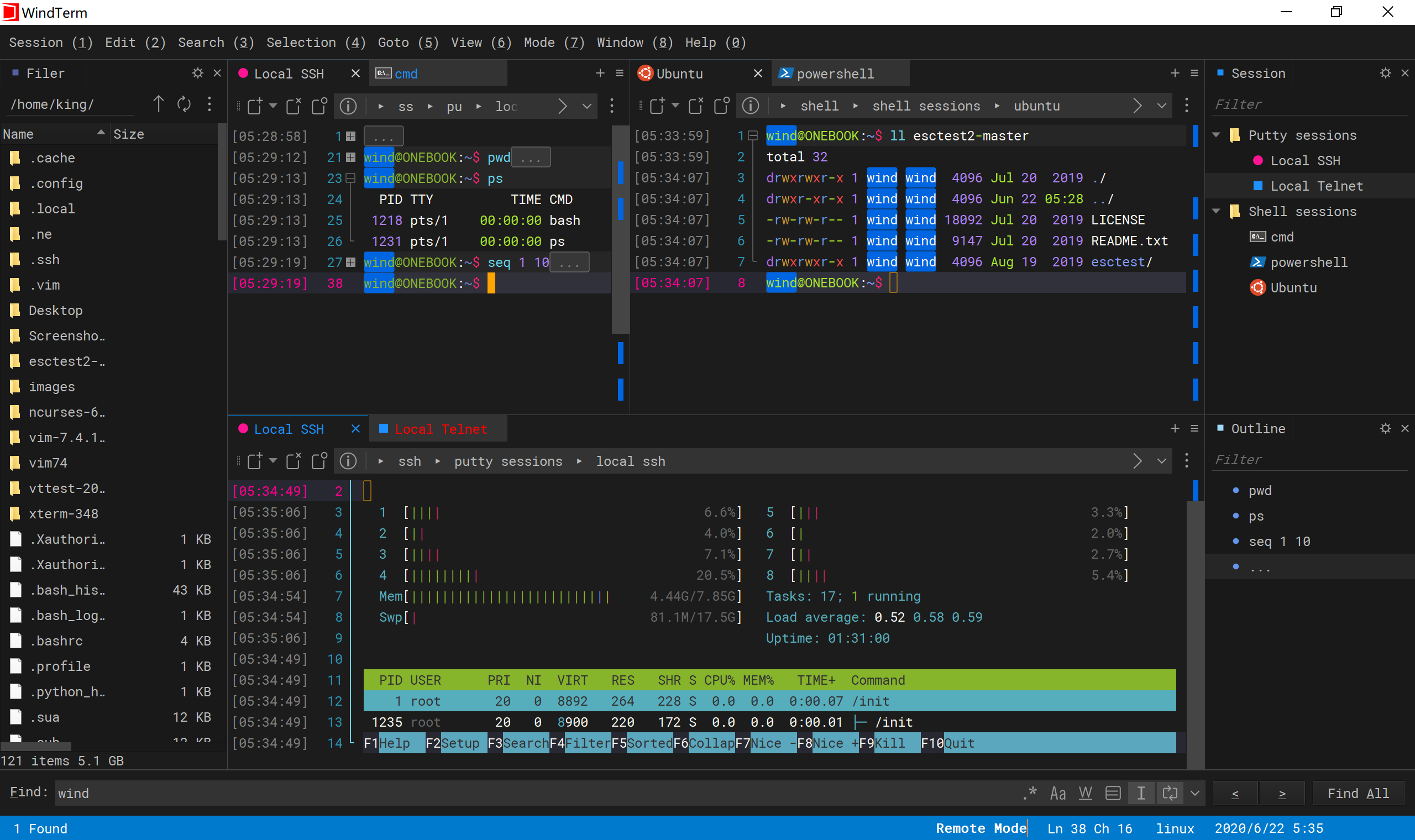
İlk hedefim, günlük akışımda kritik yer tutan WinSCP ve FortiClient VPN için birer alternatif bulmaktı. Hem SFTP hem de SSH konsolu işlevini tek çatı altında sunan bir yazılım ararken karşıma WindTerm çıktı. Yine de karmaşık arayüzü ve çalışma tarzıma pek uymaması nedeniyle şansımı eski dostumuz FileZilla'dan yana kullanmaya karar verdim. Fakat bu kez de WinSCP üzerindeki kayıtlı sitelerimi FileZilla'ya aktaramama engeline takıldım.
En azından VPN konusunu aradan çıkarayım diyerek resmi FortiClient VPN kurulumuna geçtim; ne var ki bu tarafta bir türlü bağlantı sağlayamadım. En temel adım olan şirket VPN'ine erişemediğim sürece sunuculara ve veritabanlarına bağlanmam imkânsızdı.
Tam bu noktada pes etmek yerine VPN sorununu çözmek için derinlemesine bir arayışa girdim. Gemini'ye danıştığımda, bana paket yöneticisi üzerinden openfortivpn paketini kurmamı ve bağlantı için doğrudan KDE Plasma'nın dahili Ağ Yöneticisi'ni kullanabileceğimi söyledi. Paket kurulduktan sonra hiçbir harici uygulamaya gerek kalmadan, doğrudan Kubuntu'nun Ağ Ayarları ekranından şirket VPN'ini ekledim ve tek tıkla bağlandım. Açıkçası bu yöntemle VPN kurmak ve yönetmek Windows'takinden bile katbekat kolay oldu.
VPN sorununu çözdüğüme göre sıra WinSCP sorununa gelmişti. FileZilla ne kadar eski bir dost olsa da profil/adres aktarımı yapılamaması ve dahili SSH konsolunun bulunmaması nedeniyle elendi. Uygulama merkezinde arama yaparken karşıma çıkan sFTP Client ise hantal arayüzü, bazı kritik özelliklerinin paywall arkasına saklanması ve aktarım desteği sunmaması nedeniyle sınıfta kaldı.
En sonunda aklıma en basit yol geldi: Uygulama merkezinde doğrudan "WinSCP" diye arattım ve Wine katmanı sayesinde çalışan hazırlanmış bir sürümünü gördüm. Kurup çalıştırdığımda Windows'tan export ettiğim ini dosyasındaki tüm bağlantılar sorunsuz bir şekilde içeri aktarıldı! Başından beri boşuna alternatif aramışım dedirten bu çözümle sunucularıma bağlandım. Yine de ufak bir pürüz kaldı: WinSCP içerisinden SSH terminali açmak istediğimde PuTTY başlatılamıyor ve anında kapanıyor. Buna da ilerleyen günlerde bir çözüm bulacağız.
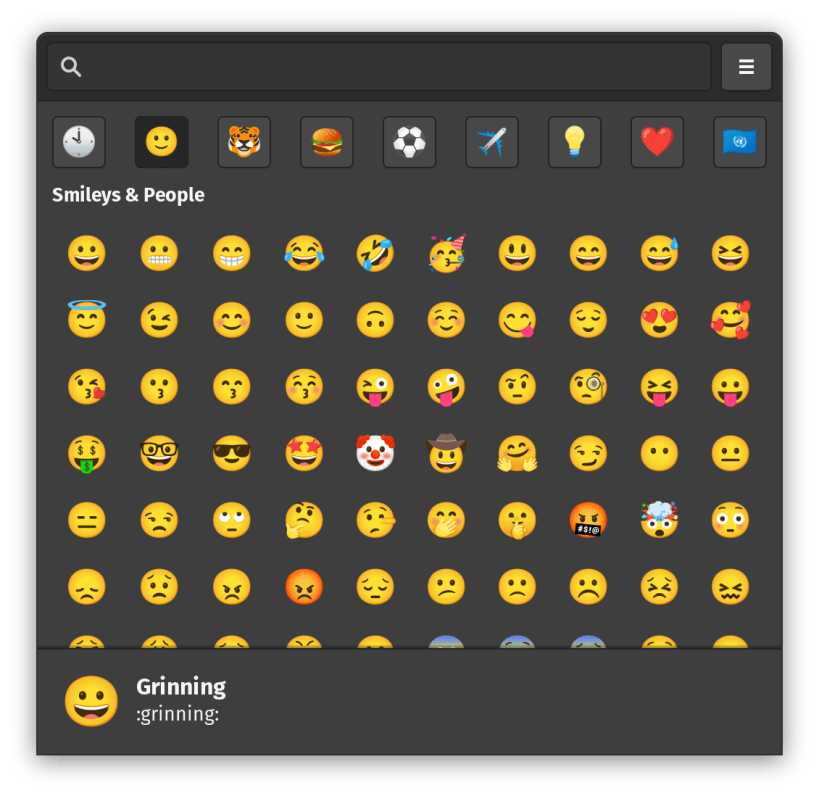
Ayrıca gün içinde fark ettiğim ufak bir detay da emoji penceresi oldu. Windows'taki Win + . kombinasyonunun Kubuntu'da da çalıştığını ama varsayılan olarak seçilen emojiyi doğrudan yazmak yerine panoya kopyaladığını gördüm. Yazım akışını bozmamak adına uygulama marketinden Emote adlı uygulamayı kurdum ve doğrudan yazma özelliğine kavuşarak bu sorunu da çözmüş olduk.
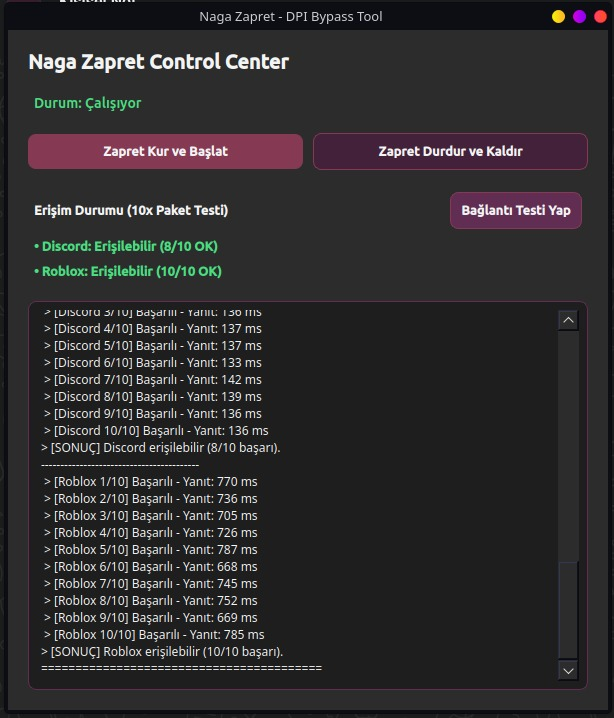
Günün sonunda da önceki gün yaşadığım “Discord'a nasıl erişeceğim” sorununu başkalarının da yaşamaması ve doğrudan UI üzerinden çalışan bir araçla çözebilmesi adına Gemini'dan destek alarak keift/zapret reposundaki install. Sh dosyasını arayüz ile çalıştırabileceğiniz bir program yazdım. Hazır bir repodan yola çıkarak vibeladığım projeye kendi adımı vermek biraz yüzsüzlük olsa da yine de projemin adını naga-zapret koydum ve repoyu bu şekilde açtım. Biraz uğraştırıcı oldu ama 11 adet sürüm ürettikten sonra sonunda istediğim gibi çalışan bir versiyona ulaşıp Gemini kotamı da doldurmuş oldum.
Yazdığım programın konusuna da aşağıdaki linkten ulaşabilirsiniz.
KDE'nin kendi Ağ Yöneticisi ile bütünleşik VPN deneyimi Windows'tan bile daha pratikti; WinSCP tarafında ise Wine destekli paket hayat kurtardı. Tek eksiğim WinSCP üzerindeki dahili PuTTY tetiklemesinin henüz çalışmaması. Her şeye rağmen sıfır terminal kuralını bozmadan ilerlemeye devam ediyorum. Gerekli kurulumları yaptığımdan beri de herhangi bir sorunla karşılaşmadım. Bilgisayarın donanımları tam işlevleriyle çalışıyor ve gayet akıcı bir şekilde işlerimi hallediyorum.
Sistemin başına geçer geçmez ilk iş olarak dün bir türlü dikiş tutturamayan WinSCP ve PuTTY ikilisi için son bir çözüm arayışına girdim. Ancak uzun uğraşlarıma rağmen Wine katmanının bu iki uygulamayı birbirine bağlarken yaşadığı kilitlenmeyi grafik arayüz sınırları içinde tamamen çözemedim. Sonunda Linux ekosisteminde WinSCP'nin birebir kopyası bir arayüz aramak yerine, iş akışımı buranın dinamiklerine uydurmaya karar verdim. KDE tarafında Dolphin + terminal entegrasyonu çok güçlü bir alternatif olsa da, yıllardır alıştığım arayüze ve çalışma akışıma daha yakın olduğu için yoluma FileZilla ile devam etmeyi ve Linuxun kendi terminalini kullanmayı seçtim.
Günün geri kalanında tüm mesaimi Kubuntu üzerinden yürüttüm. Şirket sunucularının anlık takibi, müşterilerden gelen teknik destek taleplerinin çözülmesi, ekip içi iletişim ve günlük geliştirici işlerinin tamamını hiçbir aksama yaşamadan hallettim. İş gereksinimlerime alternatifler aramak, bulduğum araçları deneyimlemek ve Linux'u keşfetmek bana inanılmaz büyük bir keyif verdi. Uzun zamandır kullandığım araçların yerine yeni yollar keşfetmenin verdiği o tatmin duygusu gerçekten paha biçilemez.
Bugün itibarıyla 3 günlük Linux meydan okumamın sonuna geldim. Karşılaştığım bazı ufak pürüzlere rağmen genel olarak Linux kaynaklı hiçbir kritik hatayla karşılaşmadım. Sistem ne bir kez çöktü ne de kararsızlık gösterdi; ses, ekran, sürücüler ve kişisel özelleştirmelerim ilk gün ayarladığım gibi tıkır tıkır çalışmaya devam etti. Bu günden sonra da ara ara Linux kullanmaya devam edeceğim ve bir sorun yaşarsam konu altına güncelleme olarak ekleyeceğim.
Peki bu 3 günlük deneyimin sonunda başa dönersek: Günümüzde bir son kullanıcı hiç terminal açmadan Linux kullanabilir mi?
Benim cevabım kesinlikle EVET.
Bu üç gün boyunca işletim sistemine tek bir komut satırı dahi yazmadan tüm uygulamalarımı kurdum, sürücülerimi yapılandırdım, tema özelleştirmelerimi yaptım ve Discord erişim engelini arayüz üzerinden aşmayı başardım. Günümüzde Kubuntu ve benzeri olgun Linux dağıtımları, grafik arayüz açısından son kullanıcının tüm ihtiyaçlarını karşılayabilecek seviyeye gelmiş durumda.
Buradaki asıl sorun Linux'un kullanıcıya terminali "dayatması" değil; internetteki kaynakların, rehberlerin ve topluluğun "Linux kullanan adam nasılsa terminal bilir" kolaycılığına kaçarak her şeyi komut satırı üzerinden anlatması. Sıradan bir kullanıcının arayüzden yapabileceği bir işlem rehberlerde 3-5 satır kod olarak sunulunca, doğal olarak insanlarda siyah konsol ekranını görünce bir tedirginlik oluşuyor. MS-DOS'dan Windows'un ve macOS işletim sistemlerine geçildiğinde kişisel bilgisayarları kullananların sayısının bu kadar artması ve adeta bir patlama yaşanması da bu yüzdendi. İnsanlar komutları elle tek tek girmek ve ne olduğunu bilmedikleri komutları kopyala yapıştır yapmak yerine arayüzde görmeyi, tıklamayı ve çalıştırmayı daha güvenilir ve kolay buluyorlar.
Samimi olmak gerekirse, bu süreçte Linux kullanmaktan ve karşılaştığım her engele grafik arayüzde bir alternatif aramaktan ve bulmaktan inanılmaz büyük bir keyif aldım. Şu an beni ana bilgisayarımda Windows'a bağlayan tek şey, vazgeçemediğim ve aktif olarak oynadığım birkaç oyun. O oyunlara da anti-cheat veya yerel Linux desteği geldiği gün, arkama bile bakmadan ve tek bir gün dahi beklemeden ana sistemimde tamamen Linux'a geçeceğim.
Linux artık korkulan bir siyah ekran değil; son derece olgun, keyifli ve her son kullanıcının şans vermesi gereken harika bir alternatif.
Bildiğiniz gibi Linux dağıtımlarının günümüzde terminal kullanmadan, tamamen son kullanıcı dostu bir şekilde günlük hayatta kullanılıp kullanılamayacağı teknoloji forumlarında uzun zamandır tartışılan konuların başında geliyor. Konsol kullanmak işleri ne kadar hızlandırsa da günümüzde bir zorunluluk olmadığını ve Linux dağıtımlarının birçoğunun artık son kullanıcı için gayet olgunlaştığını savunan taraftayım.
Bu bağlamda hem bilgilerimin doğruluğunu teyit etmek hem de bu süreci ilk elden tecrübe etmek adına kendime ufak bir meydan okuma başlatıyorum. Bugün itibarıyla kenarda duran dizüstü bilgisayarıma Kubuntu yani Ubuntu KDE kurdum ve üç gün boyunca günlük işlerimi hiç konsol açmadan yürütmeye çalışacağım. Bakalım ne kadar ilerleyebileceğim, nerelerde zorlanacağım? Bunları olabildiğince objektif şekilde sizlerle paylaşmak istiyorum.
Ben kimim ve ne iş yapıyorum?
Biraz iş yükümden ve kullandığım araçlardan bahsedeyim ki deneyimin kapsamı netleşsin. Asıl işim olarak bir şirkete ait web yazılımının ve personellerin yönetilmesi, teknik destek sağlanması, sunucu kurulumları ve yazılımın geliştirilmesinden sorumluyum. Buna ek olarak yaklaşık bir yıl önce kurduğumuz bağımsız oyun stüdyosunda geliştirmekte olduğumuz iki farklı oyun projesinde yazılım ekibinde yer alıyorum. Ancak bu üç günlük serüven içerisinde oyun geliştirme namına pek bir şey yapmadım.Günlük hayatta ağırlıklı olarak Google Chrome, VS Code, Unity, WinSCP, SQL Server Management Studio (SSMS), ArtCraft, ClickUp ve Plastic SCM kullanıyorum. Şirket işlerindeki spesifik araçların Linux karşılıkları konusunda henüz detaylı bir araştırma yapmadım, süreç boyunca araştırıp bulduklarımı deneyeceğim. Alternatif bulamadığım yerde ana sistemime dönmek zorunda kalabilirim; beraber görüp deneyim edeceğiz.
Test sistemim
Bu meydan okuma boyunca Monster Tulpar T7 V26.1.5 dizüstü bilgisayarımı kullanacağım. Sistemde Intel Core i7-13700H işlemci, NVIDIA GeForce RTX 4060 ekran kartı ve 32 GB RAM bulunuyor. Kurduğum işletim sistemi sürümü ise Kubuntu 26.04.1. Normalde masaüstü bir sistemde çift monitör çalıştığımdan tek ekran bir laptopta zorlanacağımı düşünüyorum; o yüzden şirket sistemini izlemek adına ana bilgisayarımın ekranlarını da harici monitör niyetine kullanacağım.1. Gün: Kurulumlar, İlk Sürpriz ve Özelleştirme
İlk iş olarak varsayılan tarayıcı Firefox üzerinden Google Chrome'un resmi sitesine girip Ubuntu için uygun paketi indirdim ve grafik arayüz üzerinden kurdum. Ancak Chrome'u açtığımda hiçbir web sitesine girmedi; hatta Google giriş ekranı bile açılmadı.Sistem günlüklerini kontrol edip Chrome'dan gelen hatayı Gemini'a attım. Sorunun sürücü kaynaklı olduğunu öğrenince Kubuntu'nun Sürücü Yöneticisi uygulamasını açtım. Sistem varsayılan olarak açık kaynak Xorg sürücüsüyle gelmişti; NVIDIA'nın sürücülerinden en üsttekini seçip onayladım. Sistemi yeniden başlattıktan sonra Chrome sorunsuz çalışmaya başladı. Muhtemelen Chrome donanım hızlandırmaya erişemediği için çalışmamıştı. Bu durum son kullanıcı açısından büyük bir eksi; Chrome'un donanım hızlandırma hatası aldığında bunu kullanıcıya açıkça bildirmesi veya sistemin kullanıcıyı doğru yönlendirmesi gerekirdi. Her kullanıcı programlarda sorun yaşadığında sistem günlüklerine bakması gerektiğini bilmek zorunda değil.
Chrome'da Google hesabımla oturum açtıktan sonra tüm eklentilerim, sekmelerim ve ayarlarım doğrudan geldi. Techolay Sosyal'e girdiğimde sistem temasını karanlık yapmayı unuttuğumu fark edip sistem ayarlarından değiştirdim.
Ardından VS Code'u kendi sitesinden indirip kurdum. GitHub hesabımla senkronizasyonu aktif ettim; temalarımın ve eklentilerimin yüklenmesi biraz zaman alsa da sorunsuz tamamlandı. Sonrasında Unity Editor'ü kurup projelerimi repolarından çektim, ofis işleri için de ArtCraft Stack'ini kurarak temel çalışma ortamımı hazırladım. Chrome tarafında sürücü kaynaklı ufak bir pürüz yaşasak da şimdiye kadar hiç konsol açmadan ilerledim.
Temel araçları kurduktan sonra KDE'nin sunduğu özelleştirme imkanlarını kurcalamaya başladım. Hazır temalardan Sweet KDE temasını indirip uyguladım. Panelleri kendi çalışma alışkanlığıma ve göz zevkime göre düzenledim; açılış animasyonunu ve giriş ekranını beğendiğim yeni temalarla değiştirdim.
Discord'u da kurmak için öncelikle ülkemizin güzide kurallarından dolayı DPI'ı aşacak bir yöntem kurmam gerekiyordu. Bu tarz kurulumlar genelde konsol üzerinden yapılarak anlatılıyor, bu yüzden forumdan arayüzü olan ve konsol açmadan kurabileceğim bir alternatif aradım. Unwall adlı aracı bulup indirdim ve çalıştırdım. İlk seferinde varsayılan ayarları ile bağlantı sağlayamadım, ayarlardan blockcheck butonuna bastım ve beklemeye başladım. Araç arka planda tüm yöntemleri deneyerek çalışanlarını bulmaya çalışıyor ve bu işlem epey uzun sürdüğünden kapattım ve başka bir yöntem aradım. Bu sırada da karşıma Keift Zapret reposu çıktı ve install.sh dosyasını indirip özellikler kısmından yürütme izni verip doğrudan çift tıklayarak çalıştırdım. Sonrasında kolayca Discord erişimim açıldı.
1. Gün Özeti
Chrome'un çalışması için sürücü kurmam dışında tıkandığım hiçbir nokta olmadı. Şu an masaüstüm tamamen hazır ve kullanıma uygun. Discord'a erişmek için .sh dosyası çalıştırmam da biraz konsol kullanımı gibi düşünülebilir ama bu Linux'un engellerinden çok güzide ülkemizin engelleri ile alakalı olduğundan devam ediyorum.2. Gün: Günlük İş Hayatıma Linux'u Adapte Etmeye Çalışmak
Güne acil bir sistem kurulumu işiyle başladım. Müşterileri bekletmemek adına zamanla yarıştığım ve hızlıca bitirmem gerektiği için alternatif bir yazılım aramakla vakit kaybetmeyip doğrudan ana bilgisayarıma geçmek zorunda kaldım. Ancak bu durum, gelecekte benzer anlarda tekrar Windows'a sığınmamak adına Linux tarafındaki alternatifleri bir an önce bulmam gerektiğini fark ettirdi.İlk hedefim, günlük akışımda kritik yer tutan WinSCP ve FortiClient VPN için birer alternatif bulmaktı. Hem SFTP hem de SSH konsolu işlevini tek çatı altında sunan bir yazılım ararken karşıma WindTerm çıktı. Yine de karmaşık arayüzü ve çalışma tarzıma pek uymaması nedeniyle şansımı eski dostumuz FileZilla'dan yana kullanmaya karar verdim. Fakat bu kez de WinSCP üzerindeki kayıtlı sitelerimi FileZilla'ya aktaramama engeline takıldım.
En azından VPN konusunu aradan çıkarayım diyerek resmi FortiClient VPN kurulumuna geçtim; ne var ki bu tarafta bir türlü bağlantı sağlayamadım. En temel adım olan şirket VPN'ine erişemediğim sürece sunuculara ve veritabanlarına bağlanmam imkânsızdı.
Tam bu noktada pes etmek yerine VPN sorununu çözmek için derinlemesine bir arayışa girdim. Gemini'ye danıştığımda, bana paket yöneticisi üzerinden openfortivpn paketini kurmamı ve bağlantı için doğrudan KDE Plasma'nın dahili Ağ Yöneticisi'ni kullanabileceğimi söyledi. Paket kurulduktan sonra hiçbir harici uygulamaya gerek kalmadan, doğrudan Kubuntu'nun Ağ Ayarları ekranından şirket VPN'ini ekledim ve tek tıkla bağlandım. Açıkçası bu yöntemle VPN kurmak ve yönetmek Windows'takinden bile katbekat kolay oldu.
VPN sorununu çözdüğüme göre sıra WinSCP sorununa gelmişti. FileZilla ne kadar eski bir dost olsa da profil/adres aktarımı yapılamaması ve dahili SSH konsolunun bulunmaması nedeniyle elendi. Uygulama merkezinde arama yaparken karşıma çıkan sFTP Client ise hantal arayüzü, bazı kritik özelliklerinin paywall arkasına saklanması ve aktarım desteği sunmaması nedeniyle sınıfta kaldı.
En sonunda aklıma en basit yol geldi: Uygulama merkezinde doğrudan "WinSCP" diye arattım ve Wine katmanı sayesinde çalışan hazırlanmış bir sürümünü gördüm. Kurup çalıştırdığımda Windows'tan export ettiğim ini dosyasındaki tüm bağlantılar sorunsuz bir şekilde içeri aktarıldı! Başından beri boşuna alternatif aramışım dedirten bu çözümle sunucularıma bağlandım. Yine de ufak bir pürüz kaldı: WinSCP içerisinden SSH terminali açmak istediğimde PuTTY başlatılamıyor ve anında kapanıyor. Buna da ilerleyen günlerde bir çözüm bulacağız.
Ayrıca gün içinde fark ettiğim ufak bir detay da emoji penceresi oldu. Windows'taki Win + . kombinasyonunun Kubuntu'da da çalıştığını ama varsayılan olarak seçilen emojiyi doğrudan yazmak yerine panoya kopyaladığını gördüm. Yazım akışını bozmamak adına uygulama marketinden Emote adlı uygulamayı kurdum ve doğrudan yazma özelliğine kavuşarak bu sorunu da çözmüş olduk.
Günün sonunda da önceki gün yaşadığım “Discord'a nasıl erişeceğim” sorununu başkalarının da yaşamaması ve doğrudan UI üzerinden çalışan bir araçla çözebilmesi adına Gemini'dan destek alarak keift/zapret reposundaki install. Sh dosyasını arayüz ile çalıştırabileceğiniz bir program yazdım. Hazır bir repodan yola çıkarak vibeladığım projeye kendi adımı vermek biraz yüzsüzlük olsa da yine de projemin adını naga-zapret koydum ve repoyu bu şekilde açtım.
Biraz uğraştırıcı oldu ama 11 adet sürüm ürettikten sonra sonunda istediğim gibi çalışan bir versiyona ulaşıp Gemini kotamı da doldurmuş oldum. Yazdığım programın konusuna da aşağıdaki linkten ulaşabilirsiniz.

Öncelikle herkese merhaba!
GitHub üzerindeki keift/zapret projesi, Linux'ta DPI engellemelerini aşmak için harika bir kurulum sunsa da, normal kullanıcılar için kurulumu ve yapılandırması tamamen terminal üzerinden komut satırı kullanmayı gerektiriyor. Şahsen yeni başladığım Linux meydan okumamda kendimi sistemi hiç terminal açmadan ve tek bir komut dahi girmeden kullanmaya adadım. Geliştirdiğim bu proje tam olarak bu noktadaki eksikliği kapatmak için doğdu.
Hiçbir konsol komutuyla uğraşmadan, tamamen grafik arayüz üzerinden çift tıklamayla deb paketini kurmanızı, tek tuşla...
GitHub üzerindeki keift/zapret projesi, Linux'ta DPI engellemelerini aşmak için harika bir kurulum sunsa da, normal kullanıcılar için kurulumu ve yapılandırması tamamen terminal üzerinden komut satırı kullanmayı gerektiriyor. Şahsen yeni başladığım Linux meydan okumamda kendimi sistemi hiç terminal açmadan ve tek bir komut dahi girmeden kullanmaya adadım. Geliştirdiğim bu proje tam olarak bu noktadaki eksikliği kapatmak için doğdu.
Hiçbir konsol komutuyla uğraşmadan, tamamen grafik arayüz üzerinden çift tıklamayla deb paketini kurmanızı, tek tuşla...
- naganen
- discord konsol kurulur linux nasıl nasıl kurulur roblox terminal ubuntu zapret
- Mesaj: 2
- Forum: Projeleriniz

2. Gün Özeti
Güne acil işler yüzünden mecburen Windows'a kısa bir dönüş yaparak başlasam da günün sonunda en büyük iki engelimi (FortiClient VPN ve WinSCP) tek bir komut satırı açmadan, tamamen grafik arayüz üzerinden çözmeyi başardım.KDE'nin kendi Ağ Yöneticisi ile bütünleşik VPN deneyimi Windows'tan bile daha pratikti; WinSCP tarafında ise Wine destekli paket hayat kurtardı. Tek eksiğim WinSCP üzerindeki dahili PuTTY tetiklemesinin henüz çalışmaması. Her şeye rağmen sıfır terminal kuralını bozmadan ilerlemeye devam ediyorum. Gerekli kurulumları yaptığımdan beri de herhangi bir sorunla karşılaşmadım. Bilgisayarın donanımları tam işlevleriyle çalışıyor ve gayet akıcı bir şekilde işlerimi hallediyorum.
3. Gün: Her Şeyin Oturması, Gerçek İş Yükü ve Meydan Okumanın Sonu
Güne yine kısa süreliğine ana bilgisayarıma geçmek zorunda kalarak başladım. Geliştirdiğimiz projenin yeni Unity Build'ini Steam sunucularına yüklemem gerekiyordu. Geçici olarak kullandığım Linux tarafında bu altyapıyı sıfırdan kurmakla vakit kaybetmek istemediğim için işlemi Windows üzerinden hızlıca hallettim. Oyunu sunucuya yükleyip gerekli testleri tamamladıktan sonra vakit kaybetmeden dizüstü bilgisayarıma, yani Kubuntu'ya geri döndüm.Sistemin başına geçer geçmez ilk iş olarak dün bir türlü dikiş tutturamayan WinSCP ve PuTTY ikilisi için son bir çözüm arayışına girdim. Ancak uzun uğraşlarıma rağmen Wine katmanının bu iki uygulamayı birbirine bağlarken yaşadığı kilitlenmeyi grafik arayüz sınırları içinde tamamen çözemedim. Sonunda Linux ekosisteminde WinSCP'nin birebir kopyası bir arayüz aramak yerine, iş akışımı buranın dinamiklerine uydurmaya karar verdim. KDE tarafında Dolphin + terminal entegrasyonu çok güçlü bir alternatif olsa da, yıllardır alıştığım arayüze ve çalışma akışıma daha yakın olduğu için yoluma FileZilla ile devam etmeyi ve Linuxun kendi terminalini kullanmayı seçtim.
Günün geri kalanında tüm mesaimi Kubuntu üzerinden yürüttüm. Şirket sunucularının anlık takibi, müşterilerden gelen teknik destek taleplerinin çözülmesi, ekip içi iletişim ve günlük geliştirici işlerinin tamamını hiçbir aksama yaşamadan hallettim. İş gereksinimlerime alternatifler aramak, bulduğum araçları deneyimlemek ve Linux'u keşfetmek bana inanılmaz büyük bir keyif verdi. Uzun zamandır kullandığım araçların yerine yeni yollar keşfetmenin verdiği o tatmin duygusu gerçekten paha biçilemez.
Bugün itibarıyla 3 günlük Linux meydan okumamın sonuna geldim. Karşılaştığım bazı ufak pürüzlere rağmen genel olarak Linux kaynaklı hiçbir kritik hatayla karşılaşmadım. Sistem ne bir kez çöktü ne de kararsızlık gösterdi; ses, ekran, sürücüler ve kişisel özelleştirmelerim ilk gün ayarladığım gibi tıkır tıkır çalışmaya devam etti. Bu günden sonra da ara ara Linux kullanmaya devam edeceğim ve bir sorun yaşarsam konu altına güncelleme olarak ekleyeceğim.
3. Gün Özeti
Meydan okumanın son gününde, zorlama alternatifler aramak yerine Linux'un kendi ekosistemine uyum sağladım. WinSCP krizini FileZilla ile tatlıya bağladıktan sonra sunucu takibi, teknik destek ve günlük iletişim gibi tüm işlerimi sorunsuzca yürüttüm.İş için kullandığım araçlara alternatifler bulmak ve Linux deneyimini ilk elden yaşamak benim için müthiş keyifli bir süreç oldu. 3 günün sonunda işletim sistemi ne bir çökme yaşattı ne de stabiliteden ödün verdi.Sonuç ve Genel Değerlendirme (Final)
Biraz uzun bir yazı oldu ancak bunu bir rehber, inceleme gibi değil de deneyimlerimi paylaştığım kişisel bir makale olarak görebilirsiniz.Peki bu 3 günlük deneyimin sonunda başa dönersek: Günümüzde bir son kullanıcı hiç terminal açmadan Linux kullanabilir mi?
Benim cevabım kesinlikle EVET.
Bu üç gün boyunca işletim sistemine tek bir komut satırı dahi yazmadan tüm uygulamalarımı kurdum, sürücülerimi yapılandırdım, tema özelleştirmelerimi yaptım ve Discord erişim engelini arayüz üzerinden aşmayı başardım. Günümüzde Kubuntu ve benzeri olgun Linux dağıtımları, grafik arayüz açısından son kullanıcının tüm ihtiyaçlarını karşılayabilecek seviyeye gelmiş durumda.
Buradaki asıl sorun Linux'un kullanıcıya terminali "dayatması" değil; internetteki kaynakların, rehberlerin ve topluluğun "Linux kullanan adam nasılsa terminal bilir" kolaycılığına kaçarak her şeyi komut satırı üzerinden anlatması. Sıradan bir kullanıcının arayüzden yapabileceği bir işlem rehberlerde 3-5 satır kod olarak sunulunca, doğal olarak insanlarda siyah konsol ekranını görünce bir tedirginlik oluşuyor. MS-DOS'dan Windows'un ve macOS işletim sistemlerine geçildiğinde kişisel bilgisayarları kullananların sayısının bu kadar artması ve adeta bir patlama yaşanması da bu yüzdendi. İnsanlar komutları elle tek tek girmek ve ne olduğunu bilmedikleri komutları kopyala yapıştır yapmak yerine arayüzde görmeyi, tıklamayı ve çalıştırmayı daha güvenilir ve kolay buluyorlar.
Samimi olmak gerekirse, bu süreçte Linux kullanmaktan ve karşılaştığım her engele grafik arayüzde bir alternatif aramaktan ve bulmaktan inanılmaz büyük bir keyif aldım. Şu an beni ana bilgisayarımda Windows'a bağlayan tek şey, vazgeçemediğim ve aktif olarak oynadığım birkaç oyun. O oyunlara da anti-cheat veya yerel Linux desteği geldiği gün, arkama bile bakmadan ve tek bir gün dahi beklemeden ana sistemimde tamamen Linux'a geçeceğim.
Linux artık korkulan bir siyah ekran değil; son derece olgun, keyifli ve her son kullanıcının şans vermesi gereken harika bir alternatif.
Son düzenleme: