
Tekrardan hepinize merhabalar. Bu konuda sizlere Nintendo DS Lite cihazımın bağlanabilmesi için WEP ağı oluşturma amacıyla kullandığım TP-Link WR702N cihazın arayüzüne nasıl gireceğinizi kısaca anlatacağım. Kendim bizzat sorun yaşayıp bu şekilde (manuel IP atayarak) çözdüm.
Gerekenler: Windows bir bilgisayar (Linux ve Mac ile de belki yapılabilir ancak bilmiyorum.), ethernet kablosu ve WR702N router.
Adım 1: Öncelikle cihazı ethernet ile bilgisayara bağlayın. Elbette güç bağlantısı için Micro USB kablo bağlamayı da unutmayın.
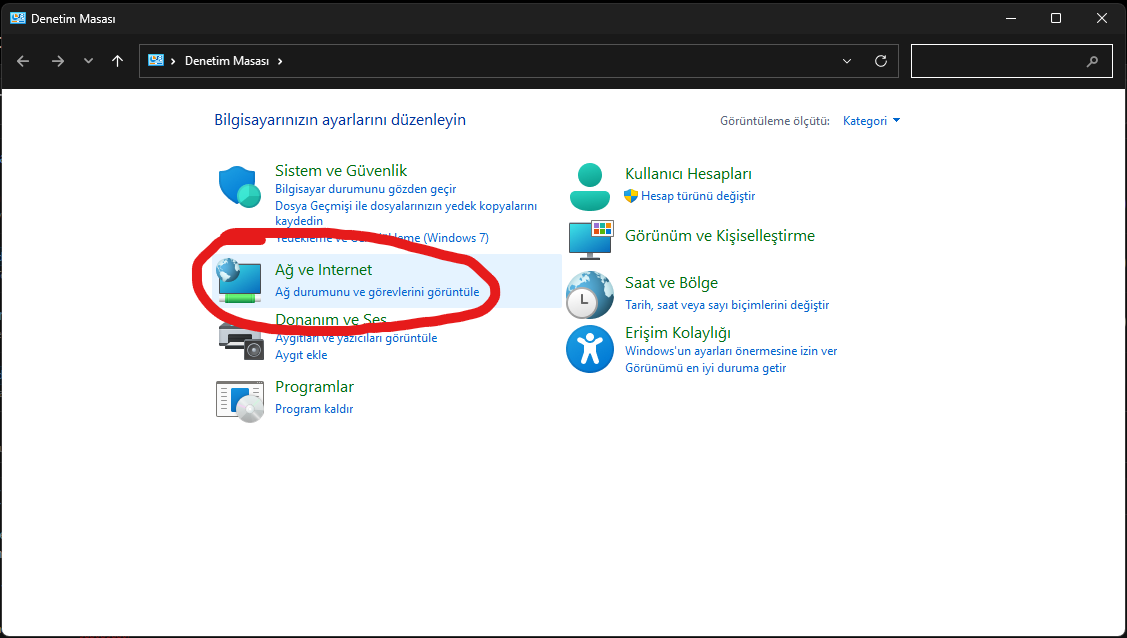
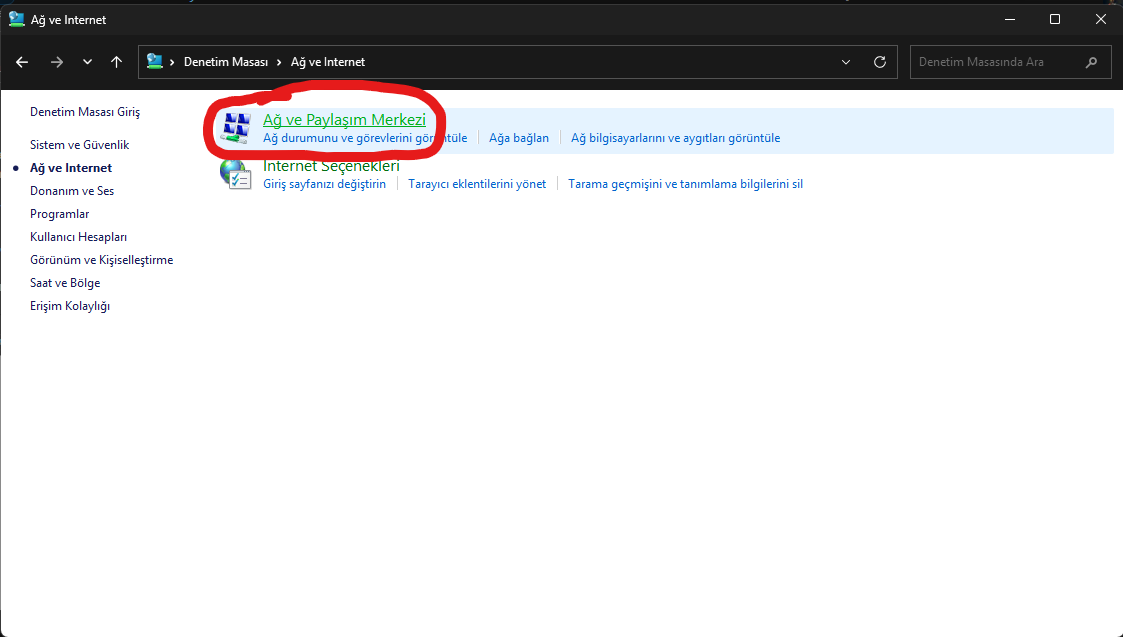
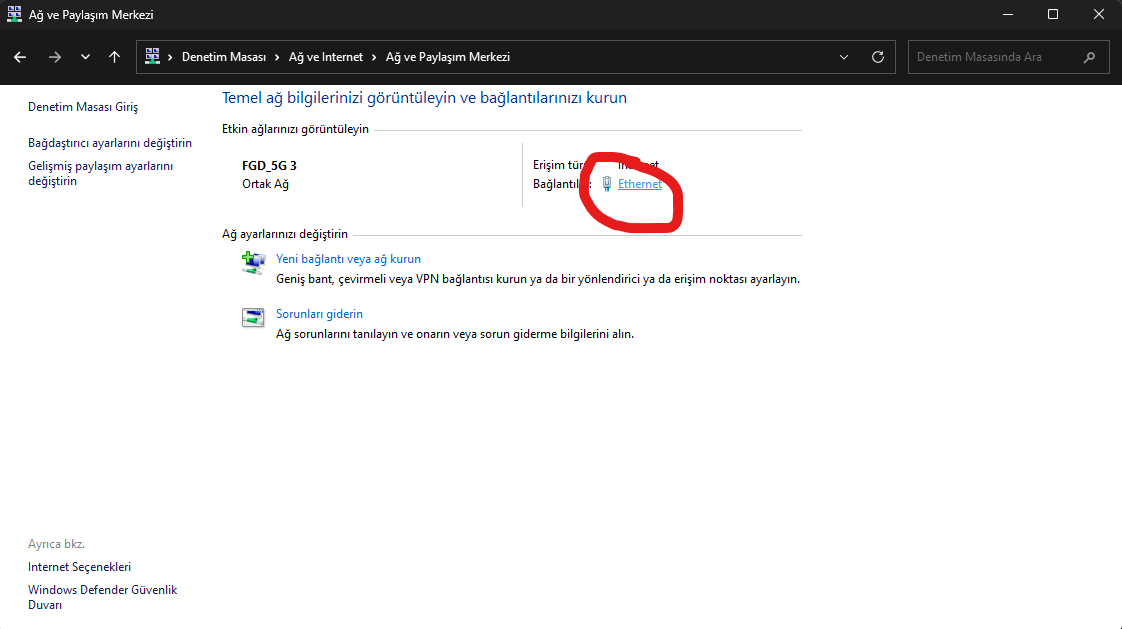
Adım 2: Denetim Masası > Ağ ve İnternet > Ağ ve Paylaşım Merkezi > Ethernet sekmesine girin.
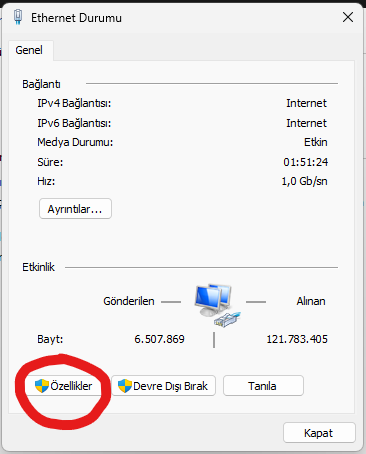
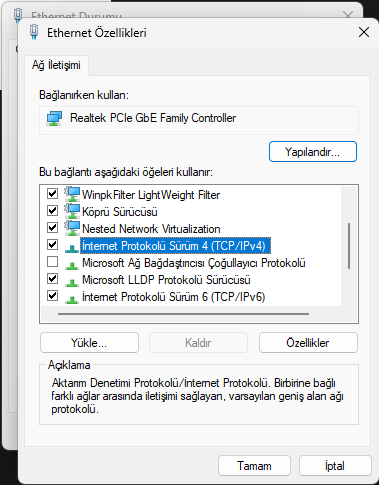
Adım 3: Açılan pencerede Özellikler tuşuna tıklayın ve "İnternet Protokolü Sürüm 4 (TCP/IPv4)" sekmesine girin.
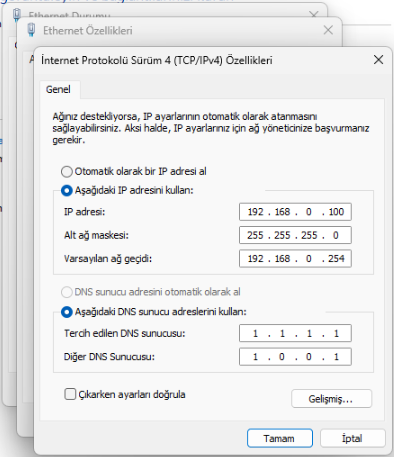
Adım 4: IP ve DNS ayarlamalarını bu şekilde yapın ve Tamam dedikten sonra denetim masası ile ilgili her şeyi kapatın.
Adım 5: Tarayıcınızdan 192.168.0.254 adresine girin. Kullanıcı adı ve şifre varsayılan olarak "admin" olur.
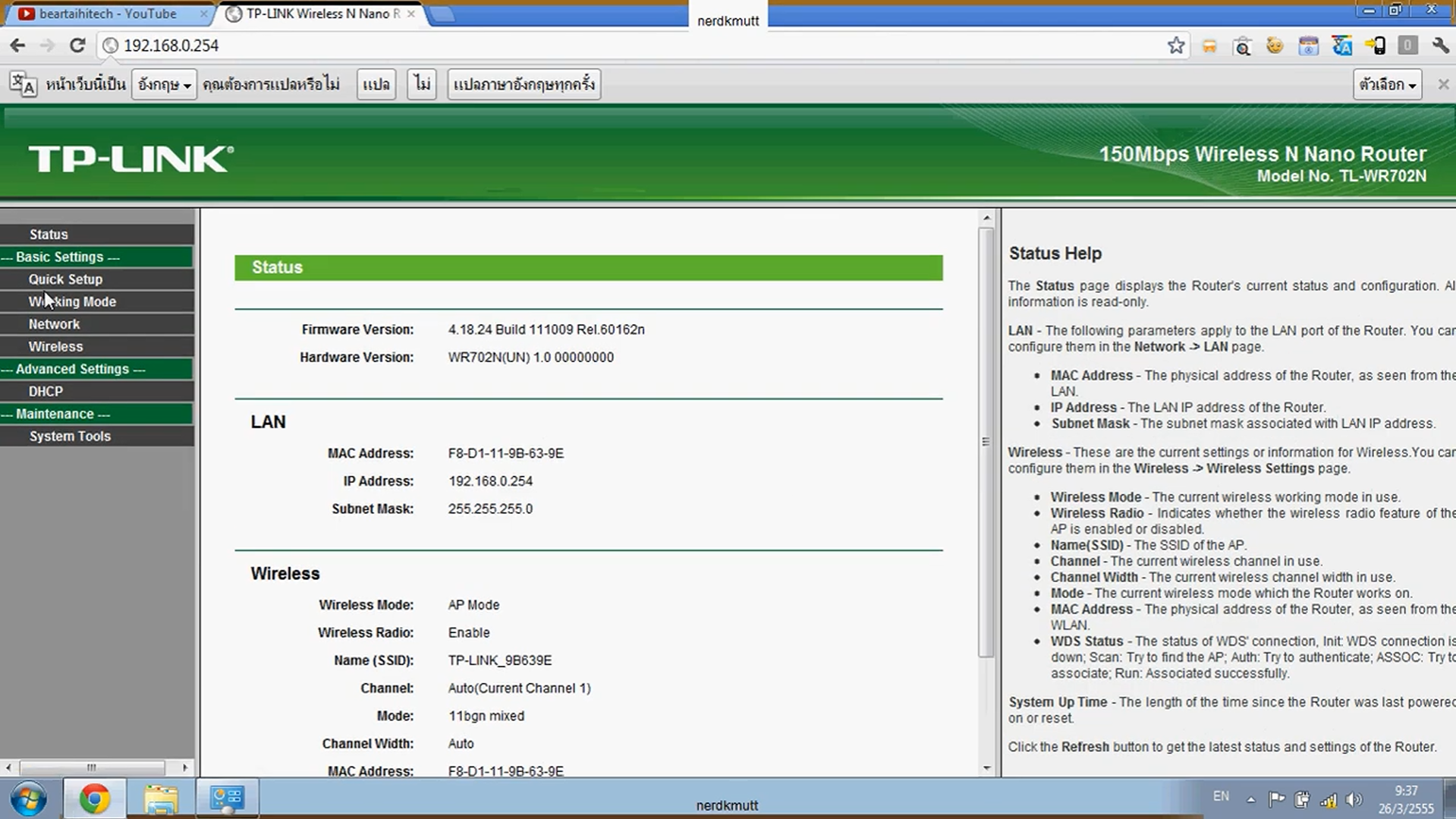
(Cihaz şu anda yanımda değil diye görseli internetten aldım.)
Bu şekilde istediğiniz ayarı yaptıktan sonra IP ayarlarını tekrardan "Otomatik olarak IP adresi al" yaparak internete erişebilirsiniz. Bu modelde nedense Wi-Fi kullanarak arayüze bir türlü giremedim, sadece kabloyla ve manuel IP atamasıyla girilebiliyor sanırım. Neyse, iyi günler dilerim, kendinize iyi bakın
Gerekenler: Windows bir bilgisayar (Linux ve Mac ile de belki yapılabilir ancak bilmiyorum.), ethernet kablosu ve WR702N router.
Adım 1: Öncelikle cihazı ethernet ile bilgisayara bağlayın. Elbette güç bağlantısı için Micro USB kablo bağlamayı da unutmayın.
Adım 2: Denetim Masası > Ağ ve İnternet > Ağ ve Paylaşım Merkezi > Ethernet sekmesine girin.
Adım 3: Açılan pencerede Özellikler tuşuna tıklayın ve "İnternet Protokolü Sürüm 4 (TCP/IPv4)" sekmesine girin.
Adım 4: IP ve DNS ayarlamalarını bu şekilde yapın ve Tamam dedikten sonra denetim masası ile ilgili her şeyi kapatın.
Kod:
IP Adresi: 192.168.0.100
Alt Ağ Maskesi: 255.255.255.0
Varsayılan Ağ Geçidi: 192.168.0.254

Tercih Edilen DNS Sunucusu: 1.1.1.1
Diğer DNS Sunucusu: 1.0.0.1
Adım 5: Tarayıcınızdan 192.168.0.254 adresine girin. Kullanıcı adı ve şifre varsayılan olarak "admin" olur.
(Cihaz şu anda yanımda değil diye görseli internetten aldım.)
Bu şekilde istediğiniz ayarı yaptıktan sonra IP ayarlarını tekrardan "Otomatik olarak IP adresi al" yaparak internete erişebilirsiniz. Bu modelde nedense Wi-Fi kullanarak arayüze bir türlü giremedim, sadece kabloyla ve manuel IP atamasıyla girilebiliyor sanırım. Neyse, iyi günler dilerim, kendinize iyi bakın
Son düzenleyen: Moderatör:





