
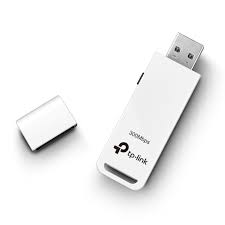
Yıllar öncesinden kalan TP-Link WN821N'e ihtiyaç duydunuz ve bilgisayara taktığınız zaman Windows onu standart PnP sürücüleriyle çalıştıramadı mı? Sorun değil. Haydi gelin aksiyon alalım.
Öncelikle şu dosyayı indirin ve masaüstüne çıkartın.
 drive.google.com
Ardından hız kaybetmeden Aygıt Yöneticisine girelim.
Diğer Aygıtlardan veya Kablosuz Ağ Bağdaştırıcılarından cihazı bulun. Ağ Bağdaştırıcılarında TP-Link olarak gözükebilir.
Diğer Aygıtlarda ismi USB 2.0 WLAN olarak yer alacaktır.
Sağ tıklayın, Sürücü kısmından Sürücü Güncelleştir deyin ve oradan bilgisayarımdaki sürücülere göz at kısmına tıklayın.
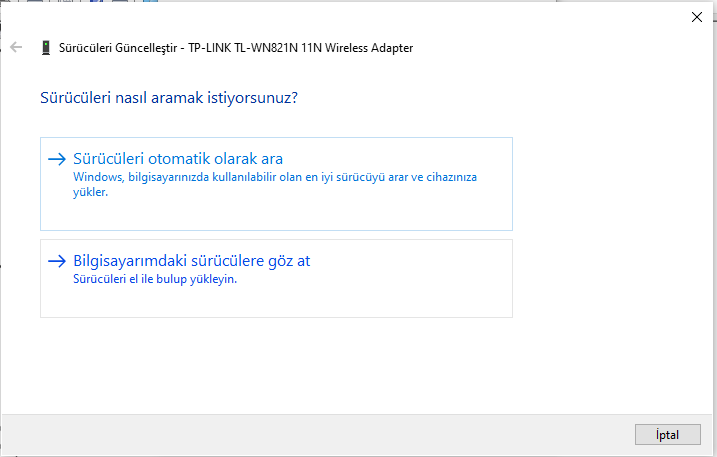
Hemen ardından;
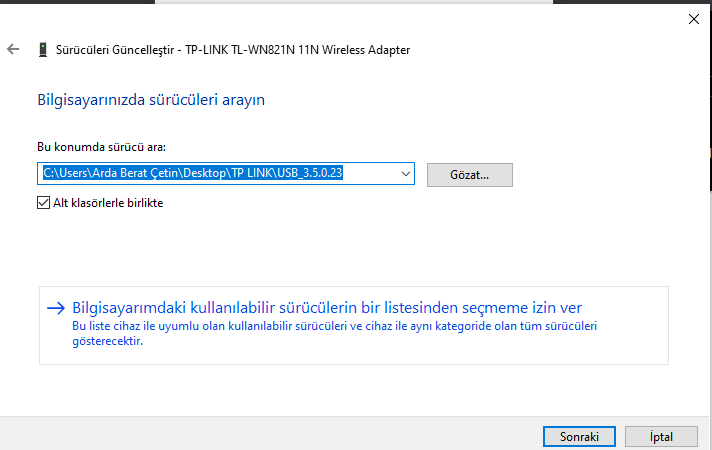
Bilgisayarımdaki kullanılabilir sürücülerin bir listesinden seçmeme izin vere tıklayın. Ağ bağdaştırıcısı olarak seçin ve disketi var seçeneğine tıklayın.
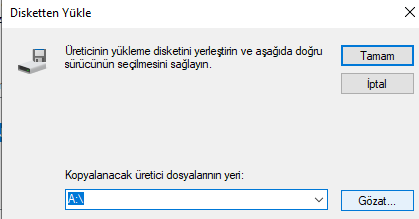
Göz at kısmına basın ve masaüstüne çıkarmış olduğunuz dosyadan W7OX olanı seçin.
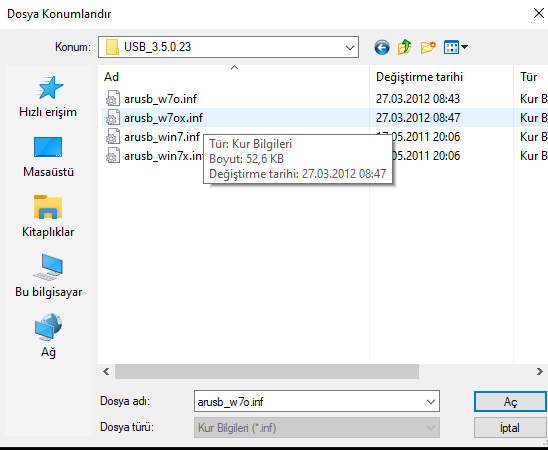
Aç tuşuna basın ve kurulumu devam ettirin.
2009'dan bu yana hala yavaş da olsa kemik gibi çalışan kartınızı tekrar kullanabilirsiniz. Hayırlı olsun!
Öncelikle şu dosyayı indirin ve masaüstüne çıkartın.
TP LINK.rar
drive.google.com
Ardından hız kaybetmeden Aygıt Yöneticisine girelim.
Diğer Aygıtlardan veya Kablosuz Ağ Bağdaştırıcılarından cihazı bulun. Ağ Bağdaştırıcılarında TP-Link olarak gözükebilir.
Diğer Aygıtlarda ismi USB 2.0 WLAN olarak yer alacaktır.
Sağ tıklayın, Sürücü kısmından Sürücü Güncelleştir deyin ve oradan bilgisayarımdaki sürücülere göz at kısmına tıklayın.
Hemen ardından;
Bilgisayarımdaki kullanılabilir sürücülerin bir listesinden seçmeme izin vere tıklayın. Ağ bağdaştırıcısı olarak seçin ve disketi var seçeneğine tıklayın.
Göz at kısmına basın ve masaüstüne çıkarmış olduğunuz dosyadan W7OX olanı seçin.
Aç tuşuna basın ve kurulumu devam ettirin.
2009'dan bu yana hala yavaş da olsa kemik gibi çalışan kartınızı tekrar kullanabilirsiniz. Hayırlı olsun!


