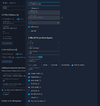
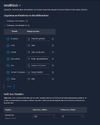
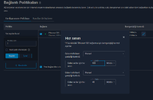
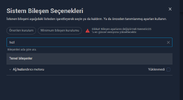
Buradan atabilirsiniz PPoE'yi ve IP adresi olan ekranı atmayın yeter.

Buyur hocam:

Screenshot_2.webp
 
Son düzenleyen: Moderatör:

1000/50 Türk Telekom (TTNET) GPON hatta TP-Link VX231’den Keenetic Hopper’a geçince bufferbloat’un A’dan C’ye düşmesi genelde router ayarlarından kaynaklanır. Hat değil, QoS/SQM yapılandırması suçludur.

Neden olur?
  • QoS kapalıdır (Keenetic’te varsayılan kapalı olabilir).
  • Yanlış hız tanımı yapılmıştır (1000/50 yerine farklı değer girilmiş).
  • Donanımsal NAT (Fast Path / Flow Offloading) açık olduğu için SQM düzgün çalışmıyordur.
  • PPPoE + yüksek hızda CPU yükü artıyordur.
  • Upload (50 Mbps) tarafı özellikle bufferbloat üretir.
Çözüm (Keenetic Hopper için)
Smart Queue Management (SQM) aç
Yol:
İnternet → Bağlantılar → (WAN) → Trafik Önceliklendirme / QoS

  • QoS: Açık
  • Mod: Akıllı Kuyruk Yönetimi (FQ-Codel veya Cake varsa Cake tercih)
  • Hızları manuel gir:
Download: 940-950 Mbps
Upload: 47-48 Mbps

Gerçek hızın %95’i girilir. 1000/50 tam girilmez.
Donanımsal hızlandırmayı kontrol et
Ayarlar > Sistem > Donanım hızlandırma / Fast NAT

  • SQM kullanıyorsan bazı durumlarda kapatmak gerekir.
  • Açıkken bufferbloat düzelmiyorsa test için kapat.
Upload öncelik ver
50 Mbps upload dar boğazdır.
QoS’te upload tarafının aktif olduğundan emin ol.

Tekrar test yap
Waveform veya DSLReports testinde:

  • İndirme sırasında ping artışı < 5-10 ms
  • Yükleme sırasında ping artışı < 10-15 ms
olmalı.

Ek Not
Keenetic Hopper’ın CPU’su 1 Gbps + SQM’de sınırda çalışabilir.
QoS açıkken 940 Mbps altına düşüyorsa bu normaldir.

Eğer isterse, Hopper arayüz ekran görüntüsüne göre net ayar tarif edebilirim.


Ve 2.4GHz'le 5GHz'i ayırdınız mı?
 
Son düzenleyen: Moderatör:
ChatGPT'ye sordum şunu dedi:
1000/50 Türk Telekom (TTNET) GPON hatta TP-Link VX231'den Keenetic Hopper'a geçince bufferbloat'un A'dan C'ye düşmesi genelde router ayarlarından kaynaklanır. Hat değil, QoS/SQM yapılandırması suçludur.

neden olur?​

  • QoS kapalıdır (Keenetic'te varsayılan kapalı olabilir).
  • yanlış hız tanımı yapılmıştır (1000/50 yerine farklı değer girilmiş).
  • donanımsal NAT (FastPath / Flow offloading) açık olduğu için SQM düzgün çalışmıyordur.
  • PPPoE + yüksek hızda CPU yükü artıyordur.
  • Upload (50 Mbps) tarafı özellikle bufferbloat üretir.

çözüm (Keenetic hopper için)​

1️⃣ Smart queue management (SQM) aç​

Yol:
internet → bağlantılar → (WAN) → trafik önceliklendirme / QoS

  • QoS: açık
  • Mod: akıllı kuyruk yönetimi (fq-codel veya cake varsa cake tercih)
  • Hızları manuel gir:
📥 Download: 940–950 Mbps
📤 Upload: 47–48 Mbps


2️⃣ donanımsal hızlandırmayı kontrol et​

ayarlar → sistem → donanım hızlandırma / Fast NAT

  • SQM kullanıyorsan bazı durumlarda kapatmak gerekir.
  • Açıkken bufferbloat düzelmiyorsa test için kapat.

3️⃣ upload öncelik ver​

50 Mbps upload dar boğazdır.
QoS'te upload tarafının aktif olduğundan emin ol.


4️⃣ tekrar test yap​

Waveform veya dslreports testinde:

  • İndirme sırasında ping artışı < 5–10 ms.
  • Yükleme sırasında ping artışı < 10–15 ms.
Olmalı.


ek not​

Keenetic Hopper'ın CPU'su 1 Gbps + SQM'de sınırda çalışabilir.
QoS açıkken 940 Mbps altına düşüyorsa bu normaldir.

Eğer isterse, hopper arayüz ekran görüntüsüne göre net ayar tarif edebilirim.

Ve 2.4GHz'le 5GHz'i ayırdınızmı.

Şimdi hocam biraz okudum da tam anlamadım ne yapmam gerekiyor musaitseniz PC'ye bağlanabilirsiniz.
 
1000/50 Türk Telekom (TTNET) GPON hatta TP-Link VX231’den Keenetic Hopper’a geçince bufferbloat’un A’dan C’ye düşmesi genelde router ayarlarından kaynaklanır. Hat değil, QoS/SQM yapılandırması suçludur.

Neden olur?
  • QoS kapalıdır (Keenetic’te varsayılan kapalı olabilir).
  • Yanlış hız tanımı yapılmıştır (1000/50 yerine farklı değer girilmiş).
  • Donanımsal NAT (Fast Path / Flow Offloading) açık olduğu için SQM düzgün çalışmıyordur.
  • PPPoE + yüksek hızda CPU yükü artıyordur.
  • Upload (50 Mbps) tarafı özellikle bufferbloat üretir.
Çözüm (Keenetic Hopper için)
Smart Queue Management (SQM) aç.
Yol:
İnternet → Bağlantılar → (WAN) → Trafik Önceliklendirme / QoS

  • QoS: Açık
  • Mod: Akıllı Kuyruk Yönetimi (FQ-Codel veya Cake varsa Cake tercih)
  • Hızları manuel gir:
Download: 940-950 Mbps
Upload: 47-48 Mbps


Donanımsal hızlandırmayı kontrol et.
Ayarlar > Sistem > Donanım hızlandırma / Fast NAT

  • SQM kullanıyorsan bazı durumlarda kapatmak gerekir.
  • Açıkken bufferbloat düzelmiyorsa test için kapat.
Upload öncelik ver.
50 Mbps upload darboğazdır.
QoS’te upload tarafının aktif olduğundan emin ol.

Tekrar test yap.
Waveform veya DSLReports testinde:

  • İndirme sırasında ping artışı < 5-10 ms
  • Yükleme sırasında ping artışı < 10-15 ms
olmalı.

Ek Not
Keenetic Hopper’ın CPU’su 1 Gbps + SQM’de sınırda çalışabilir.
QoS açıkken 940 Mbps altına düşüyorsa bu normaldir.

Eğer isterse, Hopper arayüz ekran görüntüsüne göre net ayar tarif edebilirim.


Ve 2.4 GHz'le 5 GHz'i ayırdınız mı?

İnternete baktığımda burası var ama sonra ne yapmam gerekiyor bilmiyorum.

Screenshot_3.webp
 
Son düzenleyen: Moderatör:
Şimdi hocam biraz okudum da tam anlamadım ne yapmam gerekiyor musaitseniz PC'ye bağlanabilirsiniz.

2.4GHz'le 5Hz ayrı mı yani ayrı ayrı örnek XXXX5.GHz XXXX2.4GHz hepsi tek ağda ise ayırın SQM'yi açın routerı güncelleyim mtu değerini 1492 yapın routerı yeniden başlatın.

İnternete baktıgımda burası var ama sonra ne yapmam gerekiyor bilmiyorum.

Bu modelin AX1800 olan için rehber yapılmış bunda da işe yarar ona bakınız: https://techolay.net/sosyal/konu/keenetic-hopper-kn-3811-qos-ve-bufferbloat-sorunu.181643
 
Son düzenleyen: Moderatör:
2.4GHz'le 5Hz ayrı mı yani ayrı ayrı örnek XXXX5.GHz XXXX2.4GHz hepsi tek ağda ise ayırın SQM'yi açın routerı güncelleyim mtu değerini 1492 yapın routerı yeniden başlatın.

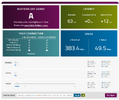
Söyle 2.4GHz ve 5GHz aynı isimlerle kayıtlı onları dzueltiyim mi bu bufferbloat testini Ethernet kablosuyla yaptım.
 

Dosya Ekleri

  • Screenshot_4.webp
    Screenshot_4.webp
    41,9 KB · Görüntüleme: 68

Dosya Ekleri

  • Bufferbloat Testi 1.webp
    Bufferbloat Testi 1.webp
    205,3 KB · Görüntüleme: 63
  • Screenshot_5.webp
    Screenshot_5.webp
    25,9 KB · Görüntüleme: 61
  • Screenshot_6.webp
    Screenshot_6.webp
    26,9 KB · Görüntüleme: 47
  • Screenshot_7.webp
    Screenshot_7.webp
    13,3 KB · Görüntüleme: 67