

MisserWindowss
Başarılı
- Katılım
- 3 Mayıs 2024
- Mesajlar
- 50
- Beğeniler
- 36
Evet arkadaşlar, bugün VectrasVM aracılığıyla Windows XP X64 çalıştıracağız.
Öncelikle VectrasVM nedir kısaca bahsedeyim: Limbo gibi Windows, Mac, Linux gibi işletim sistemlerini çalıştıran bir uygulama, kısacası Limbo alternatifi. Limbo'dan daha hızlı çalışıyor ayrıca denerken bunu fark ettim.
VectrasVM linkini buraya bırakıyorum:
XP X64 linkini bırakıyorum:
VectrasVM'i açtığınızda "Bootstrap needed!" çıkıyor. "Auto setup" ile "Manual setup" seçeneği çıkıyor. Manual yapacaksanız VectrasVM'in sitesinden "X86_64" olan Bootstrap'i indirmeniz lazım. Auto setup seçeneğine basıp geçin siz uğraşmak istemiyorsanız.
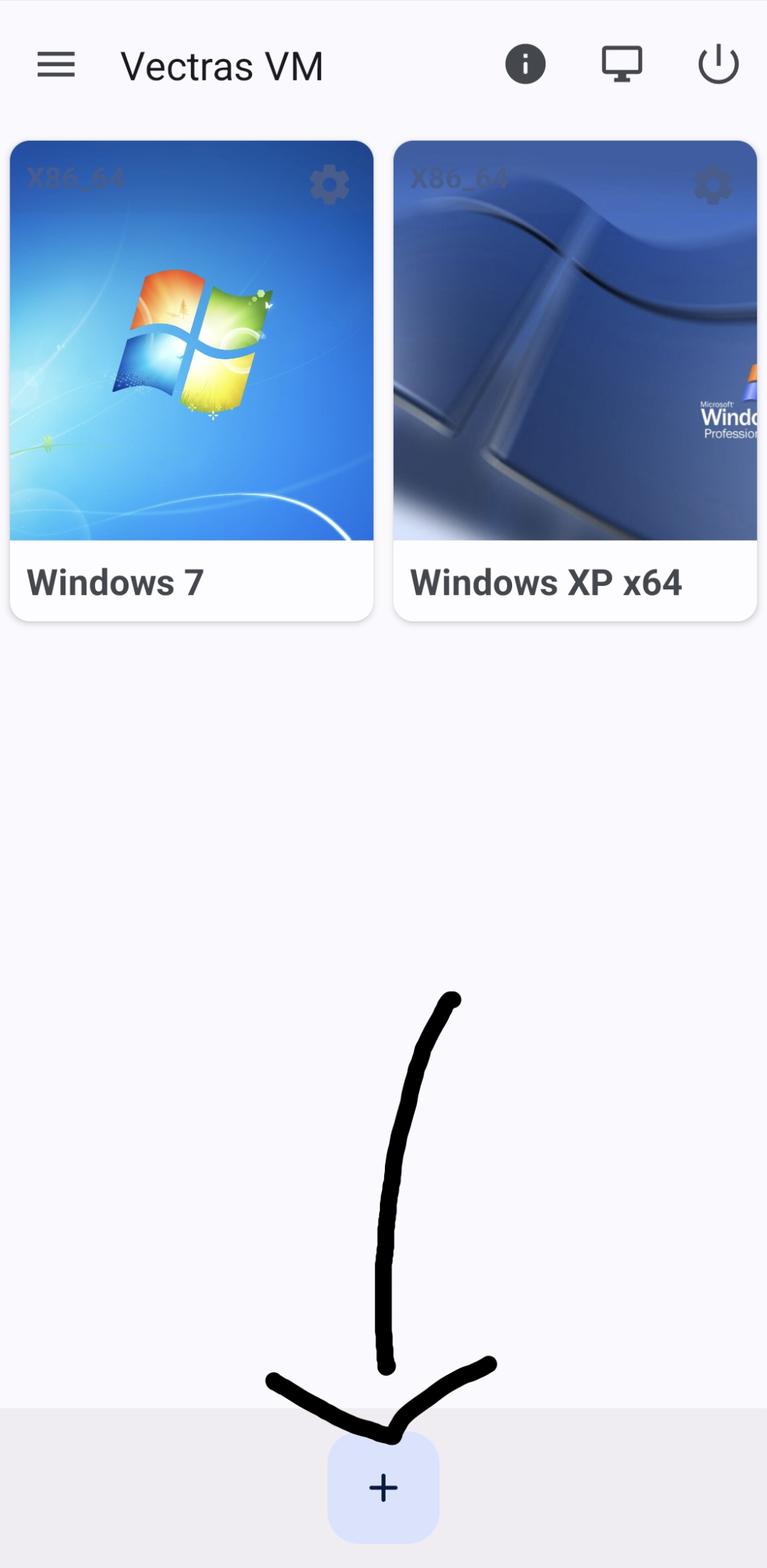
Bootstrap kurulumu bittiğinde fotoğrafta gösterdiğim yere tıklayın.
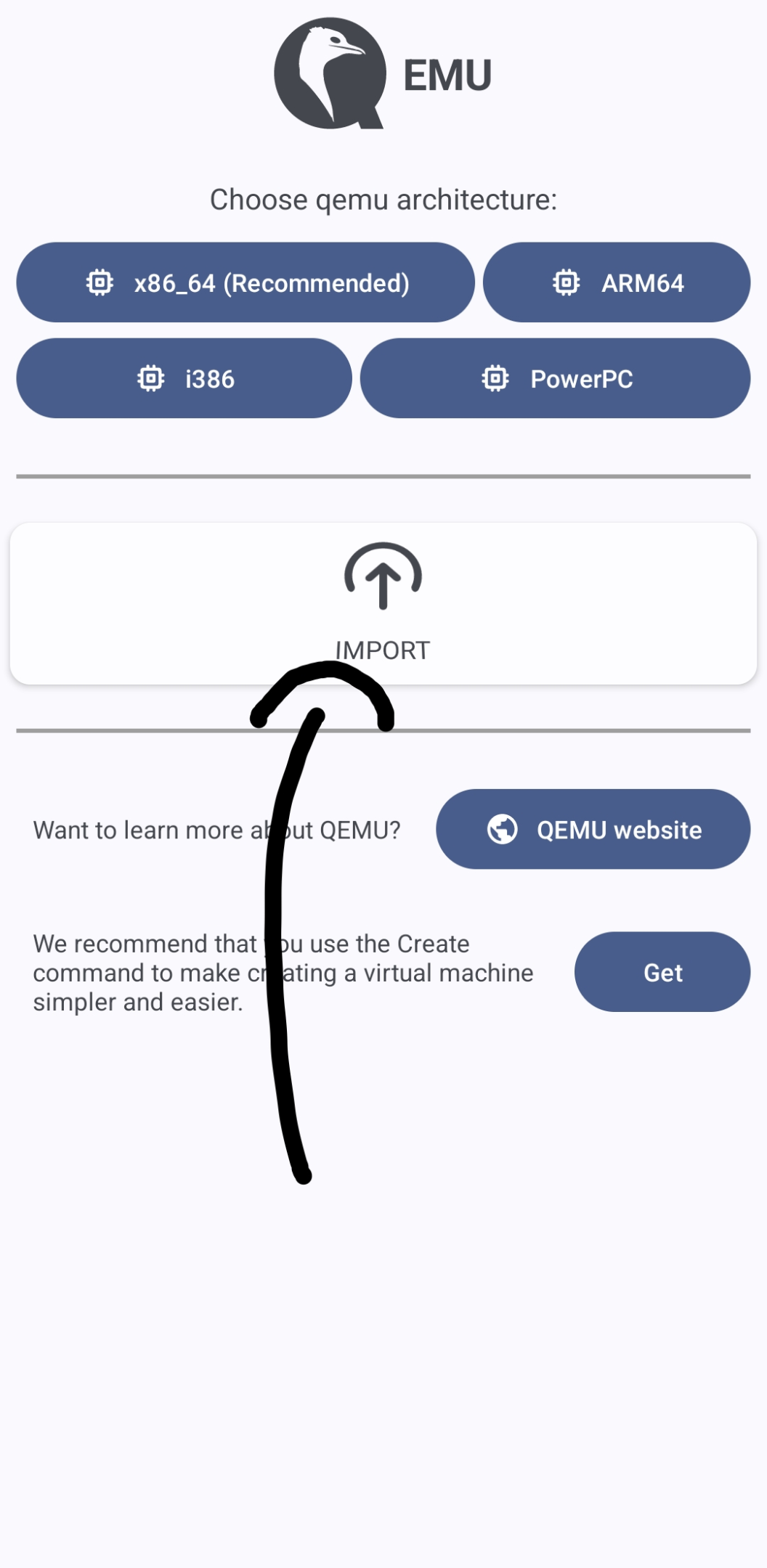
Tıkladıktan sonra böyle bir ekran gelecek. Buradan "Import" seçeneğine basıp indirdiğiniz "Windows XP X64.cvbi" dosyasını seçiniz:
Biraz bekledikten sonra bu ekran çıkıyor:
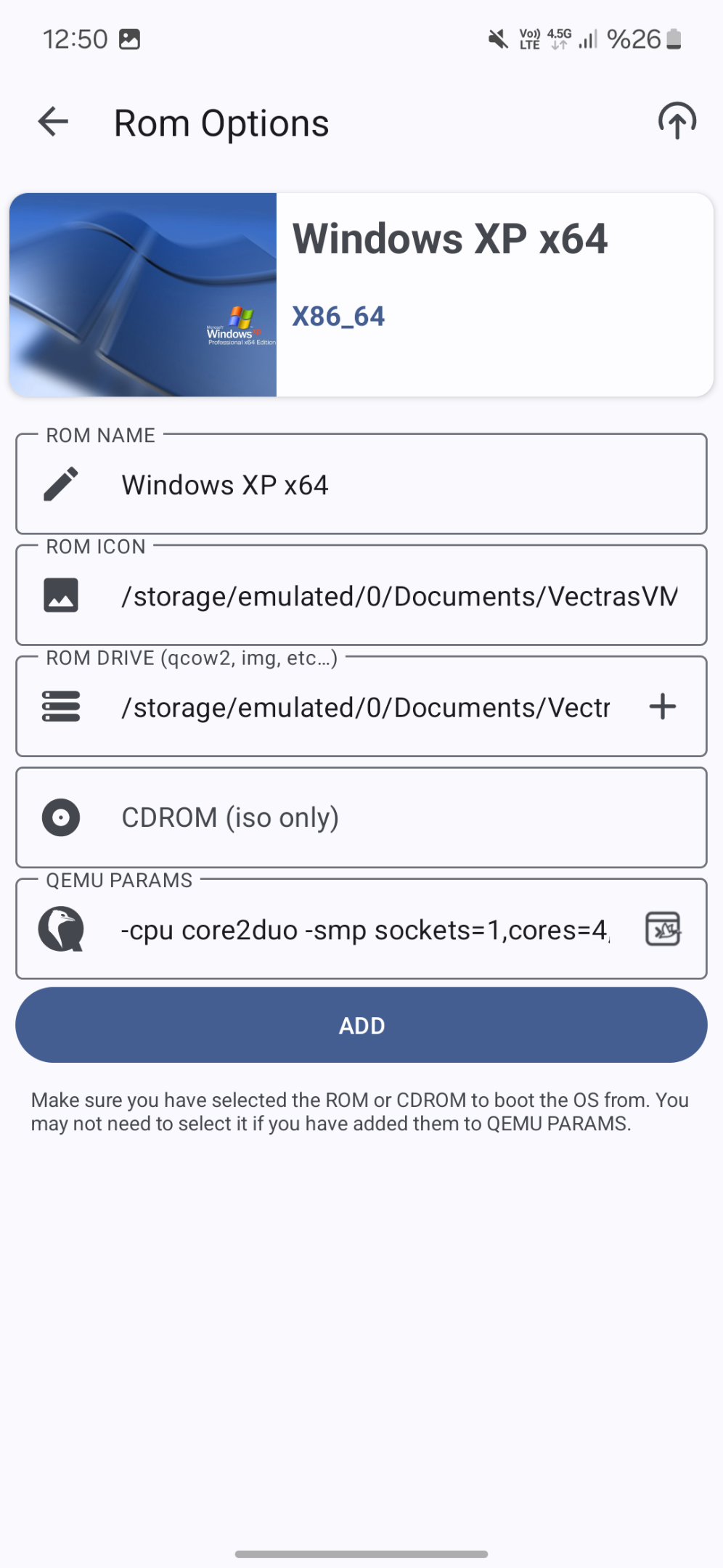
Buradan "QEMU params" yazan yere tıklayıp her şeyi silin ve şunu yapıştırın: -cpu core2duo -smp sockets=1,cores=4,threads=4 -m 1024M -VGA std -device rtl8139,netdev=n0 -netdev user,id=n0 -accel tcg,thread=multi -device ac97
Yapıştırdıktan sonra "Add" yazan yere tıklayıp "Windows XP x64"ye basıp XP'nin tadını çıkarın!
Not: Ses maalesef çalışmıyor, çoğu şeyi denedim ama yine de ses çalışmıyor. Tek XP'de değil, diğer makinelerde de ses çalışmıyor.
Öncelikle VectrasVM nedir kısaca bahsedeyim: Limbo gibi Windows, Mac, Linux gibi işletim sistemlerini çalıştıran bir uygulama, kısacası Limbo alternatifi. Limbo'dan daha hızlı çalışıyor ayrıca denerken bunu fark ettim.
VectrasVM linkini buraya bırakıyorum:
XP X64 linkini bırakıyorum:
VectrasVM'i açtığınızda "Bootstrap needed!" çıkıyor. "Auto setup" ile "Manual setup" seçeneği çıkıyor. Manual yapacaksanız VectrasVM'in sitesinden "X86_64" olan Bootstrap'i indirmeniz lazım. Auto setup seçeneğine basıp geçin siz uğraşmak istemiyorsanız.
Bootstrap kurulumu bittiğinde fotoğrafta gösterdiğim yere tıklayın.
Tıkladıktan sonra böyle bir ekran gelecek. Buradan "Import" seçeneğine basıp indirdiğiniz "Windows XP X64.cvbi" dosyasını seçiniz:
Biraz bekledikten sonra bu ekran çıkıyor:
Buradan "QEMU params" yazan yere tıklayıp her şeyi silin ve şunu yapıştırın: -cpu core2duo -smp sockets=1,cores=4,threads=4 -m 1024M -VGA std -device rtl8139,netdev=n0 -netdev user,id=n0 -accel tcg,thread=multi -device ac97
Yapıştırdıktan sonra "Add" yazan yere tıklayıp "Windows XP x64"ye basıp XP'nin tadını çıkarın!
Not: Ses maalesef çalışmıyor, çoğu şeyi denedim ama yine de ses çalışmıyor. Tek XP'de değil, diğer makinelerde de ses çalışmıyor.
Son düzenleyen: Moderatör:


