
Bu rehberimde sizlere kendi Ventoy boot menüsü temanızı oluşturmayı göstereceğim.
Eğer ilk kez bunu yapacaksanız sıfırdan bir tema oluşturmak karmaşık gelebilir. O yüzden hazır temaların üzerinde düzenleme yaparak Ventoy boot menüsünü kendimize göre özelleştireceğiz.
Bu sayfadan istediğiniz bir temayı indirin:
Ben bu temayı beğendim. Files kısmına gelip beğendiğiniz temayı ".zip" olarak indirin.
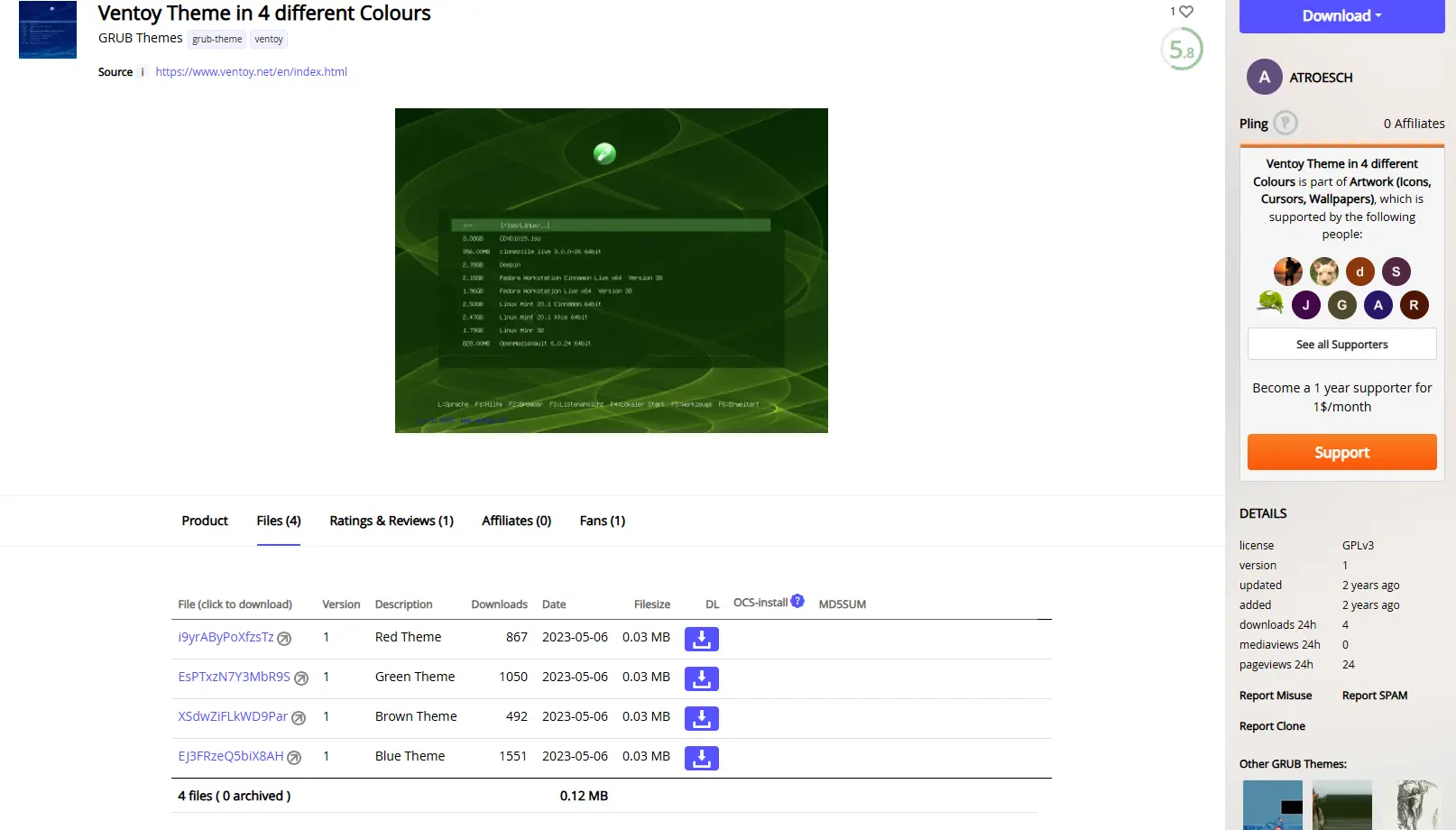
Daha sonra indirdiğiniz temayı masaüstüne ayıklayın.
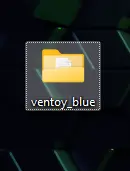
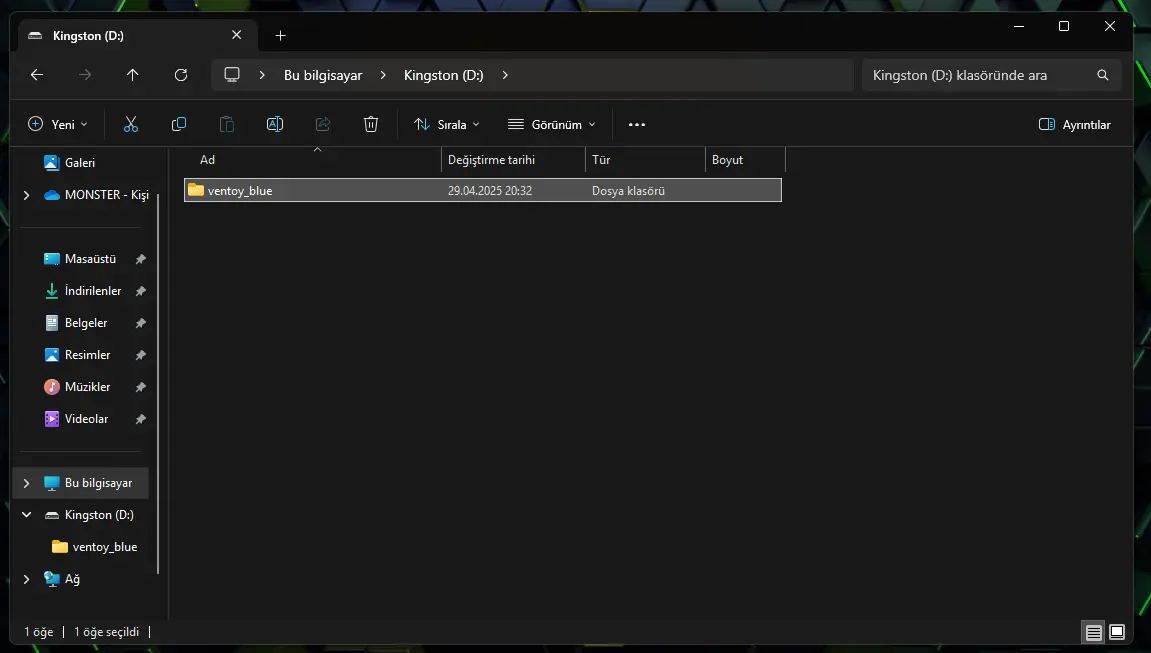
Çıkartılan dosyayı olduğu gibi Ventoy yüklü USB'ye atın.
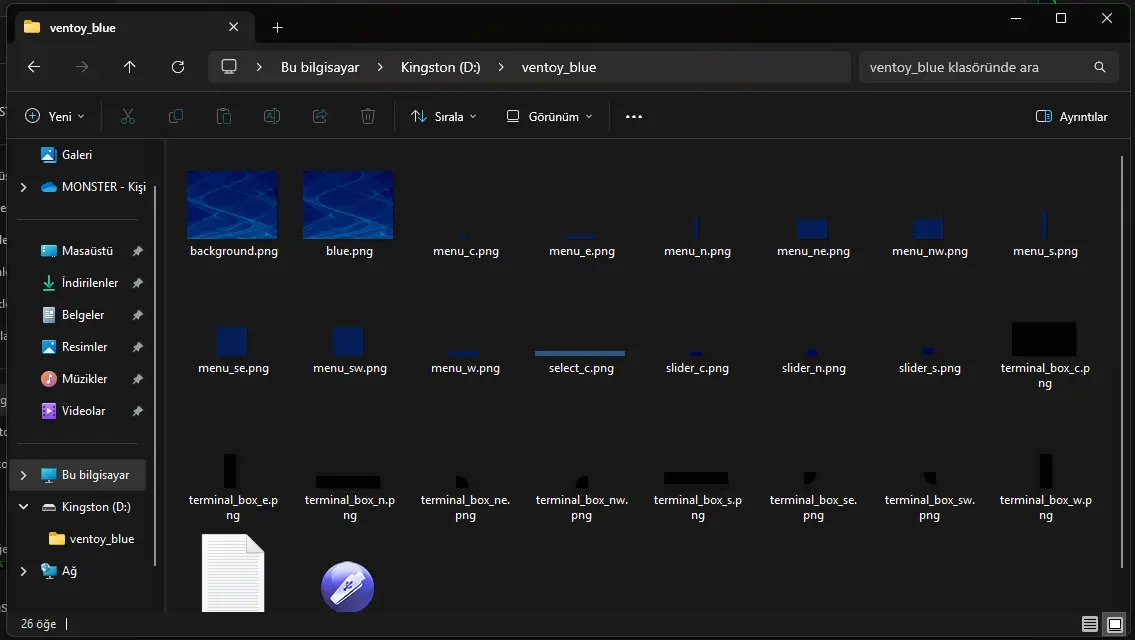
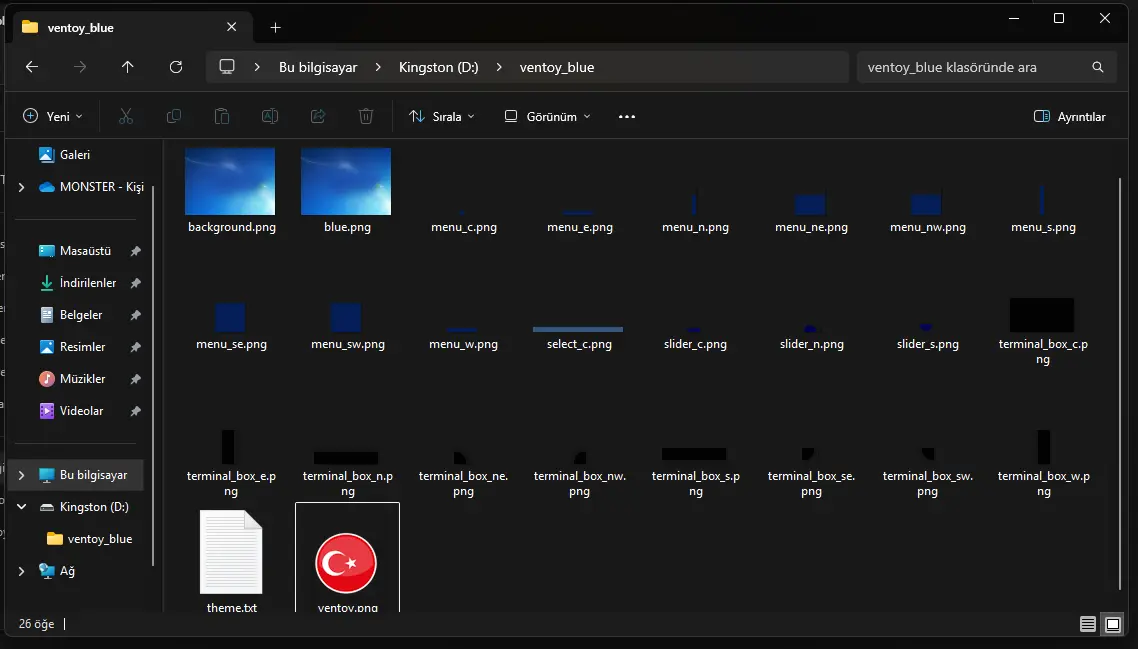
Daha sonra klasöre girip görünümü büyük simgeler yapın.
Burada tema dosyaları var. Bunlardan önce arka planı sonra ikonu açıp kendime göre düzenliyorum. Resim boyutu ve uzantısı değişmemeli.
Arka plan ve ikon dosyalarını, boyutu değişmeyecek şekilde düzenledim. (Arka plan 1024x768, ikon 64x64)
Daha sonra yapmanız gereken bir şey yoktur. USB'yi boot ettiğinizde düzenlenmiş temanız ile karşılaşacaksınız.
Eğer ilk kez bunu yapacaksanız sıfırdan bir tema oluşturmak karmaşık gelebilir. O yüzden hazır temaların üzerinde düzenleme yaparak Ventoy boot menüsünü kendimize göre özelleştireceğiz.
Bu sayfadan istediğiniz bir temayı indirin:
Ben bu temayı beğendim. Files kısmına gelip beğendiğiniz temayı ".zip" olarak indirin.
Daha sonra indirdiğiniz temayı masaüstüne ayıklayın.
Çıkartılan dosyayı olduğu gibi Ventoy yüklü USB'ye atın.
Daha sonra klasöre girip görünümü büyük simgeler yapın.
Burada tema dosyaları var. Bunlardan önce arka planı sonra ikonu açıp kendime göre düzenliyorum. Resim boyutu ve uzantısı değişmemeli.
Arka plan ve ikon dosyalarını, boyutu değişmeyecek şekilde düzenledim. (Arka plan 1024x768, ikon 64x64)
Daha sonra yapmanız gereken bir şey yoktur. USB'yi boot ettiğinizde düzenlenmiş temanız ile karşılaşacaksınız.


