
Konu Başlıkları Gizle
- 1 Python kurulumu
-
2
VS Code kurulumu
- 2.1 Ortam hazırlama
-
2.2
Eklentiler ve ayarlar
- 2.2.1 Eklentiler
- 2.2.2 Ayarlar
- 2.3 Jupyter
Merhaba,
Programlamada ilk öğrenilenlerden/öğrenilmesi gerekenlerden biri, geliştirme/kodlama ortamı hazırlama: programlama dili için gerekli kurulumlar, doğru metin editörünü/IDE'yi seçmek...
Bu süreci sağlıklı atlatabilmek zorlayıcı olabiliyor. İlk zamanlarımı hatırlıyorum da durum benim için öyle olmuştu. : D Deneyimim, olması gerekenden daha kötü oluyordu ama bunu ben fark etmiyordum çünkü deneyimimi iyileştirebileceğimden bile bihaberdim.
Durum böyle olunca edindiğim bilgileri tek bir konu altında derli toplu bir şekilde sunmanın faydalı olabileceğini düşündüm. Kullandığım editör/IDE olan VS Code üzerinden anlatım yapacağım, dil olarak da Python'a karar verdim. VS Code'un oldukça iyi destek sunduğu, kapsamlı bir dil.
İyi okumalar ve kodlamalar.
Python kurulumu
VS Code, özünde bir editörden ibaret. Not Defteri gibi düşünebilirsiniz, çok daha zengini tabii. Tek başına Python'u çalıştıramıyor, sistemde Python'un kurulu olmasını gerektiriyor. Aslında Python kurmadan da VS Code'da Python kodu yazabilirsiniz ama çalıştıramazsınız, yazdığınızla kalırsınız. Bir metin dosyasından, uzantısının
Windows'da Python kurmanın birkaç yolu var ancak resmî dokümanın da önerdiği üzere Python'un resmî sitesinden indirmek güzel olacaktır. Örneğin, Microsoft Store'dan da indirmek mümkün ama ben tercih etmiyorum. Bu yazıyı yazdığım tarih itibarıyla Python'un en güncel sürümü 3.12.4 ve bu sürümün sayfasına buradan ulaşabilirsiniz. Dilerseniz önceki sürümlere de bu sayfadan ulaşabilirsiniz.
Sürüm sayfasında sizi direkt kurulum dosyaları karşılamayacak, bunun için sayfanın altına inmeniz gerek:
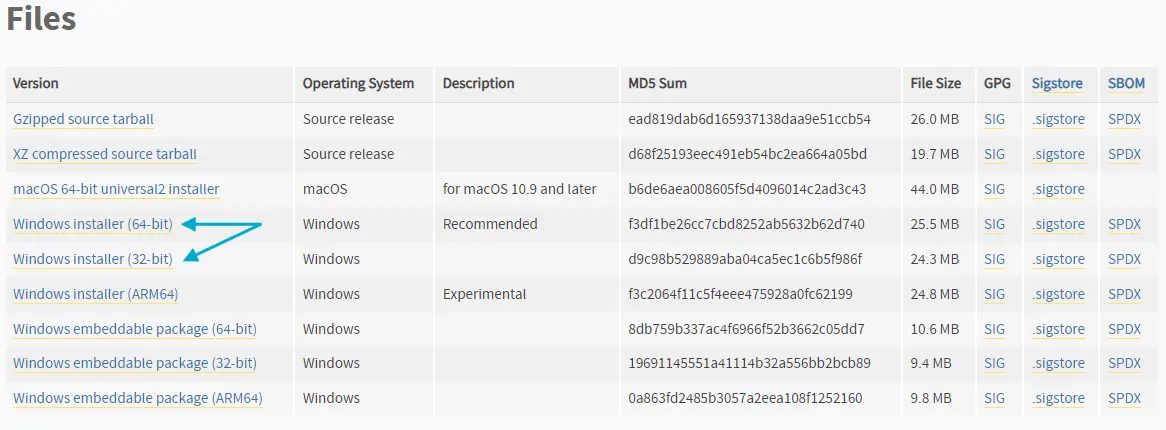
Buradan, uygun olan Windows Installer sürümünü seçebilirsiniz. Ben, Windows Installer (64-bit) sürümünü seçiyorum. Kimi zaman 32 bit sürümünün de gerektiği olabiliyor. Mesela ben bir kütüphanenin 32 bit gerektirdiğine şahit olmuştum ama büyük ihtimalle genel olarak 64 bitlik sürüm daha kullanışlıdır, benim de kesin bilgim yok. Zaten bu sürümün yanında Recommended yani Önerilen etiketi de var.
İndirdiğiniz kurulum dosyasını açtığınızda sizi böyle bir ekran karşılayacak:
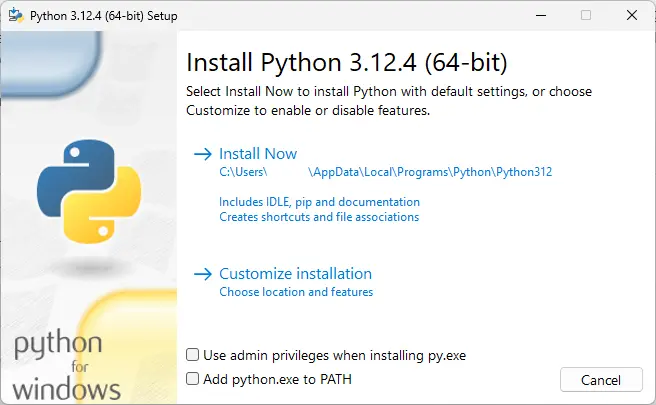
(Kullanıcı adımı sansürledim.)
Hiç fark etmez, ben PowerShell'i seçiyorum. Terminalde şu komutlarla kurulumu teyit edelim:
Komutların temsil ettiği programların bulunduğu dizinleri öğrenmek için Komut İstemi'nde
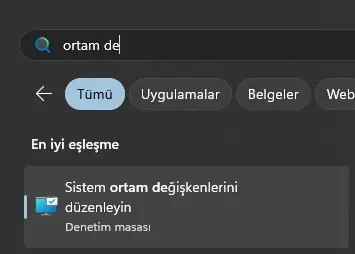
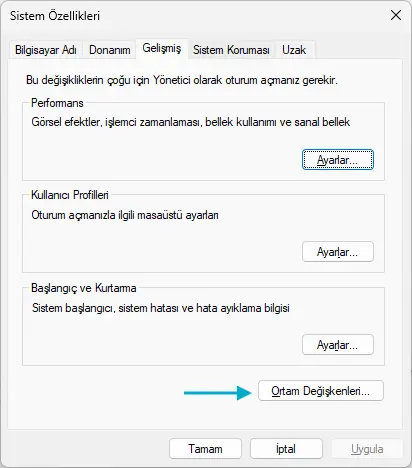
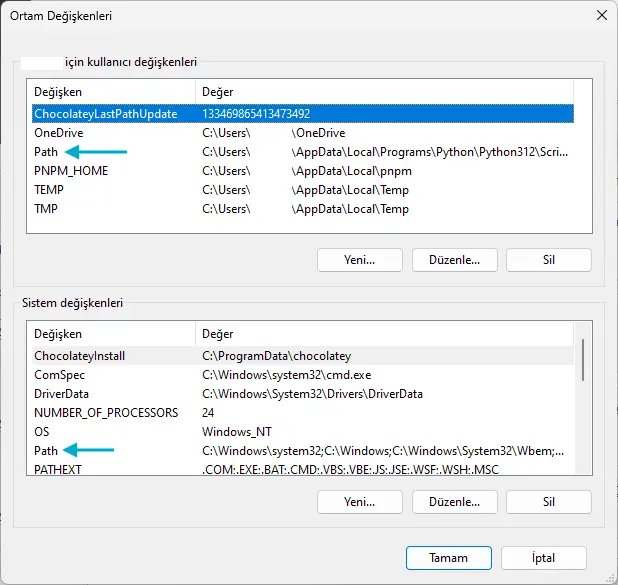
Bu değişkenlere çift tıklayarak içerdiği dizinleri görebilir, dizin silebilir ve yeni dizin ekleyebilirsiniz. Kullanıcı değişkeninde Python dizinlerini ve sistem değişkeninde
Ek bilgiler için bu konuyu ziyaret edebilirsiniz.
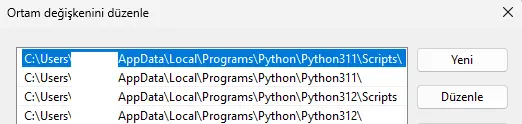
Bu yüzden de yeni bir terminalde çalıştırdığım
Ne var ki
Sırayı değiştirdiğiniz takdirde "varsayılan" sürüm de değişiyor.
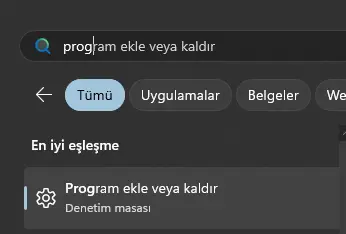
Kullanmak istediğinizin dışındaki Python sürümlerini kaldırmak için ayarlardan "Program ekle veya kaldır" sayfasına gidebilirsiniz. Ben burada örnek olarak göstermek için 3.11.9 sürümünü de kurdum.
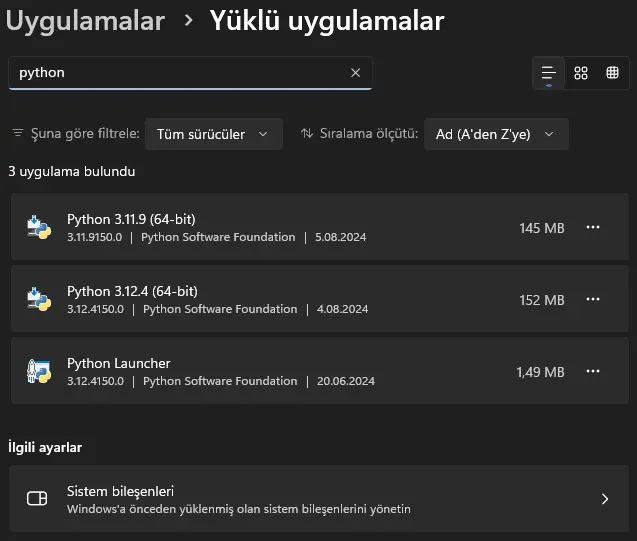
En alttaki Python Launcher'ı kaldırmayın.
Sürüm kaldırmak istemezseniz
VS Code kurulumu
VS Code'un sitesine girin ve kurulum dosyasını Download for Windows tuşuna basarak indirin. Ek İşlemleri Seçin sayfasına gelene kadar kurulum programında ilerleyin:
Ben tüm seçenekleri seçtim.
Diğer kısmında son seçenek olan
İlk iki seçenek de sağ tık (bağlam) menüsüne şu seçeneği getiriyor:
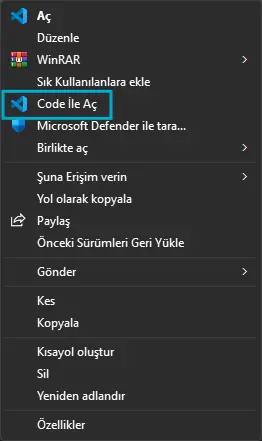
Windows 11'in kendi sağ tık menüsünde direkt gözükmüyordu bende, "Daha fazla seçenek göster" seçeneğine basınca gelen detaylı menüde gözüktü.
Üçüncü seçenek de sanırsam desteklenen dosya türleri için dosyaya çift tıkladığınızda VS Code'da açılmasına yarıyor. Bundan pek emin değilim.
İlerleyip kurulumu bitirdiğiniz takdirde VS Code kurulmuş olacaktır. Kurulum sonrasında VS Code açılırsa kapatabilirsiniz.
Kurulum sonrasında
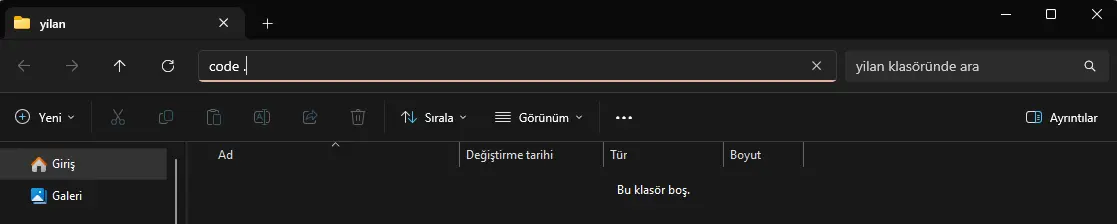
(Evet, klasörün içi henüz boş çünkü Python dosyamızı birazdan VS Code'da oluşturacağız. Dosyanın illa VS Code'da oluşturulmasına gerek yok, keyfî.)
Ardından
Sonunda VS Code'un yüzünü görebildik:
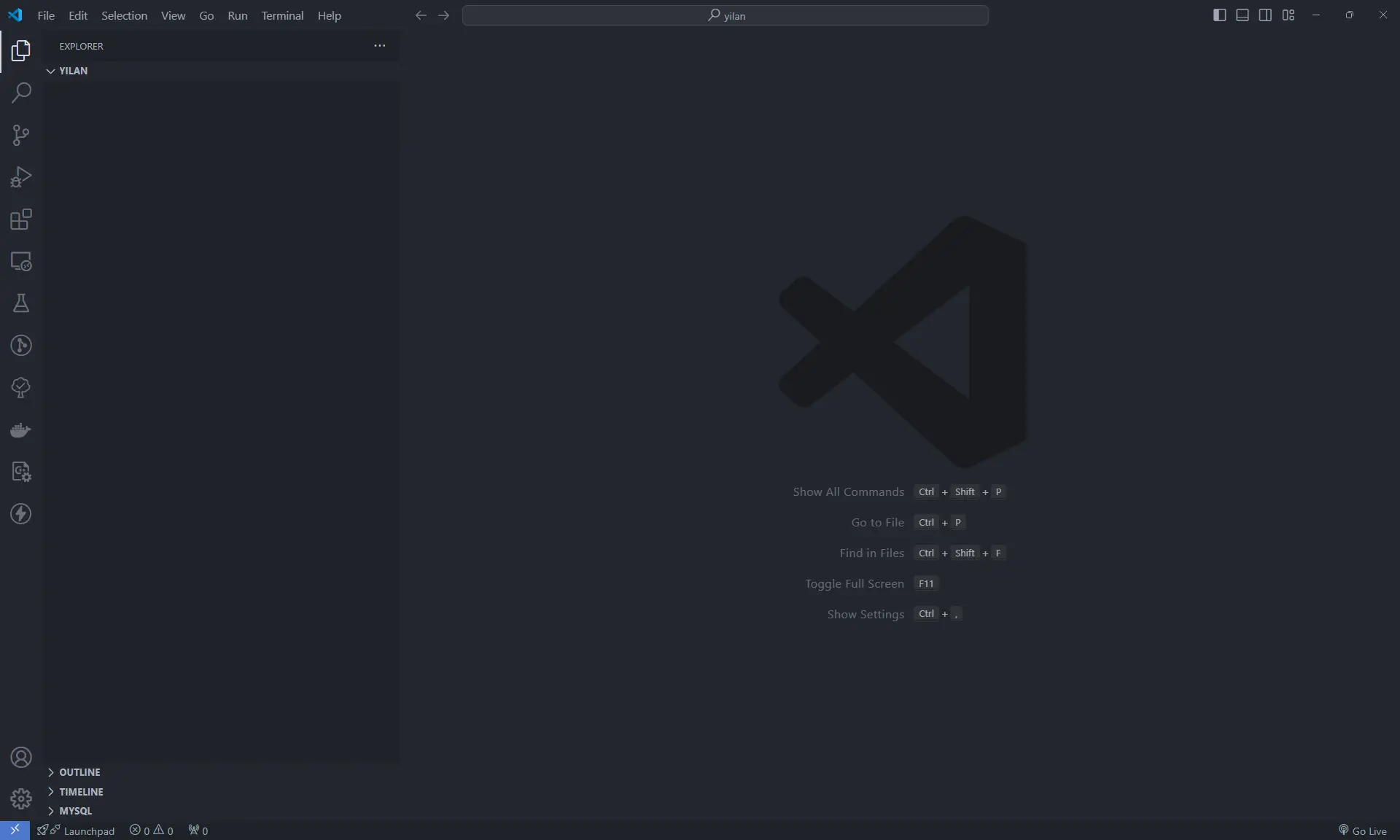
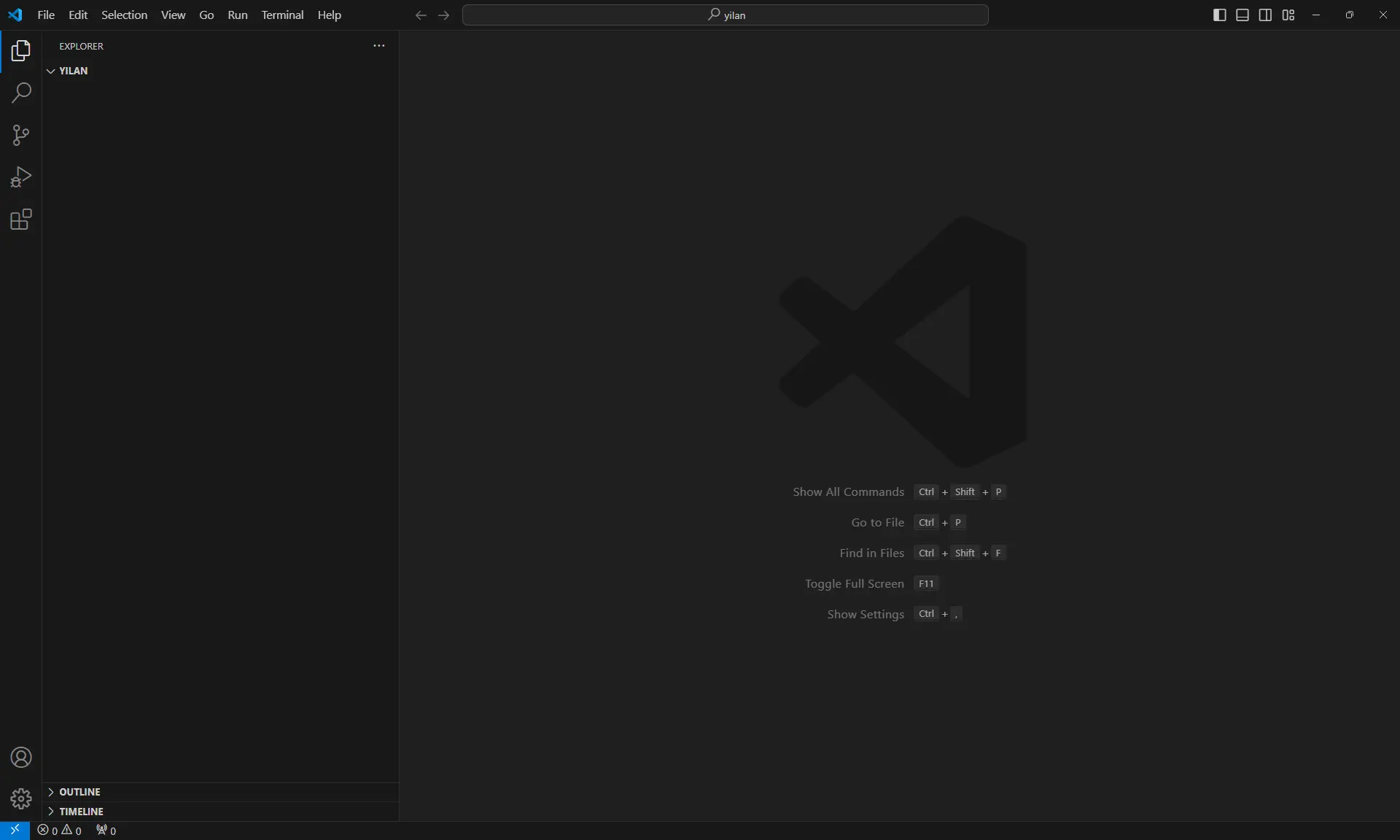
Endişelenmeyin. : )
Ben, VS Code'u silip tekrar kurmadım. (Aslında tam olarak bunu yaptım ama galiba silerken ayarlar silinmedi, o yüzden...)
Bende One Dark Pro tema paketi yüklü. Bir eklenti olarak kuruluyor. Kullandığım temaysa One Dark Pro Darker. Temayı değiştirmek için

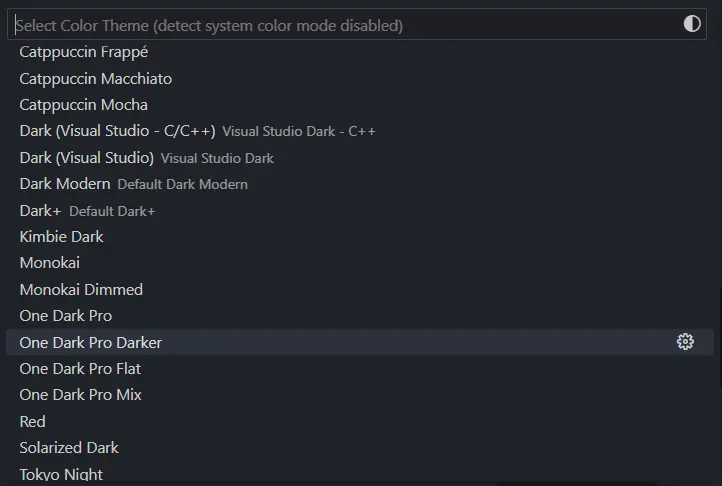
Sonrası sizde. : ))
Temanın da yanı sıra bende birçok eklenti yüklü. Soldaki menü o yüzden kalabalık görünüyor bende.
Ben de şimdi adım adım gidebilmek için tüm eklentileri devre dışı bıraktım.
İlk Python dosyamızı VS Code'un arayüzünü kullanarak oluşturalım. Bunun için en üstünde EXPLORER ve hemen altında klasörün büyük harfli ismi olan YILAN yazan bölgede sağ tıklayıp
Son olarak
Dosyayı kaydetmezseniz editörün üstündeki dosya isminin bulunduğu sekmenin sağında beyaz bir daire çıkar. Bu şekilde kayıt durumunu anlayabilirsiniz.
Peki, bu kodu nasıl çalıştıracağız? Python zaten kurulu. Kodu çalıştırmak için bir terminal açmak yetecek. VS Code'un kendi terminal desteği var. Terminali açmak için birkaç yol var, ben bazılarını söyleyeyim:
Bende varsayılan olarak PowerShell açılıyor. Artık kodu çalıştırmak için

Dosyayı kaydetmediğiniz takdirde beklediğiniz çıktıyı alamayabilirsiniz.
Aslında bu aşamanın VS Code'la ilgisi yok. VS Code'un dışında bir terminal açıp aynı komutu çalıştırabilirsiniz, tabii aynı klasörde bulunmanız gerekiyor.
Eklentiler ve ayarlar
Geldik tüm yazının en can alıcı kısmına. VS Code'u VS Code yapan yapı taşlarından biri, eklentiler. Bu editörün olayı bu, çok zengin hâle geliyor eklentiler sayesinde:

Tek tek gidelim:
Jupyter
Jupyter Notebook, şu an aklımdaki tanımıyla kodunuzu parçalara bölebilmenizi ve bu parçaları ayrı ayrı çalıştırabilmenizi sağlayan bir araç. VS Code'un da güzel bir Jupyter desteği mevcut. Sık sık kullanırım, kodda kullanacağım satırları denerim.
Detaylı bilgi edinmek için şu konuya göz atabilirsiniz:
 techolay.net
VS Code'da

Gerekli Jupyter eklentisi kurulu değilse kurduruyor. Ardından eğer gerekli kütüphaneler kurulu değilse şu uyarı mesajı çıkıyor:
Install deyip kurdurabilirsiniz. Ardından Notebook'u kullanmaya başlayabilirsiniz.
Bir sabahı daha feda etmiş oldum ama olsun, şimdi de "İyi ki yazmışım da içimde kalmamış." diyorum. : D
Umarım işinize yarayacak bir yazı olmuştur. İyi tıslamalar dilerim.
Programlamada ilk öğrenilenlerden/öğrenilmesi gerekenlerden biri, geliştirme/kodlama ortamı hazırlama: programlama dili için gerekli kurulumlar, doğru metin editörünü/IDE'yi seçmek...
Bu süreci sağlıklı atlatabilmek zorlayıcı olabiliyor. İlk zamanlarımı hatırlıyorum da durum benim için öyle olmuştu. : D Deneyimim, olması gerekenden daha kötü oluyordu ama bunu ben fark etmiyordum çünkü deneyimimi iyileştirebileceğimden bile bihaberdim.
Durum böyle olunca edindiğim bilgileri tek bir konu altında derli toplu bir şekilde sunmanın faydalı olabileceğini düşündüm. Kullandığım editör/IDE olan VS Code üzerinden anlatım yapacağım, dil olarak da Python'a karar verdim. VS Code'un oldukça iyi destek sunduğu, kapsamlı bir dil.
İyi okumalar ve kodlamalar.
Python kurulumu
VS Code, özünde bir editörden ibaret. Not Defteri gibi düşünebilirsiniz, çok daha zengini tabii. Tek başına Python'u çalıştıramıyor, sistemde Python'un kurulu olmasını gerektiriyor. Aslında Python kurmadan da VS Code'da Python kodu yazabilirsiniz ama çalıştıramazsınız, yazdığınızla kalırsınız. Bir metin dosyasından, uzantısının .py olması dışında pek farkı olmaz. Python'un kendisini bir program olarak düşünebilirsiniz: Python kodunun çalışması için Python programına ihtiyaç var.Windows'da Python kurmanın birkaç yolu var ancak resmî dokümanın da önerdiği üzere Python'un resmî sitesinden indirmek güzel olacaktır. Örneğin, Microsoft Store'dan da indirmek mümkün ama ben tercih etmiyorum. Bu yazıyı yazdığım tarih itibarıyla Python'un en güncel sürümü 3.12.4 ve bu sürümün sayfasına buradan ulaşabilirsiniz. Dilerseniz önceki sürümlere de bu sayfadan ulaşabilirsiniz.
Python, kütüphane okyanusuyla zenginleşmiş bir dil. Bazı kütüphaneler en yeni Python sürümünü desteklemeyebilir -bunu, bir tanesini kurmaya çalışırken öğrenme ihtimaliniz var-, bu yüzden en yeni değil de 1-2 önceki sürümü kurmak da isteyebilirsiniz. Ben yine de 3.12.4 üzerinden gideyim.
Sürüm sayfasında sizi direkt kurulum dosyaları karşılamayacak, bunun için sayfanın altına inmeniz gerek:
Buradan, uygun olan Windows Installer sürümünü seçebilirsiniz. Ben, Windows Installer (64-bit) sürümünü seçiyorum. Kimi zaman 32 bit sürümünün de gerektiği olabiliyor. Mesela ben bir kütüphanenin 32 bit gerektirdiğine şahit olmuştum ama büyük ihtimalle genel olarak 64 bitlik sürüm daha kullanışlıdır, benim de kesin bilgim yok. Zaten bu sürümün yanında Recommended yani Önerilen etiketi de var.
İndirdiğiniz kurulum dosyasını açtığınızda sizi böyle bir ekran karşılayacak:
(Kullanıcı adımı sansürledim.)
Use admin privileges when installing py.exe— Çok detaya girmeyeyim ama kurulum sonunda kurulmuş olacakpy launcherprogramının tüm kullanıcılar için kurulmasını sağlıyor. Ben işaretliyorum.Add python.exe to PATH— Önemli bir seçenek, işaretlemenizde kesinlikle fayda var. Komut İstemi/PowerShell'den direktpythonkomutunu kullanabilmenizi sağlıyor. Bu seçenek işaretlenmezse Python kodlarını çalıştırmak biraz can sıkabiliyor diyeyim. (Aslındapy launcherile birlikte gelenpykomutu, bu seçenek işaretlenmese bile çalışıyor olmalı ve kendisi gayet yeterli ama seçeneği işaretlemekte yarar var.)- Customize installation — Kurulumu özelleştirmeye, yüklenecekleri çıkarıp eklemeye yarıyor. Merakınızı gidermek için uğrayabilirsiniz ama Install Now seçeneği gayet uygun.
Gerçekten kuruldu mu?
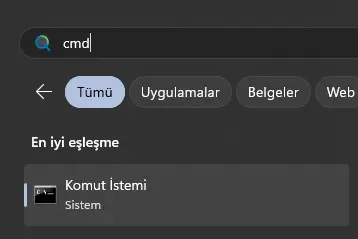
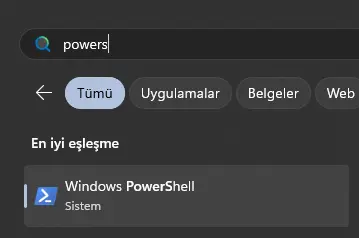
Şimdi, işlerin gerçekten yolunda gittiğinden emin olmak için bir terminal açalım. Bu, Komut İstemi veya PowerShell olabilir. Python kurmadan önce bir terminal açıktıysa onu kullanmamanız faydalı olur,PATH ortam değişkeninin güncellenmiş olmasından dolayı. Bunun detaylarına sonradan değineceğiz. Terminal açmak için cmd veya powershell aramalarını yapabilirsiniz:
python: Python'un ta kendisi. Tek başına kullandığınızda kod çalıştırabileceğiniz bir Python interpreter'ı açar:
Interpreter'dan çıkmak içinCtrl + Zkombinasyonunu kullanıp veyaexit()yazıp ardındanEnter'a basabilirsiniz.
Ayrıca,python -Vile Python sürüm kontrolü yapabilirsiniz:
py: Önceden de bahsettiğimizpy launcher'ın komutu.pythonile yaptığınız her şeyi -bildiğim kadarıyla-pyile de yapabilirsiniz. Daha kısa olmasının yanı sırapykomutu, özellikle sistemde birden fazla Python sürümü kuruluyken ışıldıyor(muş). Evet, birden fazla Python sürümü kurulabiliyor hatta yeni başlayanlar için oldukça kafa karıştırabiliyor bu durum. : ) Tek sürüm kullanan biri olarak benpykomutunu bu yönde hiç kullanmadım ama meselapy -3,py -3.12,py -2gibi komutlar kullanılabiliyormuş. Bir de sistemdeki tüm Python sürümlerinipy -0ile görüntüleyebiliyoruz, bunun yanındapy -0pkomutu da bu sürümleri dizinleriyle beraber görüntülüyor:
Bende şu an yalnızca bu yazı gereği yüklediğim 3.12.4 sürümü mevcut.pip: Python kütüphanelerini kurmanıza yarayan aracın komutu. Python kurulurken bu da yanında geliyor.py -m pipveyapython -m pipkomutlarını da kullanabilirsiniz.pip -Vile Python'unkini kontrol ettiğiniz gibipip'in sürümünü de kontrol edebilirsiniz hatta dizinini de gösteriyor:
PATH işleri de başarılı.Add python.exe to PATH'in yaptığı, PATH (ya da Path) ortam değişkenine python.exe'nin ve bir de pip.exe'nin bulunduğu dizinleri eklemek.Komutların temsil ettiği programların bulunduğu dizinleri öğrenmek için Komut İstemi'nde
where ya da where.exe, PowerShell'de where.exe komutlarını kullanabilirsiniz: where.exe py, where.exe python, where.exe pip...C:\Users\<kullanıcı adınız>\AppData\Local\Programs\Python\Python312- Burada
python.exebulunuyor. Bu sayedepythonkomutunu kullanabiliyoruz.
- Burada
C:\Users\<kullanıcı adınız>\AppData\Local\Programs\Python\Python312\Scripts- Burada
pip.exebulunuyor. Bu sayedepipkomutunu kullanabiliyoruz.python -m pipalternatif komutu için bu dizininPATH'te bulunmasına gerek yok bu arada.pip3.12.exevepip.exedosyalarını da görebilirsiniz. Buradan,pip3.12vepip3komutlarının çalışacağı çıkarımını da yapabilirsiniz. İsterseniz deneyin. Hepsi aynı işlevi sağlıyor olmalı.
- Burada
C:\Windows- Burada
py.exebulunuyor. KurulumdakiUse admin privileges when installing py.exeseçeneği işaretlendiği takdirde dizin burası oluyor sanırım. Öbür türlü%USERPROFILE%\AppData\Local\Programs\Python\Launcher\dizinine kuruluyormuş.
- Burada
Ortam değişkenleri araması yapın ve Sistem ortam değişkenlerini düzenleyin seçeneğini seçin ve ardından ekran görüntülerini takip edin:Bu değişkenlere çift tıklayarak içerdiği dizinleri görebilir, dizin silebilir ve yeni dizin ekleyebilirsiniz. Kullanıcı değişkeninde Python dizinlerini ve sistem değişkeninde
C:\Windows/%SystemRoot%'u görebilirsiniz.Ek bilgiler için bu konuyu ziyaret edebilirsiniz.
Birden fazla sürüm
Özellikle yeni başlayanlar için birden fazla Python sürümü kurmak çok yüksek ihtimalle gerekmeyecektir. Benim neredeyse hiç ihtiyacım olmadı. Birden fazla sürüm kurulduğu takdirdepython ve pip komutları, muhtemelen son kurulan sürüme göre çalışacak. Bu da aslında PATH'teki sıraya bağlı: Yukarıda olan algılanıyor. Mesela ben 3.11.9 sürümünü de kurunca PATH'teki dizinler şu sırada gözüktü:Bu yüzden de yeni bir terminalde çalıştırdığım
python -V ve pip -V komutları 3.11.9'u gösterdi.Ne var ki
py -V, 3.12.4'ü gösterdi. Bunun nedenini tam anlayamadım. : )Sırayı değiştirdiğiniz takdirde "varsayılan" sürüm de değişiyor.
Kullanmak istediğinizin dışındaki Python sürümlerini kaldırmak için ayarlardan "Program ekle veya kaldır" sayfasına gidebilirsiniz. Ben burada örnek olarak göstermek için 3.11.9 sürümünü de kurdum.
En alttaki Python Launcher'ı kaldırmayın.
py komutu vardı ya, o bunun ta kendisi.Sürüm kaldırmak istemezseniz
py -3.12, py -3.11 vb. komutları kullanabilirsiniz. pip içinse hatırlayın ki pip'in isminde sürümü barındıran pip3.12.exe gibi dosyaları da bulunuyordu, hangi sürümü kullanmak isterseniz onun komutunu kullanabilirsiniz: pip3.11, pip3.12, py -3.12 -m pip... Hangi sürümü kullanırsanız kuracağınız kütüphaneler o Python sürümü için kurulacaktır. Kütüphaneler C:\Users\<kullanıcı adınız>\AppData\Local\Programs\Python\Python<sürüm>\Lib\site-packages dizinine kuruluyor olacak.VS Code kurulumu

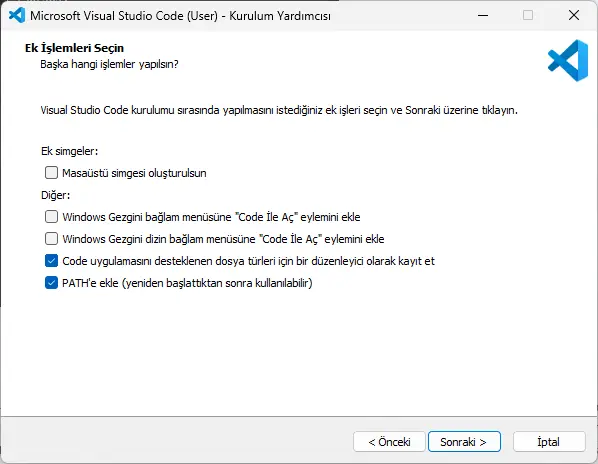
VS Code'un sitesine girin ve kurulum dosyasını Download for Windows tuşuna basarak indirin. Ek İşlemleri Seçin sayfasına gelene kadar kurulum programında ilerleyin:
Dilerseniz masaüstü simgesi oluşturabilirsiniz, keyfinize kalmış.Diğer kısmında son seçenek olan
PATH'e ekle seçeneği faydalı olacaktır, seçili kalmasını öneririm. (Bu seçenekte (yeniden başlattıktan sonra kullanılabilir) yazıyor ama bende gerek olmadı. Siz isterseniz bilgisayarı kurulum sonrasında yeniden başlatabilirsiniz.)İlk iki seçenek de sağ tık (bağlam) menüsüne şu seçeneği getiriyor:
Üçüncü seçenek de sanırsam desteklenen dosya türleri için dosyaya çift tıkladığınızda VS Code'da açılmasına yarıyor. Bundan pek emin değilim.
İlerleyip kurulumu bitirdiğiniz takdirde VS Code kurulmuş olacaktır. Kurulum sonrasında VS Code açılırsa kapatabilirsiniz.
Kurulum sonrasında
PATH'e şu dizinin eklendiğini göreceksiniz: C:\Users\<kullanıcı adınız>\AppData\Local\Programs\Microsoft VS Code. Burada Code.exe bulunuyor, bu sayede terminalde code komutunu kullanabiliyoruz. Terminalden de öte, bu komutu Windows Gezgini'nin adres çubuğunda kullanabiliyoruz. Buna birazdan değineceğiz.Ortam hazırlama
İlk iş olarak dilediğiniz yerde, Python kodunuzun bulunacağı bir klasör oluşturun. Ben masaüstündeyilan diye bir klasör oluşturdum. Çünkü... yılan. Sonrasında bu klasörü Windows Gezgini'nde açın ve adres çubuğuna code . yazın:
Ardından
Enter'a basın. Bu komutun Türkçesi, "VS Code'u bu klasörde aç." oluyor. Komuttaki nokta, "bu klasör"e denk geliyor. Bunu, PATH sayesinde yapabiliyoruz. VS Code'u belirli bir klasörde açmak için bunu kullanmaya bayılıyorum.Adres çubuğuna
cmd yazıp Enter'a basarsanız da o klasörde bir terminal açılacaktır.Sonunda VS Code'un yüzünü görebildik:
Endişelenmeyin. : )
Ben, VS Code'u silip tekrar kurmadım. (Aslında tam olarak bunu yaptım ama galiba silerken ayarlar silinmedi, o yüzden...)
Bende One Dark Pro tema paketi yüklü. Bir eklenti olarak kuruluyor. Kullandığım temaysa One Dark Pro Darker. Temayı değiştirmek için
Ctrl + Shift + P yaptıktan sonra color theme araması yapın ve Preferences: Color Theme seçeneğini seçin:
Temanın da yanı sıra bende birçok eklenti yüklü. Soldaki menü o yüzden kalabalık görünüyor bende.
Ben de şimdi adım adım gidebilmek için tüm eklentileri devre dışı bıraktım.
İlk Python dosyamızı VS Code'un arayüzünü kullanarak oluşturalım. Bunun için en üstünde EXPLORER ve hemen altında klasörün büyük harfli ismi olan YILAN yazan bölgede sağ tıklayıp
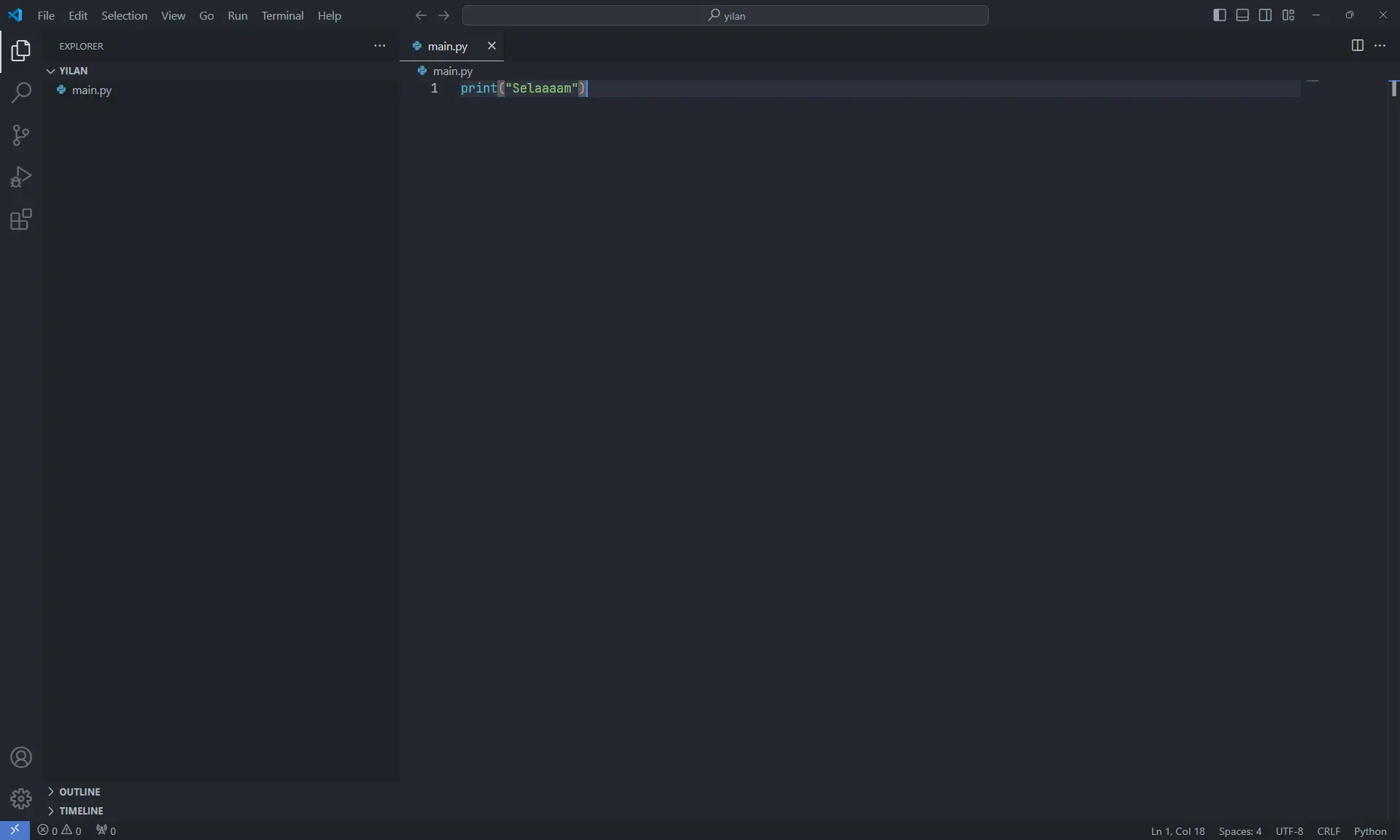
New File... seçeneğini seçin. (Bu bölgede klasörün içeriği görüntüleniyor, tıpkı Windows Gezgini gibi çalışıyor.) VS Code, ismini vermeniz gereken bir dosya oluşturacak. Uzantısıyla birlikte (.py) isim verin ve ardından Enter'a veya fareyle herhangi bir yere basın. İptal etmek için Esc'ye basabilirsiniz. Ben main.py isimli bir dosya oluşturdum ve kod olarak print("Selaaaam") yazdım:Son olarak
Ctrl + S ile dosyayı kaydettim. Bunu yazmayı unutmuşum, yazıyı kontrol ederken fark ettim. : ))Dosyayı kaydetmezseniz editörün üstündeki dosya isminin bulunduğu sekmenin sağında beyaz bir daire çıkar. Bu şekilde kayıt durumunu anlayabilirsiniz.
Peki, bu kodu nasıl çalıştıracağız? Python zaten kurulu. Kodu çalıştırmak için bir terminal açmak yetecek. VS Code'un kendi terminal desteği var. Terminali açmak için birkaç yol var, ben bazılarını söyleyeyim:
- Fareyi dosyanın/editörün en altına, tam alttaki siyah barla buluştuğu yere getirin ve yukarı çekin. İmleciniz dikey iki uçlu oka dönüşecektir, öyle fark edersiniz. Bunu severim.
- Yukarıdaki menüden
Terminal > New Terminaldeyin.
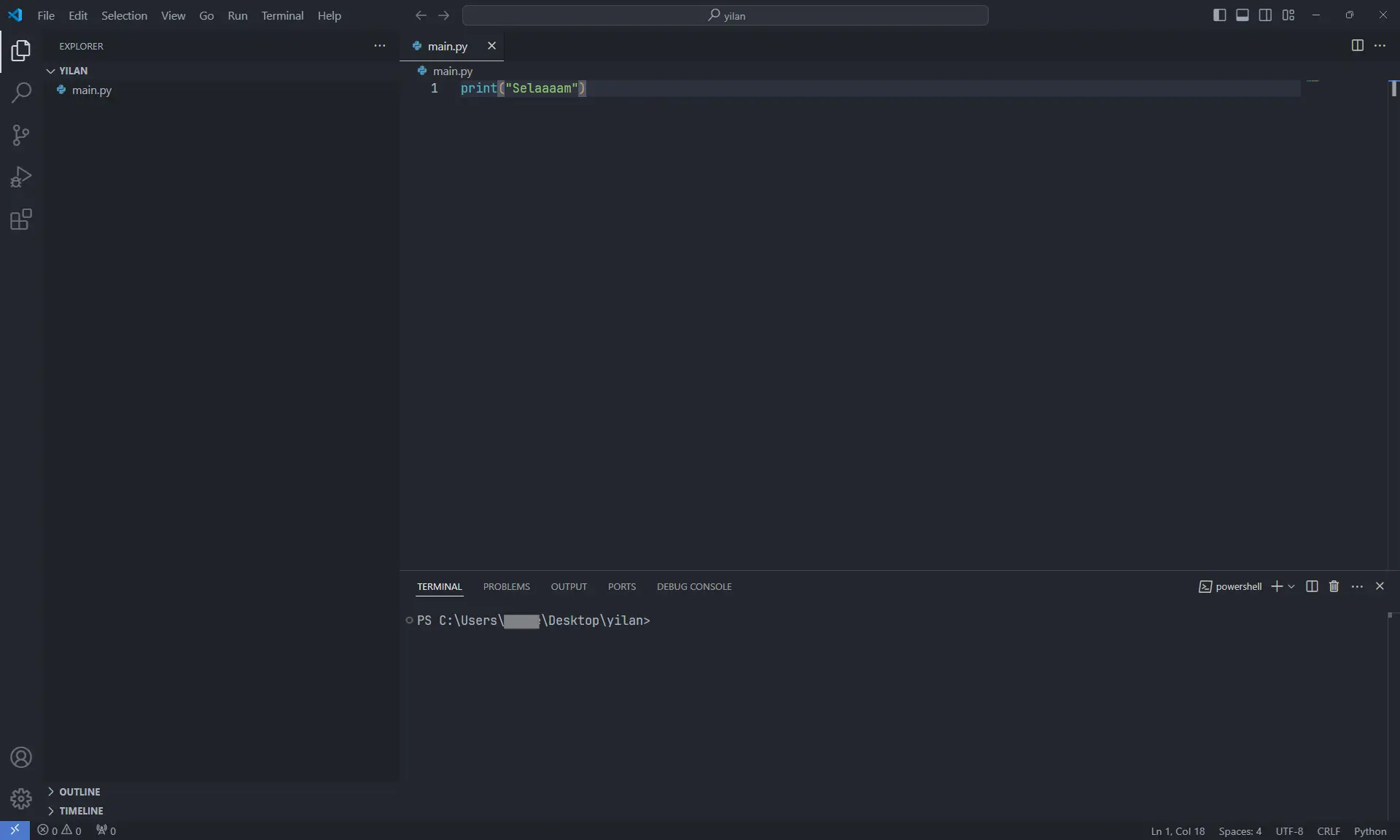
Bende varsayılan olarak PowerShell açılıyor. Artık kodu çalıştırmak için
py main.py yazmak yeterli:Dosyayı kaydetmediğiniz takdirde beklediğiniz çıktıyı alamayabilirsiniz.
Aslında bu aşamanın VS Code'la ilgisi yok. VS Code'un dışında bir terminal açıp aynı komutu çalıştırabilirsiniz, tabii aynı klasörde bulunmanız gerekiyor.
PATH'in güncellenmesi VS Code'u da etkiliyor. Olur da Python'u sonradan kuracak olursanız kurulum sonrasında VS Code'u kapatıp açmanız faydalı olur yoksa komutlar çalışmayabilir.Eklentiler ve ayarlar

Geldik tüm yazının en can alıcı kısmına. VS Code'u VS Code yapan yapı taşlarından biri, eklentiler. Bu editörün olayı bu, çok zengin hâle geliyor eklentiler sayesinde:- Otomatik kod tamamlama
- Otomatik kod düzenleme (gereksiz boşlukları silme, gerekli boşluklar ekleme vs.)
- Hataların editörde gösterilmesi
- ...
Eklentiler
Öncelikle, eklentileri aramak ve yönetmek için sol menüdeki şu sekmeyi açabilirsiniz:Tek tek gidelim:
- Python: E, "Beni yükle!" diye tıslıyor. : ) Ana eklentimiz.
Bu eklentiyi kurduktan sonra Python dosyanızı açın, birkaç yenilik göreceksiniz:
Bunlar aracılığıyla (1) elinizle komut yazmadan kodunuzu çalıştırabiliyor, (2) birtakım eklenti ayarlamaları yapabiliyor ve (3) VS Code'un baz alacağı, sisteminizde bulunan Python sürümünü seçebiliyorsunuz. Sanırsam VS Code'un baz alacağı sürümü seçmek, terminalde çalıştıracağınız komutları etkilemiyor. Sağ üstteki kod çalıştırma butonunu ve Pylance'i falan etkiliyor. Buna dikkat etmekte fayda var.
Sağ üstteki butonu kullanmak yerine elinizi terminalde komut yazmaya alıştırmanızı tavsiye ederim. Programlama hayatınız için genel bir tavsiye.
Bu eklenti, iki önemli eklentiyi beraberinde getiriyor: Pylance ve Python Debugger.- Pylance; kod tamamlama, fonksiyon parametrelerini gösterme ve hataları gösterme gibi birçok işe bakıyor.
İsminin nereden geldiğini de tam şimdi, eklentinin sayfasını incelerken öğrendim, çok merak ediyordum: "The Pylance name is a small ode to Monty Python's Lancelot who was the first knight to answer the bridgekeeper's questions in the Holy Grail."
Dilin ismi, Monty Python grubunun bir gösterisinden geliyor. Lancelot da başka bir gösterinin bir karakteriymiş.
Kod tamamlama önerileri özelliğiniCtrl + Spaceile tetikleyebiliyorsunuz. Normalde kendisi siz kod yazdıkça otomatik olarak tetikleniyor ama bazen terslik oluşabilir, bu kısayol faydalı olur.Escile de pencereyi kapatabiliyorsunuz.
Fonksiyon çağırırken de parametrelerin ve fonksiyon açıklamasının bulunduğu bir pencere çıkacaktır. ÇıkmazsaCtrl + Shift + Spaceile tetikleyebiliyorsunuz.Escile de kapatabiliyorsunuz.
- Python Debugger, debuglama yani hata ayıklama eklentisi. Bunu pek kullandığım söylenemez, bir de bu yazıda detayına değinmek istemedim. Başlangıç için gerekli olduğunu düşünmüyorum ama ilerisi için faydalı olabilen bir araç. Küçük olmayan projeler için hata ayıklamayı ve takibi zor olan değişkenlerin değerlerini takip etmeyi çok kolaylaştırıyor.
- Pylance; kod tamamlama, fonksiyon parametrelerini gösterme ve hataları gösterme gibi birçok işe bakıyor.
- Black Formatter: Kod düzenleme (formatting) işine bakıyor. Başka formatter'lar da mevcut ama benim tercihim Black'ten yana.
- isort:
importsatırlarını sıralamaya ve düzenlemeye yarıyor. Şöyle de eğlenceli bir sloganı var:
Black ve isort eklentileri birlikte şu işe yarıyor:
Gerçekten çok yararlı ve kullanışlı bir ikili.
- Error Lens: Koddaki hataların mesajlarını, bulundukları satırda gösteriyor ve o satırların arka plan rengini değiştiriyor:
Zevkli ve kullanışlı bir eklenti.
- Python Extension Pack: Bir kullanıcının eklenti paketi. Dilerseniz inceleyebilir ve kurabilirsiniz. Bende kurulu değil.
- Jupyter: Jupyter Notebook entegrasyonu için gerekli eklenti.
Ayarlar
Gelelim ayarlara. VS Code'da ayarları açmak içinCtrl + , kombinasyonunu kullanabilirsiniz veya File > Preferences > Settings diyebilirsiniz. Önerdiğim tüm ayarları tek tek göstereyim:- Dosyayı kaydettiğinizde otomatik olarak Black'e iş yaptırıp dosyayı düzenlemesini sağlıyor.
- Dosyayı kaydettiğinizde mesela isort'un otomatik olarak çalışmasını sağlıyor.
- Yüklü kütüphaneleri otomatik import etmeyi sağlıyor. Mesela
pdyazdığınızdapandaskütüphanesini kullanmak istediğinizi anlıyor.
- Kodunuzu typing kullanarak yazıyorsanız faydalı. Bu ayara göre hata kontrol derecesi değişiyor diyeyim. Seçenekleri tek tek deneyebilirsiniz. En azından
basicfaydalı.
- Ligature'ları etkinleştiriyor, kullandığınız fontun desteği varsa. Ben JetBrains Mono kullanıyorum, destekliyor. Bitişik sembolleri şık gösteriyor. Şurada farkları gözlemleyebilirsiniz.
Ctrl'ye basılı tutarken farenizin tekerleğiyle editörde yakınlaştırma/uzaklaştırma yapmanızı sağlıyor. Bunun varsayılan olarak açık gelmemesi şaşırtıyor ama vardır herhalde bir nedeni.
- Terminaldeki imleci bu şekilde kullanmayı seviyorum.
Jupyter

Jupyter Notebook, şu an aklımdaki tanımıyla kodunuzu parçalara bölebilmenizi ve bu parçaları ayrı ayrı çalıştırabilmenizi sağlayan bir araç. VS Code'un da güzel bir Jupyter desteği mevcut. Sık sık kullanırım, kodda kullanacağım satırları denerim. pandas için falan çok işe yarıyor.Detaylı bilgi edinmek için şu konuya göz atabilirsiniz:
Rehber: Jupyter Notebook nedir?
Jupyter Notebook, canlı kod, metin, veri görselleştirmeleri, videolar ve diğer hesaplama çıktılarını içerebilen etkileşimli not defteri belgelerini oluşturmak ve paylaşmak için kullanılan web tabanlı bir uygulamadır. Project Jupyter tarafından oluşturulan uygulama açık kaynaklıdır ve Python, R...
techolay.net
VS Code'da
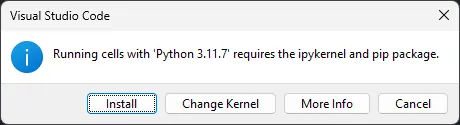
.ipynb uzantılı bir dosya oluşturduğunuzda VS Code, eklenti kurulu olmasa bile bunun Jupyter Notebook dosyası olduğunu algılıyor. Bu dosyayı açtığınız zaman size Python Kernel (Direkt Python olarak düşünebilirsiniz.) seçtiriyor sağ üstten:Gerekli Jupyter eklentisi kurulu değilse kurduruyor. Ardından eğer gerekli kütüphaneler kurulu değilse şu uyarı mesajı çıkıyor:
Bir sabahı daha feda etmiş oldum ama olsun, şimdi de "İyi ki yazmışım da içimde kalmamış." diyorum. : D
Umarım işinize yarayacak bir yazı olmuştur. İyi tıslamalar dilerim.
Son düzenleme:


