
Herkese merhaba öncelikle benim ilk rehberime hepiniz hoşgeldiniz. İlk rehberim olduğu için hatalarım olabilir bu yüzden sizden eleştirilerinizi bekliyorum.
WAKE ON LAN NEDİR?: Wake On Lan kısaca kapalı durumdaki bilgisayar veyahut bazı diğer aygıtlarınızı tuşa basmadan telefonunuzdan açmaya denir. Ben Wake On Lan ı bilgisayarımın güç tuşu çalışmadığı için kullanıyorum telefondan bilgisayarımı açabiliyorum veyahut sanırsam uzaktan da bilgisayarınızı açabilirsiniz.
WAKE ON LAN NASIL ETKİNLEŞTİRİLİR ADIM ADIM
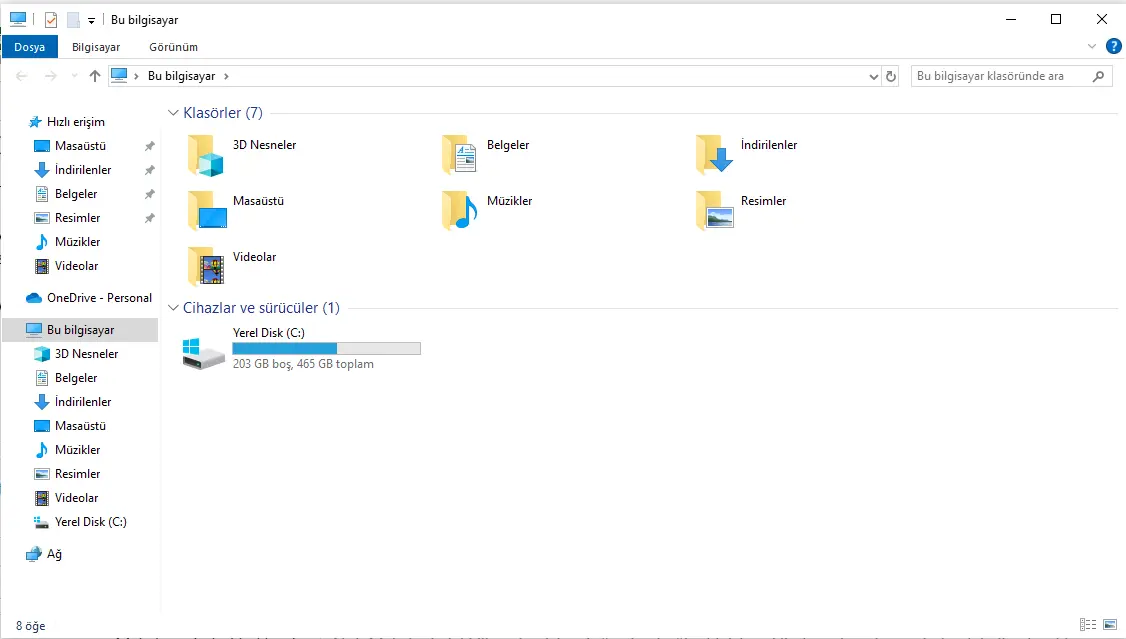
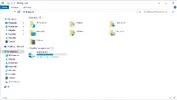
1. ADIM: Evet şimdi 1. adımdan başlıyoruz arkadaşlar ilk adımımız Bu Bilgisayara giriyoruz
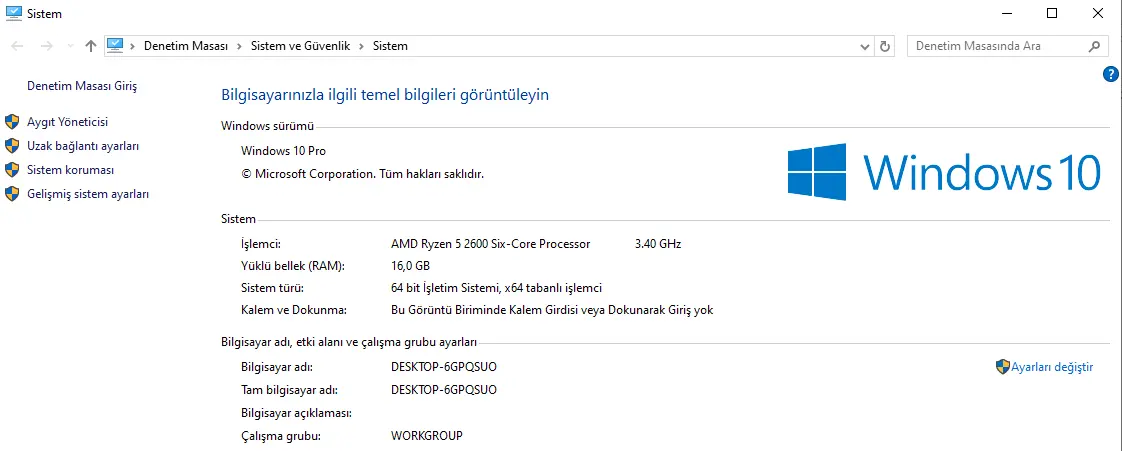
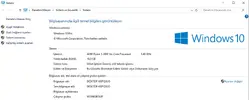
Ardından özelliklere tıklıyoruz.
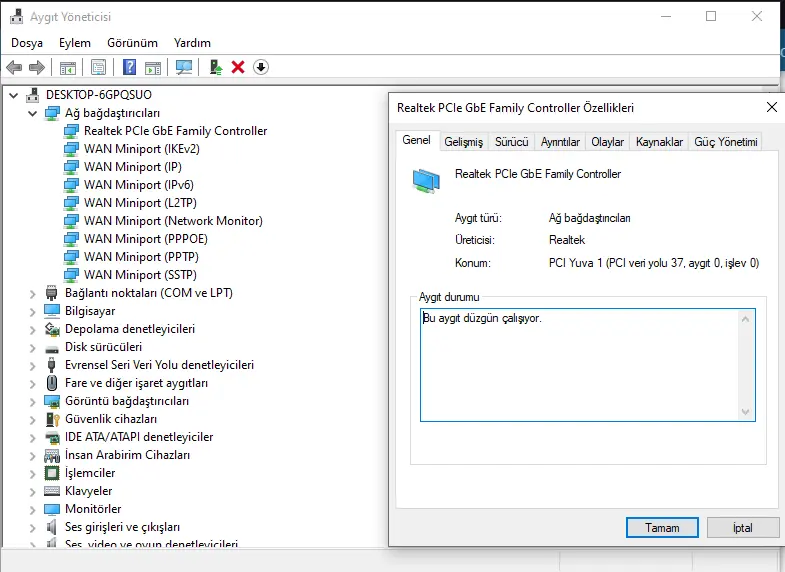
Evet şimdi ise sol tarafta gördüğümüz aygıt yöneticisine tıklıyoruz ardından ağ bağdaştırıcıları kısmından kendi kontrolcümüzü seçip özellikler diyoruz benimki Realtek olan.
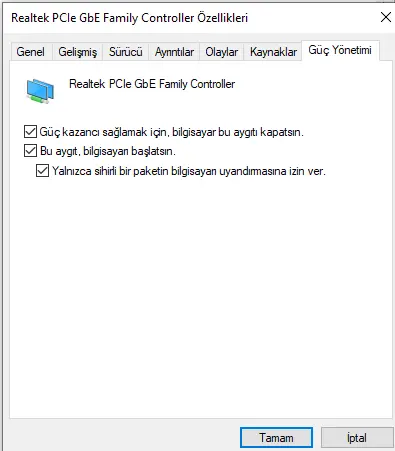
Evet arkadaşlar özelliklerine geldik şimdi ise yapacağımız işlem ilk başta güç kaynaklarına giriyoruz ardından ise bütün tikleri işaretliyoruz.
Bütün tikleri işaretledikten sonra ise gelişmiş bölümüne geliyoruz ardından gelişmiş bölümünün özellik kısmında sihirli paket eşleştirme kısmını seçip etkinleştiriyoruz. Bu sizde Wake on magic packet de olabilir. İngilizce kullanıyor iseniz. Artık bu kısımda işimiz bitti
----------------------------------------------------------------------------------------------------------------------
2. ADIM: Evet arkadaşlar şimdi sıra 2. adımda şimdi cmd ye girip ipconfig/all komutunu yazıp enterliyoruz
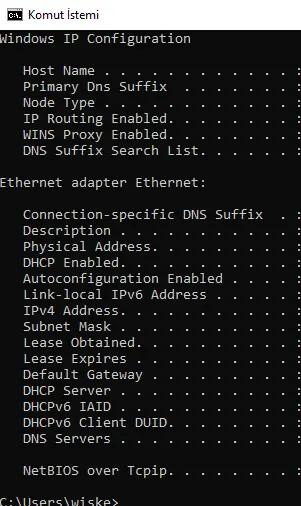
Bu bölümden Physical Address olan kısımı bir yere not ediyoruz bu bizim mac adresimiz telefona yükleyeceğimiz uygulamaya bunu gireceğiz. Ayrıca Bu kısımdan IP adresinizi de kaydedin lazım olacak.
Şimdi bunu da not ettiğimize göre son 1.5 adım kaldı diyebiliriz diğer adım en kolay kısım çünkü.
--------------------------------------------------------------------------------------------------------------------
3.ADIM: Evet şimdi BIOS ayarları kısmındayız arkadaşlar. Öncelikle BIOS ayarı kısmı en kolaylarından sadece bir ayarı aktifleştirmemiz gerekiyor.
Öncelikle BIOS a giriş yapıyoruz (Bilgisayar açılırken MSİ anakartlarda sürekli F11 Spamlamanız gerekli BIOS a girmek için anakart markanıza göre değişkenlik gösterir internetten bakabilirsiniz) BIOS a giriş yaptıktan sonra Settings>Advanced kısmına geliyoruz.
Burada Wake on settings tarzı bir şey olacaktır şuan tam adı aklıma gelmedi ama bu tarz bir şey olacaktır. Ona giriyoruz.
Ardından ise Resume By PCI or PCI-E Device” in the Wake Up Event Setup Bu 2 ayardan 1 isi kesinlikle anakartınızda olacaktır. Ben MSİ anakarta sahibim bende Wake up Event SETUP vardı diye hatırlıyorum bu ayarları enabled yapıyoruz etkinleştiriyoruz. BIOS Ta da işimiz bitti.
------------------------------------------------------------------------------------------------------------
4. VE SON VE EN KOLAY ADIM: Evet diğer adımlar hiçte zor değildi bu da en kolayı. Telefonumuza WAKE ON LAN uygulamasını indiriyoruz ardından sağ alttaki + tuşuna basıyoruz.
İp adresi kısmına not aldığımız ip adresini Mac kısmına Mac adresimizi giriyoruz ve bu kadar artık bilgisayarınızı normal kapattığınız sürece sürekli telefondan açabilirsiniz. Okuduğunuz için teşekkürler eleştirilerinizi bekliyorum iyi forumlar.
Resimler düzeltilmiştir
WAKE ON LAN NEDİR?: Wake On Lan kısaca kapalı durumdaki bilgisayar veyahut bazı diğer aygıtlarınızı tuşa basmadan telefonunuzdan açmaya denir. Ben Wake On Lan ı bilgisayarımın güç tuşu çalışmadığı için kullanıyorum telefondan bilgisayarımı açabiliyorum veyahut sanırsam uzaktan da bilgisayarınızı açabilirsiniz.
WAKE ON LAN NASIL ETKİNLEŞTİRİLİR ADIM ADIM
1. ADIM: Evet şimdi 1. adımdan başlıyoruz arkadaşlar ilk adımımız Bu Bilgisayara giriyoruz
Ardından özelliklere tıklıyoruz.
Evet şimdi ise sol tarafta gördüğümüz aygıt yöneticisine tıklıyoruz ardından ağ bağdaştırıcıları kısmından kendi kontrolcümüzü seçip özellikler diyoruz benimki Realtek olan.
Evet arkadaşlar özelliklerine geldik şimdi ise yapacağımız işlem ilk başta güç kaynaklarına giriyoruz ardından ise bütün tikleri işaretliyoruz.
Bütün tikleri işaretledikten sonra ise gelişmiş bölümüne geliyoruz ardından gelişmiş bölümünün özellik kısmında sihirli paket eşleştirme kısmını seçip etkinleştiriyoruz. Bu sizde Wake on magic packet de olabilir. İngilizce kullanıyor iseniz. Artık bu kısımda işimiz bitti
----------------------------------------------------------------------------------------------------------------------
2. ADIM: Evet arkadaşlar şimdi sıra 2. adımda şimdi cmd ye girip ipconfig/all komutunu yazıp enterliyoruz
Bu bölümden Physical Address olan kısımı bir yere not ediyoruz bu bizim mac adresimiz telefona yükleyeceğimiz uygulamaya bunu gireceğiz. Ayrıca Bu kısımdan IP adresinizi de kaydedin lazım olacak.
Şimdi bunu da not ettiğimize göre son 1.5 adım kaldı diyebiliriz diğer adım en kolay kısım çünkü.
--------------------------------------------------------------------------------------------------------------------
3.ADIM: Evet şimdi BIOS ayarları kısmındayız arkadaşlar. Öncelikle BIOS ayarı kısmı en kolaylarından sadece bir ayarı aktifleştirmemiz gerekiyor.
Öncelikle BIOS a giriş yapıyoruz (Bilgisayar açılırken MSİ anakartlarda sürekli F11 Spamlamanız gerekli BIOS a girmek için anakart markanıza göre değişkenlik gösterir internetten bakabilirsiniz) BIOS a giriş yaptıktan sonra Settings>Advanced kısmına geliyoruz.
Burada Wake on settings tarzı bir şey olacaktır şuan tam adı aklıma gelmedi ama bu tarz bir şey olacaktır. Ona giriyoruz.
Ardından ise Resume By PCI or PCI-E Device” in the Wake Up Event Setup Bu 2 ayardan 1 isi kesinlikle anakartınızda olacaktır. Ben MSİ anakarta sahibim bende Wake up Event SETUP vardı diye hatırlıyorum bu ayarları enabled yapıyoruz etkinleştiriyoruz. BIOS Ta da işimiz bitti.
------------------------------------------------------------------------------------------------------------
4. VE SON VE EN KOLAY ADIM: Evet diğer adımlar hiçte zor değildi bu da en kolayı. Telefonumuza WAKE ON LAN uygulamasını indiriyoruz ardından sağ alttaki + tuşuna basıyoruz.
İp adresi kısmına not aldığımız ip adresini Mac kısmına Mac adresimizi giriyoruz ve bu kadar artık bilgisayarınızı normal kapattığınız sürece sürekli telefondan açabilirsiniz. Okuduğunuz için teşekkürler eleştirilerinizi bekliyorum iyi forumlar.
Resimler düzeltilmiştir
Dosya Ekleri
Son düzenleme:


 .
.


