
Konu Başlıkları Gizle
Öncelikle merhaba arkadaşlar. Bu benim burada ilk rehberim. Ve bu rehberde konu başlığında gördüğünüz üzere Windows'un bizlere sunduğu, ve bilgisayarı yavaşlatan ayarları kapatacağız. Hiçbir program falan kullanmayacağız sadece gerekli olan 2-3 program var onlarla oynayacağız. Hemen başlayalım.
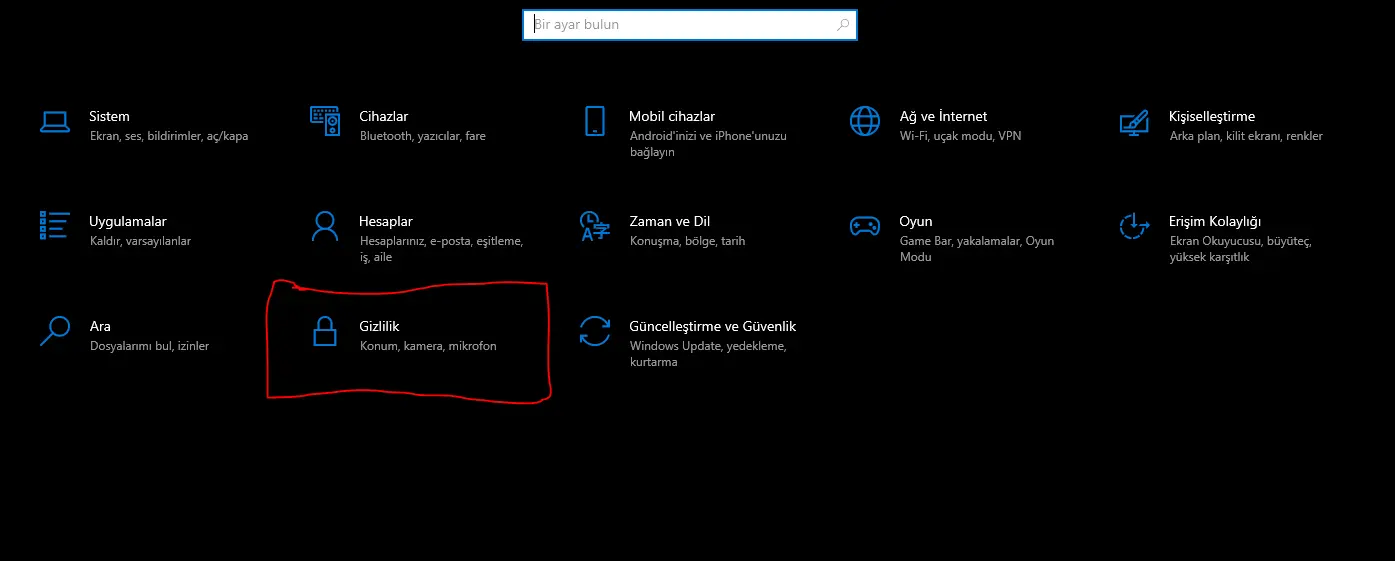
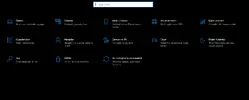
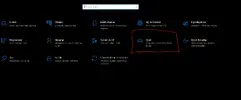
Ayarlara giriyoruz ve işaretlediğim kısma girip sizlere göstereceğim ayarları kapatıyoruz.
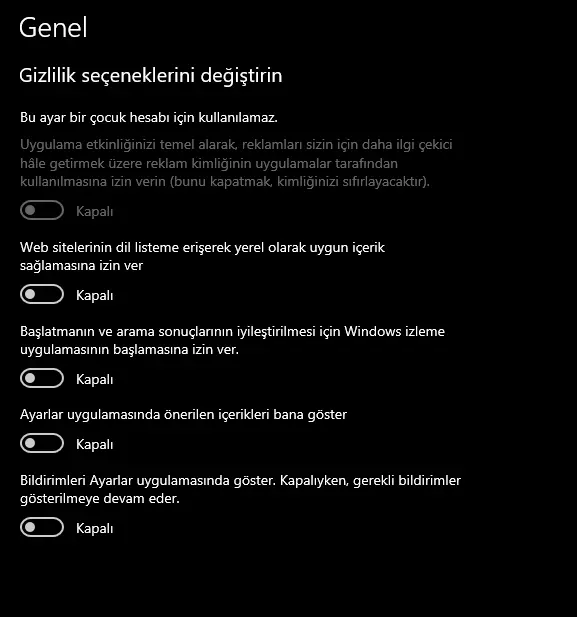
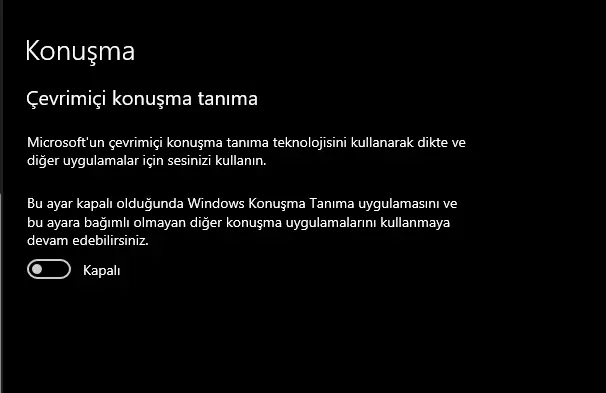
Bu ayar genellikle siz Windows'u kurduğunuzda otomatik olarak kapalı oluyor diye biliyorum. Kapatın.
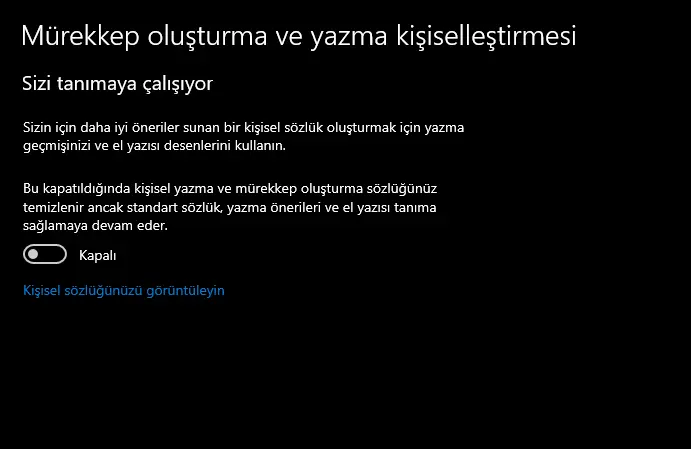
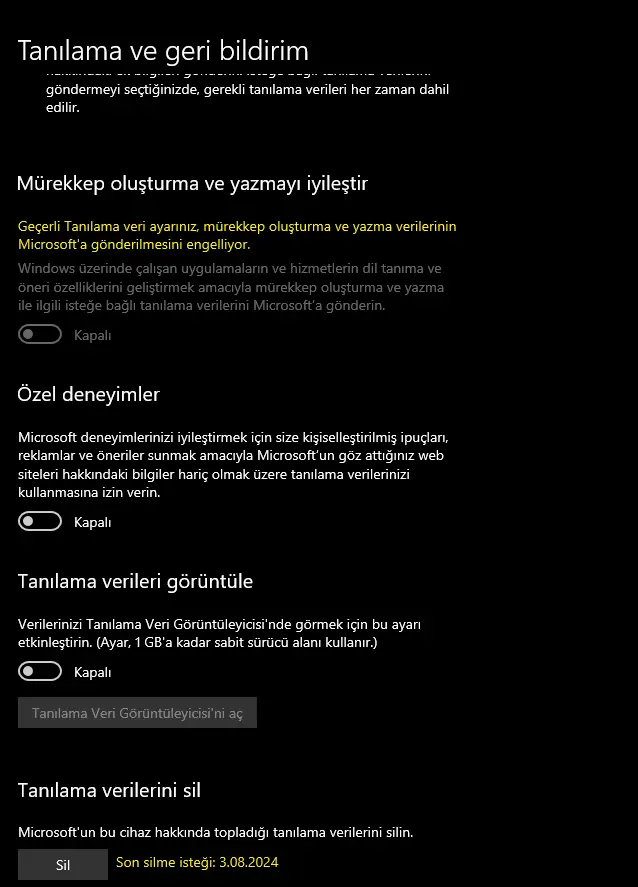
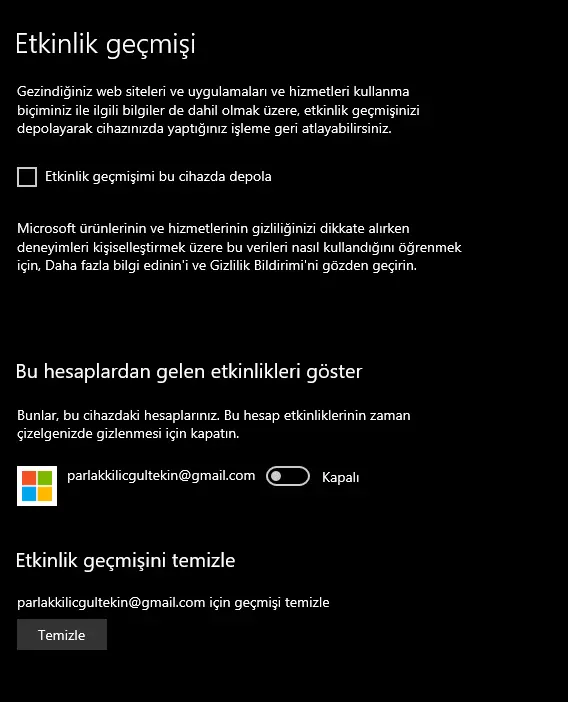
Arkadaşlar bunlardan sonra birkaç maddeden sonra sizlere gereksiz hizmetleri göstereceğim. Ama kapatmadan önce hizmetin ne anlamda çalıştığını araştırın. Sonra yanlış bir şey olup yok ayarlara giremiyorum, oyun oynayamıyorum gibi yorumlar atmayın.
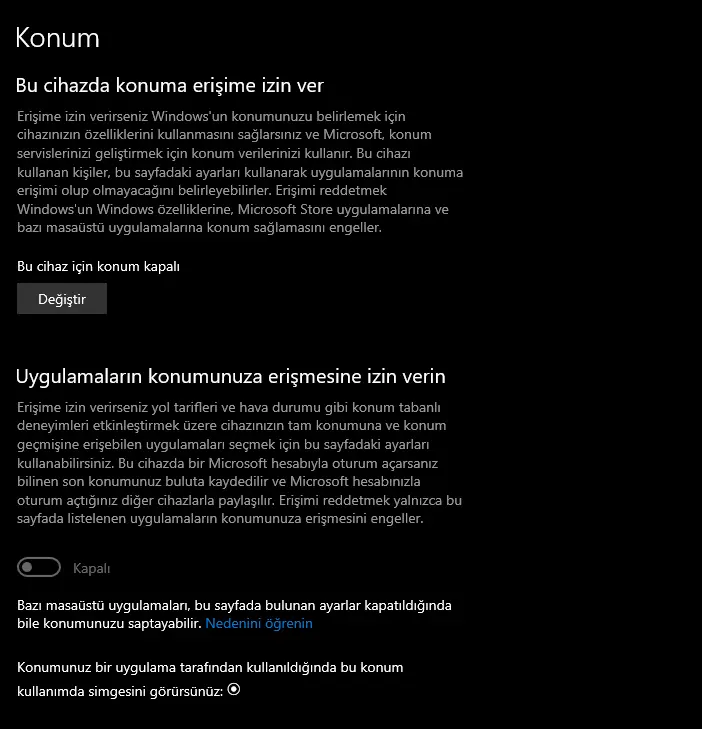
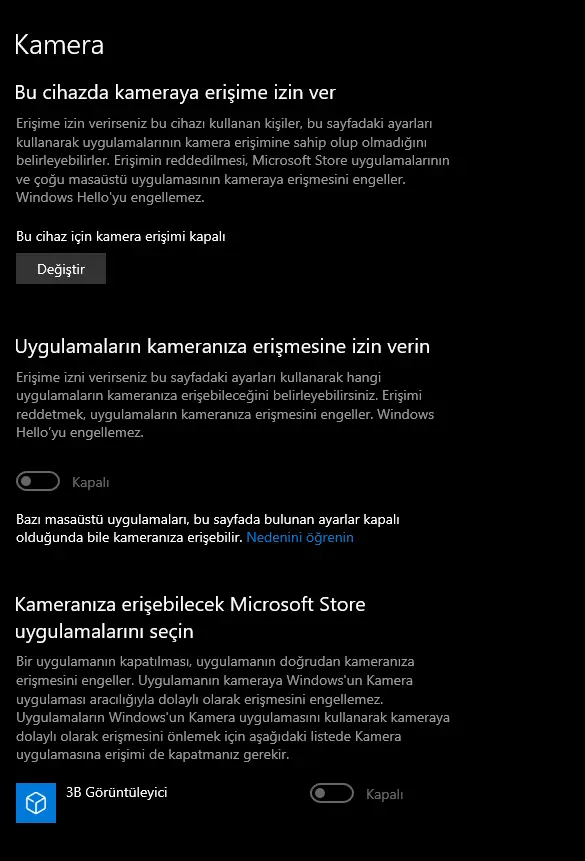
Kameranız varsa kapatmayın. Ama olmasına rağmen kullanmıyorsanız kapatmanız iyi olur.
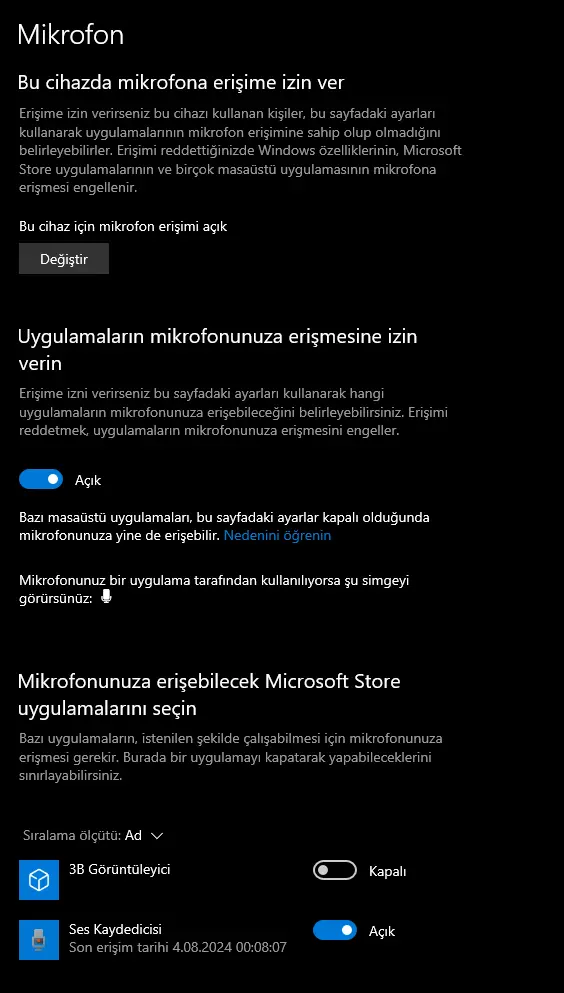
Şimdi arkadaşlar bu kısımda yukarıdaki ayarı kapatmayın. Yoksa Discord'dan konuştuğunuz arkadaşlarınıza ses gitmez. Sadece aşağıda mikrofonunuzu erişmek isteyen uygulamalar var. Oradaki ayarları aynı benim gibi Ses Kaydedicisini açın. Mikrofonunuz da sıkıntı çıkınca bu uygulama sayesinde test edersiniz. Ama kapatmak istiyorsanız kapatabilirsiniz.
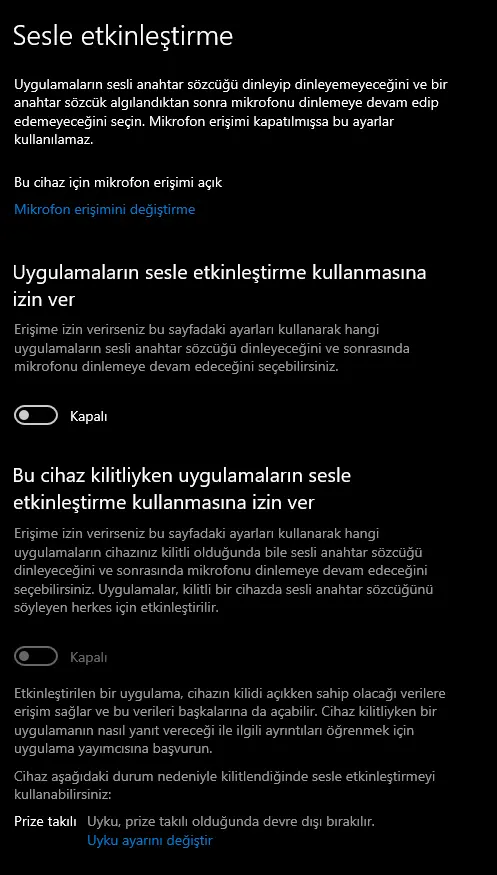
Bazı kişiler bunu kapatınca sesim gitmiyor diye yalanlar atıyor. Birçok rehberi yani bu rehberi açmadan önce bizzat ben kendim denedim ve gayet sesim karşı tarafa gidiyor. Bu ayarı da kapatabilirsiniz.
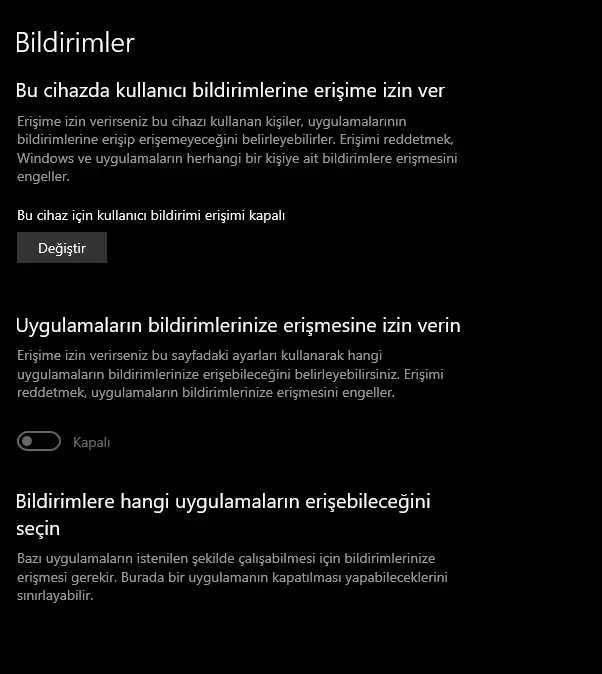
Eğer oyuncu olmak istiyorsanız bu ayarı kapatmanızı şiddetle tavsiye ediyorum. Örnek olarak Windows virüs taraması yaparken bitirdikten sonra bildirim gönderiyor. Bu da oyun esnasında karşınıza çıkabilir. Eğer rahatsız ediyorsa kapatın ben şahsen kapattım.
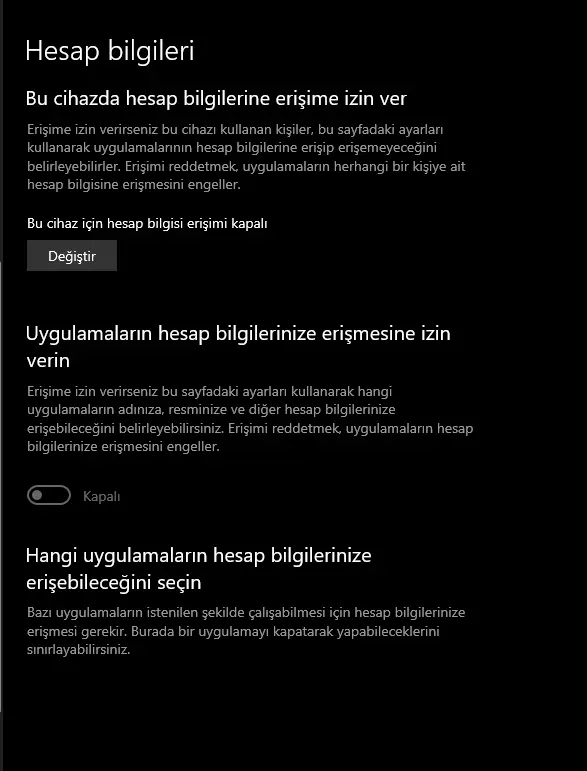
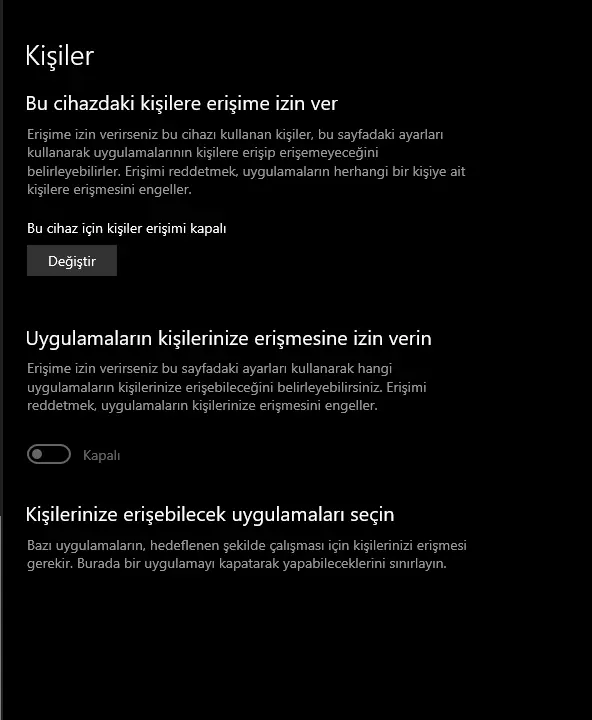
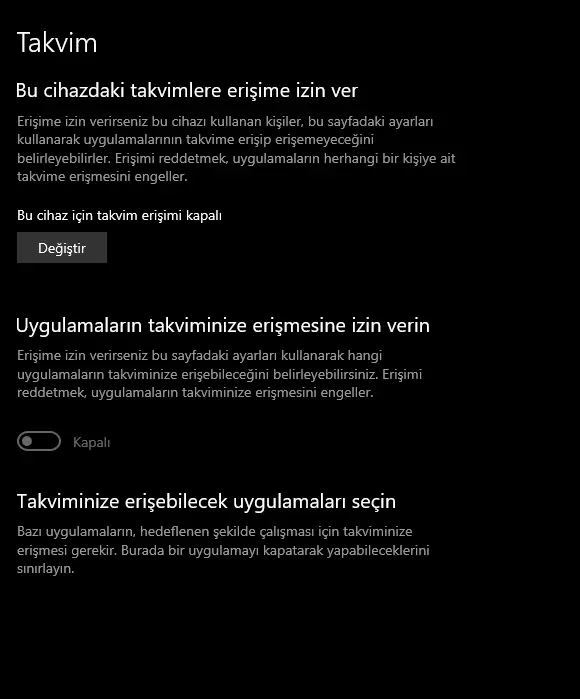
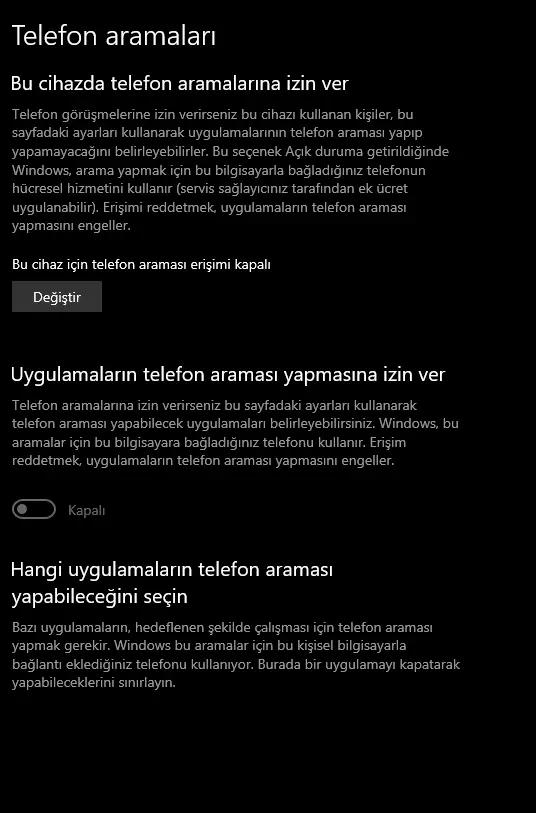
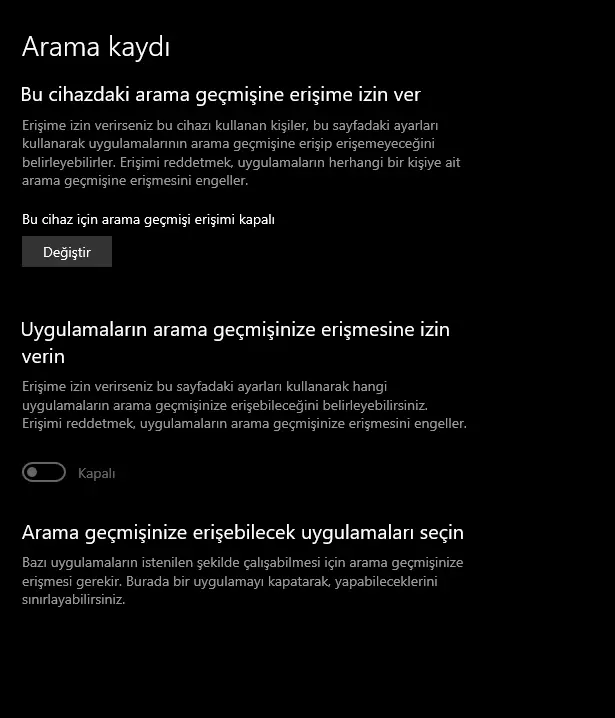
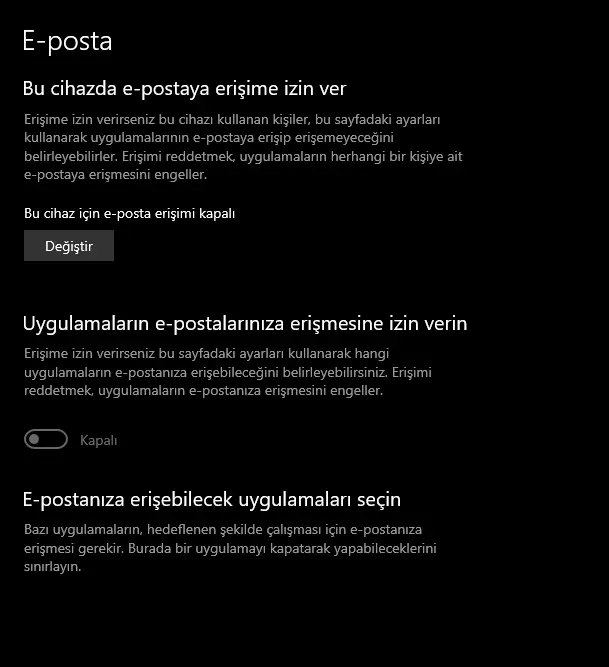
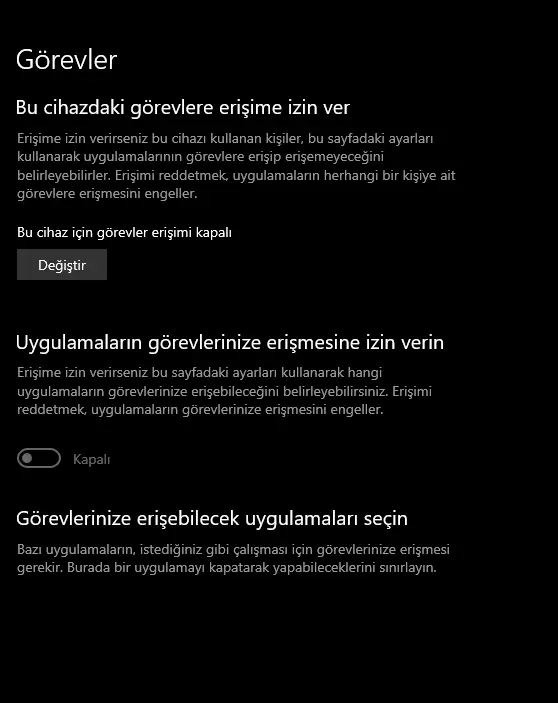
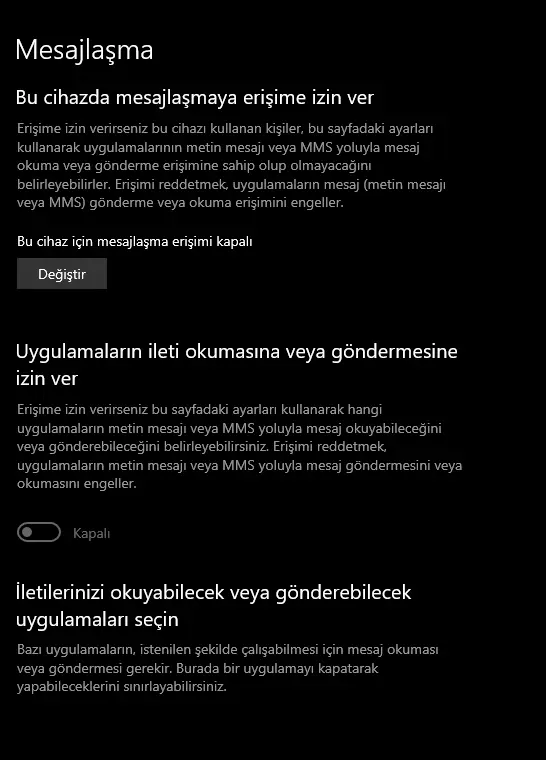
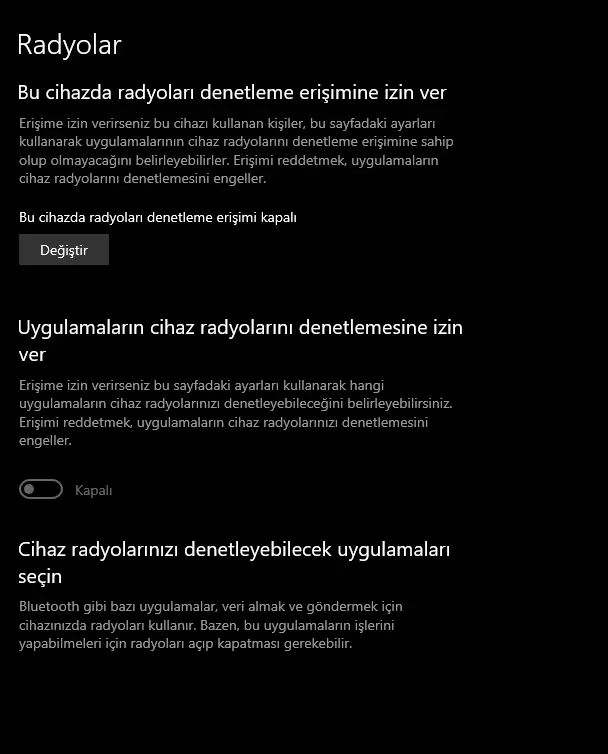
Eğer Windows 11 kullanıyorsanız bu ayarı kapatmayın. Bazı araştırmalarıma göre hata falan verebiliyormuş.
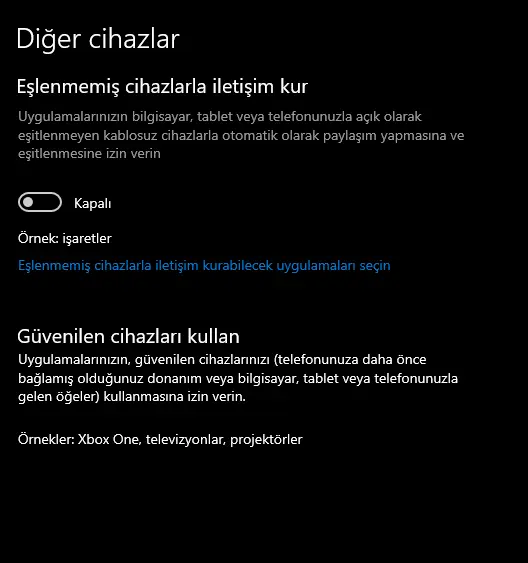
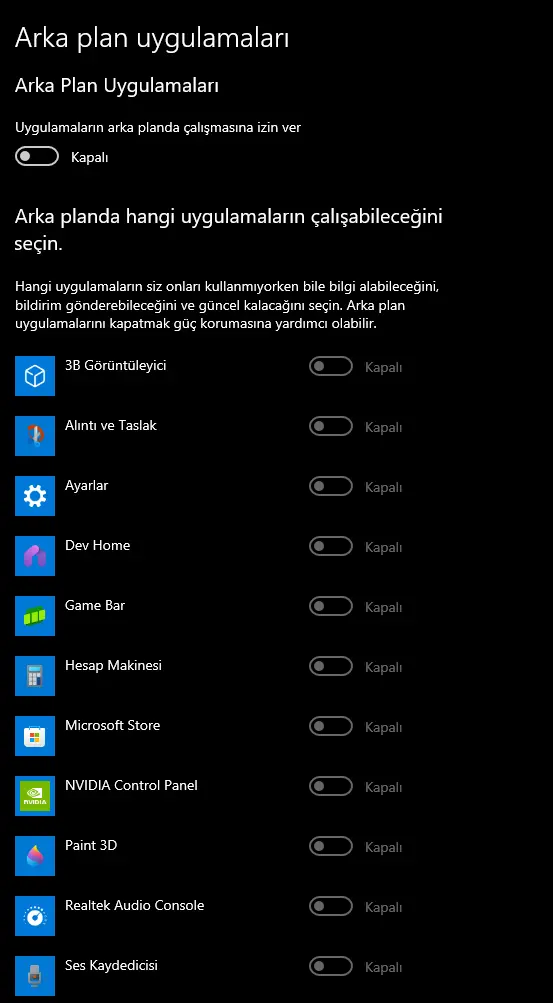
Windows 10'un en önemli ayarı diyebilirim. Bu ayarı kapatırsanız arka planda bilgisayarınızı yormayacaktır. Herhangi bir sorun falan çıkartmıyor zaten aranızda görenler vardır. Şiddetle bu ayarı kapatmanızı tavsiye ediyorum.
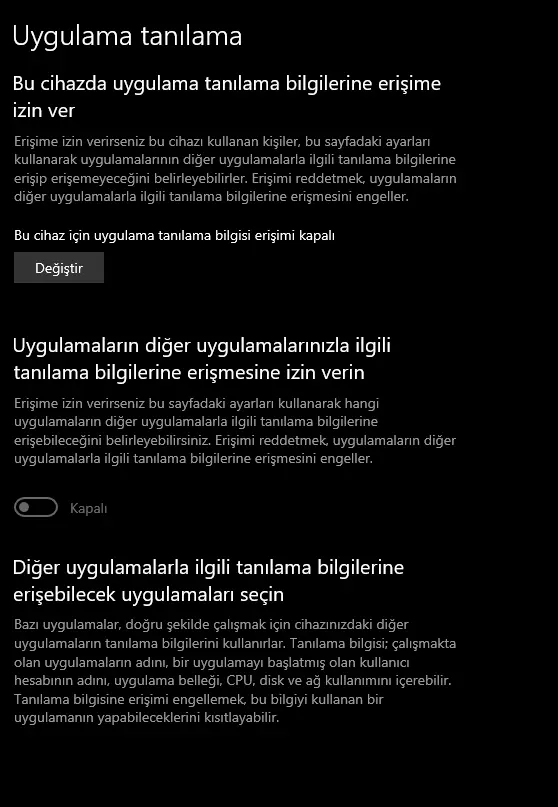
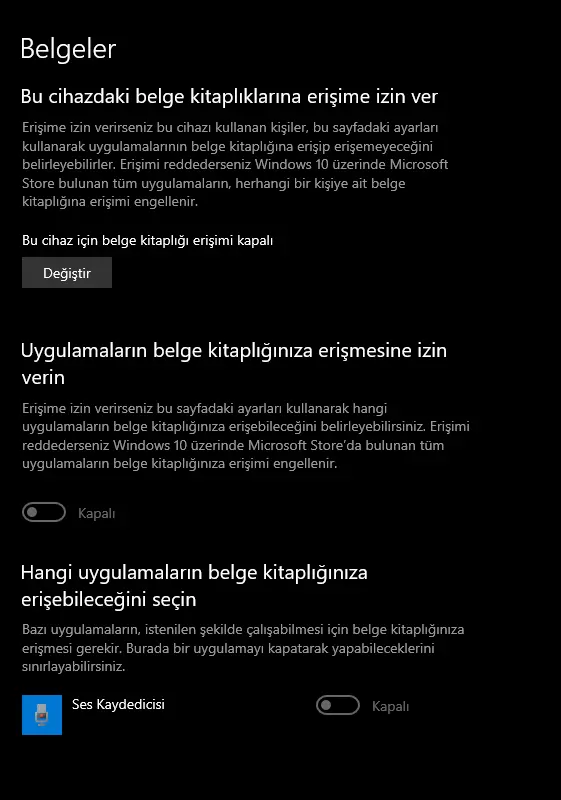
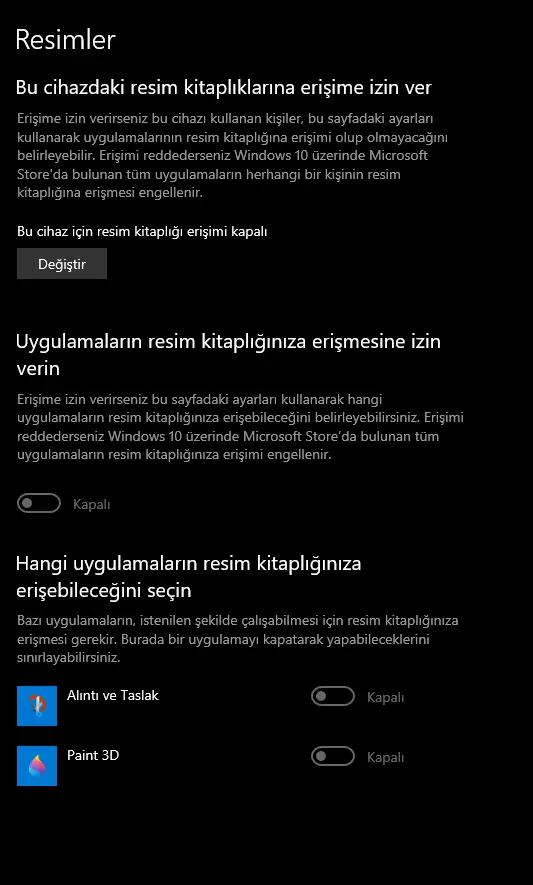
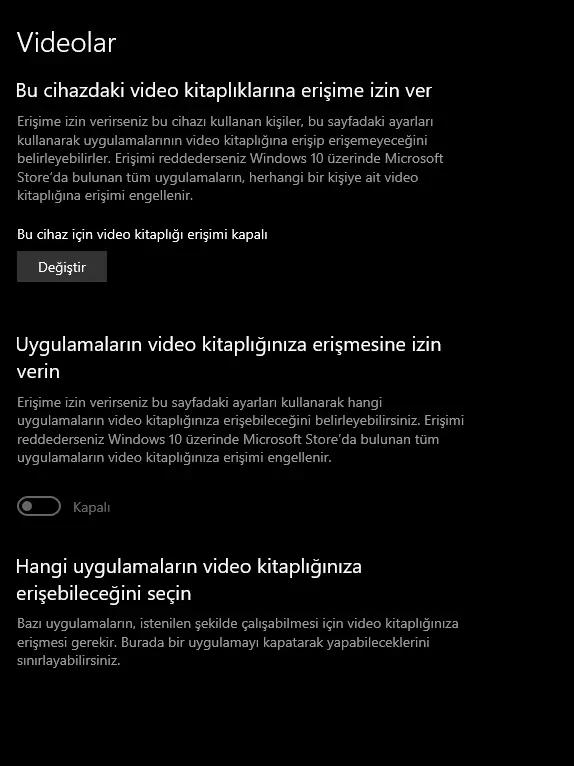
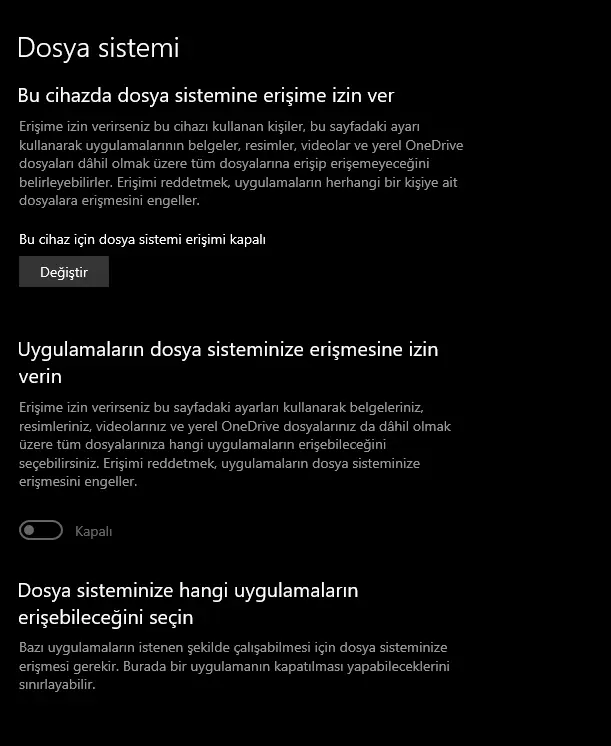
Evet gizlilik ve güvenlik ayarları bu kadardı. Direkt ayarları kapatmayın daha 2-3 tane ayar var bunları da yaparsak başka ayarlara geçiceğiz.
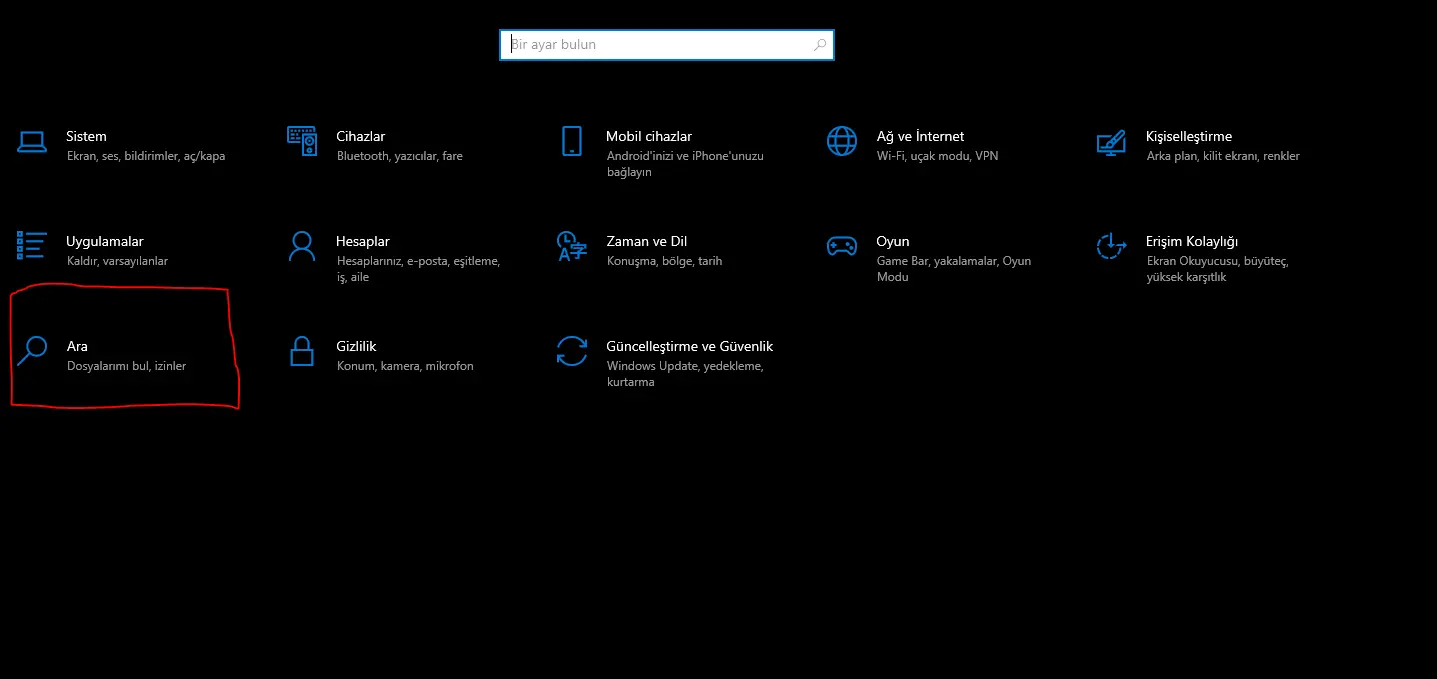
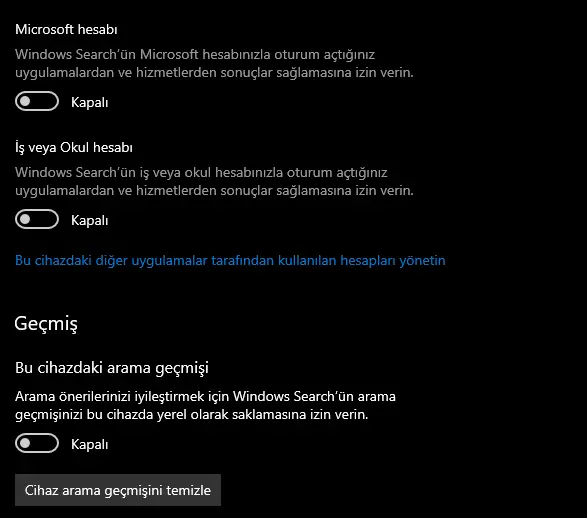
İşaretlediğim kısma tıklayın. Ve oradaki 3 ayarı kapalı hale getirin.
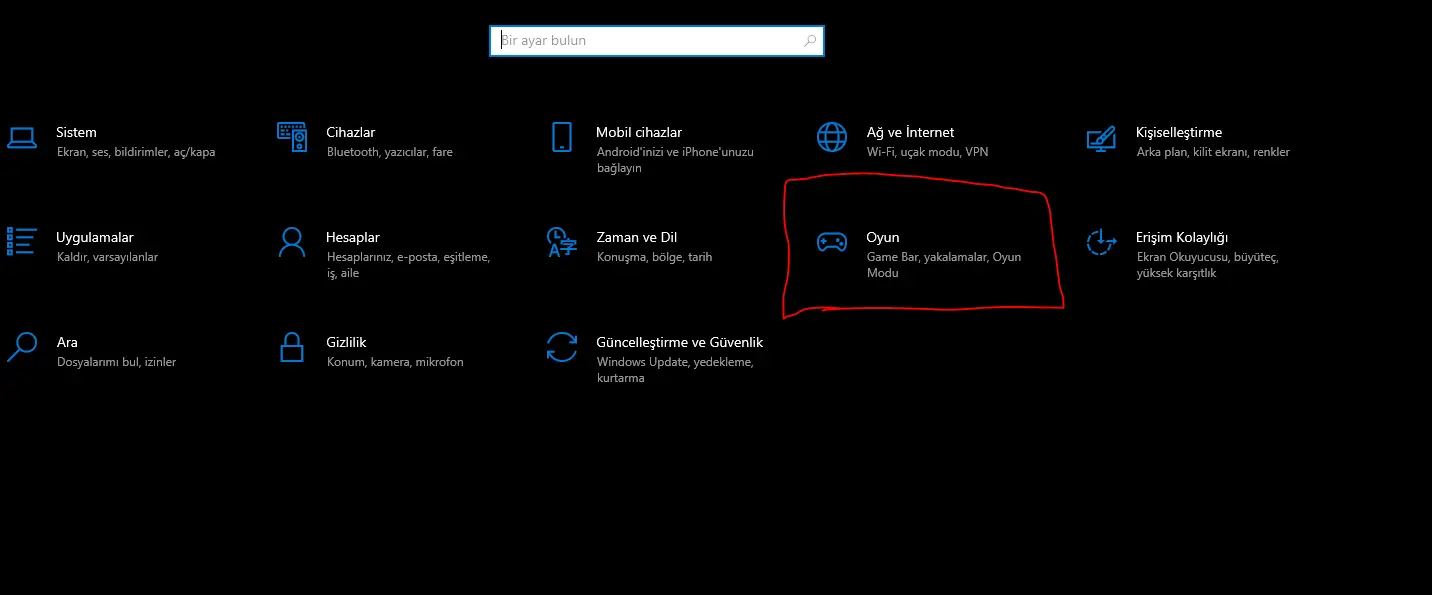
Şimdi işaretlediğim ayara tıklayın.
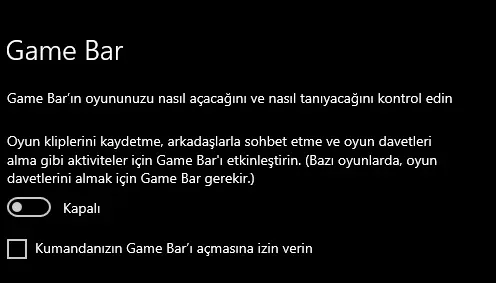
Bu 2 ayarı da kapatın. Siz oyun oynarken oyununuzu arka planda kaydediyor. Saçma bir ayar olduğu için kapatabilirsiniz.
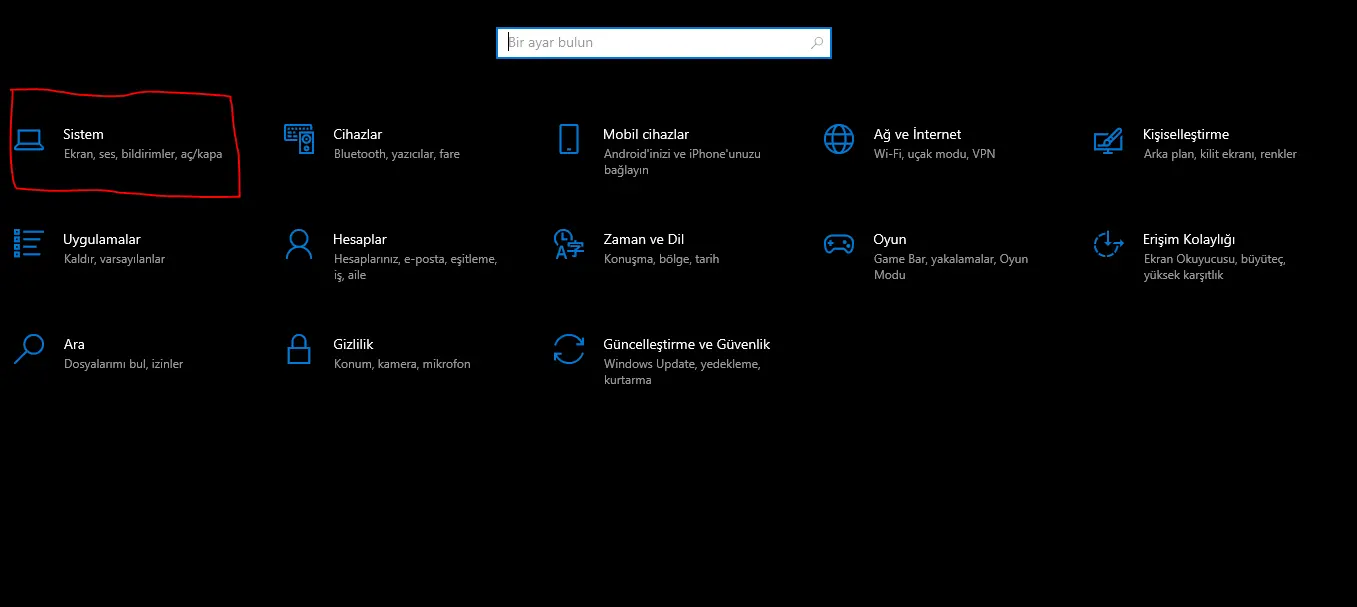
İşaretlediğim kısma tıklıyoruz.
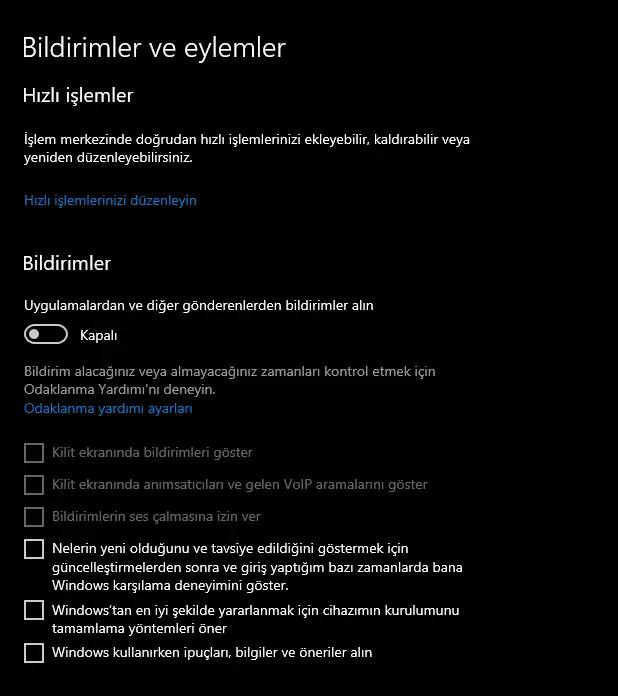
Az önce kapattığımız bildirimleri şimdi tamamen kapalı hale getiriyoruz.
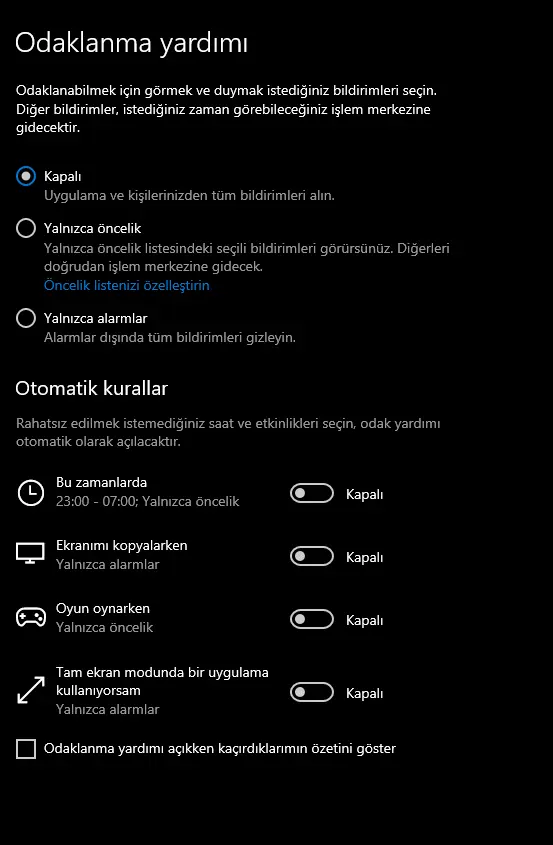
Hemen ardından bu ayarı da kapalı hale getirin.
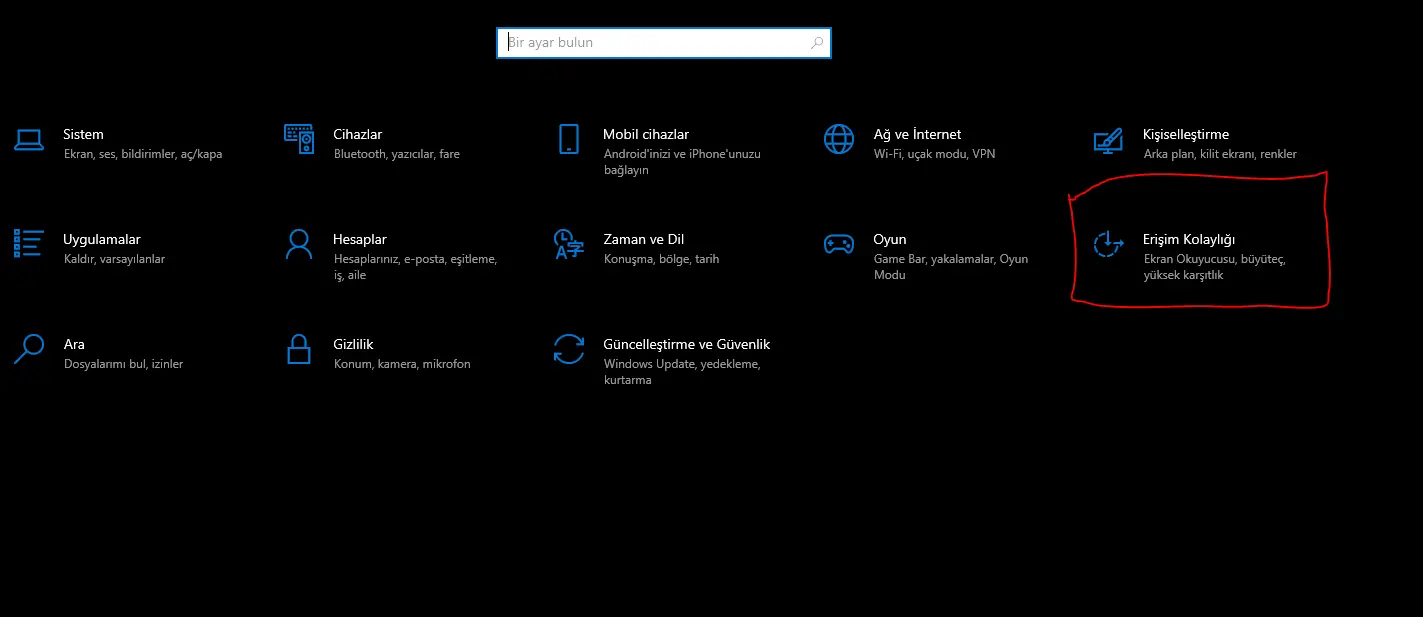
İşaretlediğim kısma tıklıyoruz.
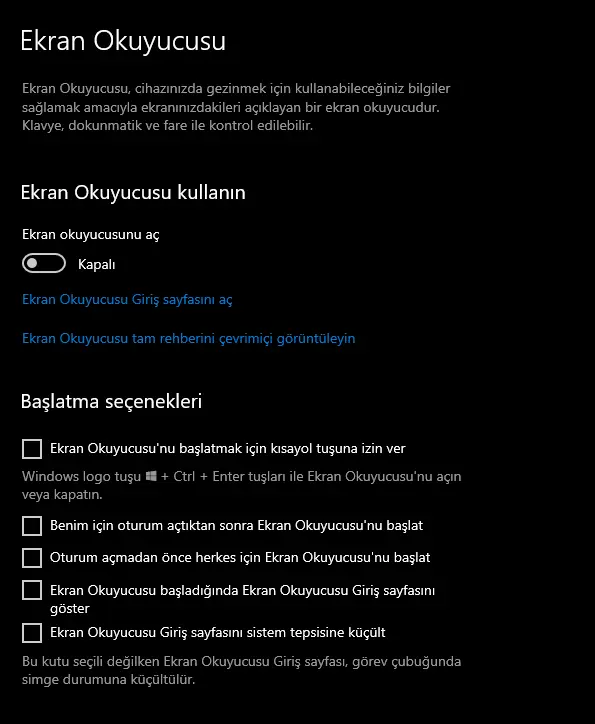
Tıkladıktan sonra solda aşağıda Ekran Okuyucusu yazan bölüme gelip fotoğrafta ki gibi kapalı hale getiriyoruz. Evet ayarlarda işimiz bitti.
HKEY_LOCAL_MACHINE\SOFTWARE\Microsoft\Windows NT\CurrentVersion\Multimedia\SystemProfile
HKEY_LOCAL_MACHINE\SOFTWARE\Microsoft\Windows NT\CurrentVersion\Multimedia\SystemProfile
HKEY_LOCAL_MACHINE\SOFTWARE\Microsoft\Windows NT\CurrentVersion\Multimedia\SystemProfile\tasks\games
Şimdi bu ayarları Regedit ile ne yapacağınızı göstereceğim.
Windows + R kombinasyonu ile Çalıştır komudunu açıyoruz.
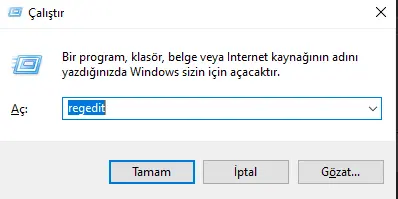
Çalıştır komuduna Regedit yazıyoruz ve Tamam diyoruz.
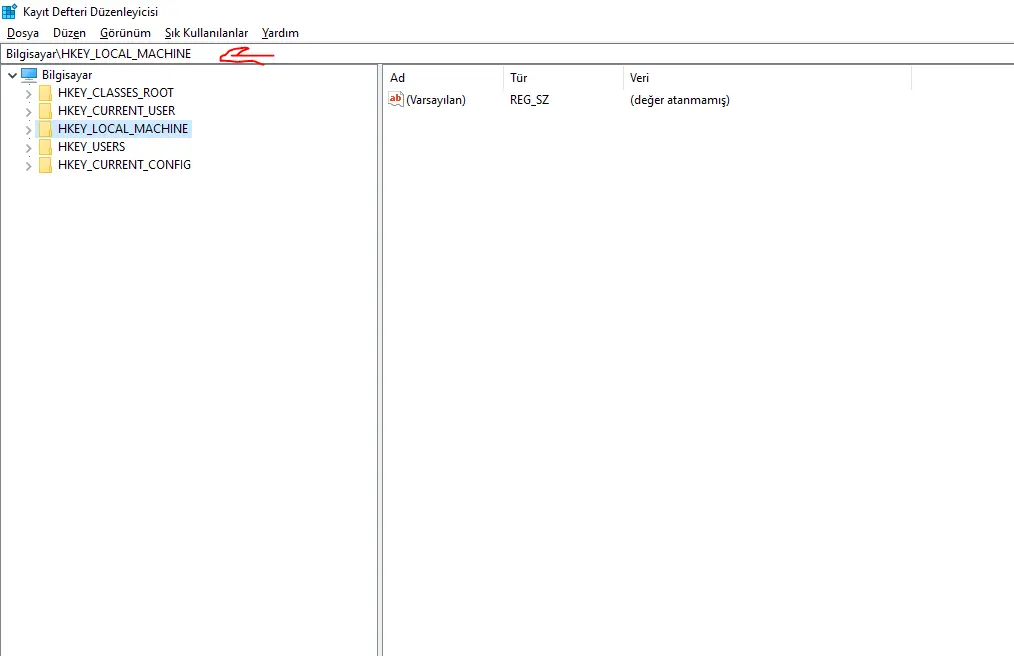
Şimdi fotoğrafta ki kısma 1. olarak bıraktığım adresleri kopyalayıp yapıştırın.
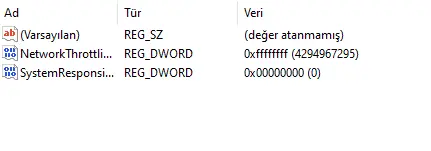
Karşımıza burası geliyor. Burada Network yazan kısma ffffffff yazıyoruz ve enterliyoruz. Ve Network'un aşağısında System yazan kısma ise 00000000 değeri girin.
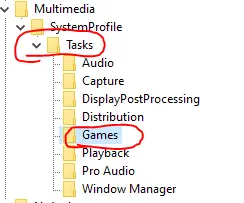
Ardından Tasks yazan yere tıklıyoruz. Sonra aşağıdaki Games yazan kısma geliyoruz.
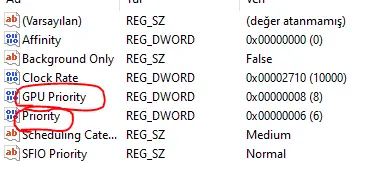
Burada işaretlediğim 2 ayar var. Şimdi GPU Priority ve Priority yazan kısma 8 ve 6 değerlerini giriyoruz. Bu şekilde Regedit ile işimiz bitiyor.
Windows + R kombinasyonlarına basıyoruz ve Çalıştır komudunu açıyoruz.
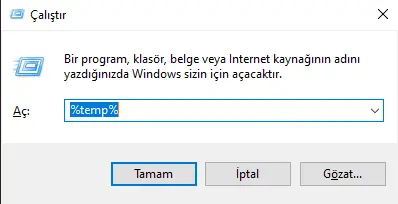
Bu kısma teker teker şu komutları yazacağız.
%temp%
Temp
Recent
Prefetch
Bunları yazdıktan sonra içinde ki gereksiz dosyaları kaldırın. Ardından Windows'un arama yerine cleanmgr yazın ve enterleyin. Ve C diskini seçip temizleyin.
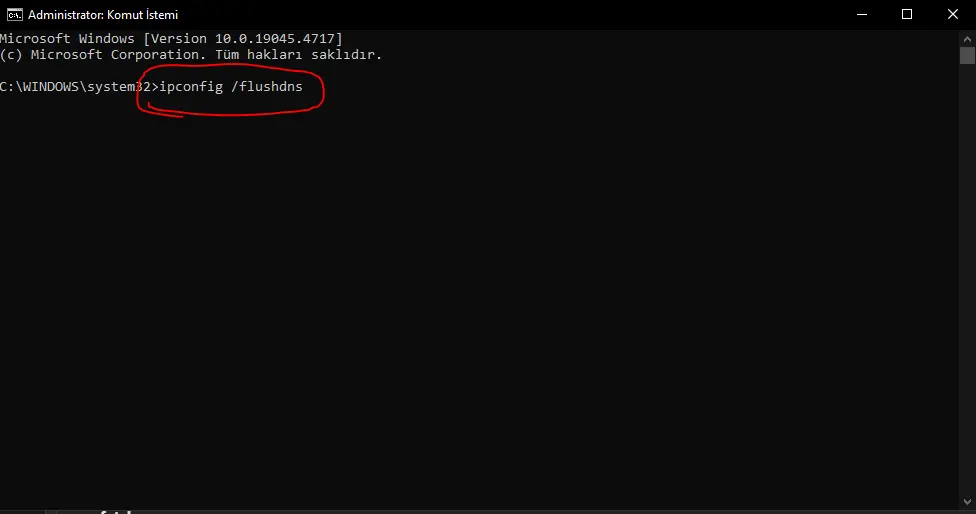
CMD yerine bu komudu yazın. Bu komut DNS önbelleğinizi siliyor. KB veya MB alan açabilir.
Tekrardan CMD yazıp yönetici olarak çalıştırıyoruz. Çalıştırdıktan sonra
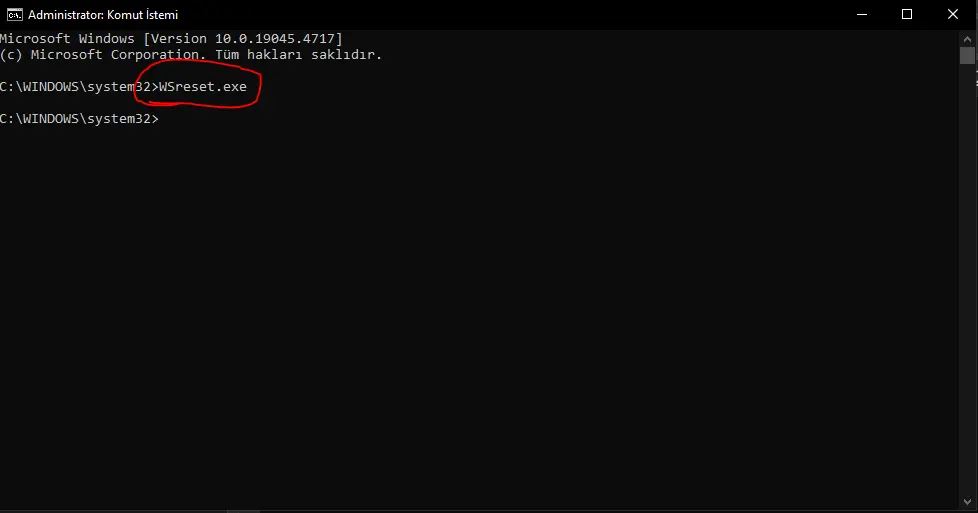
Çalıştırdıktan sonra bu komudu yazın. Bu komut ise Microsoft Store'yi resetliyor.
Bunları güncellemek bilgisayarınızda ki bazı kasmaları, donmaları giderebiliyor. Güncellemek için yapmanız gerekenler şunlardır.
Ekran kartı için: Şimdi ben NVIDIA kullanıyorum maalesef AMD kullananlar için gösteremeyeceğim. Google'a giriyoruz artık siz hangisini kullanıyorsanız tarayıcınıza girin. Girdikten sonra arama kısmına NVIDIA drivers yazın.
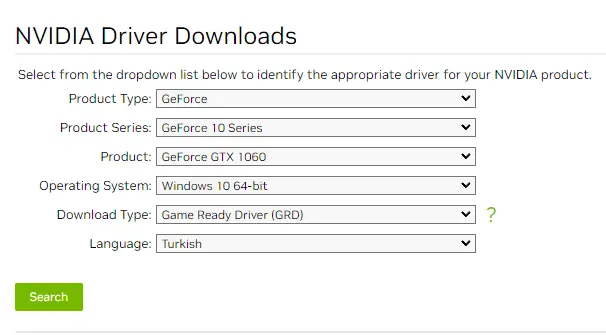
Burada ekran kartınızı bulmanız gerekiyor. Benimki 1060 olduğu için seçtim ve seçtikten sonra aşağıda yazan Search yere tıklıyoruz ve güncelliyoruz.
Chipset için: Chipsetinizi güncellemek için anakartınızı öğrenmeniz lazım. Öğrenmek için Windows'un arama yerine msinfo yazın ve enterleyin.

Hemen karşınızda Temel kart ürünü yazacaktır. Burada anakartınızın ismi yazıyor bunu tarayıcınıza yazıyorsunuz.
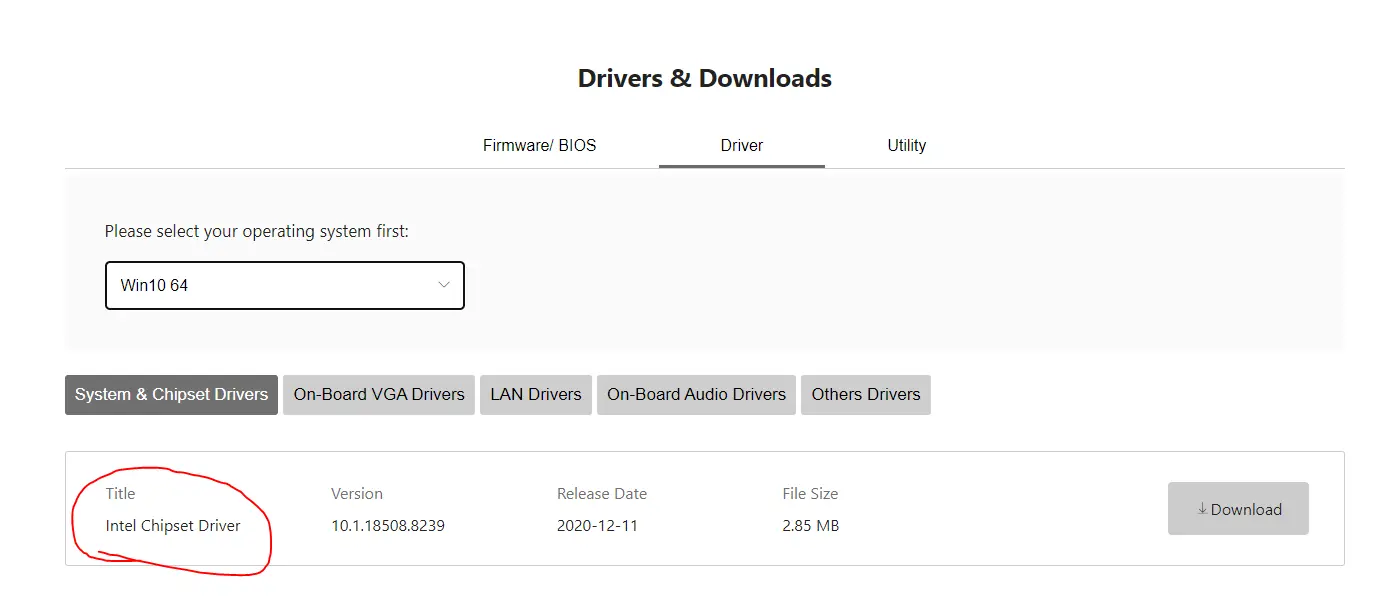
Gördüğünüz gibi ben yazdım ve Intel Chipset Driver yazıyor. Bu şekilde Chipsetinizi güncelleyebilirsiniz.
Ses kartı için: Genellikle ekran kartınızı güncellerken bildiğim kadarıyla ses kartınız da güncelleniyor. Pek fazla bilmediğim için özür dilerim maalesef burasını gösteremeyeceğim.
Ağ: Ağınızı güncellemek için Windows'un arama yerine Aygıt Yöneticisi yazın ve enterleyin.
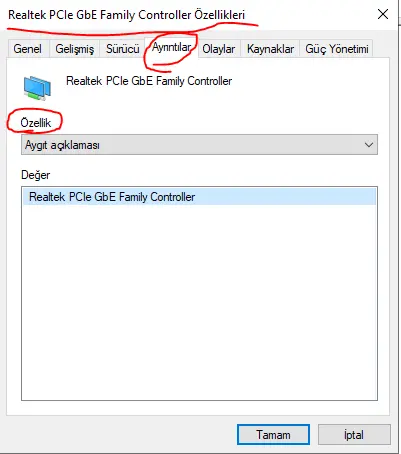
İnternetinizi buluyorsunuz ve Aygıt açıklaması yazan yere tıklıyoruz ve oraya Donanım kimliklerine tıklıyoruz. Ve karşınıza çıkan 4-5 tane çıkan kimlikler var. 1. olana sağ tıklayın ve kopyalayın. Tarayıcınıza yazın ve güncelleyin. Normalde gösterecektim ama maalesef resim yetmiyor.
BIOS güncellemek için: Yukarıda aynı anakartınızın ismini tekrardan tarayıcınıza yazıyorsunuz ve bu şekilde güncelleyebilirsiniz.
Bu videoyu izleyip güncelleyebilirsiniz.
Windows Update: Klasik ayarlardan girip güncelleyebilirsiniz.
Programla kapatmak için: Home - Black Viper | BlackViper.Com
Elle yapmak için:
Umarım işinize yarar ve beğenirsiniz. Beğendiyseniz beğendim ifadesi atarsanız çok sevinirim. Eğer sorun çıkarsa yazabilirsiniz cevaplayacağım. İyi günler.
1- Windows Ayarlar
İlk önce Windows'un ayarlarından başlayacağız. Gösterdiğim bütün ayarları kapatırsanız bilgisayarınız hızlı çalışabilir.Ayarlara giriyoruz ve işaretlediğim kısma girip sizlere göstereceğim ayarları kapatıyoruz.
Bu ayar genellikle siz Windows'u kurduğunuzda otomatik olarak kapalı oluyor diye biliyorum. Kapatın.
Arkadaşlar bunlardan sonra birkaç maddeden sonra sizlere gereksiz hizmetleri göstereceğim. Ama kapatmadan önce hizmetin ne anlamda çalıştığını araştırın. Sonra yanlış bir şey olup yok ayarlara giremiyorum, oyun oynayamıyorum gibi yorumlar atmayın.
Kameranız varsa kapatmayın. Ama olmasına rağmen kullanmıyorsanız kapatmanız iyi olur.
Şimdi arkadaşlar bu kısımda yukarıdaki ayarı kapatmayın. Yoksa Discord'dan konuştuğunuz arkadaşlarınıza ses gitmez. Sadece aşağıda mikrofonunuzu erişmek isteyen uygulamalar var. Oradaki ayarları aynı benim gibi Ses Kaydedicisini açın. Mikrofonunuz da sıkıntı çıkınca bu uygulama sayesinde test edersiniz. Ama kapatmak istiyorsanız kapatabilirsiniz.
Bazı kişiler bunu kapatınca sesim gitmiyor diye yalanlar atıyor. Birçok rehberi yani bu rehberi açmadan önce bizzat ben kendim denedim ve gayet sesim karşı tarafa gidiyor. Bu ayarı da kapatabilirsiniz.
Eğer oyuncu olmak istiyorsanız bu ayarı kapatmanızı şiddetle tavsiye ediyorum. Örnek olarak Windows virüs taraması yaparken bitirdikten sonra bildirim gönderiyor. Bu da oyun esnasında karşınıza çıkabilir. Eğer rahatsız ediyorsa kapatın ben şahsen kapattım.
Eğer Windows 11 kullanıyorsanız bu ayarı kapatmayın. Bazı araştırmalarıma göre hata falan verebiliyormuş.
Windows 10'un en önemli ayarı diyebilirim. Bu ayarı kapatırsanız arka planda bilgisayarınızı yormayacaktır. Herhangi bir sorun falan çıkartmıyor zaten aranızda görenler vardır. Şiddetle bu ayarı kapatmanızı tavsiye ediyorum.
Evet gizlilik ve güvenlik ayarları bu kadardı. Direkt ayarları kapatmayın daha 2-3 tane ayar var bunları da yaparsak başka ayarlara geçiceğiz.
İşaretlediğim kısma tıklayın. Ve oradaki 3 ayarı kapalı hale getirin.
Xbox kapatma:
Şimdi işaretlediğim ayara tıklayın.
Bu 2 ayarı da kapatın. Siz oyun oynarken oyununuzu arka planda kaydediyor. Saçma bir ayar olduğu için kapatabilirsiniz.
İşaretlediğim kısma tıklıyoruz.
Az önce kapattığımız bildirimleri şimdi tamamen kapalı hale getiriyoruz.
Hemen ardından bu ayarı da kapalı hale getirin.
Ekran okuyucusu kapatma:
Ayarlara giriyoruz.İşaretlediğim kısma tıklıyoruz.
Tıkladıktan sonra solda aşağıda Ekran Okuyucusu yazan bölüme gelip fotoğrafta ki gibi kapalı hale getiriyoruz. Evet ayarlarda işimiz bitti.
2- Regedit düzenlemeler:
HKEY_LOCAL_MACHINE\SOFTWARE\Microsoft\Windows NT\CurrentVersion\Multimedia\SystemProfile
HKEY_LOCAL_MACHINE\SOFTWARE\Microsoft\Windows NT\CurrentVersion\Multimedia\SystemProfile
HKEY_LOCAL_MACHINE\SOFTWARE\Microsoft\Windows NT\CurrentVersion\Multimedia\SystemProfile\tasks\games
Şimdi bu ayarları Regedit ile ne yapacağınızı göstereceğim.
Windows + R kombinasyonu ile Çalıştır komudunu açıyoruz.
Çalıştır komuduna Regedit yazıyoruz ve Tamam diyoruz.
Şimdi fotoğrafta ki kısma 1. olarak bıraktığım adresleri kopyalayıp yapıştırın.
Karşımıza burası geliyor. Burada Network yazan kısma ffffffff yazıyoruz ve enterliyoruz. Ve Network'un aşağısında System yazan kısma ise 00000000 değeri girin.
Ardından Tasks yazan yere tıklıyoruz. Sonra aşağıdaki Games yazan kısma geliyoruz.
Burada işaretlediğim 2 ayar var. Şimdi GPU Priority ve Priority yazan kısma 8 ve 6 değerlerini giriyoruz. Bu şekilde Regedit ile işimiz bitiyor.
3- Gereksiz sistem dosyalarını temizleme:
Klasik olarak herkesin artık bildiği ayara geldik. Söylememe gerek yok diye düşünüyorum ama gine de yazmak istiyorum.Windows + R kombinasyonlarına basıyoruz ve Çalıştır komudunu açıyoruz.
Bu kısma teker teker şu komutları yazacağız.
%temp%
Temp
Recent
Prefetch
Bunları yazdıktan sonra içinde ki gereksiz dosyaları kaldırın. Ardından Windows'un arama yerine cleanmgr yazın ve enterleyin. Ve C diskini seçip temizleyin.
4- Gereksiz önbellek temizleme:
Windows'un arama yerine CMD yazıp yönetici olarak çalıştırıyoruz. Çalıştırdıktan sonraCMD yerine bu komudu yazın. Bu komut DNS önbelleğinizi siliyor. KB veya MB alan açabilir.
SoftwareDistribution temizleme:
Yerel Disk C > Windows > SoftwareDistribution > Download klasörün içindeki dosyaları da siliyoruz.Tekrardan CMD yazıp yönetici olarak çalıştırıyoruz. Çalıştırdıktan sonra
Çalıştırdıktan sonra bu komudu yazın. Bu komut ise Microsoft Store'yi resetliyor.
5- bilgisayarı güncel tutmak:
Şimdi önemli olan güncellemeler şunlardır:- Ekran kartı
- Chipset
- Ses kartı
- Ağ
- BIOS güncellemesi
- Windows Update
Bunları güncellemek bilgisayarınızda ki bazı kasmaları, donmaları giderebiliyor. Güncellemek için yapmanız gerekenler şunlardır.
Ekran kartı için: Şimdi ben NVIDIA kullanıyorum maalesef AMD kullananlar için gösteremeyeceğim. Google'a giriyoruz artık siz hangisini kullanıyorsanız tarayıcınıza girin. Girdikten sonra arama kısmına NVIDIA drivers yazın.
Download The Latest Official NVIDIA Drivers
Download the latest official NVIDIA drivers to enhance your PC gaming experience and run apps faster.
www.nvidia.com
Burada ekran kartınızı bulmanız gerekiyor. Benimki 1060 olduğu için seçtim ve seçtikten sonra aşağıda yazan Search yere tıklıyoruz ve güncelliyoruz.
Chipset için: Chipsetinizi güncellemek için anakartınızı öğrenmeniz lazım. Öğrenmek için Windows'un arama yerine msinfo yazın ve enterleyin.
Hemen karşınızda Temel kart ürünü yazacaktır. Burada anakartınızın ismi yazıyor bunu tarayıcınıza yazıyorsunuz.
Gördüğünüz gibi ben yazdım ve Intel Chipset Driver yazıyor. Bu şekilde Chipsetinizi güncelleyebilirsiniz.
Ses kartı için: Genellikle ekran kartınızı güncellerken bildiğim kadarıyla ses kartınız da güncelleniyor. Pek fazla bilmediğim için özür dilerim maalesef burasını gösteremeyeceğim.
Ağ: Ağınızı güncellemek için Windows'un arama yerine Aygıt Yöneticisi yazın ve enterleyin.
İnternetinizi buluyorsunuz ve Aygıt açıklaması yazan yere tıklıyoruz ve oraya Donanım kimliklerine tıklıyoruz. Ve karşınıza çıkan 4-5 tane çıkan kimlikler var. 1. olana sağ tıklayın ve kopyalayın. Tarayıcınıza yazın ve güncelleyin. Normalde gösterecektim ama maalesef resim yetmiyor.
BIOS güncellemek için: Yukarıda aynı anakartınızın ismini tekrardan tarayıcınıza yazıyorsunuz ve bu şekilde güncelleyebilirsiniz.
Bu videoyu izleyip güncelleyebilirsiniz.
Windows Update: Klasik ayarlardan girip güncelleyebilirsiniz.
6- Hizmetleri kapatmak:
Şimdi arkadaşlar bunu isterseniz programla veya elle yapabilirsiniz. Ama dediğim gibi yapmadan önce araştırın bu hizmet ne işe yarıyor diye sonradan kapatın. Sonra bozulur falan sorumlusu sizsiniz.Programla kapatmak için: Home - Black Viper | BlackViper.Com
Elle yapmak için:
- AllJoyn Yönlendirici Hizmeti (Devre dışı)
- Bağlı Kullanıcı Deneyimleri ve Telemetrisi: Devre dışı
- Coğrafi Konum Hizmeti: Devre Dışı
- Cüzdan Hizmeti: Devre Dışı
- Dagnostic Execution Service: Devre Dışı
- Dokunmatik Klavyeyi ve El Yazısı Paneli Hizmeti: Devre Dışı
- Microsoft Store Yükleme Hizmeti: Devre Dışı
- Otomatik Saat Dilimi Güncelleştirici: Devre Dışı
- Perakende Gösteri Hizmeti: Devre Dışı
- Program Uyumluluk Yardımcısı Hizmeti: Devre Dışı
- Resim Alma Olayları: Devre Dışı
- Telefon: Devre Dışı
- Telefon Hizmeti: Devre Dışı
- Uzak Kayıt Defteri: Devre Dışı
- Uzak Masaüstü Hizmetleri: Devre Dışı
- Windows Mixed Reality OpenXR Service: Devre Dışı
- Windows Yedekleme: Devre Dışı
- İndirilen Haritalar yöneticisi: Devre Dışı
- İkincil oturum açma: Devre Dışı
- Yazdırma Birikticisi: Devre Dışı
- Windows Insider hizmeti: Devre Dışı
- Windows Biyometrik hizmeti: Devre Dışı
- Ebeveyn Denetimleri hizmeti: Devre Dışı
Umarım işinize yarar ve beğenirsiniz. Beğendiyseniz beğendim ifadesi atarsanız çok sevinirim. Eğer sorun çıkarsa yazabilirsiniz cevaplayacağım. İyi günler.
Dosya Ekleri
Son düzenleyen: Moderatör:


