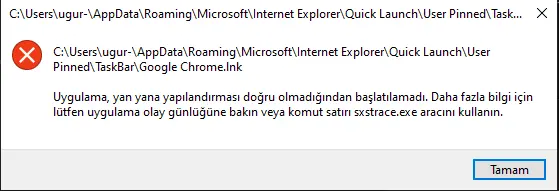
Windows 10 KB5055518 güncellemesi yüklendikten sonra Google Chrome'u bozdu. Chrome'u ve Chrome'a ait web sayfası kısayollarını açmaya çalıştığımda aşağıdaki hatayı veriyor.
@Recep Baltaş Güncelleme sorunlu mu acaba? Bir kişi daha başka bir sorun yaşamış bu güncellemeyle ilgili.
Eki Görüntüle 139756
Eki Görüntüle 139755
Sorunun çözümü basitmiş: Chrome'u indirin. Setup'u çalıştırın düzeltiyor. Çok ilginç.
Sorunun Çözümü
1.
Google Chrome'u Yeniden Yükleyin:
-
Google Chrome'un resmi web sitesine gidin.
- Chrome'un en son sürümünü indirin.
- İndirdikten sonra, kurulum dosyasını çalıştırarak Chrome'u yeniden yükleyin. Bu işlem, mevcut sorunları giderebilir.
2.
Kısayolları Kontrol Edin:
- Kısayol ile ilgili sorunları gidermek için,
C:\Users\ugur\AppData\Roaming\Microsoft\Internet Explorer\Quick Launch\User Pinned\TaskBar\ dizinindeki kısayolu silin ve yeniden oluşturun.
- Yeni bir kısayol oluşturmak için Chrome'un kurulum dizininden
chrome.exe dosyasını kullanarak kısayol oluşturabilirsiniz.
3.
Windows Güncellemelerini Kontrol Edin:
- Başlat menüsünden "Ayarlar"ı açın.
- "Güncelleme ve Güvenlik" seçeneğine tıklayın.
- "Windows Update" sekmesinden güncellemeleri kontrol edin. Eğer yeni bir güncelleme mevcutsa yükleyin.
4.
Sistem Geri Yükleme Paketi Kullanımı:
- Eğer sorun devam ederse, güncellemenin yüklendiği tarihten önceki bir geri yükleme noktasını kullanarak sistemi geri yüklemeyi deneyin.
5.
Gelişmiş Sorun Giderme:
- Komut istemcisini yönetici olarak açın.
-
sfc /scannow komutunu çalıştırarak sistem dosya denetimini başlatın ve hatalı dosyaları onarın.
Eğer bu adımlar sorunu çözmezse, daha fazla detay vermeniz faydalı olacaktır.