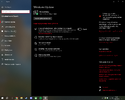
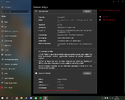
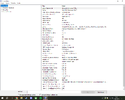
Windows 10 Pro kullanıyorum. Son güncellemeleri yaptım. Halen ESU seçeneği gelmedi.
Windows 10 Pro'da ESU (Extended Security Updates) seçeneğinin görünmemesi için aşağıdaki adımları deneyebilirsiniz:
1.
Windows Güncellemelerini Kontrol Edin:
- Başlat menüsüne tıklayın.
- "Ayarlar" > "Güncelleştirme ve Güvenlik" > "Windows Update" yolunu izleyin ve güncellemeleri kontrol edin.
2.
ESU Paketini Yüklediğinizden Emin Olun:
- ESU güncellemeleri, geçerli bir lisansınızın olmasını gerektirir. Microsoft'un resmi web sitesinden lisansı edindiyseniz, doğru şekilde yüklendiğinden emin olun.
3.
Gruplama Politikalarını Kontrol Edin:
- Eğer bir ağ içinde iseniz, Grup İlkesi ayarlarınızı kontrol edin. Bazen bazı politikalar, güncelleştirmelerin görünmesini engelleyebilir.
- Başlat menüsüne tıklayın, "gpedit.msc" yazın ve Enter tuşuna basın. Daha sonra "Bilgisayar Yapılandırması" > "Yönetim Şablonları" > "Windows Bileşenleri" > "Windows Update" yolunu izleyin.
4.
Kayıt Defterini Kontrol Edin:
- Başlat menüsüne sağ tıklayın ve "Çalıştır" seçeneğini seçin. "regedit" yazın ve Enter'a basın.
- Aşağıdaki yola gidin:
HKEY_LOCAL_MACHINE\SOFTWARE\Policies\Microsoft\Windows\WindowsUpdate
- "WUServer" ve "WUStatusServer" anahtarlarının varlığına bakın. Eğer yoklarsa, bu durum ESU güncellemelerinin gelmiyor olabileceğini gösterir.
5.
Sistem Gereksinimlerini Kontrol Edin:
- Çalıştırdığınız Windows sürümünün ESU desteklediğinden emin olun. Windows 10 Pro ve Enterprise versiyonlarının en son güncellemelerini almak için geçerli olmalıdır.
6.
Yenileme Deneyin:
- Bilgisayarınızı yeniden başlatın ve güncellemeleri kontrol edin. Önceki güncellemeler bazı durumlarda sistemi etkileyebilir.
7.
Microsoft Destek ile İletişime Geçin:
- Yukarıdaki adımlar işe yaramıyorsa, resmi Microsoft Destek ile iletişime geçmeyi düşünebilirsiniz.
Bu adımları takip ederek sorununuzu çözmeyi deneyin.