
Adım 1: Azurite
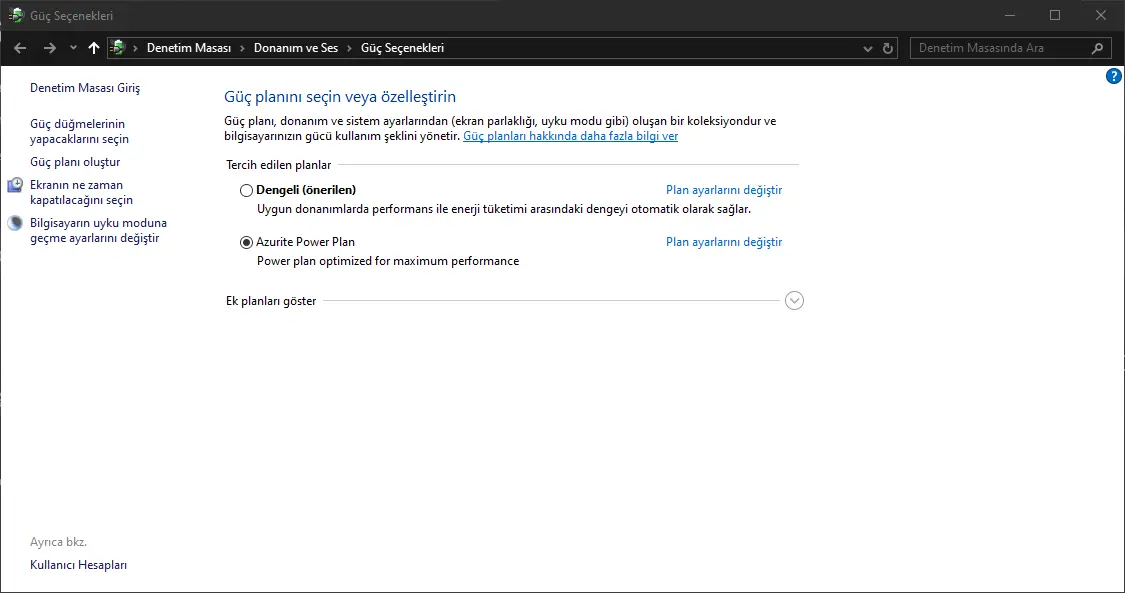
Bu linkten Azurite Optimizer'ı indirin ve açın. Ardından programı kurun ve açtıktan sonra run optimizer butonuna basıp bilgisayarı yeniden başlatın. Açıldıktan sonra yeni güç planını aktif edin.
Adım 2
Bu linkten Optimizer'ın son sürümünü indirin ve yönetici olarak açın. İsterseniz aşağıdaki yaptığım ayarları yapabilirsiniz ama bu sizin sisteminize ve kullanımınıza göre değişebilir, lütfen teker teker bakarak ayarları yapın. Anlamadığınız bir yer olursa sorabilirsiniz, çoğu şey açık ve anlaşılır zaten.
SmartScreen özelliğini devre dışı bırakmak sistem güvenliğini düşürür.
İlk maddenin altındaki butonu işaretlerseniz sistem tepsisini kapatırsınız.
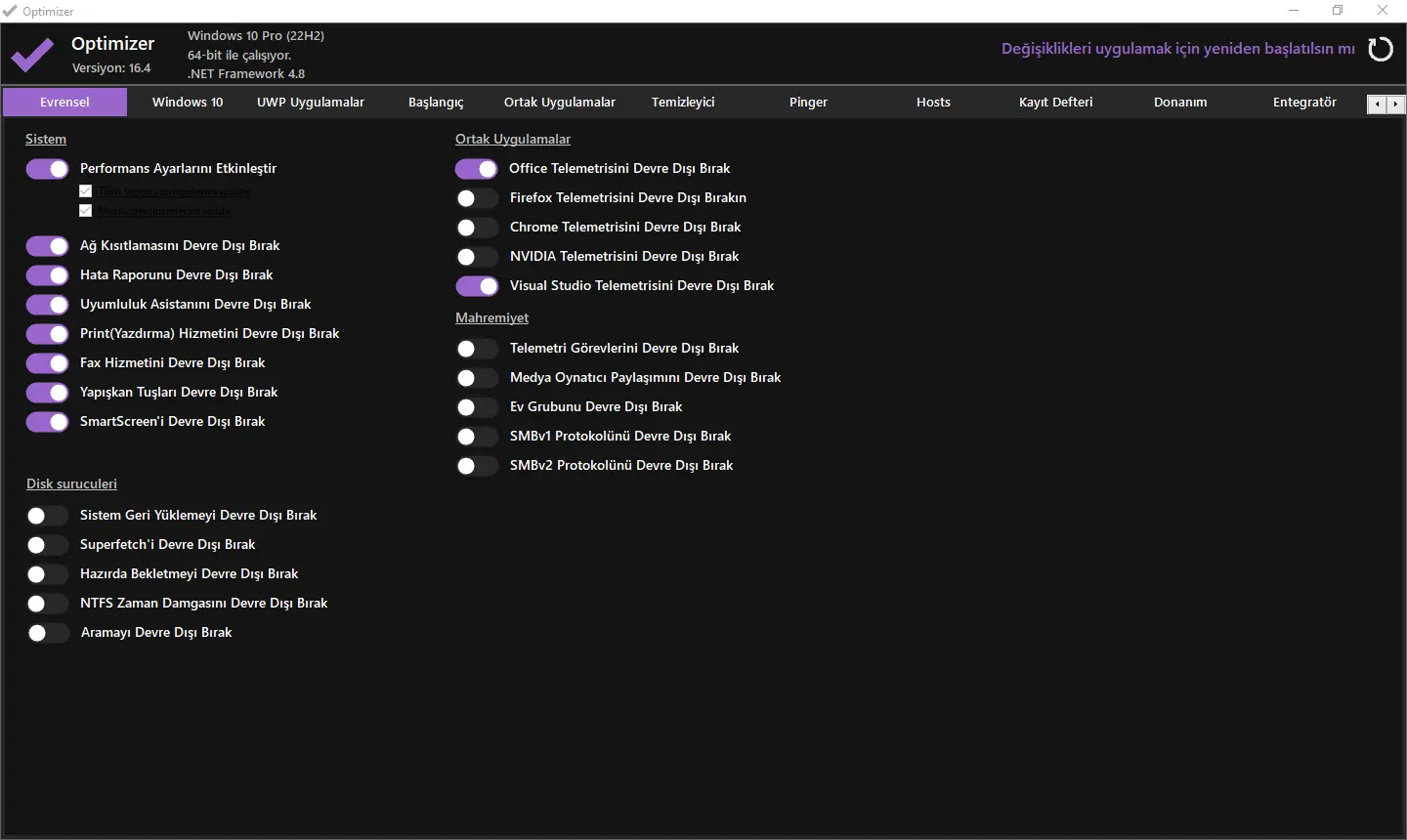
Windows'u yükseltmeyi düşünmüyorsanız TPM 2.0 kontrolünü devre dışı bırakabilirsiniz.
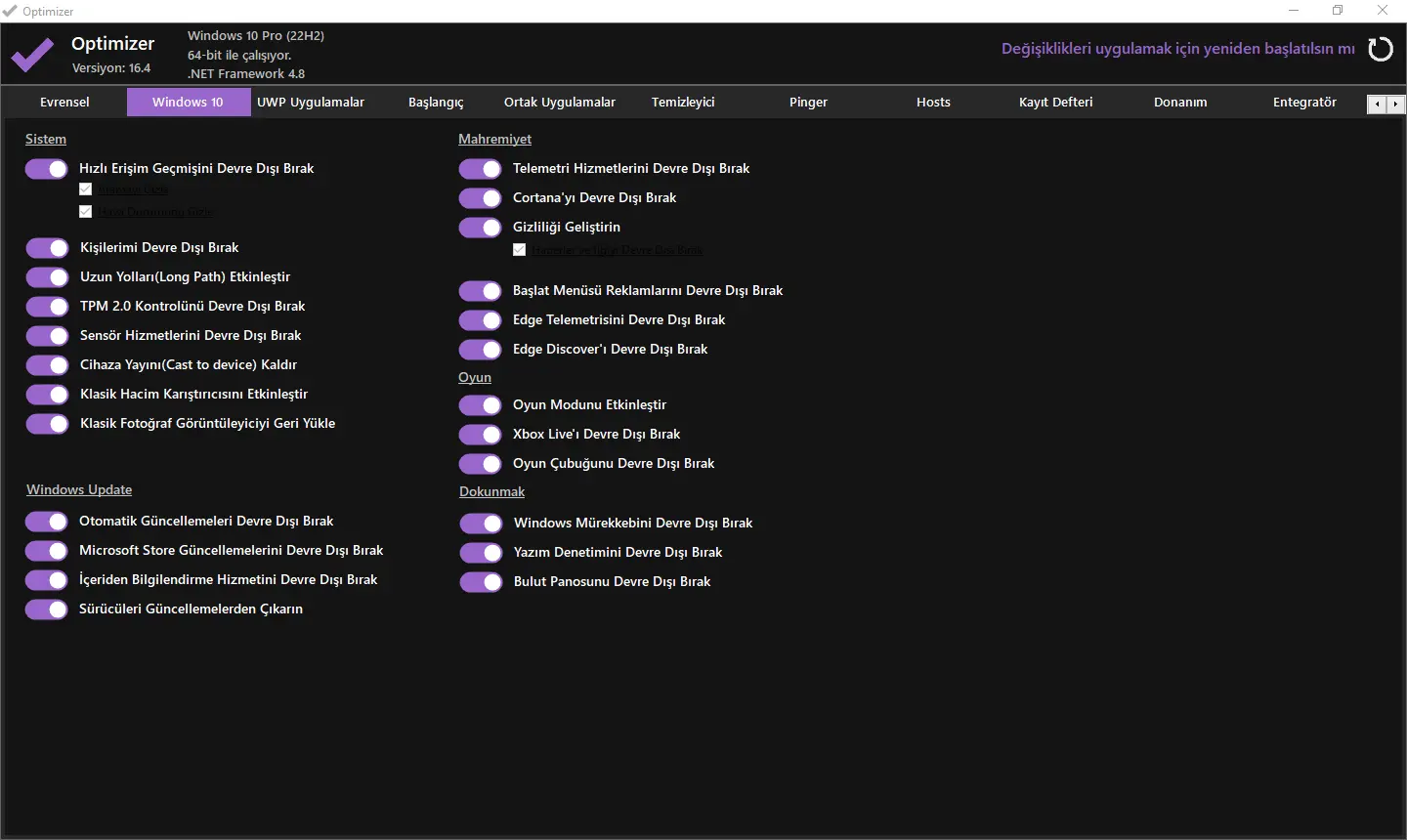
Haberler ve ilgiyi devre dışı bırak butonunu işaretlerseniz görev çubuğundaki hava durumu ve haber uygulamasını silersiniz. Yine aşağıda kullandığınız hizmetler varsa onların tikini kaldırın.
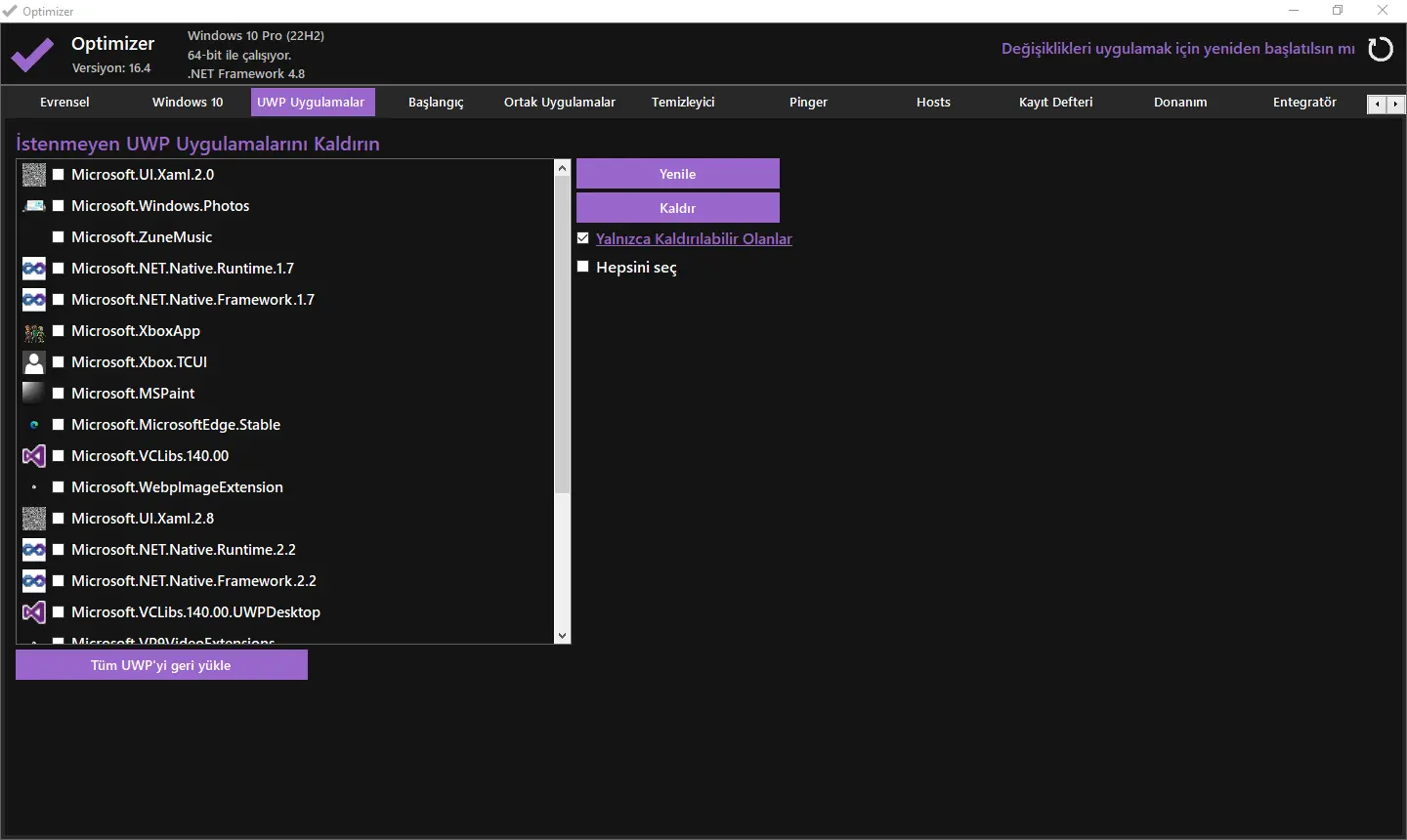
Burada Microsoft Store dahil tüm gelen uygulamaları silebilirsiniz. İşinize yaramayanları seçip kaldırın. Dilerseniz diğer ayarlara da bakabilir, eskimiş bazı önbellek dosyalarını temizleyici sekmesinden silebilirsiniz. Ardından sağ üstteki butondan sistemi yeniden başlatabilirsiniz.
Adım 3: Telemetriler ve Gereksiz Hizmetler
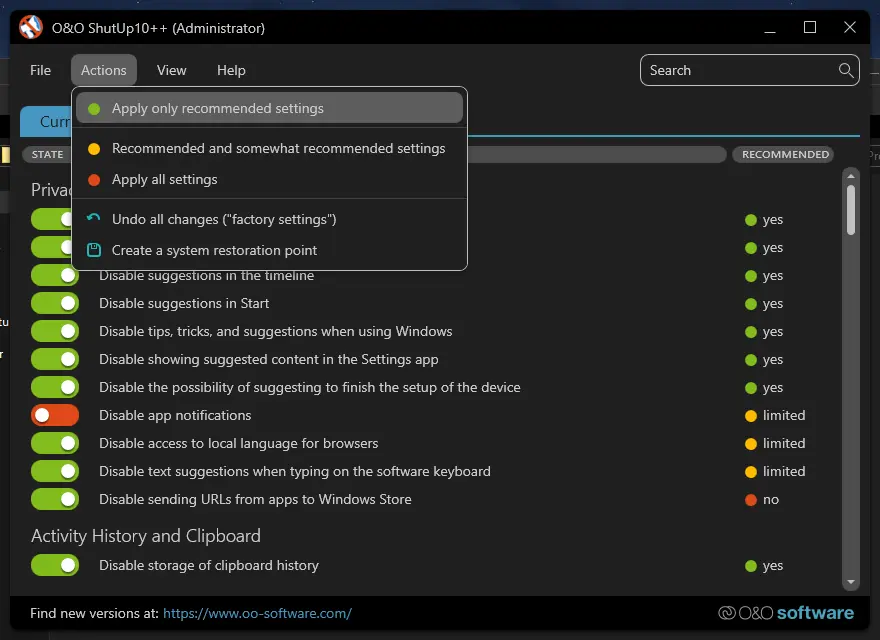
Kullanacağımız programı bu linkten indirin ve yönetici olarak açın. Burada önerim apply only recommended settings butonuna basmanız ancak bu işlem kullandığınız bazı hizmetleri devre dışı bırakabilir örneğin pano hizmetini devre dışı bırakırsınız. Bu yüzden tek tek bakın hoşunuza gitmeyen bir şey varsa butonu deaktif edin. Anlamadığınız bir yer olursa Google üzerinden ilgili ayarı araştırın veya direkt buradan sorun. Programın Türkçe desteği yok ancak şurada basitçe açıklanmış, inceleyebilirsiniz. Sistem geri yükleme noktası oluşturmayı da unutmayın. Bu ayarların bazıları ya da bir kısmı sistem güncellemesinden sonra değişebilir program üzerinden ayarların yedeğini alıp güncellemelerden sonra tekrar uygulayabilirsiniz.
Tüm bu işlemlerden sonra daha az bellek kullanımı ve depolamadan tasarruf ettiğinizi görebilirsiniz. Hız konusunda kesinlikle hızlanır diyemem ama bazı sıkıcı bekletmelerden ve takılmalardan kurtulabilirsiniz. Rehber bu kadardı umarım faydalı olmuştur, okuduğunuz için teşekkürler.
Bu linkten Azurite Optimizer'ı indirin ve açın. Ardından programı kurun ve açtıktan sonra run optimizer butonuna basıp bilgisayarı yeniden başlatın. Açıldıktan sonra yeni güç planını aktif edin.
Adım 2
Bu linkten Optimizer'ın son sürümünü indirin ve yönetici olarak açın. İsterseniz aşağıdaki yaptığım ayarları yapabilirsiniz ama bu sizin sisteminize ve kullanımınıza göre değişebilir, lütfen teker teker bakarak ayarları yapın. Anlamadığınız bir yer olursa sorabilirsiniz, çoğu şey açık ve anlaşılır zaten.
SmartScreen özelliğini devre dışı bırakmak sistem güvenliğini düşürür.
İlk maddenin altındaki butonu işaretlerseniz sistem tepsisini kapatırsınız.
Windows'u yükseltmeyi düşünmüyorsanız TPM 2.0 kontrolünü devre dışı bırakabilirsiniz.
Haberler ve ilgiyi devre dışı bırak butonunu işaretlerseniz görev çubuğundaki hava durumu ve haber uygulamasını silersiniz. Yine aşağıda kullandığınız hizmetler varsa onların tikini kaldırın.
Burada Microsoft Store dahil tüm gelen uygulamaları silebilirsiniz. İşinize yaramayanları seçip kaldırın. Dilerseniz diğer ayarlara da bakabilir, eskimiş bazı önbellek dosyalarını temizleyici sekmesinden silebilirsiniz. Ardından sağ üstteki butondan sistemi yeniden başlatabilirsiniz.
Adım 3: Telemetriler ve Gereksiz Hizmetler
Kullanacağımız programı bu linkten indirin ve yönetici olarak açın. Burada önerim apply only recommended settings butonuna basmanız ancak bu işlem kullandığınız bazı hizmetleri devre dışı bırakabilir örneğin pano hizmetini devre dışı bırakırsınız. Bu yüzden tek tek bakın hoşunuza gitmeyen bir şey varsa butonu deaktif edin. Anlamadığınız bir yer olursa Google üzerinden ilgili ayarı araştırın veya direkt buradan sorun. Programın Türkçe desteği yok ancak şurada basitçe açıklanmış, inceleyebilirsiniz. Sistem geri yükleme noktası oluşturmayı da unutmayın. Bu ayarların bazıları ya da bir kısmı sistem güncellemesinden sonra değişebilir program üzerinden ayarların yedeğini alıp güncellemelerden sonra tekrar uygulayabilirsiniz.
Tüm bu işlemlerden sonra daha az bellek kullanımı ve depolamadan tasarruf ettiğinizi görebilirsiniz. Hız konusunda kesinlikle hızlanır diyemem ama bazı sıkıcı bekletmelerden ve takılmalardan kurtulabilirsiniz. Rehber bu kadardı umarım faydalı olmuştur, okuduğunuz için teşekkürler.
Son düzenleyen: Moderatör:


