Muhammed04

Uzman
Katılım
18 Kasım 2024
Mesajlar
59
Beğeniler
15
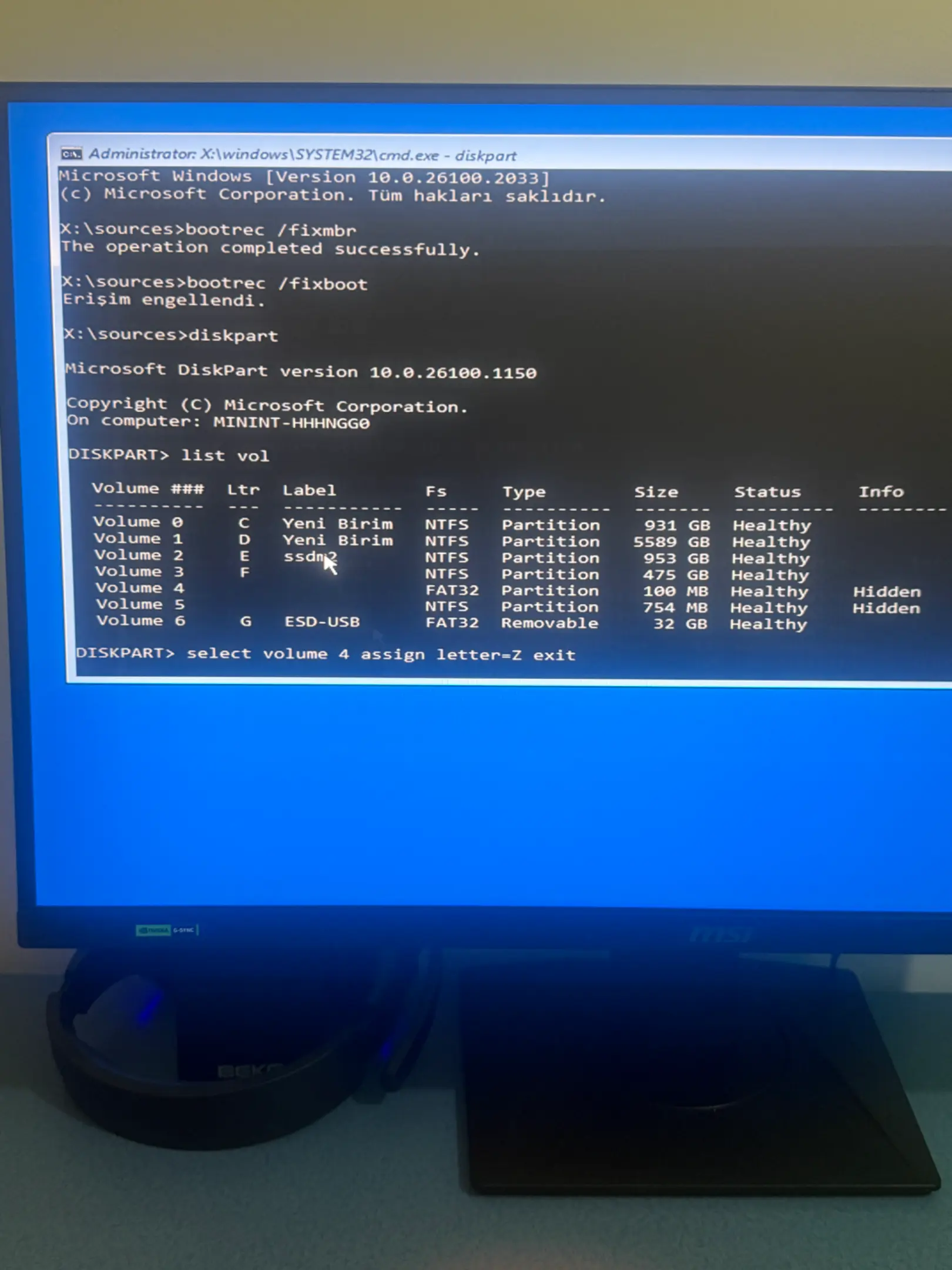
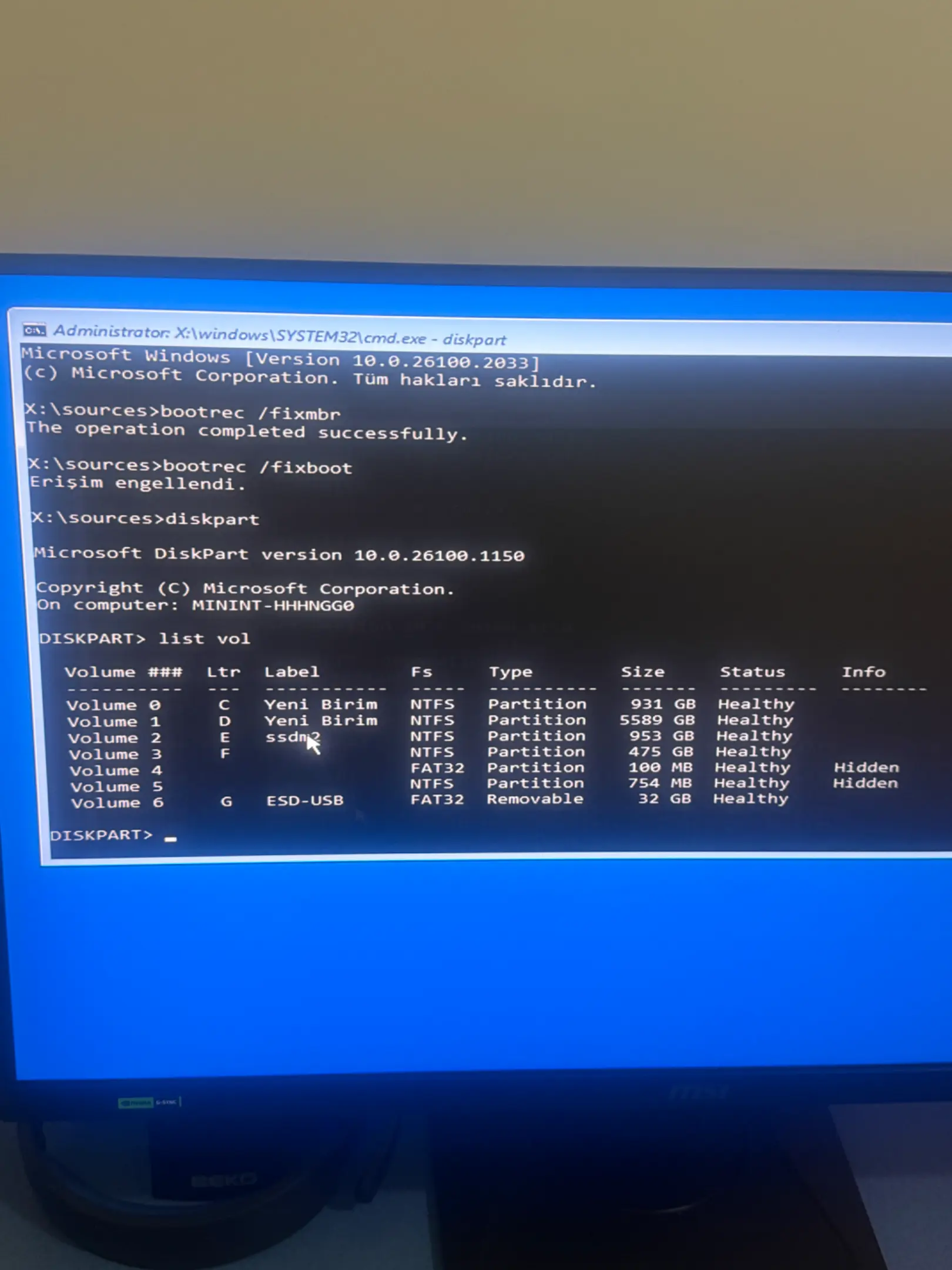
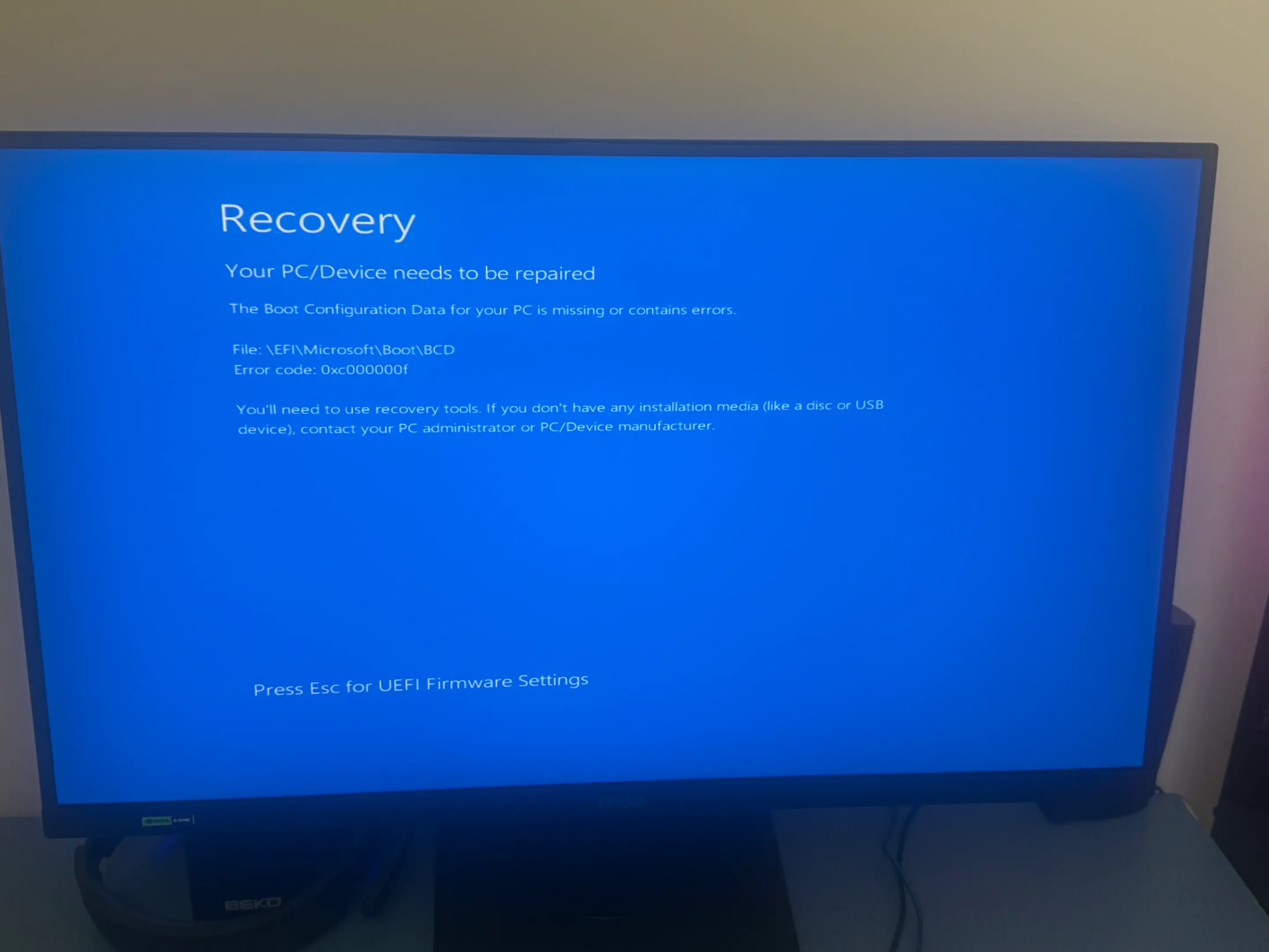
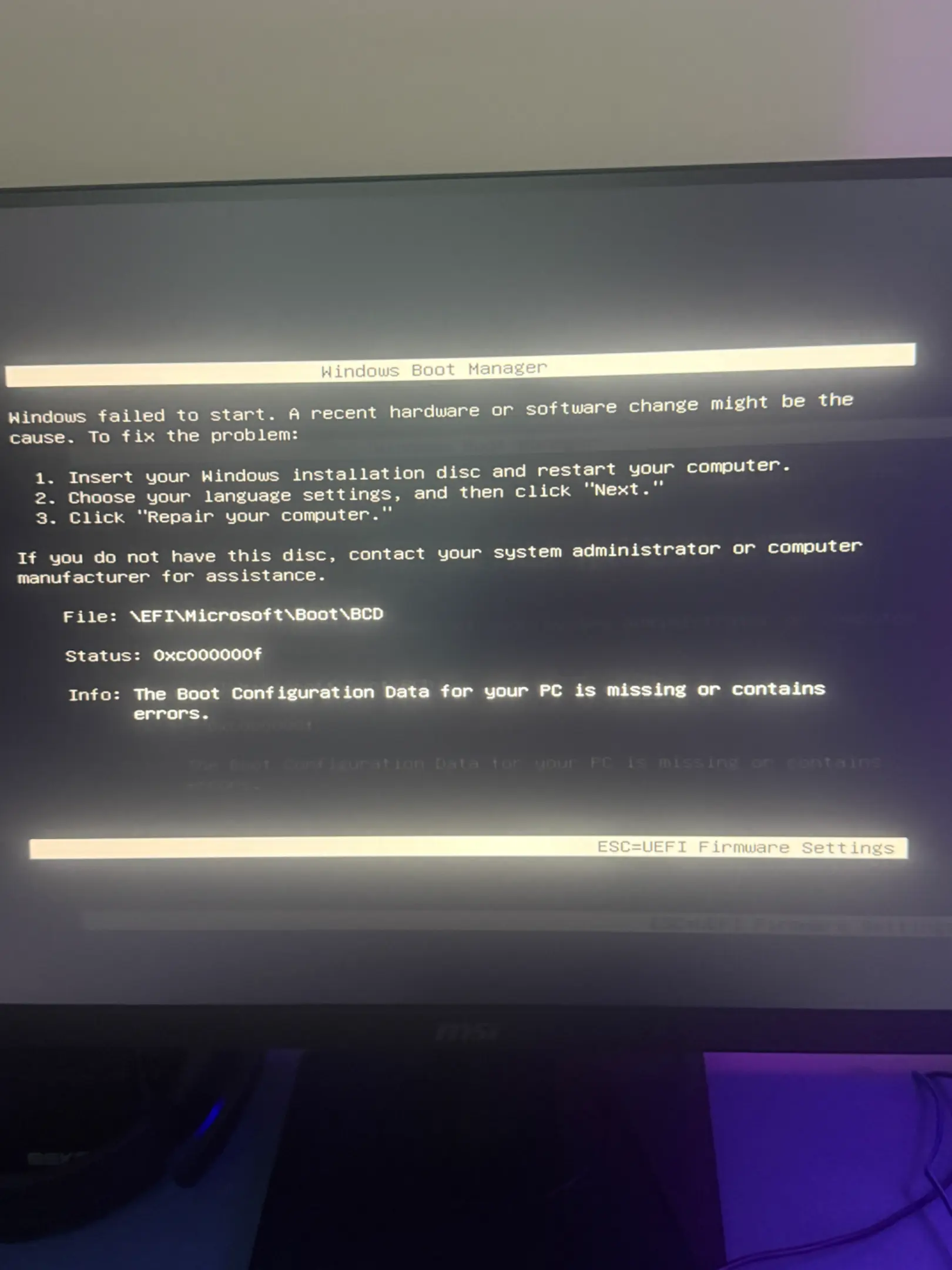
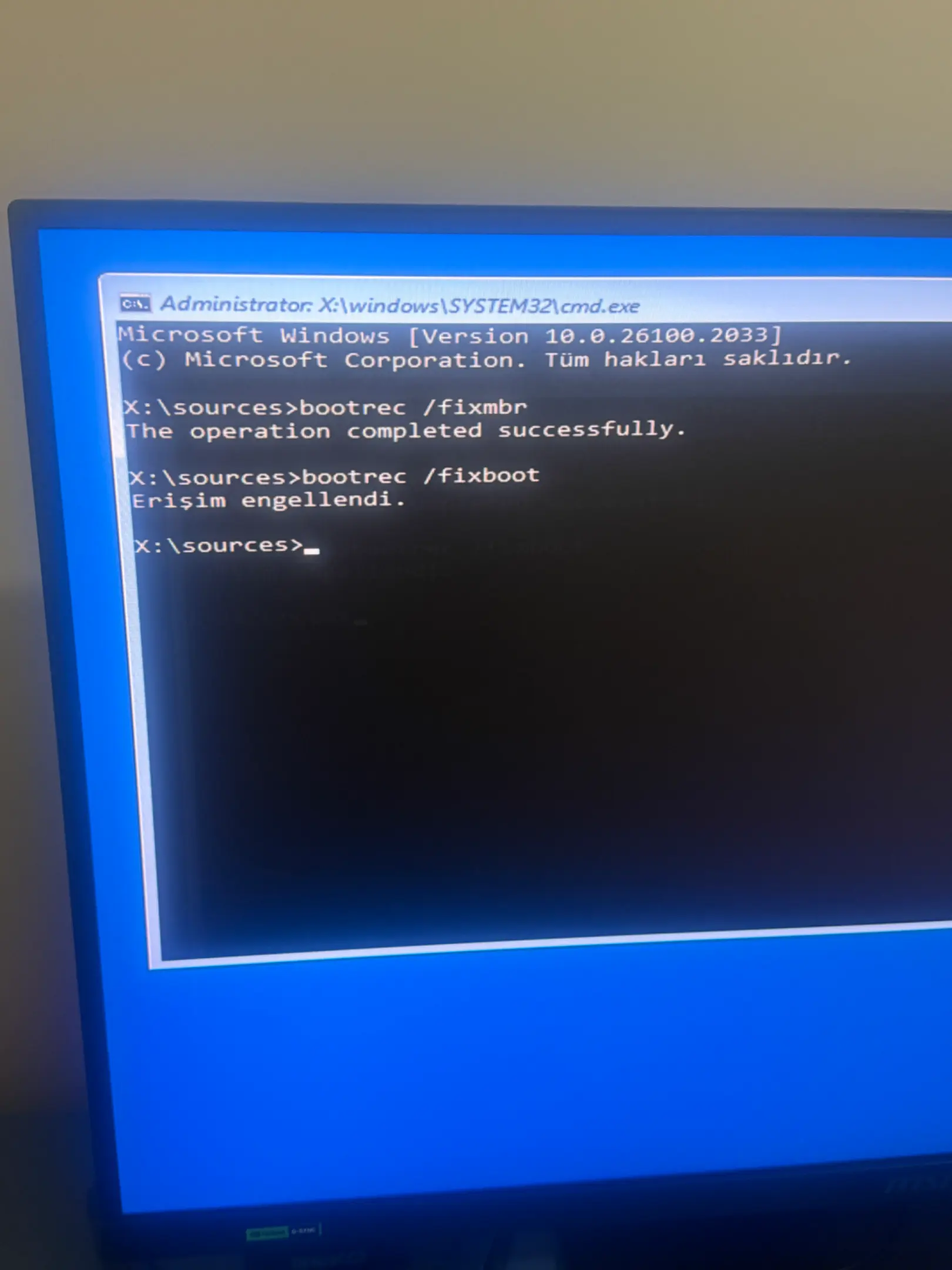
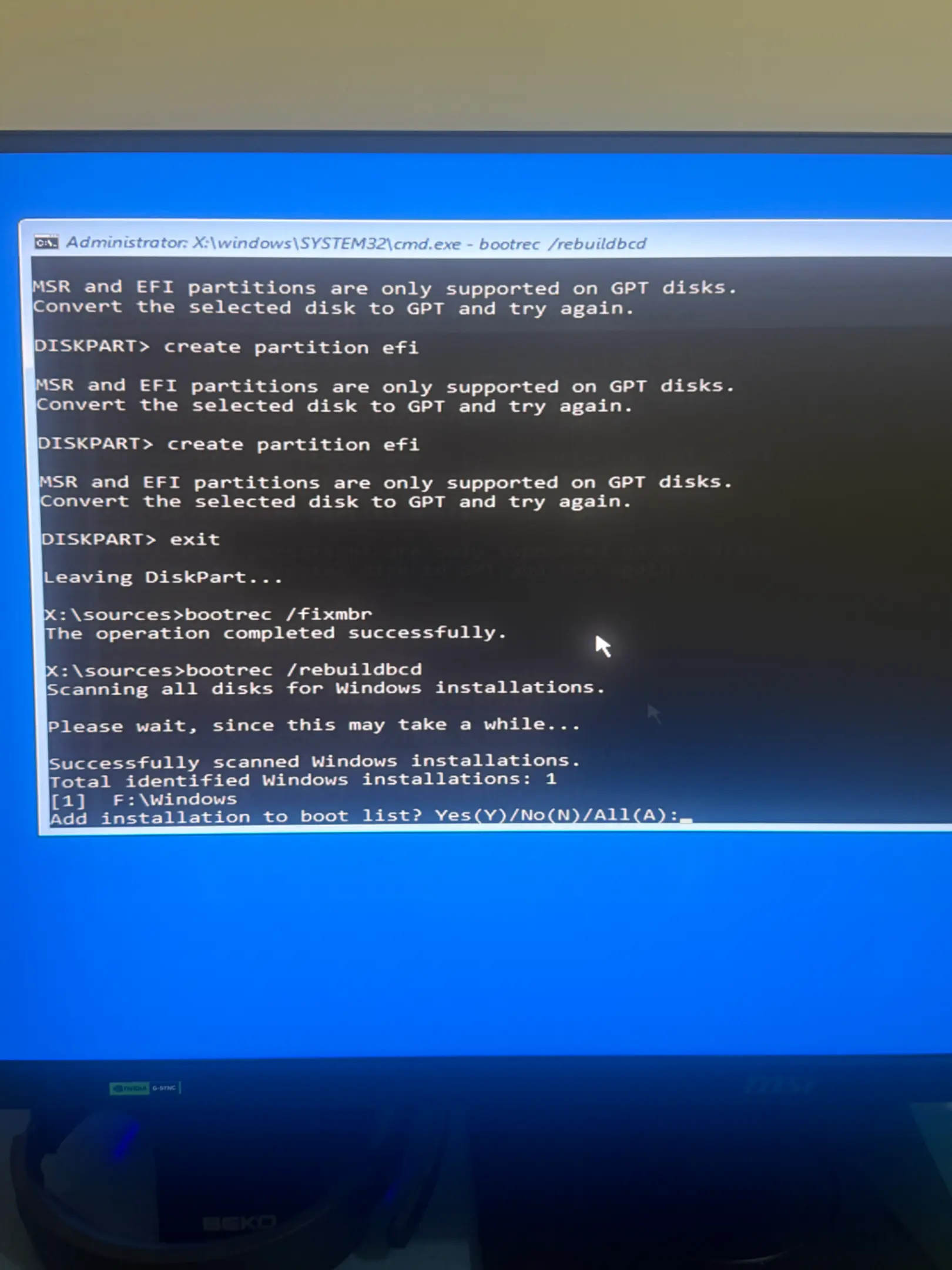
Kolay gelsin, ben bilgisayarı açtığımda böyle bir hata ile karşılaştım. Sonra bazı çözümler denedim. USB flaş bellekle Windows başlangıç kurtarma yaptım, olmadı. Sonra komut istemi açtım, bazı ayarlar denedim, olmadı. Bu bcd komutları falan, diskpart, list part, list part vesaire bayağı uğraştım, olmadı. Sonra bilgisayara format atayım dedim, BIOS'tan USB bellek boot ettim, açılmıyor bu sefer. Acaba daha da mı bozuldu, format atamayacak mıyım? Böyle bir yazı, mavi ekran "Recovery your PC/Device needs to be repaired Error code 0xc00000f" hatası çıkıyor bu sefer. Acaba BCD olmuş olabilir mi? Bayağı uğraştım ya, BCD bayağı bozulmuş olabilir ve bayağı karıştırdım. BCD komutları tam bozulmadıysa iyi ya, formatta çözüm olur mu? Şimdiden teşekkürler. Anakart: ASUS TUF Gaming B650M.
IMG_3941.webp


IMG_3948.webp


IMG_3951.webp


IMG_3950.webp


IMG_3949.webp


IMG_3952.webp
 
Kolay gelsin, ben bilgisayarı açtığımda böyle bir hata ile karşılaştım. Sonra bazı çözümler denedim. USB flaş bellekle Windows başlangıç kurtarma yaptım, olmadı. Sonra komut istemi açtım, bazı ayarlar denedim, olmadı. Bu bcd komutları falan, diskpart, list part, list part vesaire bayağı uğraştım, olmadı. Sonra bilgisayara format atayım dedim, BIOS'tan USB bellek boot ettim, açılmıyor bu sefer. Acaba daha da mı bozuldu, format atamayacak mıyım? Böyle bir yazı, mavi ekran "Recovery your PC/Device needs to be repaired Error code 0xc00000f" hatası çıkıyor bu sefer. Acaba BCD olmuş olabilir mi? Bayağı uğraştım ya, BCD bayağı bozulmuş olabilir ve bayağı karıştırdım. BCD komutları tam bozulmadıysa iyi ya, formatta çözüm olur mu? Şimdiden teşekkürler. Anakart: ASUS TUF Gaming B650M.
Görünüşe göre bilgisayarınızda ciddi bir önyükleme problemi var ve "Error code 0xc00000f" hatası, Boot Configuration Data (BCD) ile ilgili bir soruna işaret ediyor. Öncelikle, bu hatayı hafifletebilecek bazı adımları deneyebilirsiniz:

1. BIOS Ayarları: BIOS'a girerek önyükleme seçeneklerini kontrol edin. UEFI ayarlarını kullanıyorsanız, Secure Boot ve Fast Boot seçeneklerini devre dışı bırakmayı deneyin. Ayrıca, boot sıralamasını USB bellek veya işletim sistemi yüklü disk olarak ayarlayın.

2. Windows Kurtarma Ortamı: Windows kurulum USB veya DVD'sini kullanarak bilgisayarı başlatın. Kurulum ekranında "Bilgisayarınızı onarın" seçeneğini seçin.

3. Komut İstemi Kullanarak BCD'yi Onarma:
- Aşağıdaki komutları sırasıyla çalıştırmayı deneyin (Komut İstemi'nde):
Kod:
     bootrec /fixmbr
     bootrec /fixboot
     bootrec /scanos
     bootrec /rebuildbcd
- Eğer /fixboot komutunu çalıştırırken erişim engellendi hatası alıyorsanız, bu komutu aşağıdaki gibi çalıştırabilirsiniz:
Kod:
     bcdedit /set {bootmgr} path \EFI\Microsoft\Boot\bootmgfw.efi

4. Diskpart ile Deneme:
- Bilgisayarınızı kurtarma USB'si ile başlatın ve Komut İstemi'ni açın.
- diskpart komutunu yazarak disk bölümlerini kontrol edin. Hedef diskin hangi formatta (GPT veya MBR) olduğunu kontrol edin. Eğer diskiniz GPT ise, BCD’nin yeniden oluşturulmasında sorun yaşıyor olabilirsiniz.

5. Veri Yedeklemesi ve Format: Eğer yukarıdaki adımlar işe yaramazsa, önemli verilerinizi yedeklemeyi unutmayın. Daha sonra işletim sisteminizi yeniden yükleyebilirsiniz.

Eğer sorun hala devam ederse, donanım ile ilgili bir problem olabileceğini göz önünde bulundurmalısınız. Anakart ve diğer bileşenlerin durumunu kontrol etmekte fayda var.