
Windows 11'e geçme sebebim sadece ne kadar adam edilebileceğine bakmaktı. Daha önceki kullandığım bilgisayarlarda korkunç bir latency ve glitchler ile beraber başından soğumuştum. Bu sadece 11'e özel değildi. Windows 11 ile alakalı burada yazdığım çoğu şey Windows 10'un stock versiyonu için de geçerliydi. Bir kere Windows 10'u debloatlı kullandıktan sonra stock haline katlanamamış, bir daha yüzüne bile bakmamıştım. Modlu hali güzeldi, latency düşüktü ve kaynak kullanımı azdı. İşletim sisteminden beklediğim iki şeyi de yerine getiriyordu:
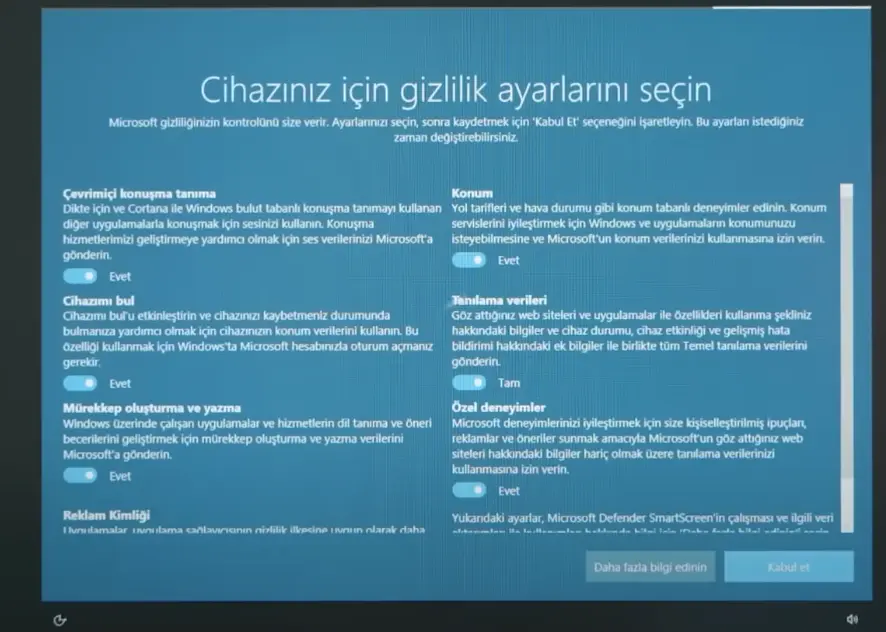
Görüyorsunuz, görüntü rezalet. Buradaki konu kullanıcı davranışlarının Microsoft tarafından manipüle edilmesi. O yüzden bizler de bu manipülasyonu yemeyerek bugün Windows 11'i hem debloat edecek, hem de kişselleştirme yaparak "Windows doğru düzgün kişiselleştirilmiyor" algısını kıracağız. Bu yolculuk esnasında bazı fonksiyonları kaçınılmaz olarak kıracak, kırılmaları aşmak için de çözümler geliştirmeye çalışacağız. Bol bol troubleshooting. Üzerinde oynama yapacağımız stock Windows 11 şu şekilde:
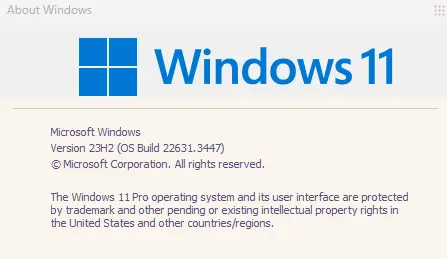
En günceli, resmi.
Şimdi başlamadan önce, bunu yapmak işlerimi tamamen bitirdikten sonra aklıma geldiği için karşılaştırma yaparken debloat öncesi kaynak tüketimini gösteremiyorum. Onun için hiç oynama yapılmamış bir Windows 11 için referansı farklı yerlerden temin edeceğim.
İlk olarak Windows 11 kurulumu esnasında başıma gelen lanetli olaydan bahsedeyim.
11 kurulumu bittikten sonra, yeniden başlatmanın ardından "Sizin için bazı zımbırtıları hazırlıyoruz" türevi malum ekranda, otomatik olarak ekran kartı sürücümü yükledi. Görüntü git gel yaptı, çözünürlük 1080P oldu ve direkt masaüstüne geldikten sonra PC dondu. Faremin ve klavyemin ışığı söndü. Hiçbir şekilde tepki vermediler, ben de mecburen kasadan düğmeye basarak o şekilde kapattım. "Shutting down" yazısının ardından PC siyah ekranda kaldı. 10 dakika o şekilde bekledim ve bir türlü kapanmayınca mecburen reset atmak zorunda kaldım. Bakın daha kurulumda böyle. Ben bu zamana kadar hiçbir kurulumda böyle bir sorun yaşamamıştım. Herkesin korktuğu lanetli RX 580'i kullanmama rağmen...
PC'yi tekrar açınca şöyle bir manzara ile karşılaştım:
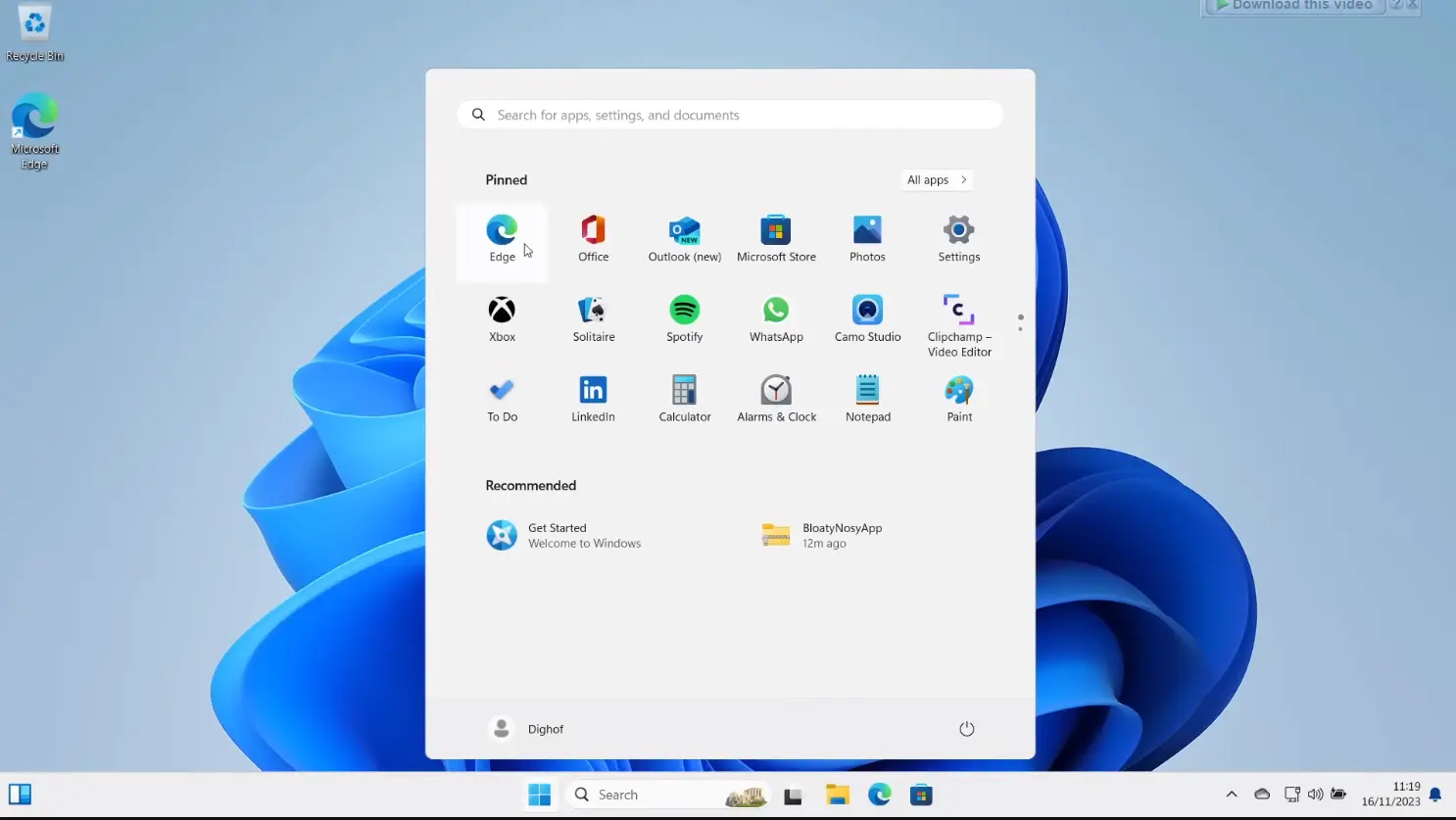
Başlat menüsünden durumun vehameti belli oluyordu. Daha başlat menüsüne tıkladığımda o korkunç latency kendini belli etmişti. İçinde kurulu gelen uygulamaların %98'ine ihtiyacım yoktu. Neyse yedek diskimden yedeklerimi ana diskime aktarmaya başladım. Aktarırken Windows 10'da olmayan berbat bir gecikme vardı. Aktarış hızındaki mb/sn gecikmesi değil. 5 MB bir dosyayı aynı diskte bir yerden başka bir yere kopyaladığımda bildiğiniz 2 saniye gecikmeli yapıyordu bu işi. Dosya yöneticisi korkunç hantaldı, ilk açılışının ardından cache'e aldıktan sonra bile açılışı yavaştı. Sistemden sürekli bir şeyler fışkırıyordu, şişikti resmen.
Settings kısmına girip aşağı yukarı kaydır yaptığımda bazı sekmeler 60 Hz, bazı sekmeler ise monitörün 165 Hz'si ile senkronize olarak kayıyordu. Bunların tamamını görünce hemen işe koyulmaya başladım. İlk durağım arkaplandaki gereksiz servisleri azaltarak başlat menüsünü daha temiz yapmak, kaynak kullanımını olabildiğince düşürmekti. Şu an işlemlerden önce kullanımlarımı yazayım, elbette not almıştım ama elimde görüntü yok:
16 GB RAM'li PC: ilk açılışta kullanım 4-5 GB aralığında, işlem sayısı 130-140 aralığında değişiyordu.
İlk durağım işleri olabildiğince hızlı halletmek için ReviOS Playbook'u kullanmak oldu. El ile uygulamaları silmek, servisleri el ile tek tek kapatmak, telemetrileri kapatmak vesaire artık kafam kaldırmıyordu bunları. O yüzden hızlı bir çözüme ihtiyacım vardı.

 github.com
Zaten yıllardır ReviOS kullandığım için yine kendileri ile devam ettim. Üstelik daha önce hiç Playbook denememiştim, bu vesile ile ilk kez denemiş oldum. Kurulumdan sonra başlat menüsü:
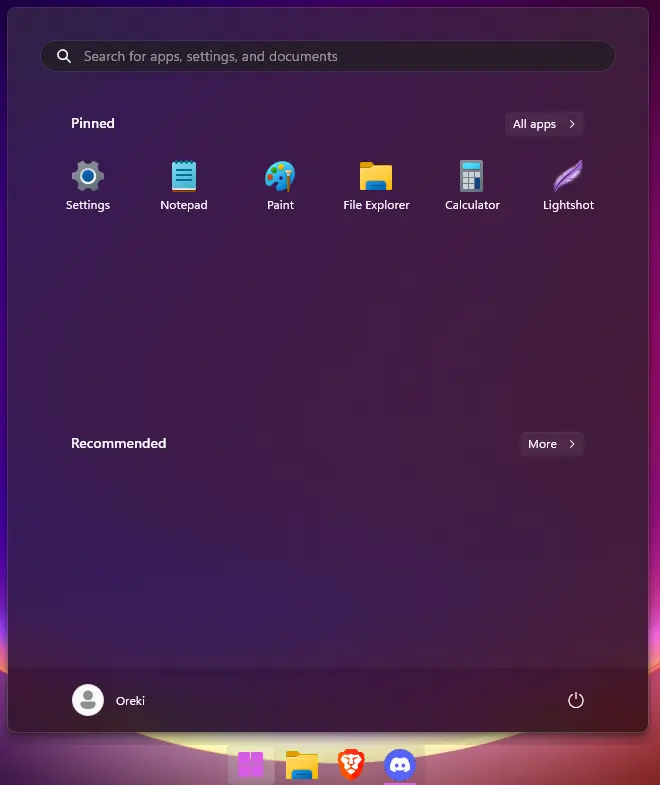
Bunu SS almışım, başlat menüsünün bu halini epey beğendim. Uygulama sabitleyip kısayolda ulaşmak için güzel bir tepsi dizaynı olmuş. 10'un başlat menüsünü hiç sevmemiştim ve direkt Startisback ile klasik başlat menüsü ile kullanıyordum. Yani 11'in sövülecek yanlarının yanında övülecek yanları da mevcut.
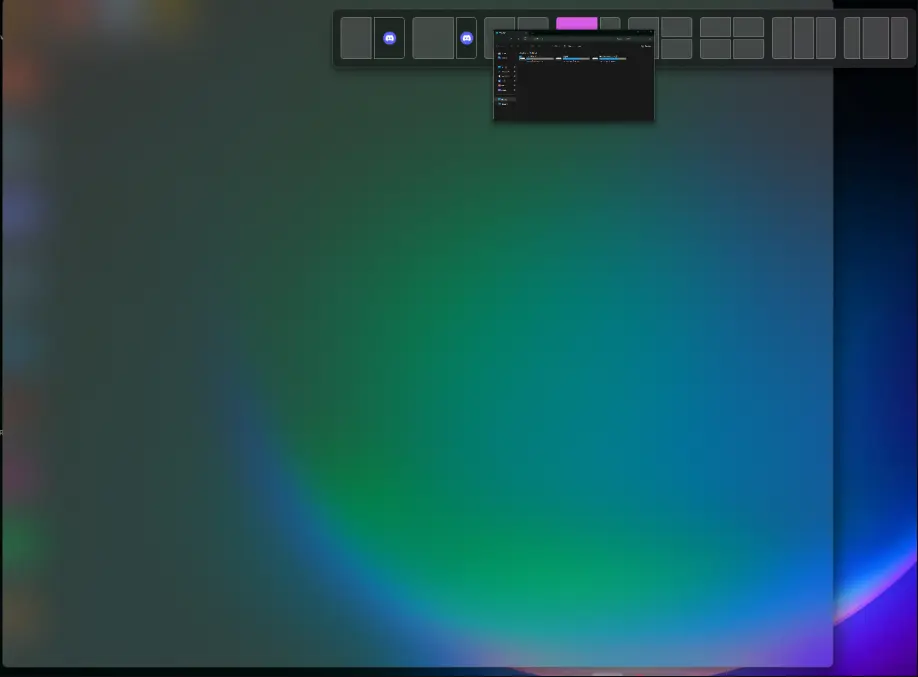
Döşeme opsiyonlarını epey çeşitlendirmişler. Ulaşımı ve kullanımı epey kolay. Çok hoşuma gitti bu. Neyse, Playbook'un ardından kendim el ile servislere biraz daha müdahale ettim, kapatırken hata veren servisleri regedit üzerinden el ile kapattım, Defender'ı deaktif ettim, güncelleştirmeleri komple kapattım ve elimizde artık şöyle bir kaynak tüketimi tablosu var üste kıyasla:
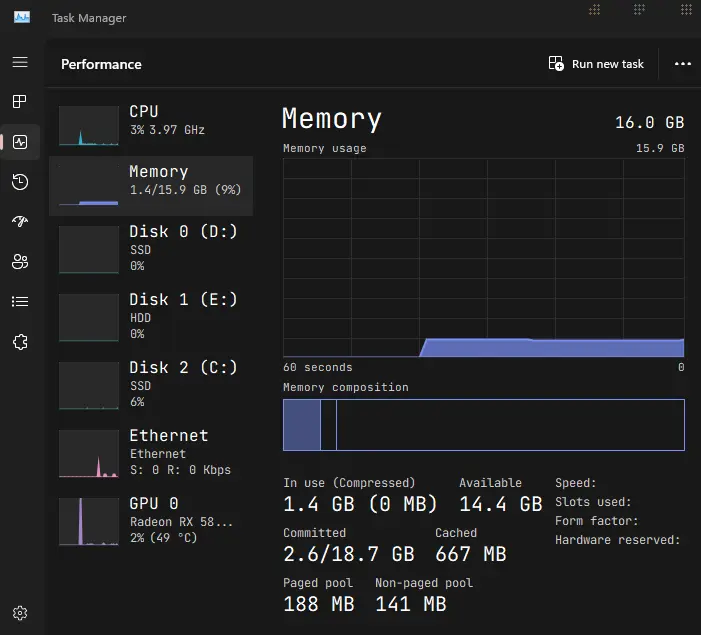
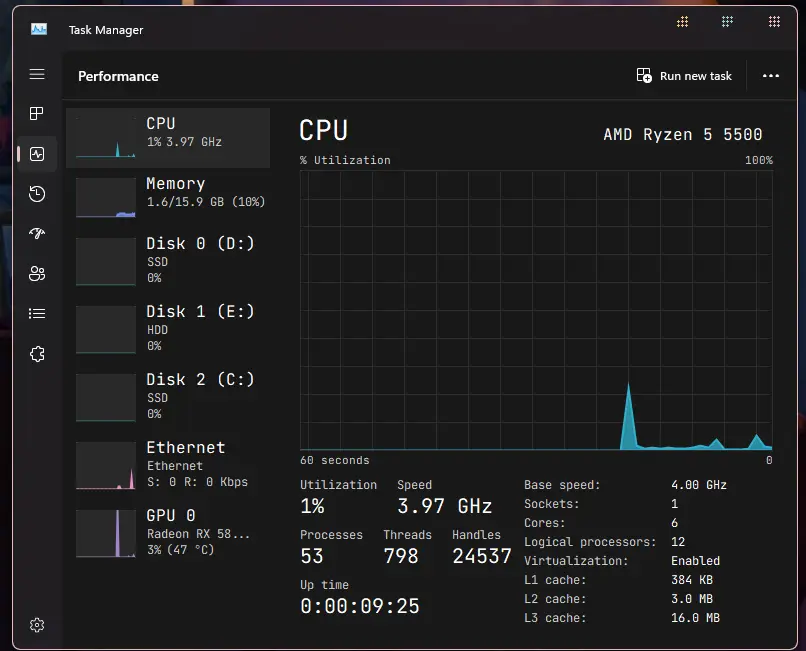
Boştaki bellek miktarı genelde literatürde kullanılır. Debloat yapılma oranını kıyaslamak için bakıyorum ben yani. Yoksa bu kullanım 2 GB olsaydı bir problem olmayacaktı. Zaten sistemi kullandıkça boştaki minimum bellek kademeli olarak artıyor uygulamaları cache'e aldığı için. İkinci fotoğrafta bu durumu gözlemleyebilirsiniz. İki fotoğraf arasında yaklaşık 5 dakika var, o sürede tarayıcıyı açtım, dosya yöneticisini açtım ve cache'e aldı hepsini. Bu kullanımlar, birazdan değineceğimiz kişiselleştirme uygulamaları çalışmıyorkenki kullanımlar. Çalışırlarken toplam bellek tüketimleri 70 MB civarı. Amacım olabildiğince scrict bir şekilde sunmak, zira herkes kişiselleştirme yapmak istemeyebilir. İlk başta mevcut olan 130 civarı process'in aksine şu an 50-60 aralığında process mevcut.
Peki sayılarda çok güzel bir gelişme oldu, teorik olarak iyi hoş ama pratikte kullanırken nasıl hissettiriyor?
İlk olarak kullanırkenki o ağırlık çok büyük oranda kayboldu. Başlat menüsü, dosya yöneticisi, sistemde genel turlamalar... Tamamı çok daha responsive bir hale gelmişti artık. Yalnız mahremiyet konusuna pek bakmamıştım. Onu halletmek için "Kapat çeneni Windows 10" isimli uygulama ile mahremiyet ayarlarımı yaptım.
 www.oo-software.com
%95'ini disabled yaptım soracaklar için. Shutup10'dan sonra üstteki kullanımları elde ettim. Bunların anlatımlarına detaylı girmiyorum. Amacım hangi araçlar ile ne yaptığımı anlatmak burada çünkü.
Evet sistemi büyük ölçüde responsive hale getirdik, ardından Windows Update'in kurduğu sürücüleri silip kendim el ile kurdum baştan. Zaten artık kendisi yok olduğu için güncelleme işi bitmişti çok şükrü. İşlemlere devam etmeden önce bir şeyler kırılmış mı diye kontrol ettim. Her şey bu kadar güllük gülistanlık olamazdı. Bir şeyler kırılmıştı evet ama onu kişiselleştirme bölümüne yedirerek değineceğim.
Alışkanlıklarınızdan vazgeçmek zor geliyorsa ve gerçekten faydalı pek çok tweak'in olduğu bir program, çok severim.

Açınca korkacaksınız. Çünkü çok fazla tweak var. İlk başta içinden çıkılmaz gibi görünse de içinde gezindikçe, uygulamanın yapmanıza izin verdiği ince detayları gördükçe içinde kayboluyorsunuz. Telemetri, reklam ayarları, Defender, Update, eski Windows'un sahip olduğu ama şu an olmayan özellikleri geri getirme, sistem fontu değiştirme, ikonlar arasındaki boşluğu ayarlama gibi çok fazla ayarı kişiselleştirebilirsiniz.
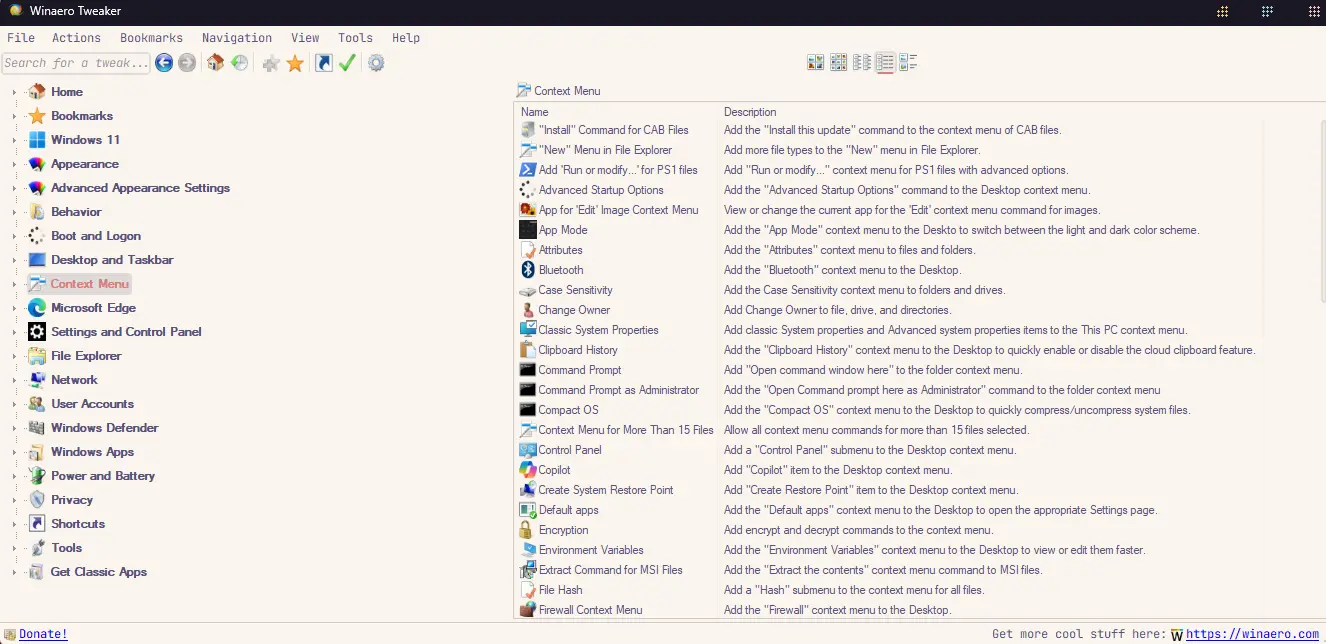
Bu sadece sağtık menüsüne yapabileceğiniz, ekleyebileceğiniz ayarlar. Aşağı kaydırınca bir bu kadar daha var. Diğer başlıklarda da birsürü ayar mevcut. Siz hayal edin artık. Elbette kafanıza göre değiştirmeyin. Araştıra araştıra, deneyerek...
Bu kısmı da hallettikten sonra sistem artık kullanıma hazır. Responsive ve hızlı. Windows 11'in arayüz konusundaki değişikliklerini göz önünde bulundurunca, yapabilecekleriniz daha fazla olduğu için bazı muziplikler ile dev kişiselleştirme konusuna geçelim artık.
Şimdi ilk olarak güzel bir tema bulalım. Tema bulmak iyi güzel ama uygulaması zaman isteyen bir iş. Adım adım. Artık zevkler ve renkler kısmına gidiyor iş komple. Ben kendi yaptıklarımı anlatacağım bakış açısı kazandırmak adına.

 www.deviantart.com
Siteye üye olduktan sonra tema dosyasını indirin. Ardından içindeki tema klasöründekilerinin tamamını sol üstte gördüğünüz dosya yoluna atın:
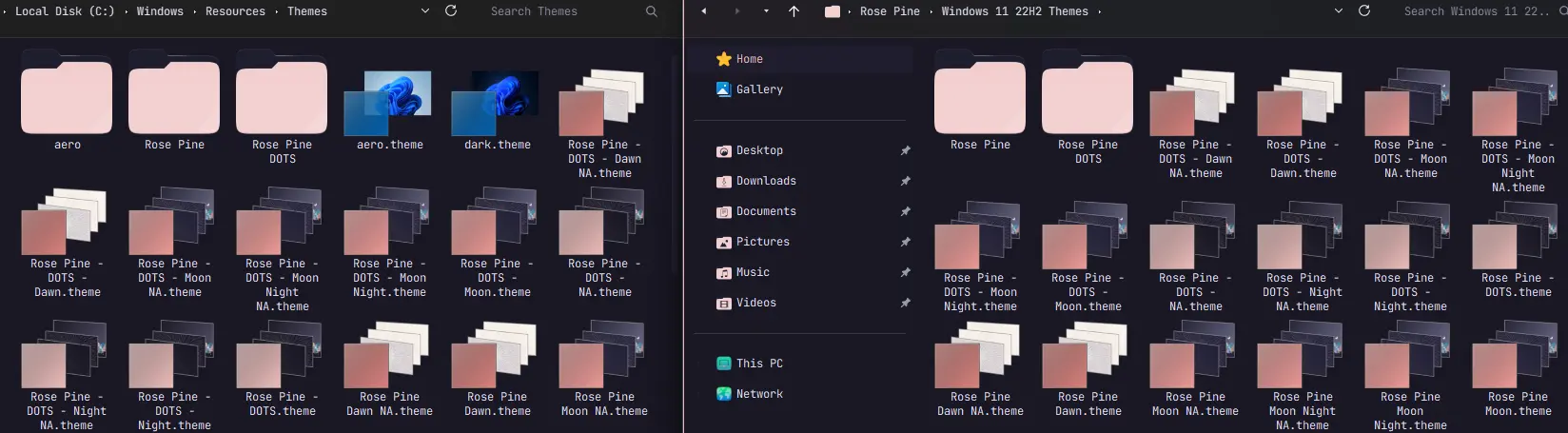
Şimdi patchleme vakti. İki seçeneğiniz var. Bir app kurup, Windows'un varsayılan tema seçme yerinden patchlemek veya bir uygulama üzerinden patchlemek. Ben ikinciyi tercih ettim:
 github.com
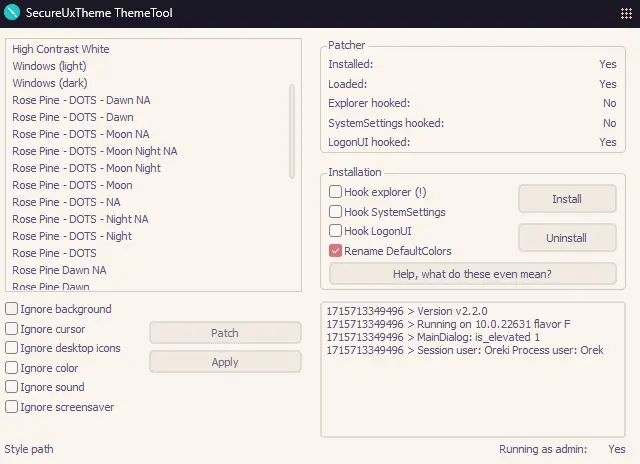
Üstteki klasöre temaları attıktan sonra, bu uygulamada attığınız temalar görünecek. Ondan önce uygulamayı yüklemeniz gerekiyor sisteme. Hiçbir şeye basmadan direkt Install'a basıp yükleyin. Programı yönetici olarak çalıştırmayı unutmayın. Sonrasında sisteminizi yeniden başlatmanız gerekecek. Başlattıktan sonra uygulamayı tekrar açın ve soldaki temalara tek tek tıklayıp "Patch and Apply"'a tıklayın. Uygularken dosya yöneticisini yanda açın ve uyguladıkça hoşunuza giden renklendirme ve arayüzde durun. Karar sizin artık. Temalar arasında bu şekilde geçiş yapabilirsiniz rahatlıkla.
Temayı seçtik. Şimdi sırada başlat menüsü, görev çubuğu ve dosya yöneticisi var. 11'in varsayılan dosya yöneticisinde üst taraf çok kalabalık görünüyor ve o üst taraf gecikmeli olarak ekrana geliyor. Bundan hoşlanmıyorsanız, daha hızlı ve sade bir tasarıma geçebiliriz. Startallback'i yükleyerek işe başlıyoruz:
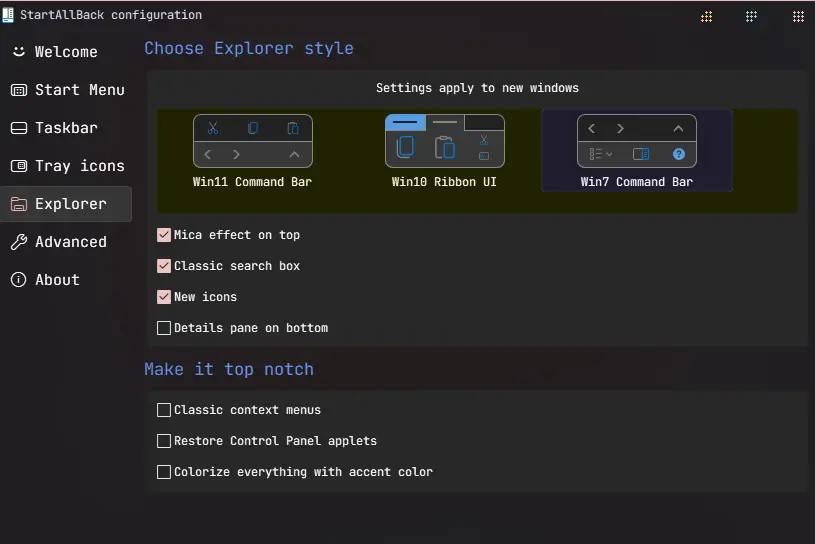
Dosya yöneticisi için Explorer sekmesinde gördüğünüz ayarlar ile dosya yöneticim şu şekilde görünüyor:
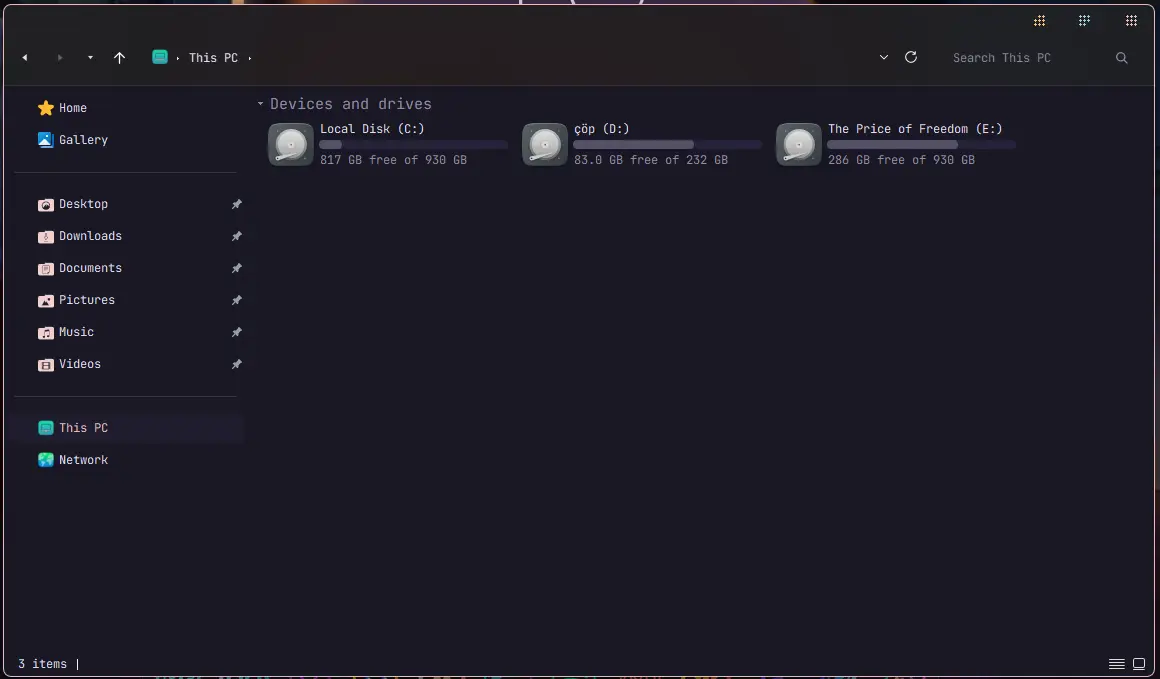
Siz de kendinize göre deneyerek kişiselleştirebilirsiniz. Başlat menüsüne biraz sonra geleceğim. Şimdi ikonları yüklemek var sırada.
 www.deviantart.com
Bu aracı indiriyoruz ilk olarak. Sonra tema klasörünüzdeki şu klasörün içindeki şu dosyanın ".remove" uzantısını siliyoruz. Uzantı olarak .7z kalmalı:
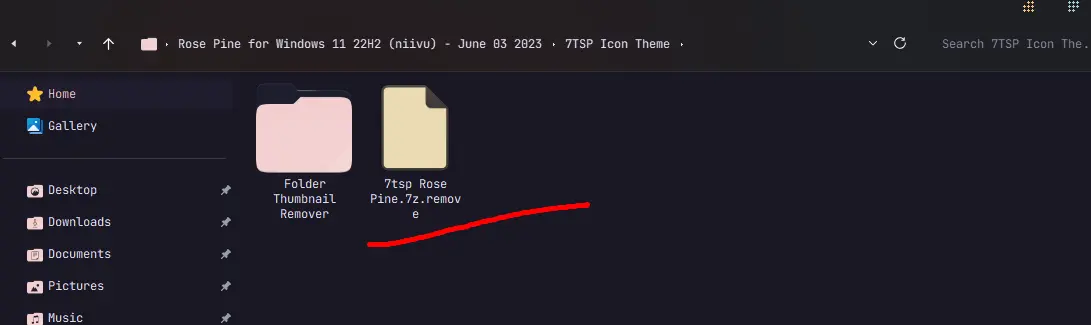
Ardından uygulamanın .ee uzantısını .exe yaptıktan sonra uygulamayı yönetici olarak açıyoruz:
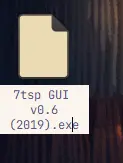
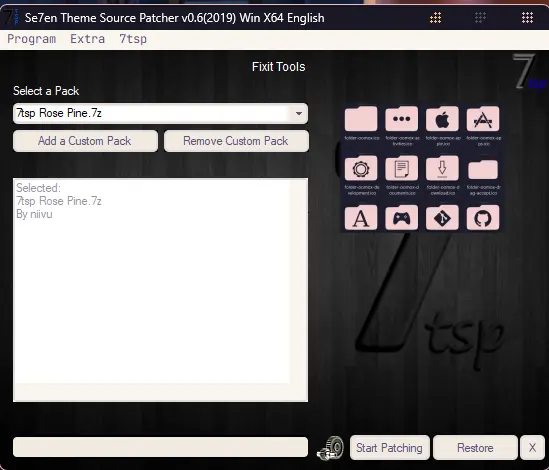
Üstte .remove uzantısını sildiğimiz dosyayı seçtikten sonra "Start Patching" diyoruz ve bekliyoruz bu noktada biraz. Bir tık uzun sürebilir, bittikten sonra sistemi yeniden başlatacaksınız. İşlem tamamlandıktan sonra şimdi gelelim en güzel yerine.
 www.rainmeter.net
Kurduktan sonra açtığınızda ekranda rainmeter'ın varsayılan dockları belirecek. Hepsine sağtık yapıp "unload"'a basın. Şimdi rainmeter docklarına yönelelim.
 www.deviantart.com
Bayılıyorum buna. İndirdikten sonra açıp "install" diyeceksiniz o kadar. Şimdi ayarlarına bakalım detaylıca.
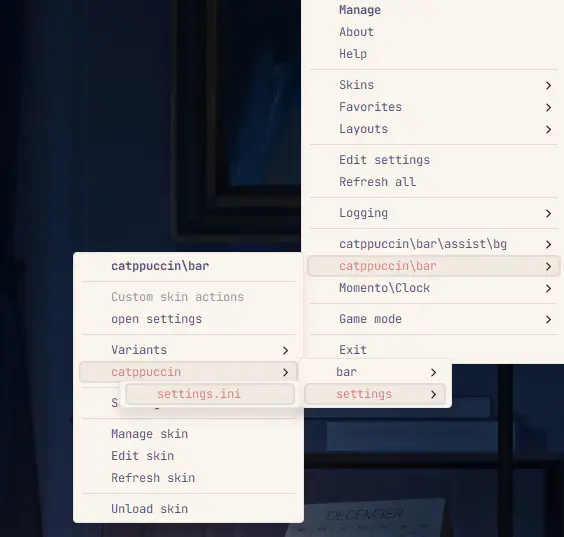
Rainmeter'a sağtık yapıp yolu takip edin ve settings.ini'yi açın. İlk kurulduğunda varsayılan olarak açılıyorsa da sonrasında kapattığınızda tekrar açmak için pratik yol.
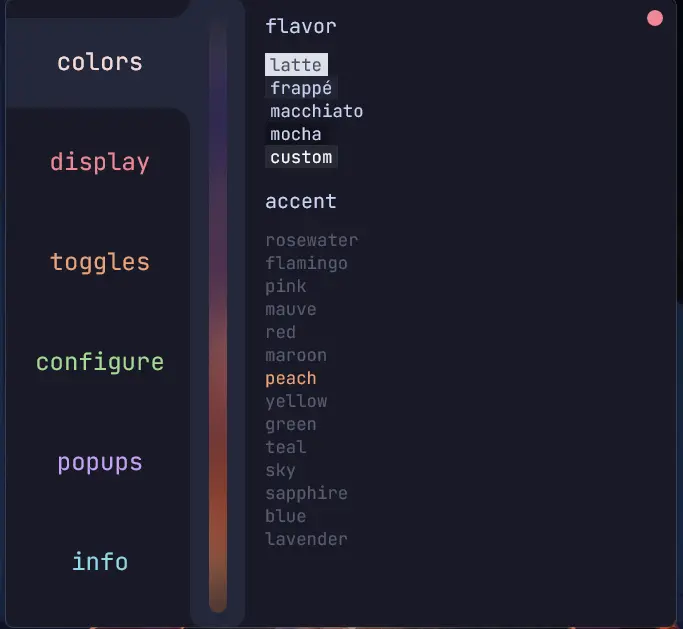
İstediğiniz rengi belirleyin. Benim dock rengin macchiato ve ikonların rengi de peach.
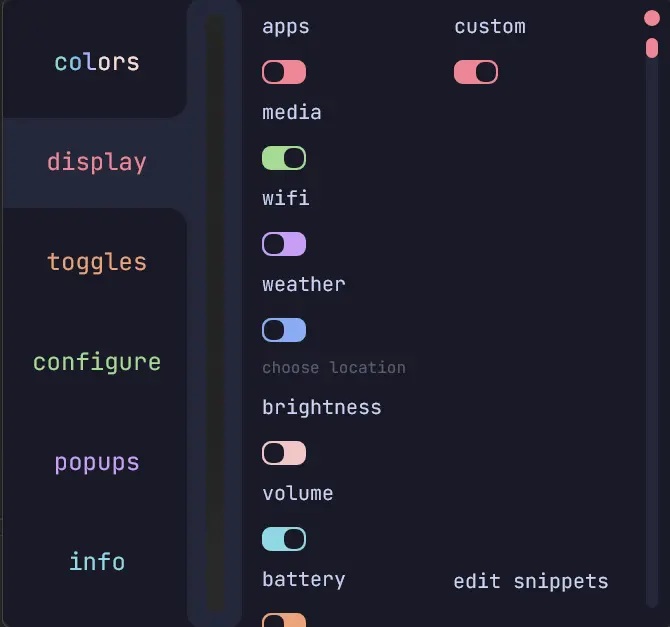
Bu sekmede "custom" olanı açıp, istediğiniz gibi text yazdırabilirsiniz taskbar'a. Misal:


Buradaki text her saniye değişiyor. Nasıl ayarlandığına bakalım. Yine display sekmesinde sağ alttaki "edit snippets"'e tıklayın.
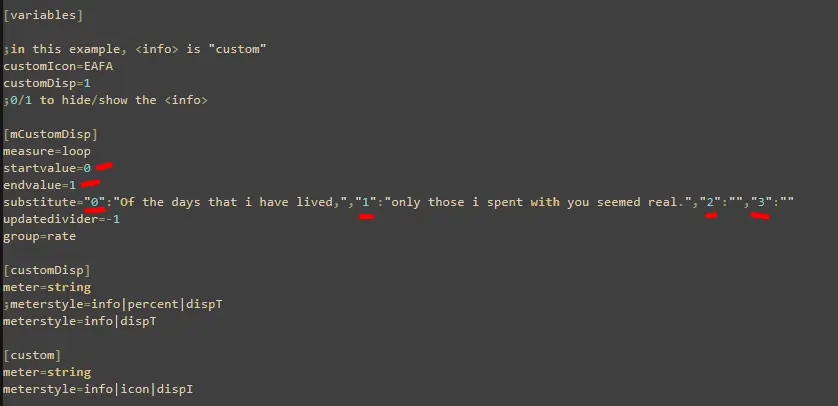
İşaretlediğiniz 0, 1, 2 ve 3 numaranın hemen yanındaki tırnakların içine istediğiniz şeyi yazabilirsiniz. Ben son ikisini boş bıraktım, normalde tırnakların tamamında varsayılan olarak bir şeyler yazıyor.
Yine işaretlediğim "startvalue" ve "endvalue" varsayılan olarak 0 ve 3'e ayarlı. Ben iki tane şey yazdığım için 2 ve 3 numaralı tırnakları döngüye dahil etmedim. 0 ve 1 arasında gidip geliyorlar. Cümlelerim orada çünkü. İstediğiniz gibi customize ettikten sonra kaydedip çıkın. Rainmeter'ı kapatıp açınca istediğiniz gibi olmuş olacak.
Yine Display sekmesindeki diğer elementlerin varlığını istediğiniz gibi kontrol edebilirsiniz.
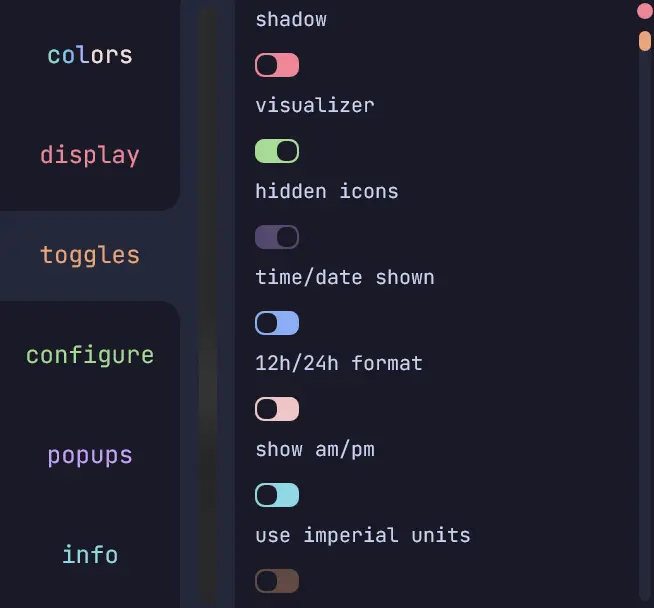
Toggles sekmesindeki "visualizer"'ı açarsanız şu olacak:
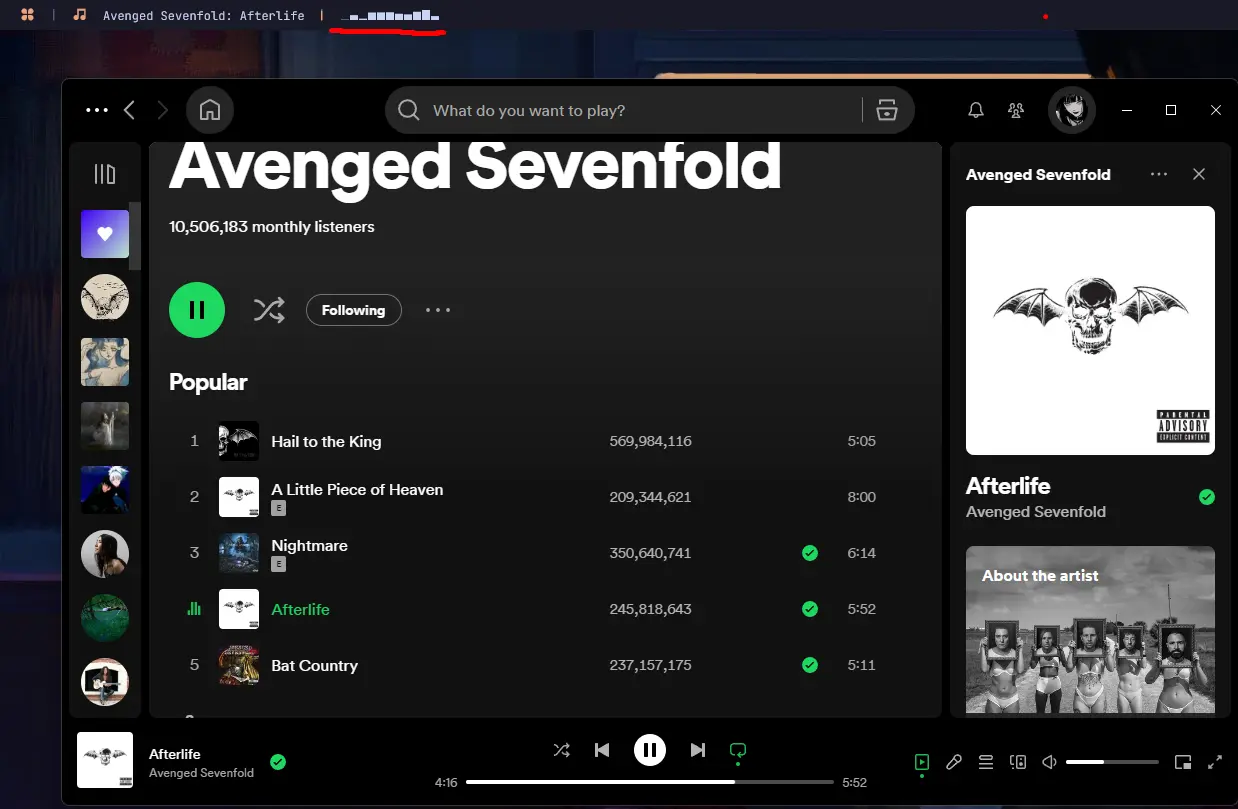
Bildiğimiz visualizer yani, çok hoş. Youtube Music desteği de mevcut. Yine ayarlardan yapabilirsiniz. Bu arada visualizer, bilgisayarınızdaki herhangi bir medya oynarken de çalışıyor. Ayarları için:
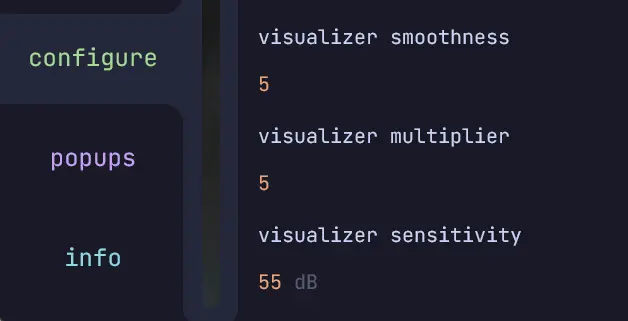
Sırasıyla:
Animasyonun akıcılık oranı,
Miktarı,
Ses hassasiyeti.
Yine isteğinize göre ayarlıyorsunuz. Configure sekmesinde: taskbarın, yazıların ve ikonların boyutu, aralarındaki mesafe gibi ayarları yapabilirsiniz. Popups kısmını da size bırakıyorum artık, sürpriz olsun. Çok hoş eklentiler var ama onun spoiler'ını vereyim şimdiden.
Şimdi taskbar'ın final görünümü için bir muziplik yapacağız. Startallback'i açın.
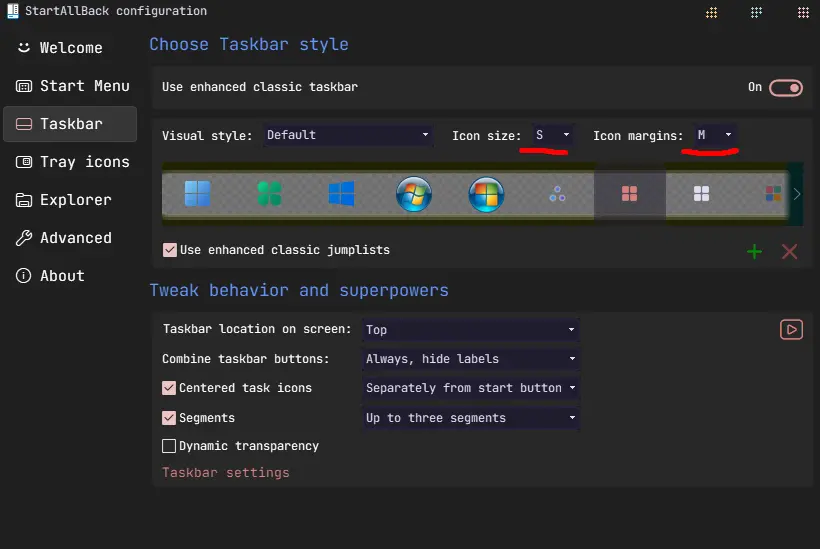
Şu ayarları tam olarak böyle yapın. Başlat menüsü simgesinin linkini kaybettim, nereden aldığımı hatırlamıyorum...
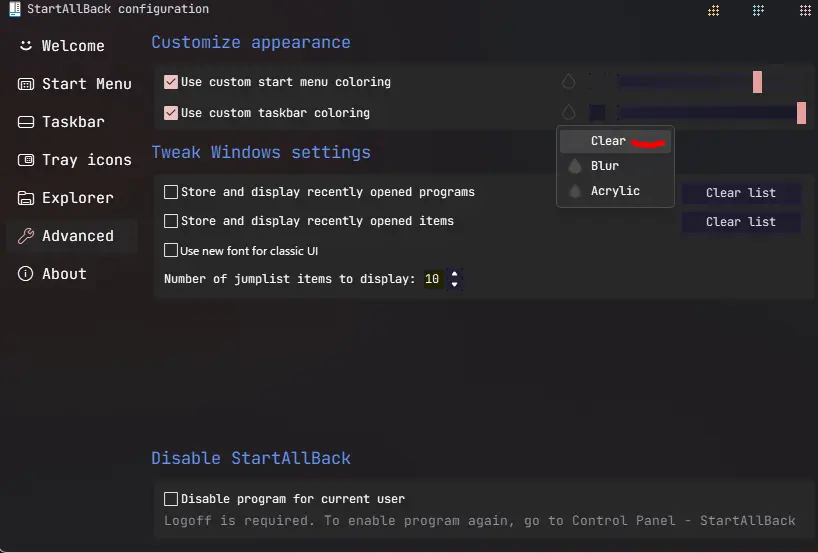
Şimdi burası böyle olacak ama ilk olarak bir color selector ile az önce üstte özenerek ayarladığımız taskbar'ın renk değerlerini girmemiz lazım.
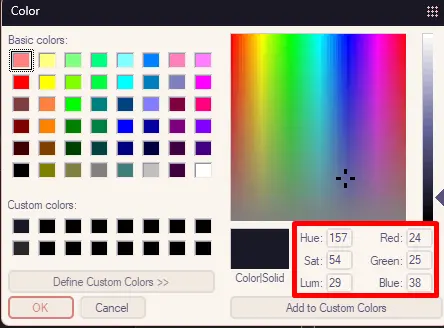
Mochiatto seçmiştim ben ve onu elde etmek için bu değerleri girin. Sonra başlat menüsünü onun tam üstüne taşıyın:

Sanki Windows'un kendi taskbar'ı böyleymiş gibi görünüyor artık. Mükemmel. Şimdi masaüstümüzü güzelleştirme zamanı. İlk olarak şu uygulamayı kurun:
Kurduktan sonra ilk çalıştırdığınızda ekranınız karman çorman bir hal alacak. CTRL + F11 ile konfigürasyon ekranını açabilirsiniz:
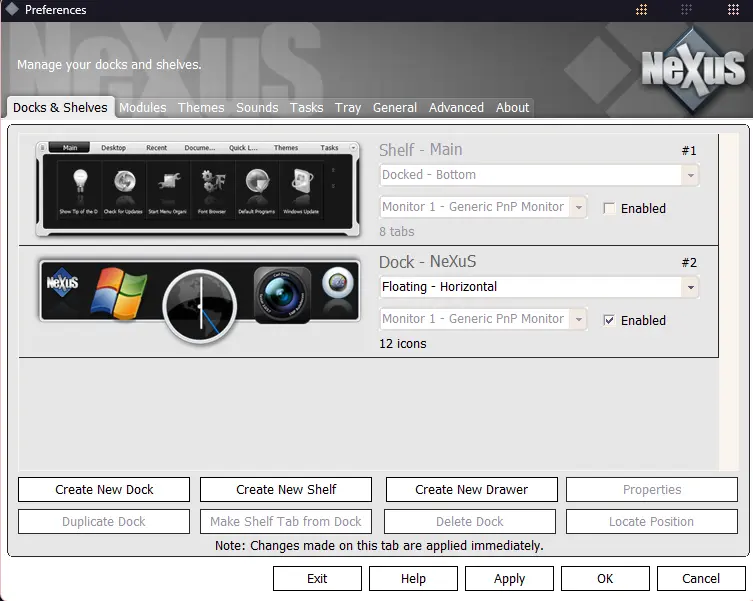
Şu yanında gelen varsayılanlardan kurtulmak için Enabled'ın tikini kaldırın. Alttakini silmenize izin veriyorsa silin.
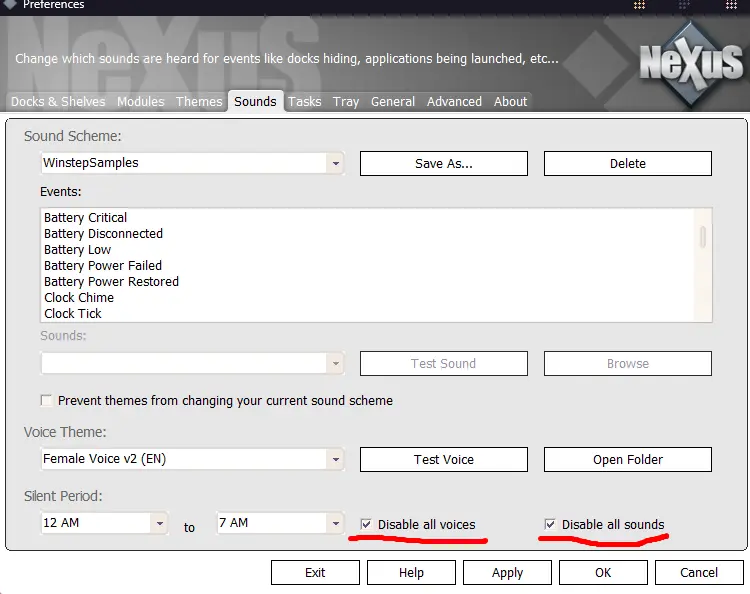
Sounds sekmesinden sesleri kapatın. Sonrasında ilk sekmede yeni bir dock oluşturun. Oluşturduğunuz dock'a en çok kullandığınız uygulamaları, klasörün dosya konumundan .exe'sini o dock'a taşıyıp bırakın. Sonrasında dock'a sağtıklayın ve:
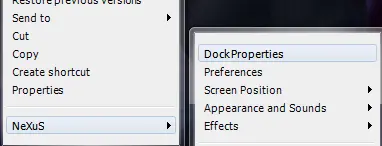
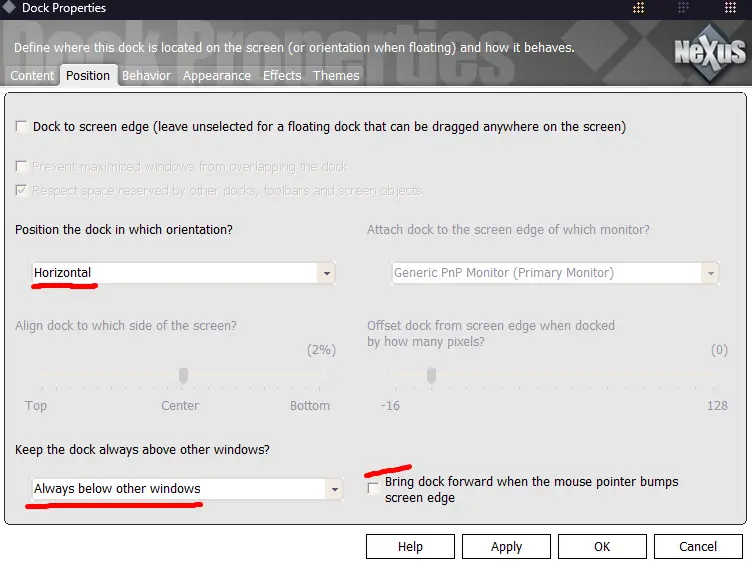
Dock'ların açtığınız pencere ve uygulamaların önüne geçmemesi için alttaki ikiliyi bu şekilde ayarların. Dikey, yatay ayarı da üstte zaten görüyorsunuz.
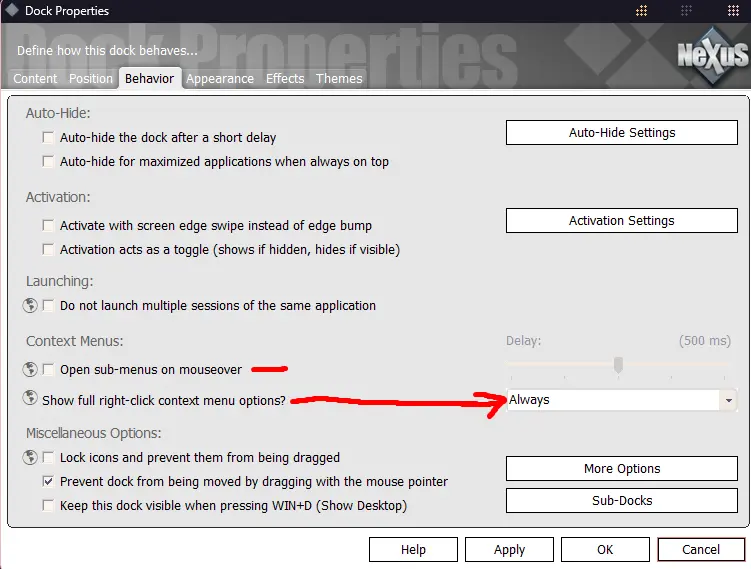
Farenizi ikonların üzerine götürdüğünüze isimlerinin üzerlerinde yazmalarını istemiyorsanız tiki kaldırın ve aşağıdaki ayarı kesin "Always" olarak açın.
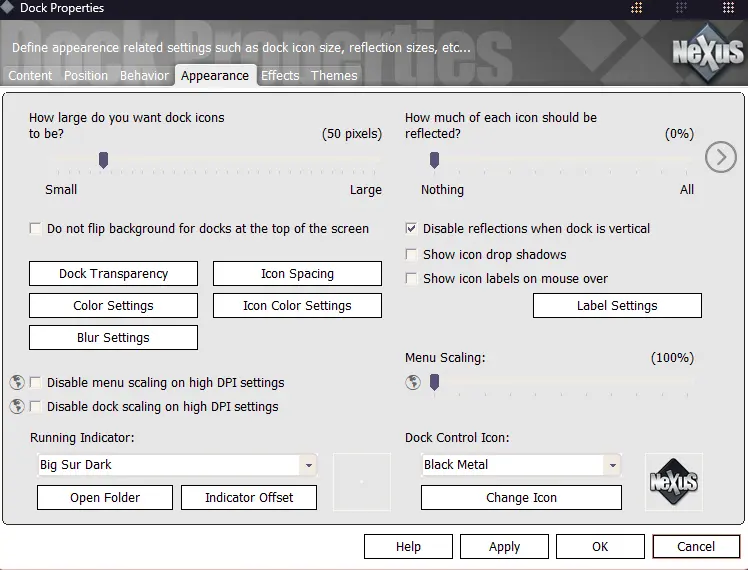
Burası tamamen kişisel. Deneye deneye kendi isteklerinize göre şekillendireceksiniz. Aynı şey sağındaki "Effects" kısmı için de geçerli. En sağda tema ayarlamasına bir bakalım:
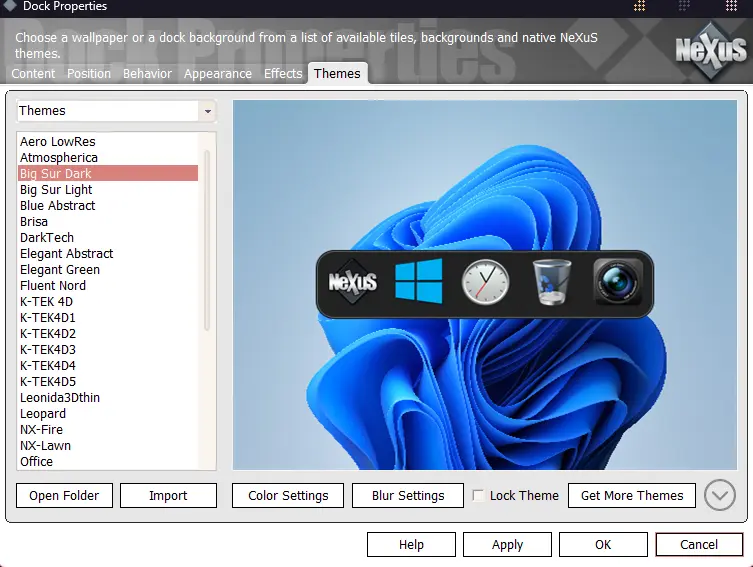
Bunu ben kendim indirdim. Şurada mevcut:
 www.deviantart.com
İkonları değiştirmek için:
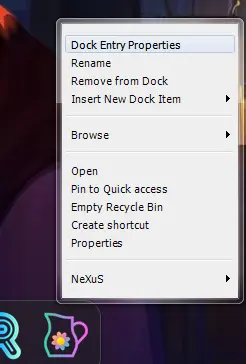
Dock Entry Properties, ardından el ile seçiyoruz.
 www.deviantart.com
Kullandığım ikonların linki. Siz elbette kendi isteğinize göre artık. Masaüstü için final dokunuşu da yapalım:
 visualskins.com
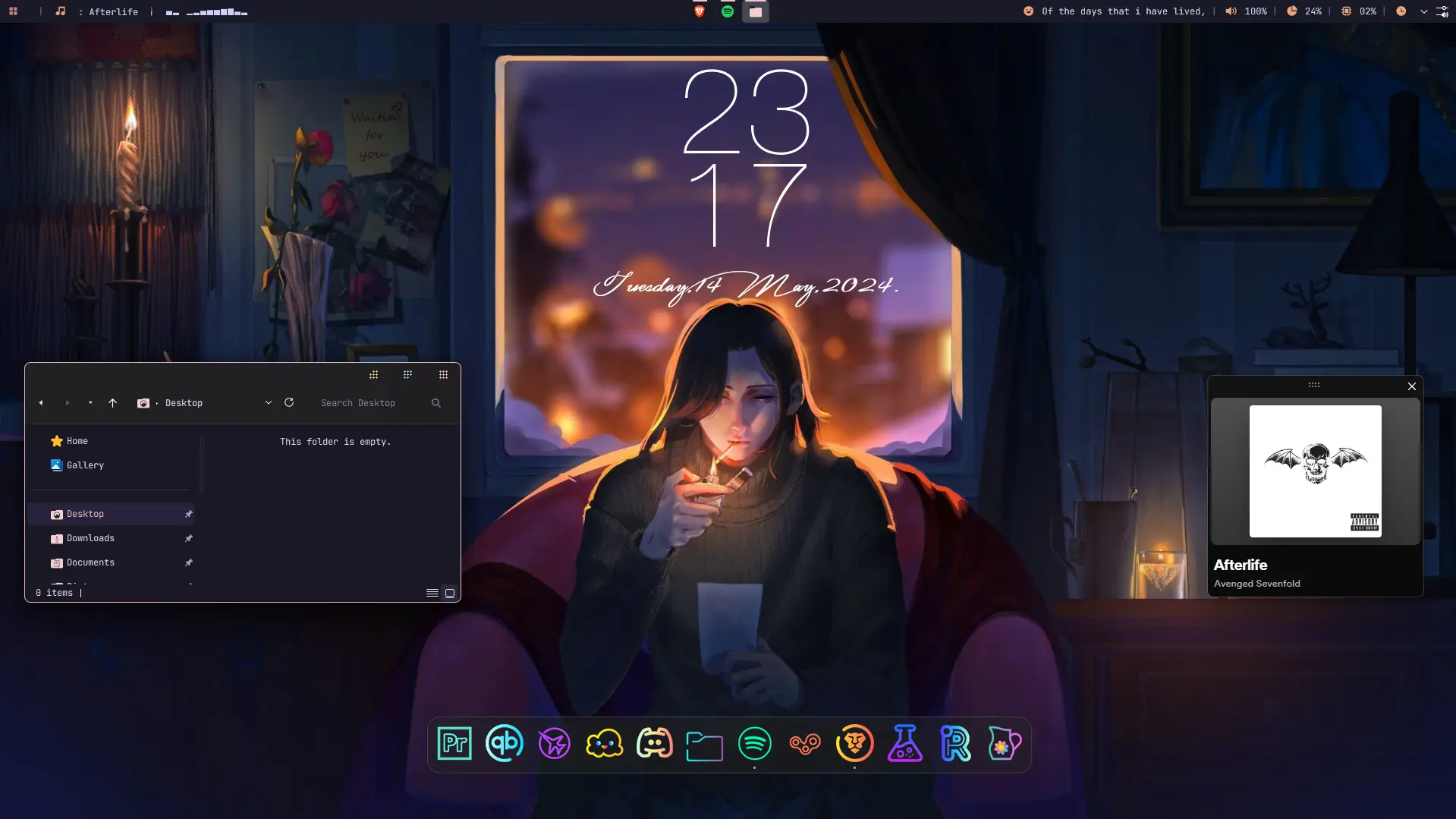
Buradan bir saatt skini seçtim ve indirip aynı şekilde yükledim. İşte karşınızda...
Evet şimdi bu aşamaya gelene kadar olan sorunlara değinmemiz lazım. Çözebildiklerimizi de çözeceğiz. İlk olarak nereler patladı bir bakalım:
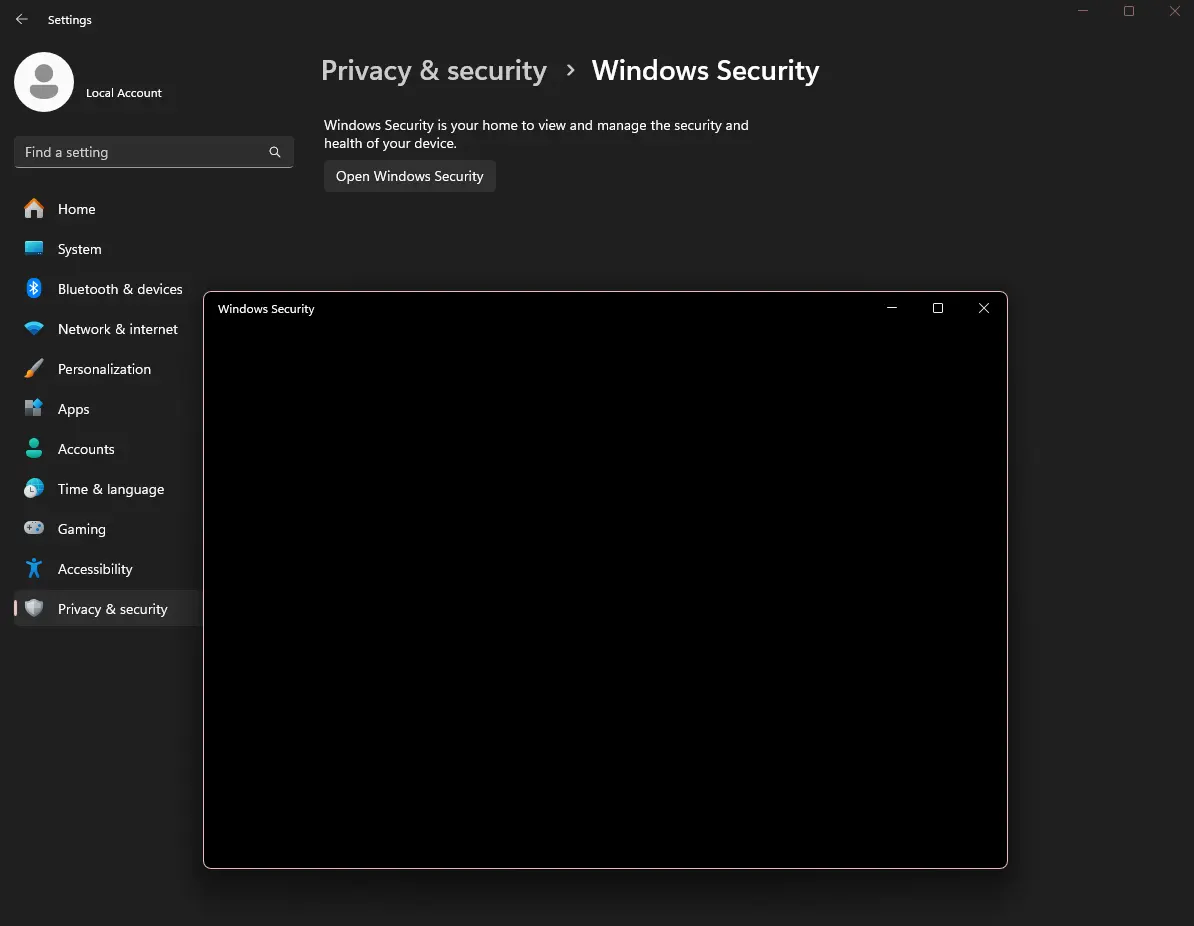
Windows Security hayatını kaybetti... Mezarda göreceğim görüntü temsili.
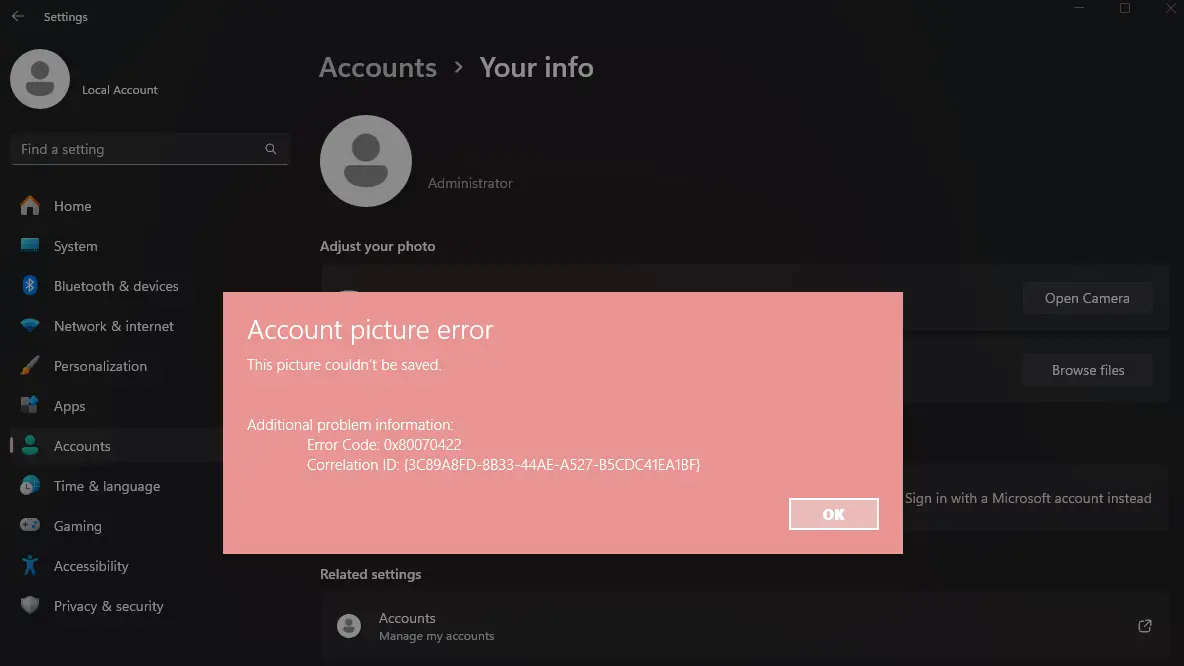
Cem Yılmaz hayatını kaybetti...
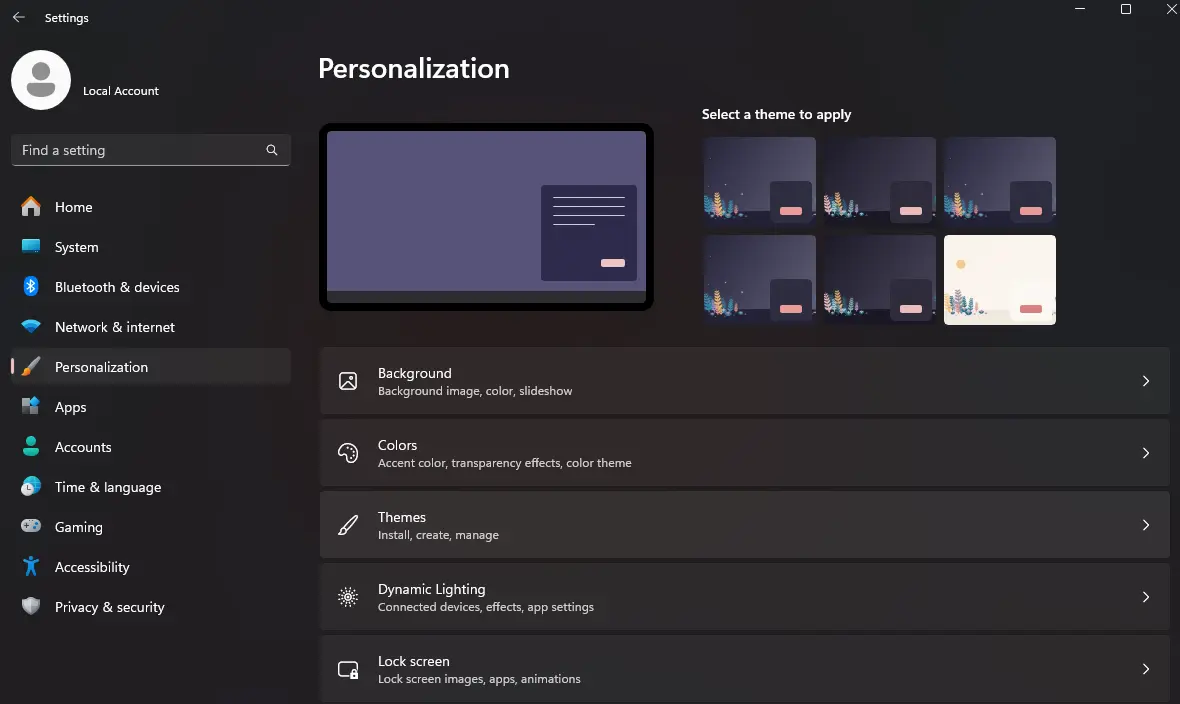
Lock Screen ve Background sekmesi yaralı. Şu ana kadar iki ölü iki yaralımız var. Acil yöntem bulma zamanı:
Şimdi lock screen background'unu değiştiremiyordum çünkü ölü orası şu an. Windows illa ki bunu bir klasörden çekiyordu. O klasör neymiş diye baktım:
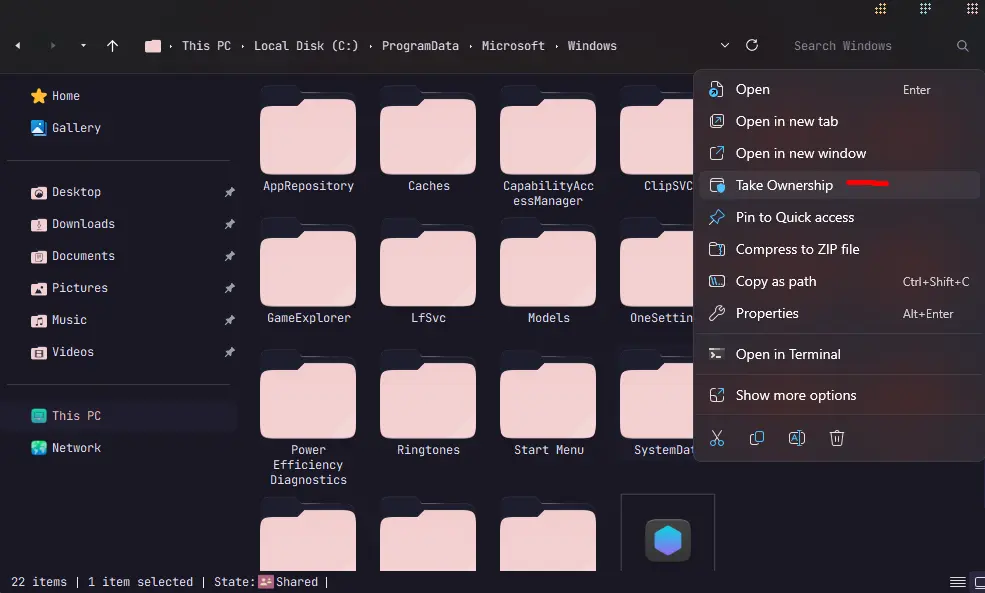
Üstteki dosya yoluna gittiğinizde SystemData klasörünü açmanıza izin vermeyecek. Sağ tık yapıp Take Ownership diyoruz.

Girdikten sonra bu klasörde iki tane resim göreceksiniz. Ben değiştirdim tabii onu artık. İşte buradan çekiyor Windows. Yalnız iki tane olmasının sebebi ilginç. Sebebini de hiç beklemediğim bir yerde buldum:
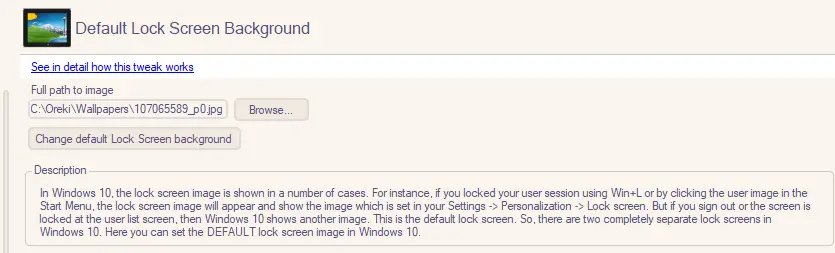
İki farklı senaryo için iki farklı lockscreen arkaplanı gösteriyor. Winaero Tweaker'da bu sorunu çözmek için gezinirken fark ettim. İlk olarak buradan ayarlamayı başaramadım ve üstteki manuel çözüme yöneldim.
Şimdi üstteki iki tane fotoğrafı sileceksiniz. Ardından istediğiniz fotoğrafı, sildiğiniz iki fotoğrafın ismi ile aynı olacak şekilde değiştireceksiniz. İsimleri tıpatıp aynı olacak. İsimdeki "1920_1080" ile çözünürlük ayarlaması yapabilirsiniz ama ellemenizi önermem. Monitörünüz 1080P ise 1080P olarak varsayılanda kalsın o.
Bu arada eğer o klasörü silerseniz, Windows ilk açılışta yine aynı resim ile otomatik olarak oluşturacak. Neyse dediğim şeyi yaptıktan sonra bilgisayarı yeniden başlattım ve istediğimi elde ettim. Yalnız lockscreen'deki blur'u kaldırmak için yine Winaero Tweaker kullandım. Blur çok fazla olduğu için hoşuma gitmemişti:
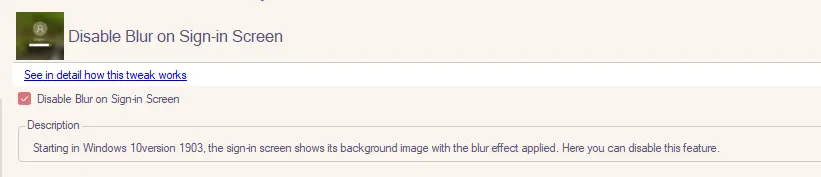
Evet bir tane sorunu çözdük. Windows Security'i kendim için sorundan saymıyorum zaten yok olmasını istemiştim amacım o yani. Profil fotoğrafı ayarlama da patladı ama önemsemediğim için uğraşmadım.
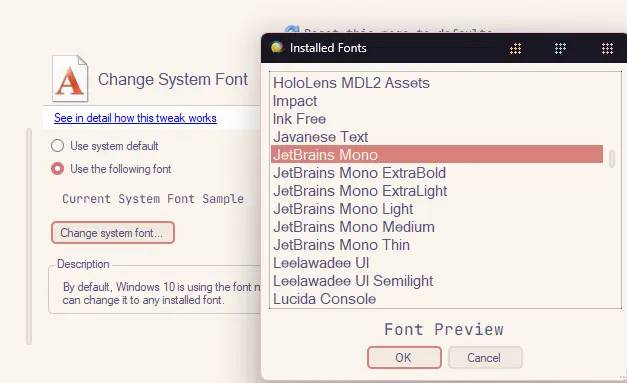
Evet geldik Windows'un sıkıcı mı sıkıcı font'undan kurtulmaya. İlk olarak Winaero Tweaker, regedite hiç bulaşmadan sizin yerinize yapıyor onu. Normalde Windows değiştirmenize izin vermiyor.
JetBrains Mono'yu bulabilmek için FontBase isimli bir program kullandım.
 fontba.se
Uygulamayı açınca JetBrains Mono'yu arattım ve indirdim. Klasörün içine çıkınca, Windows'un ayarlarından fontu sisteme ekledim. Winaero Tweaker ile değiştim, her şey çok güzeldi.
Ta ki custom bir font'un Windows Search'ı patlattığını fark edene kadar... Evet bildiğiniz çalışmadı. Glitch. Çözümünü de bulamadım. Bulabileceğimi de sanmıyorum. İmdadıma Startallback yetişti yine:
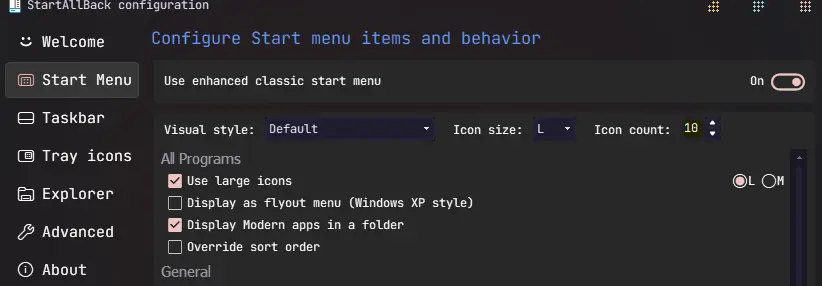
Yaptıktan sonra search çalıştı. Glass bir görünüm de elde ettim hoşuma gitti. Başlat menüsünü sevmiştim oysa ki yazık oldu... Neyse.
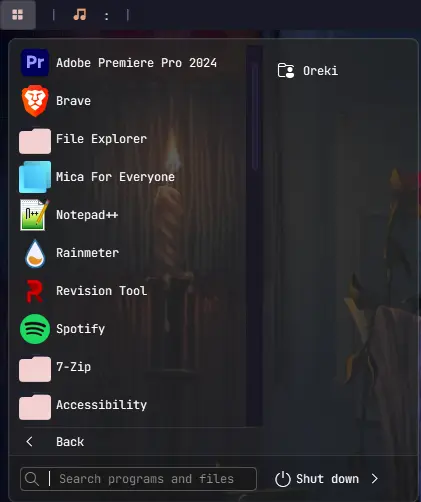
İşte bu kadar. Mouse cursor'u ayarladım, tarayıcıyı düzenledim ve kişiselleştirme işlemlerim bitti. Elbette kişiselleştirme konusunda bir Linux olamaz ama yapılabileceklerin epey fazla olduğunu görmüş olduk. Şimdi tek yapmanız gereken, eğer istiyorsanız yaratıcılığınızı konuşturmak. Bu işlemleri yaparken sorun yaşayabileceğinizi ve bazılarının çözümünün olmayabileceğini unutmayın.
Okuduğunuz için teşekkürler...
- İşlerimi gecikmesiz ve seri bir şekilde halledebilmek,
- Oyunları problemsiz oynayabilmek.
Görüyorsunuz, görüntü rezalet. Buradaki konu kullanıcı davranışlarının Microsoft tarafından manipüle edilmesi. O yüzden bizler de bu manipülasyonu yemeyerek bugün Windows 11'i hem debloat edecek, hem de kişselleştirme yaparak "Windows doğru düzgün kişiselleştirilmiyor" algısını kıracağız. Bu yolculuk esnasında bazı fonksiyonları kaçınılmaz olarak kıracak, kırılmaları aşmak için de çözümler geliştirmeye çalışacağız. Bol bol troubleshooting. Üzerinde oynama yapacağımız stock Windows 11 şu şekilde:
En günceli, resmi.
Şimdi başlamadan önce, bunu yapmak işlerimi tamamen bitirdikten sonra aklıma geldiği için karşılaştırma yaparken debloat öncesi kaynak tüketimini gösteremiyorum. Onun için hiç oynama yapılmamış bir Windows 11 için referansı farklı yerlerden temin edeceğim.
İlk olarak Windows 11 kurulumu esnasında başıma gelen lanetli olaydan bahsedeyim.
11 kurulumu bittikten sonra, yeniden başlatmanın ardından "Sizin için bazı zımbırtıları hazırlıyoruz" türevi malum ekranda, otomatik olarak ekran kartı sürücümü yükledi. Görüntü git gel yaptı, çözünürlük 1080P oldu ve direkt masaüstüne geldikten sonra PC dondu. Faremin ve klavyemin ışığı söndü. Hiçbir şekilde tepki vermediler, ben de mecburen kasadan düğmeye basarak o şekilde kapattım. "Shutting down" yazısının ardından PC siyah ekranda kaldı. 10 dakika o şekilde bekledim ve bir türlü kapanmayınca mecburen reset atmak zorunda kaldım. Bakın daha kurulumda böyle. Ben bu zamana kadar hiçbir kurulumda böyle bir sorun yaşamamıştım. Herkesin korktuğu lanetli RX 580'i kullanmama rağmen...
PC'yi tekrar açınca şöyle bir manzara ile karşılaştım:
Başlat menüsünden durumun vehameti belli oluyordu. Daha başlat menüsüne tıkladığımda o korkunç latency kendini belli etmişti. İçinde kurulu gelen uygulamaların %98'ine ihtiyacım yoktu. Neyse yedek diskimden yedeklerimi ana diskime aktarmaya başladım. Aktarırken Windows 10'da olmayan berbat bir gecikme vardı. Aktarış hızındaki mb/sn gecikmesi değil. 5 MB bir dosyayı aynı diskte bir yerden başka bir yere kopyaladığımda bildiğiniz 2 saniye gecikmeli yapıyordu bu işi. Dosya yöneticisi korkunç hantaldı, ilk açılışının ardından cache'e aldıktan sonra bile açılışı yavaştı. Sistemden sürekli bir şeyler fışkırıyordu, şişikti resmen.
Settings kısmına girip aşağı yukarı kaydır yaptığımda bazı sekmeler 60 Hz, bazı sekmeler ise monitörün 165 Hz'si ile senkronize olarak kayıyordu. Bunların tamamını görünce hemen işe koyulmaya başladım. İlk durağım arkaplandaki gereksiz servisleri azaltarak başlat menüsünü daha temiz yapmak, kaynak kullanımını olabildiğince düşürmekti. Şu an işlemlerden önce kullanımlarımı yazayım, elbette not almıştım ama elimde görüntü yok:
16 GB RAM'li PC: ilk açılışta kullanım 4-5 GB aralığında, işlem sayısı 130-140 aralığında değişiyordu.
İlk durağım işleri olabildiğince hızlı halletmek için ReviOS Playbook'u kullanmak oldu. El ile uygulamaları silmek, servisleri el ile tek tek kapatmak, telemetrileri kapatmak vesaire artık kafam kaldırmıyordu bunları. O yüzden hızlı bir çözüme ihtiyacım vardı.
GitHub - meetrevision/playbook: A lightweight, stable, and performance-focused customized version of Windows that enhances privacy and compatibility
A lightweight, stable, and performance-focused customized version of Windows that enhances privacy and compatibility - meetrevision/playbook
github.com
Zaten yıllardır ReviOS kullandığım için yine kendileri ile devam ettim. Üstelik daha önce hiç Playbook denememiştim, bu vesile ile ilk kez denemiş oldum. Kurulumdan sonra başlat menüsü:
Bunu SS almışım, başlat menüsünün bu halini epey beğendim. Uygulama sabitleyip kısayolda ulaşmak için güzel bir tepsi dizaynı olmuş. 10'un başlat menüsünü hiç sevmemiştim ve direkt Startisback ile klasik başlat menüsü ile kullanıyordum. Yani 11'in sövülecek yanlarının yanında övülecek yanları da mevcut.
Döşeme opsiyonlarını epey çeşitlendirmişler. Ulaşımı ve kullanımı epey kolay. Çok hoşuma gitti bu. Neyse, Playbook'un ardından kendim el ile servislere biraz daha müdahale ettim, kapatırken hata veren servisleri regedit üzerinden el ile kapattım, Defender'ı deaktif ettim, güncelleştirmeleri komple kapattım ve elimizde artık şöyle bir kaynak tüketimi tablosu var üste kıyasla:
Boştaki bellek miktarı genelde literatürde kullanılır. Debloat yapılma oranını kıyaslamak için bakıyorum ben yani. Yoksa bu kullanım 2 GB olsaydı bir problem olmayacaktı. Zaten sistemi kullandıkça boştaki minimum bellek kademeli olarak artıyor uygulamaları cache'e aldığı için. İkinci fotoğrafta bu durumu gözlemleyebilirsiniz. İki fotoğraf arasında yaklaşık 5 dakika var, o sürede tarayıcıyı açtım, dosya yöneticisini açtım ve cache'e aldı hepsini. Bu kullanımlar, birazdan değineceğimiz kişiselleştirme uygulamaları çalışmıyorkenki kullanımlar. Çalışırlarken toplam bellek tüketimleri 70 MB civarı. Amacım olabildiğince scrict bir şekilde sunmak, zira herkes kişiselleştirme yapmak istemeyebilir. İlk başta mevcut olan 130 civarı process'in aksine şu an 50-60 aralığında process mevcut.
Peki sayılarda çok güzel bir gelişme oldu, teorik olarak iyi hoş ama pratikte kullanırken nasıl hissettiriyor?
İlk olarak kullanırkenki o ağırlık çok büyük oranda kayboldu. Başlat menüsü, dosya yöneticisi, sistemde genel turlamalar... Tamamı çok daha responsive bir hale gelmişti artık. Yalnız mahremiyet konusuna pek bakmamıştım. Onu halletmek için "Kapat çeneni Windows 10" isimli uygulama ile mahremiyet ayarlarımı yaptım.
O&O ShutUp10++ - O&O Software GmbH
O&O ShutUp10++: Free antispy tool for Windows 10 and 11 Download Version 1.9.1444, File size 2074KB. Released on: 02/12/2025 O&O ShutUp10++ means you have full control over which comfort functions under Windows 10 and Windows 11 you wish to use, … Continue reading →
www.oo-software.com
%95'ini disabled yaptım soracaklar için. Shutup10'dan sonra üstteki kullanımları elde ettim. Bunların anlatımlarına detaylı girmiyorum. Amacım hangi araçlar ile ne yaptığımı anlatmak burada çünkü.
Evet sistemi büyük ölçüde responsive hale getirdik, ardından Windows Update'in kurduğu sürücüleri silip kendim el ile kurdum baştan. Zaten artık kendisi yok olduğu için güncelleme işi bitmişti çok şükrü. İşlemlere devam etmeden önce bir şeyler kırılmış mı diye kontrol ettim. Her şey bu kadar güllük gülistanlık olamazdı. Bir şeyler kırılmıştı evet ama onu kişiselleştirme bölümüne yedirerek değineceğim.
Alışkanlıklarınızdan vazgeçmek zor geliyorsa ve gerçekten faydalı pek çok tweak'in olduğu bir program, çok severim.
Download Winaero Tweaker
Winaero Tweaker. The all-in-one app from Winaero. It will include almost all apps released by Winaero along with new tweaks and options. Windows Tweaker
winaero.com
Açınca korkacaksınız. Çünkü çok fazla tweak var. İlk başta içinden çıkılmaz gibi görünse de içinde gezindikçe, uygulamanın yapmanıza izin verdiği ince detayları gördükçe içinde kayboluyorsunuz. Telemetri, reklam ayarları, Defender, Update, eski Windows'un sahip olduğu ama şu an olmayan özellikleri geri getirme, sistem fontu değiştirme, ikonlar arasındaki boşluğu ayarlama gibi çok fazla ayarı kişiselleştirebilirsiniz.
Bu sadece sağtık menüsüne yapabileceğiniz, ekleyebileceğiniz ayarlar. Aşağı kaydırınca bir bu kadar daha var. Diğer başlıklarda da birsürü ayar mevcut. Siz hayal edin artık. Elbette kafanıza göre değiştirmeyin. Araştıra araştıra, deneyerek...
Bu kısmı da hallettikten sonra sistem artık kullanıma hazır. Responsive ve hızlı. Windows 11'in arayüz konusundaki değişikliklerini göz önünde bulundurunca, yapabilecekleriniz daha fazla olduğu için bazı muziplikler ile dev kişiselleştirme konusuna geçelim artık.
Şimdi ilk olarak güzel bir tema bulalım. Tema bulmak iyi güzel ama uygulaması zaman isteyen bir iş. Adım adım. Artık zevkler ve renkler kısmına gidiyor iş komple. Ben kendi yaptıklarımı anlatacağım bakış açısı kazandırmak adına.
Rose Pine for Windows 11 by niivu on DeviantArt
www.deviantart.com
Siteye üye olduktan sonra tema dosyasını indirin. Ardından içindeki tema klasöründekilerinin tamamını sol üstte gördüğünüz dosya yoluna atın:
Şimdi patchleme vakti. İki seçeneğiniz var. Bir app kurup, Windows'un varsayılan tema seçme yerinden patchlemek veya bir uygulama üzerinden patchlemek. Ben ikinciyi tercih ettim:
GitHub - namazso/SecureUxTheme: 🎨 A secure boot compatible in-memory UxTheme patcher
🎨 A secure boot compatible in-memory UxTheme patcher - namazso/SecureUxTheme
github.com
Üstteki klasöre temaları attıktan sonra, bu uygulamada attığınız temalar görünecek. Ondan önce uygulamayı yüklemeniz gerekiyor sisteme. Hiçbir şeye basmadan direkt Install'a basıp yükleyin. Programı yönetici olarak çalıştırmayı unutmayın. Sonrasında sisteminizi yeniden başlatmanız gerekecek. Başlattıktan sonra uygulamayı tekrar açın ve soldaki temalara tek tek tıklayıp "Patch and Apply"'a tıklayın. Uygularken dosya yöneticisini yanda açın ve uyguladıkça hoşunuza giden renklendirme ve arayüzde durun. Karar sizin artık. Temalar arasında bu şekilde geçiş yapabilirsiniz rahatlıkla.
Temayı seçtik. Şimdi sırada başlat menüsü, görev çubuğu ve dosya yöneticisi var. 11'in varsayılan dosya yöneticisinde üst taraf çok kalabalık görünüyor ve o üst taraf gecikmeli olarak ekrana geliyor. Bundan hoşlanmıyorsanız, daha hızlı ve sade bir tasarıma geçebiliriz. Startallback'i yükleyerek işe başlıyoruz:
StartAllBack to fix all Windows 11 deal-breaking UI issues
StartAllBack restores taskbar, start menu, context menus, explorer, sanity, style and order!
www.startallback.com
Dosya yöneticisi için Explorer sekmesinde gördüğünüz ayarlar ile dosya yöneticim şu şekilde görünüyor:
Siz de kendinize göre deneyerek kişiselleştirebilirsiniz. Başlat menüsüne biraz sonra geleceğim. Şimdi ikonları yüklemek var sırada.
7TSP GUI 2019 Edition by devillnside on DeviantArt
www.deviantart.com
Bu aracı indiriyoruz ilk olarak. Sonra tema klasörünüzdeki şu klasörün içindeki şu dosyanın ".remove" uzantısını siliyoruz. Uzantı olarak .7z kalmalı:
Ardından uygulamanın .ee uzantısını .exe yaptıktan sonra uygulamayı yönetici olarak açıyoruz:
Üstte .remove uzantısını sildiğimiz dosyayı seçtikten sonra "Start Patching" diyoruz ve bekliyoruz bu noktada biraz. Bir tık uzun sürebilir, bittikten sonra sistemi yeniden başlatacaksınız. İşlem tamamlandıktan sonra şimdi gelelim en güzel yerine.
Rainmeter, desktop customization tool
Rainmeter allows you to display customizable skins on your desktop, from hardware usage meters to fully functional audio visualizers. You are only limited by your imagination and creativity.
Kurduktan sonra açtığınızda ekranda rainmeter'ın varsayılan dockları belirecek. Hepsine sağtık yapıp "unload"'a basın. Şimdi rainmeter docklarına yönelelim.
catppuccin for rainmeter by modkavartini on DeviantArt
www.deviantart.com
Bayılıyorum buna. İndirdikten sonra açıp "install" diyeceksiniz o kadar. Şimdi ayarlarına bakalım detaylıca.
Rainmeter'a sağtık yapıp yolu takip edin ve settings.ini'yi açın. İlk kurulduğunda varsayılan olarak açılıyorsa da sonrasında kapattığınızda tekrar açmak için pratik yol.
İstediğiniz rengi belirleyin. Benim dock rengin macchiato ve ikonların rengi de peach.
Bu sekmede "custom" olanı açıp, istediğiniz gibi text yazdırabilirsiniz taskbar'a. Misal:
Buradaki text her saniye değişiyor. Nasıl ayarlandığına bakalım. Yine display sekmesinde sağ alttaki "edit snippets"'e tıklayın.
İşaretlediğiniz 0, 1, 2 ve 3 numaranın hemen yanındaki tırnakların içine istediğiniz şeyi yazabilirsiniz. Ben son ikisini boş bıraktım, normalde tırnakların tamamında varsayılan olarak bir şeyler yazıyor.
Yine işaretlediğim "startvalue" ve "endvalue" varsayılan olarak 0 ve 3'e ayarlı. Ben iki tane şey yazdığım için 2 ve 3 numaralı tırnakları döngüye dahil etmedim. 0 ve 1 arasında gidip geliyorlar. Cümlelerim orada çünkü. İstediğiniz gibi customize ettikten sonra kaydedip çıkın. Rainmeter'ı kapatıp açınca istediğiniz gibi olmuş olacak.
Yine Display sekmesindeki diğer elementlerin varlığını istediğiniz gibi kontrol edebilirsiniz.
Toggles sekmesindeki "visualizer"'ı açarsanız şu olacak:
Bildiğimiz visualizer yani, çok hoş. Youtube Music desteği de mevcut. Yine ayarlardan yapabilirsiniz. Bu arada visualizer, bilgisayarınızdaki herhangi bir medya oynarken de çalışıyor. Ayarları için:
Sırasıyla:
Animasyonun akıcılık oranı,
Miktarı,
Ses hassasiyeti.
Yine isteğinize göre ayarlıyorsunuz. Configure sekmesinde: taskbarın, yazıların ve ikonların boyutu, aralarındaki mesafe gibi ayarları yapabilirsiniz. Popups kısmını da size bırakıyorum artık, sürpriz olsun. Çok hoş eklentiler var ama onun spoiler'ını vereyim şimdiden.
Şimdi taskbar'ın final görünümü için bir muziplik yapacağız. Startallback'i açın.
Şu ayarları tam olarak böyle yapın. Başlat menüsü simgesinin linkini kaybettim, nereden aldığımı hatırlamıyorum...
Şimdi burası böyle olacak ama ilk olarak bir color selector ile az önce üstte özenerek ayarladığımız taskbar'ın renk değerlerini girmemiz lazım.
Mochiatto seçmiştim ben ve onu elde etmek için bu değerleri girin. Sonra başlat menüsünü onun tam üstüne taşıyın:
Sanki Windows'un kendi taskbar'ı böyleymiş gibi görünüyor artık. Mükemmel. Şimdi masaüstümüzü güzelleştirme zamanı. İlk olarak şu uygulamayı kurun:
Kurduktan sonra ilk çalıştırdığınızda ekranınız karman çorman bir hal alacak. CTRL + F11 ile konfigürasyon ekranını açabilirsiniz:
Şu yanında gelen varsayılanlardan kurtulmak için Enabled'ın tikini kaldırın. Alttakini silmenize izin veriyorsa silin.
Sounds sekmesinden sesleri kapatın. Sonrasında ilk sekmede yeni bir dock oluşturun. Oluşturduğunuz dock'a en çok kullandığınız uygulamaları, klasörün dosya konumundan .exe'sini o dock'a taşıyıp bırakın. Sonrasında dock'a sağtıklayın ve:
Dock'ların açtığınız pencere ve uygulamaların önüne geçmemesi için alttaki ikiliyi bu şekilde ayarların. Dikey, yatay ayarı da üstte zaten görüyorsunuz.
Farenizi ikonların üzerine götürdüğünüze isimlerinin üzerlerinde yazmalarını istemiyorsanız tiki kaldırın ve aşağıdaki ayarı kesin "Always" olarak açın.
Burası tamamen kişisel. Deneye deneye kendi isteklerinize göre şekillendireceksiniz. Aynı şey sağındaki "Effects" kısmı için de geçerli. En sağda tema ayarlamasına bir bakalım:
Bunu ben kendim indirdim. Şurada mevcut:
Big Sur Skin for Nexus Dock by KamranValiyev on DeviantArt
www.deviantart.com
İkonları değiştirmek için:
Dock Entry Properties, ardından el ile seçiyoruz.
Sweet Paranoia Icon Theme by niivu on DeviantArt
www.deviantart.com
Kullandığım ikonların linki. Siz elbette kendi isteğinize göre artık. Masaüstü için final dokunuşu da yapalım:
356+ Rainmeter Clock Skins [Windows 11/10/7]
Time is gold. Сlock Window Rainmeter Skins is definitely for those who appreciate the time and it offers a lot of option to customize the looks. Learn more now.
Buradan bir saatt skini seçtim ve indirip aynı şekilde yükledim. İşte karşınızda...
Evet şimdi bu aşamaya gelene kadar olan sorunlara değinmemiz lazım. Çözebildiklerimizi de çözeceğiz. İlk olarak nereler patladı bir bakalım:
Windows Security hayatını kaybetti... Mezarda göreceğim görüntü temsili.
Cem Yılmaz hayatını kaybetti...
Lock Screen ve Background sekmesi yaralı. Şu ana kadar iki ölü iki yaralımız var. Acil yöntem bulma zamanı:
Şimdi lock screen background'unu değiştiremiyordum çünkü ölü orası şu an. Windows illa ki bunu bir klasörden çekiyordu. O klasör neymiş diye baktım:
Üstteki dosya yoluna gittiğinizde SystemData klasörünü açmanıza izin vermeyecek. Sağ tık yapıp Take Ownership diyoruz.
Girdikten sonra bu klasörde iki tane resim göreceksiniz. Ben değiştirdim tabii onu artık. İşte buradan çekiyor Windows. Yalnız iki tane olmasının sebebi ilginç. Sebebini de hiç beklemediğim bir yerde buldum:
İki farklı senaryo için iki farklı lockscreen arkaplanı gösteriyor. Winaero Tweaker'da bu sorunu çözmek için gezinirken fark ettim. İlk olarak buradan ayarlamayı başaramadım ve üstteki manuel çözüme yöneldim.
Şimdi üstteki iki tane fotoğrafı sileceksiniz. Ardından istediğiniz fotoğrafı, sildiğiniz iki fotoğrafın ismi ile aynı olacak şekilde değiştireceksiniz. İsimleri tıpatıp aynı olacak. İsimdeki "1920_1080" ile çözünürlük ayarlaması yapabilirsiniz ama ellemenizi önermem. Monitörünüz 1080P ise 1080P olarak varsayılanda kalsın o.
Bu arada eğer o klasörü silerseniz, Windows ilk açılışta yine aynı resim ile otomatik olarak oluşturacak. Neyse dediğim şeyi yaptıktan sonra bilgisayarı yeniden başlattım ve istediğimi elde ettim. Yalnız lockscreen'deki blur'u kaldırmak için yine Winaero Tweaker kullandım. Blur çok fazla olduğu için hoşuma gitmemişti:
Evet bir tane sorunu çözdük. Windows Security'i kendim için sorundan saymıyorum zaten yok olmasını istemiştim amacım o yani. Profil fotoğrafı ayarlama da patladı ama önemsemediğim için uğraşmadım.
Evet geldik Windows'un sıkıcı mı sıkıcı font'undan kurtulmaya. İlk olarak Winaero Tweaker, regedite hiç bulaşmadan sizin yerinize yapıyor onu. Normalde Windows değiştirmenize izin vermiyor.
JetBrains Mono'yu bulabilmek için FontBase isimli bir program kullandım.
FontBase — a Free, Beautiful, and Fast Font Manager
FontBase is a font manager made by designers, for designers. Lightning fast, with beautiful interface, and totally free. Works on Mac and Windows.
Uygulamayı açınca JetBrains Mono'yu arattım ve indirdim. Klasörün içine çıkınca, Windows'un ayarlarından fontu sisteme ekledim. Winaero Tweaker ile değiştim, her şey çok güzeldi.
Ta ki custom bir font'un Windows Search'ı patlattığını fark edene kadar... Evet bildiğiniz çalışmadı. Glitch. Çözümünü de bulamadım. Bulabileceğimi de sanmıyorum. İmdadıma Startallback yetişti yine:
Yaptıktan sonra search çalıştı. Glass bir görünüm de elde ettim hoşuma gitti. Başlat menüsünü sevmiştim oysa ki yazık oldu... Neyse.
İşte bu kadar. Mouse cursor'u ayarladım, tarayıcıyı düzenledim ve kişiselleştirme işlemlerim bitti. Elbette kişiselleştirme konusunda bir Linux olamaz ama yapılabileceklerin epey fazla olduğunu görmüş olduk. Şimdi tek yapmanız gereken, eğer istiyorsanız yaratıcılığınızı konuşturmak. Bu işlemleri yaparken sorun yaşayabileceğinizi ve bazılarının çözümünün olmayabileceğini unutmayın.
Okuduğunuz için teşekkürler...