Recep Baltaş Fan

Başarılı
Katılım
28 Aralık 2023
Mesajlar
28
Beğeniler
5
Yer
Los Santos
Yaklaşık 1 ay önce Windows 10'dan Windows 11'e birazcık üşengeçliğimden temiz kurulum yapmadan geçtim. Ayarlardaki güncelleme bölümünden yükselttim. İlk başta her şey tamam diyordum bir sorun çıkmamıştı.

Daha sonra bu simge başıma bela oldu. Ne yapsam kapanmıyor. Normalde ayarlarda sistem tepsisi simgelerinden kapanması lazım ama orada da gözükmüyor. Bir türlü çözemedim.

Yardımcı olursanız sevinirim.

gorevcubugu.webp

ayarlar.webp
 
Son düzenleyen: Moderatör:
Yaklaşık 1 ay önce Windows 10'dan Windows 11'e birazcık üşengeçliğimden temiz kurulum yapmadan geçtim. Ayarlardaki güncelleme bölümünden yükselttim. İlk başta her şey tamam diyordum bir sorun çıkmamıştı.

Daha sonra bu simge başıma bela oldu. Ne yapsam kapanmıyor. Normalde ayarlarda sistem tepsisi simgelerinden kapanması lazım ama orada da gözükmüyor. Bir türlü çözemedim.

Yardımcı olursanız sevinirim.
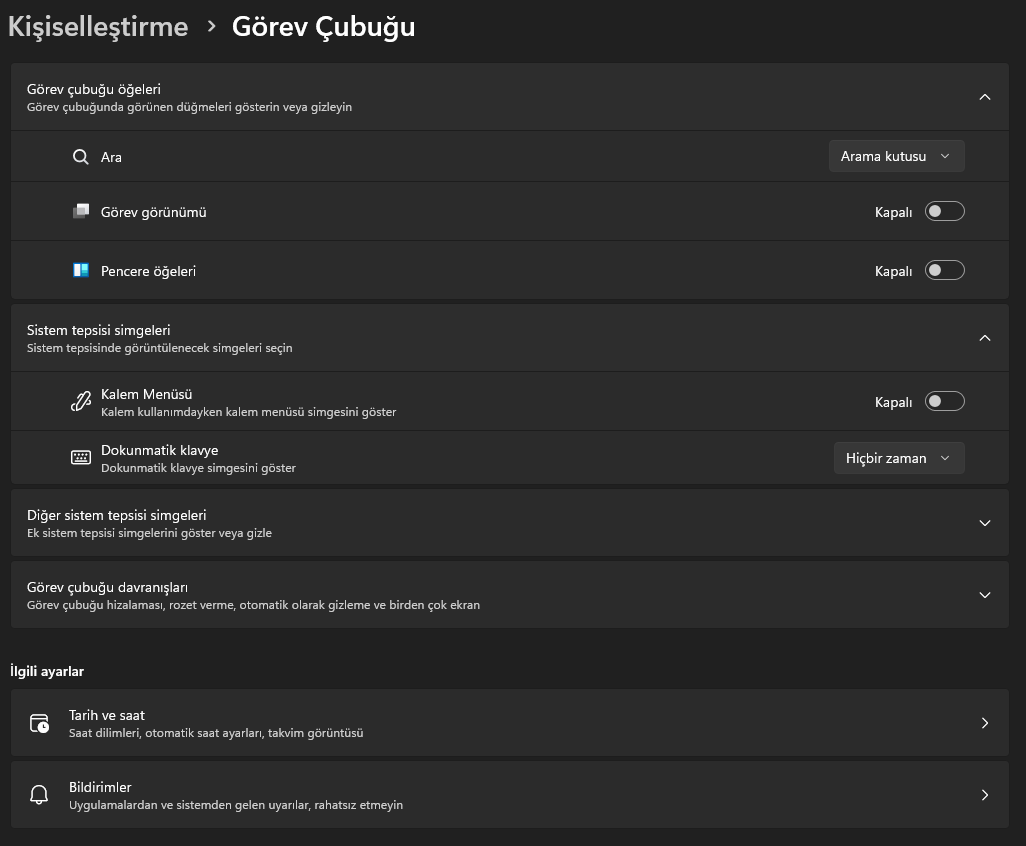
Eki Görüntüle 166949
Eki Görüntüle 166948
Aşağıdaki adımları izleyerek Windows 11 görev çubuğundaki sanal dokunmatik yüzey simgesini kapatmayı deneyebilirsiniz:

1. Ayarlar'ı Açın:
- Başlat menüsünden "Ayarlar"ı seçin ya da Win + I tuş kombinasyonunu kullanın.

2. Cihazlar'a Gidin:
- "Cihazlar" seçeneğine tıklayın.

3. Dokunmatik Yüzey Seçeneğini Bulun:
- Sol menüden "Dokunmatik yüzey" seçeneğine tıklayın.

4. Dokunmatik Yüzey özelliğini Kapatın:
- Burada "Dokunmatik yüzeyi aç" seçeneğini "Kapalı" konuma getirin.

5. Sistem Tepsisi Simgelerini Kontrol Edin:
- Geri dönün ve "Kişiselleştirme" ardından "Görev çubuğu"na gidin.
- "Sistem tepsisi simgeleri" altında "Dokunmatik klavye" için simgeyi kapalı yapın.

6. Bilgisayarı Yeniden Başlatın:
- Değişikliklerin etkili olması için bilgisayarınızı yeniden başlatın.

Eğer bu adımlar sorunu çözmezse, "Aygıt Yöneticisi"ni açarak dokunmatik yüzey sürücüsünü güncellemeyi veya yeniden yüklemeyi deneyebilirsiniz.


