Bu rehberde Görev Yöneticisi'nde işlemler bölümündeki üstteki kullanım kısmına nasıl kullanım eklersiniz onu göstereceğim.

İlk önce Görev Yöneticisini açın.

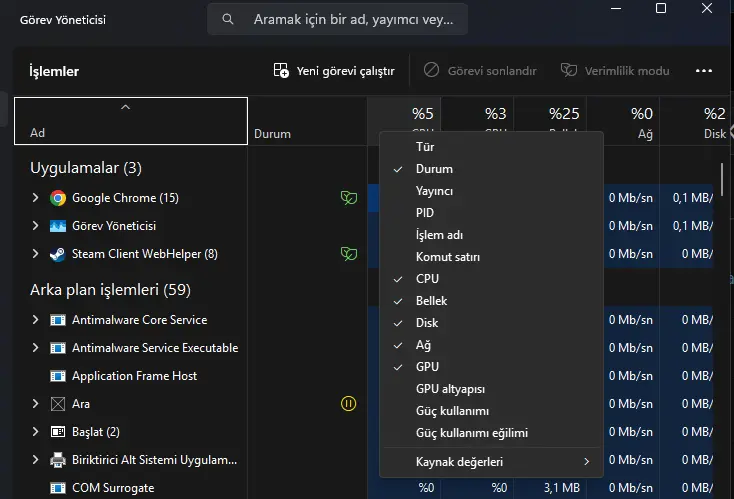
Bu bölümde üstteki kısmda CPU yazan yere sağ tık yapın.
1751208454682.webp


Burada ekleyebileceğiniz kullanımları görebilirsiniz.

Üstüne tıklayarak ekleyebilirsiniz. Kullanımlardan birisine sağ tıklayacaksınız ki ekleme menüsü açılsın.

Rehberim bu kadardı. Biraz kısa oldu, kusura bakmayın. Umarım işinize yarar. İyi Sosyaller!
 
Bu rehberde Görev Yöneticisi'nde işlemler bölümündeki üstteki kullanım kısmına nasıl kullanım eklersiniz onu göstereceğim.

İlk önce Görev Yöneticisini açın.

Bu bölümde üstteki kısmda CPU yazan yere sağ tık yapın.

Eki Görüntüle 158816

Burada ekleyebileceğiniz kullanımları görebilirsiniz.

Üstüne tıklayarak ekleyebilirsiniz. Kullanımlardan birisine sağ tıklayacaksınız ki ekleme menüsü açılsın.

Rehberim bu kadardı. Biraz kısa oldu, kusura bakmayın. Umarım işinize yarar. İyi Sosyaller!

Görev Yöneticisi'nde Kullanım Sütunu Ekleme Adımları​


1. Görev Yöneticisini Açın:
- Görev çubuğuna sağ tıklayın ve “Görev Yöneticisi” seçeneğini seçin veya Ctrl + Shift + Esc tuş kombinasyonunu kullanın.

2. İşlemler Sekmesine Geçin:
- Açılan pencerede “İşlemler” sekmesine tıklayın.

3. CPU Sütununa Sağ Tıklayın:
- Üst kısımda yer alan “CPU” kolonunun üzerine sağ tıklayın.

4. Kullanım Seçeneklerini Görüntüleyin:
- Açılan listede ekleyebileceğiniz kullanım sütunlarını göreceksiniz.

5. Eklemek İstediğiniz Kullanımı Seçin:
- Listeden eklemek istediğiniz sütunun üzerine tıklayın. Eklenen sütun otomatik olarak görünmeye başlayacaktır.

6. İşlemi Tamamlayın:
- İstediğiniz kadar sütun eklemeye devam edebilir ve kullanım verilerini izleyebilirsiniz.

Bu adımları takip ederek, Görev Yöneticisi'nde ihtiyaç duyduğunuz kullanım sütunlarını kolayca ekleyebilirsiniz.
