Windows 11'de halihazırda bağlı olduğumuz ağı bir başkasıyla paylaşmak istediğimizde çoğu zaman zorlanabiliyoruz. Bugün Wi-Fi şifremizi öğrenerek bunu yapacağız.
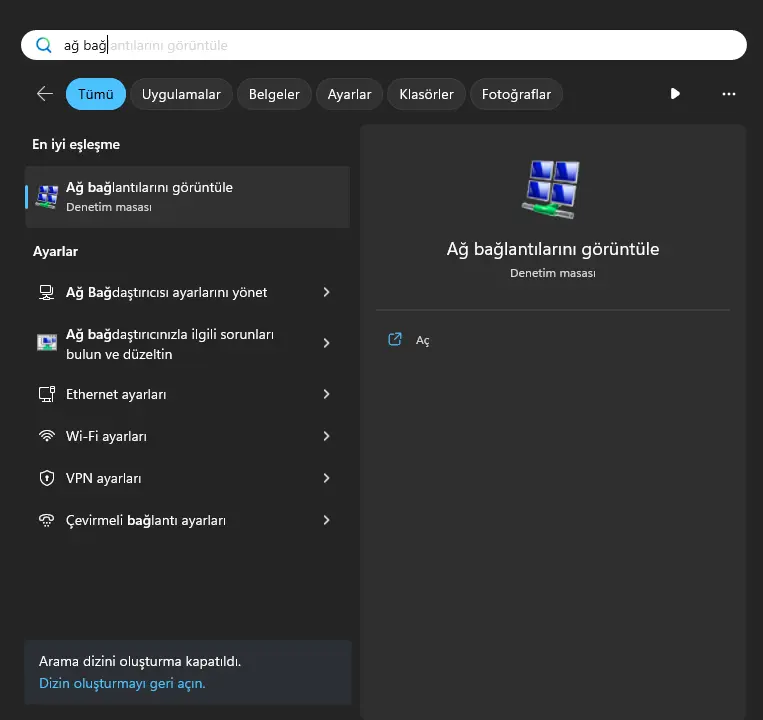
  • Arama kısmına "Ağ Bağlantıları" yazıyoruz.

1702816428289.webp


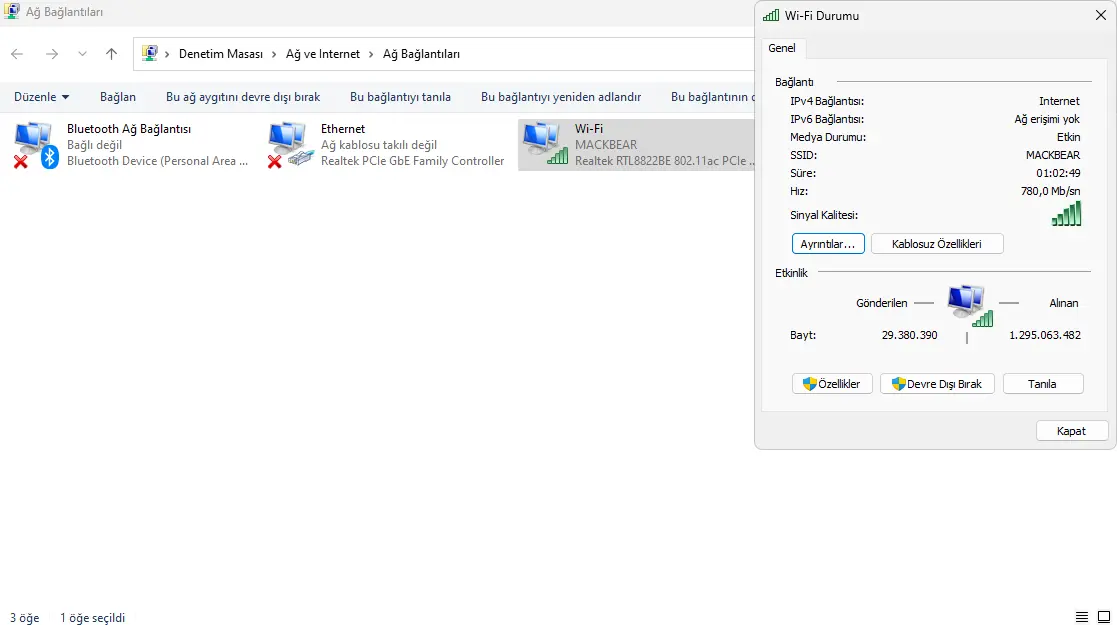
  • Açılan penceren Wi-Fi kısmına tıklıyoruz. karşımıza yeni, küçük bir pencere açılacaktır. "Kablosuz Özellikleri" kısmına tıklıyoruz.

1702816468633.webp


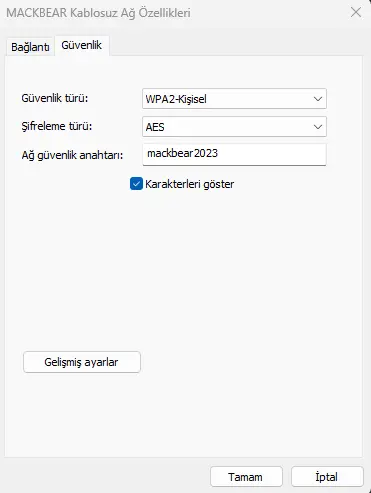
  • Karşımıza çıkan yeni pencereden "Güvenlik" sekmesine giriyoruz. Ardından "Karakterleri göster" seçeneğine tıklıyoruz.

1702816509119.webp


  • Tebrikler! Artık Wi-Fİ ağınızın şifresini biliyorsunuz.
 
Windows 11'de halihazırda bağlı olduğumuz ağı bir başkasıyla paylaşmak istediğimizde çoğu zaman zorlanabiliyoruz. Bugün Wi-Fi şifremizi öğrenerek bunu yapacağız.

  • Arama kısmına "ağ bağlantıları" yazıyoruz.

Eki Görüntüle 915

  • Açılan penceren Wi-Fi kısmına tıklıyoruz. Karşımıza yeni, küçük bir pencere açılacaktır. "kablosuz özellikleri" kısmına tıklıyoruz.

Eki Görüntüle 916

  • Karşımıza çıkan yeni pencereden "güvenlik" sekmesine giriyoruz. Ardından "karakterleri göster" seçeneğine tıklıyoruz.

Eki Görüntüle 917

  • Tebrikler! Artık Wi-Fi ağınızın şifresini biliyorsunuz.

CMD ile olanda var ama o zahmetli elinize sağlık.
 
Windows 11'de halihazırda bağlı olduğumuz ağı bir başkasıyla paylaşmak istediğimizde çoğu zaman zorlanabiliyoruz. Bugün Wi-Fi şifremizi öğrenerek bunu yapacağız.


  • Arama kısmına "Ağ Bağlantıları" yazıyoruz.

Eki Görüntüle 915

  • Açılan penceren Wi-Fi kısmına tıklıyoruz. karşımıza yeni, küçük bir pencere açılacaktır. "Kablosuz Özellikleri" kısmına tıklıyoruz.

Eki Görüntüle 916

  • Karşımıza çıkan yeni pencereden "Güvenlik" sekmesine giriyoruz. Ardından "Karakterleri göster" seçeneğine tıklıyoruz.

Eki Görüntüle 917

  • Tebrikler! Artık Wi-Fİ ağınızın şifresini biliyorsunuz.
Eve misafir çocukları geldiği zaman işe yaramaz ama.