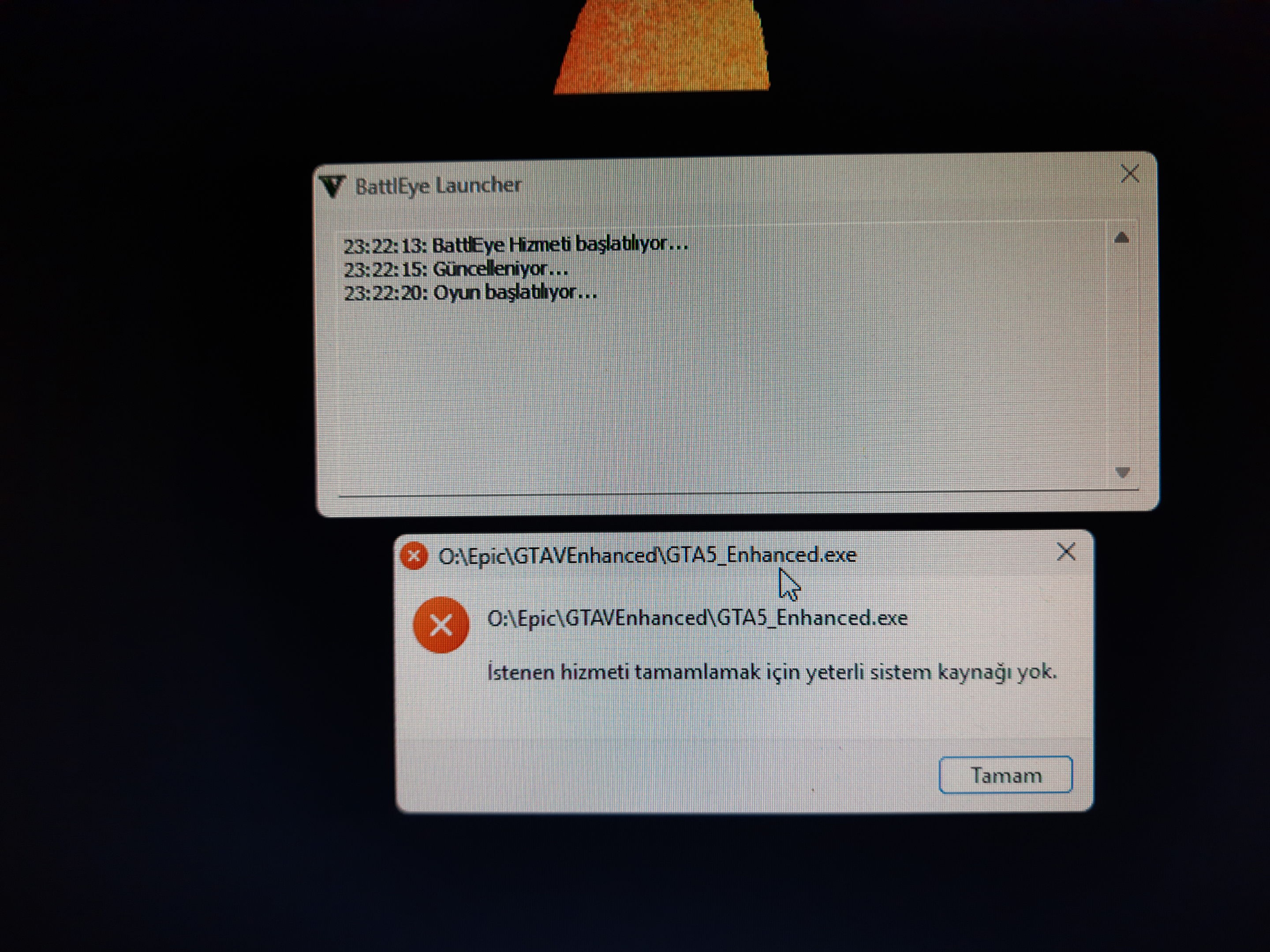
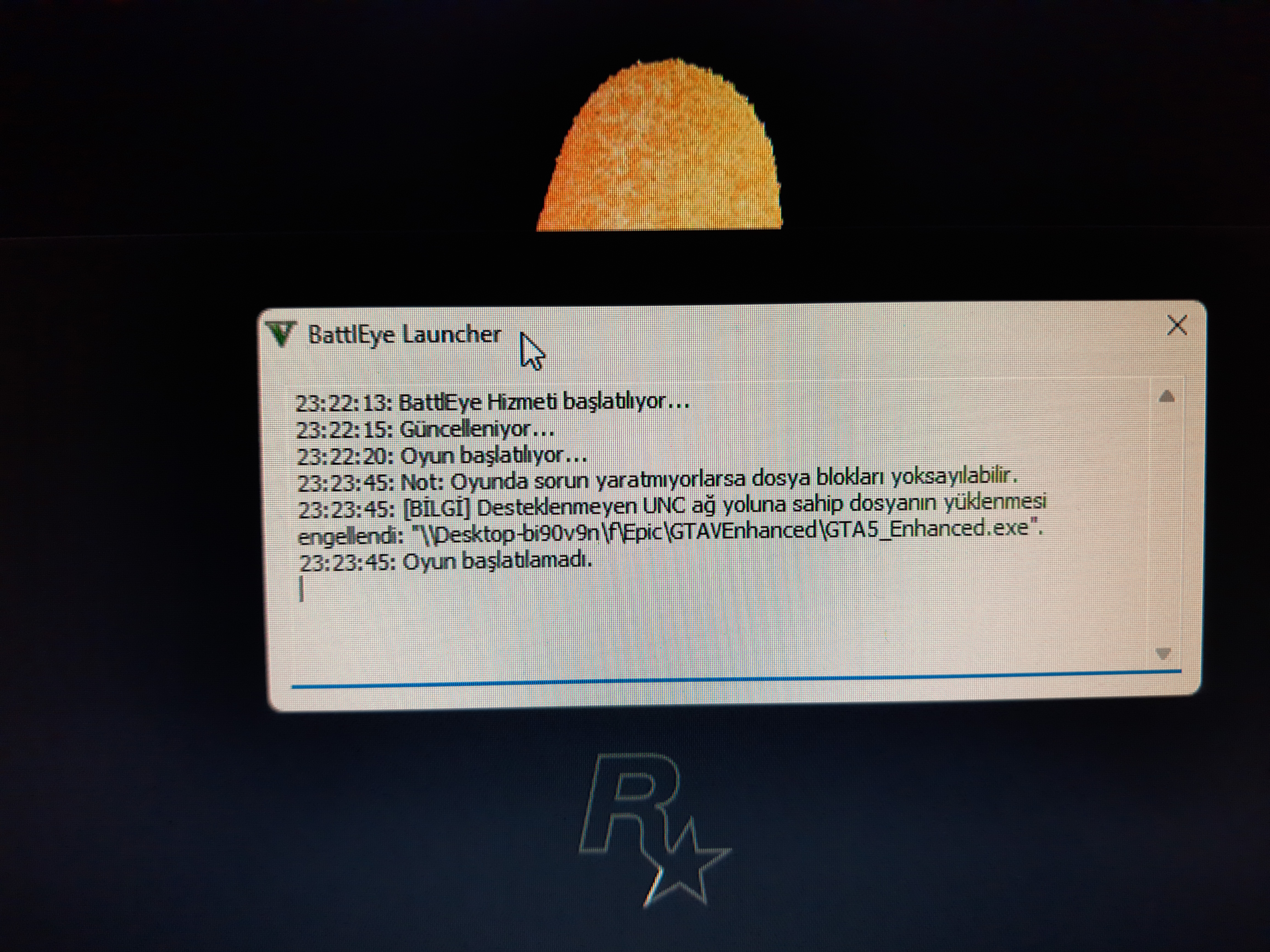
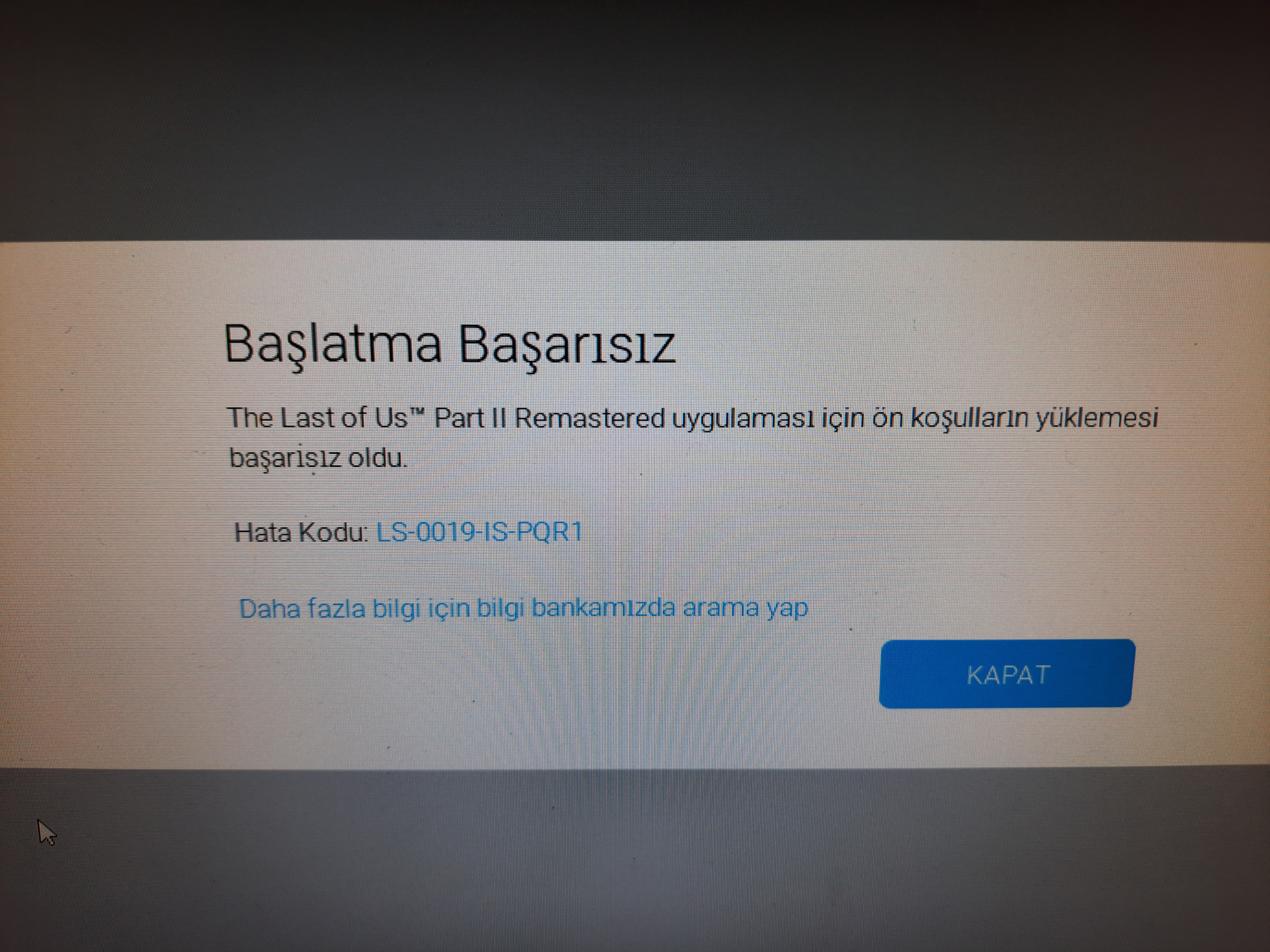
Elimde boşta duran PC parçalarını topladım ama kendi PC'mdeki diskleri ağ üzerinden paylaşırım mantığıyla sadece Windows ve birkaç program yüklerim diye SSD'yi 120 GB aldım. Paylaşmada sıkıntı yok ama Epic Games üzerinden GTA 5 ve The Last of Us Part II açılmıyor, açılmaları için nasıl bir ayar yapmak gerek? The Last of Us Part II'de CMD ekranını onayladıktan sonra hata veriyor.
Komşu çocuğu PC'de GTA 5 oynamayı seviyor ve o oynarken kaldırmayı hoş bakmadığım için ve ben PC başındayken rahatsız etmesin diye topladım.
Eki Görüntüle 161437
Eki Görüntüle 161438
Eki Görüntüle 161439
Ağ üzerinden paylaşılan disklerde oyunun açılmamasıyla ilgili sorunları çözmek için aşağıdaki adımları izleyin:
GTA 5 İçin Çözüm
1.
Dosya Yolu Kontrolü: GTA 5'i barındıran dizinin doğrudan bir sürücüye (örneğin, D:\ veya E:\ gibi) kopyalayın. Ağ yolu (UNC) kullanmak yerine yerel bir sürücü üzerinde çalışmak daha iyidir.
2.
BattleEye Dosyalarını Güncelleyin:
- Epic Games kütüphanesinden GTA 5'i sağ tıklayın ve "Yenile" seçeneğini kullanarak dosyaların güncellenmesini sağlayın.
- BattleEye'yi yeniden yükleyin. Genellikle bu, oyun dosyaları içerisinde bir güncelleme veya onarım işlemi gerektirir.
3.
Firewall ve Antivirüs Kontrolü: Firewall veya antivirüs yazılımının GTA 5 veya BattleEye'e erişimi engellemediğinden emin olun. Gerekirse, bu programları geçici olarak devre dışı bırakın.
The Last of Us Part II İçin Çözüm
1.
Yerel Yükleme: Oyun dosyalarını da ağ sürücüsünden kaldırın ve doğrudan yerel bir sürücüye kopyalayın.
2.
Gerekli Güncellemeleri Kontrol Edin:
- Oyunun ve sistemin güncellemelerini kontrol edin. Epic Games kütüphanesinde The Last of Us için de güncellemeleri kontrol edin.
3.
Yönetici Olarak Çalıştırma:
- Oyunu sağ tıklayın ve "Yönetici olarak çalıştır" seçeneğini seçin.
4.
Uyumluluk Ayarları:
- Oyunun kısayoluna sağ tıklayıp "Özellikler" seçeneğine gidin. "Uyumluluk" sekmesinden, "Uyumluluk modunu çalıştır" seçeneğini etkinleştirin ve Windows 10 veya önceki bir sürümü seçerek kaydedin.
5.
Oyun Logolarını Kontrol Edin: Her iki oyun için de hata kodlarını ve logolarını kontrol edin. Hata kodunu gerektiğinde aratarak daha fazla detay edin.
Eğer bu adımlar sonucu sorun devam ederse, daha fazla bilgi ve teknik detay ile yardımcı olmak için ihtiyaç duyulabilir.