Bu konu çözüldü olarak işaretlenmiştir. Çözülmediğini düşünüyorsanız konuyu rapor edebilirsiniz.

lengthow

Yetkin
Katılım
28 Şubat 2024
Mesajlar
612
Çözümler
4
Beğeniler
253
Selam arkadaşlar, Discord'a erişmek için GoodbyeDPI kullanıyorum. Bildiğiniz üzere yazılımı bir CMD dosyası üzerinden çalıştırıyoruz. Bu CMD dosyasına daha kolay erişebilmek için kısayol oluşturabilmem mümkün mü? Sağ tıklayınca kısayol oluştur seçeneği görünmüyor.
 
Çözüm
Komut istemi kısayolu oluşturmak için şu adımları izleyin:
  • Masaüstüne sağ tıklayıp Yeni > Kısayol adımını izleyin.
  • Öğenin konumunu yazın alanına komutu yazıp Sonraki'ye tıklayın.
  • Kısayola bir isim verip Son'a tıklayın.
  • Kısayol'a sağ tıklayıp Özellikler'i seçin.
  • Kısayol sekmesine girin ve Gelişmiş...'e tıklayın.
  • Yönetici olarak çalıştır seçeneğini seçip Tamam'a tıklayın.
  • Aynı sekmede Simge Değiştir...'e tıklayıp dilediğiniz bir simge seçin.
Kaynak: Create Elevated Command Prompt Shortcut in Windows 10
Komut istemi kısayolu oluşturmak için şu adımları izleyin:
  • Masaüstüne sağ tıklayıp Yeni > Kısayol adımını izleyin.
  • Öğenin konumunu yazın alanına komutu yazıp Sonraki'ye tıklayın.
  • Kısayola bir isim verip Son'a tıklayın.
  • Kısayol'a sağ tıklayıp Özellikler'i seçin.
  • Kısayol sekmesine girin ve Gelişmiş...'e tıklayın.
  • Yönetici olarak çalıştır seçeneğini seçip Tamam'a tıklayın.
  • Aynı sekmede Simge Değiştir...'e tıklayıp dilediğiniz bir simge seçin.
Kaynak: Create Elevated Command Prompt Shortcut in Windows 10
 
Çözüm
Selam arkadaşlar, Discord'a erişmek için GoodbyeDPI kullanıyorum. Bildiğiniz üzere yazılımı bir CMD dosyası üzerinden çalıştırıyoruz. Bu CMD dosyasına daha kolay erişebilmek için kısayol oluşturabilmem mümkün mü? Sağ tıklayınca kısayol oluştur seçeneği görünmüyor.
Oluşturulabilir. "AppData\Roaming\Microsoft\Windows\Start Menu\Programs\System Tools" konumuna gidip "Komut İstemi" kısayoluna sağ tıklayın. Daha sonra özellikler deyip açılan yerden "Kısayol tuşu" bölümünden ekleyebilirsiniz. Bu şekilde yapınca belirlediğiniz tuşlar ile açarsınız. Veya o konumdaki kısayolu masaüstüne taşıyabilirsiniz.
1732708230358.webp
 
Komut istemi kısayolu oluşturmak için şu adımları izleyin:
  • Masaüstüne sağ tıklayıp Yeni > Kısayol adımını izleyin.
  • Öğenin konumunu yazın alanına komutu yazıp Sonraki'ye tıklayın.
  • Kısayola bir isim verip Son'a tıklayın.
  • Kısayol'a sağ tıklayıp Özellikler'i seçin.
  • Kısayol sekmesine girin ve Gelişmiş...'e tıklayın.
  • Yönetici olarak çalıştır seçeneğini seçip Tamam'a tıklayın.
  • Aynı sekmede Simge Değiştir...'e tıklayıp dilediğiniz bir simge seçin.
Kaynak: Create Elevated Command Prompt Shortcut in Windows 10
Teşekkürler hocam, yaptım ama başlangıç veya görev çubuğuna ekleyemiyormuşuz kısayolu. Yine de masaüstünde durması da daha rahat olur.

Oluşturulabilir. "AppData\Roaming\Microsoft\Windows\Start Menu\Programs\System Tools" konumuna gidip "Komut İstemi" kısayoluna sağ tıklayın. Daha sonra özellikler deyip açılan yerden "Kısayol tuşu" bölümünden ekleyebilirsiniz. Bu şekilde yapınca belirlediğiniz tuşlar ile açarsınız. Veya o konumdaki kısayolu masaüstüne taşıyabilirsiniz.
Eki Görüntüle 102069
Tam olarak bunu sormamıştım ama yine de teşekkür ederim, belki bir gün işime yarar.
 
Teşekkürler hocam, yaptım ama başlangıç veya görev çubuğuna ekleyemiyormuşuz kısayolu. Yine de masaüstünde durması da daha rahat olur.
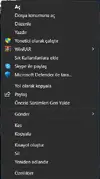
Kısayol'a sağ tıklayıp diğer seçenekleri göster'e tıklayın ve Başlangıç'a sabitle'yi ve Görev Çubuğu'na sabitleyi seçin. Eğer diğer seçenekleri göster menüsünde görev çubuğuna sabitle seçeneğini göremezseniz başlangıca sabitlediğiniz kısayola sağ tıklayarak görev çubuğuna sabitlemeyi deneyin.
 
Kısayol'a sağ tıklayıp diğer seçenekleri göster'e tıklayın ve Başlangıç'a sabitle'yi ve Görev Çubuğu'na sabitleyi seçin. Eğer diğer seçenekleri göster menüsünde görev çubuğuna sabitle seçeneğini göremezseniz başlangıca sabitlediğiniz kısayola sağ tıklayarak görev çubuğuna sabitlemeyi deneyin.
İkisi de yok hocam maalesef.

Ekran görüntüsü 2024-11-27 181151.webp
 
  • Kısayolu aşağıdaki dizine kopyalayın.
  • C:\ProgramData\Microsoft\Windows\Start Menu\Programs
  • Arama kutusuna kısayolun adını yazın ve ekranın sağındaki menüden Başlangıç'a sabitle'yi seçin.
  • Varsa Görev çubuğuna sabitle'yi de seçin. Yoksa başlangıç ekranından görev çubuğuna sabitleyin.
Not: Görsel alıntıdır.

1732720694368.webp