
Konu Başlıkları Gizle
Herkese selam! Olur da bir gün işiniz düşer, veya durduk yere merak edersiniz, "Ulan DNS over HTTPS diye bir şey vardı?" dersiniz. Bu rehber işinize yarar.
Bugün sizlere Windows 11 üzerinde DNS over HTTPS ve DNS over TLS'nin nasıl aktifleştirileceğini göstereceğim.
Daha sonra resimdeki kısmın yanında bulunan düzenle tuşuna tıklayın.

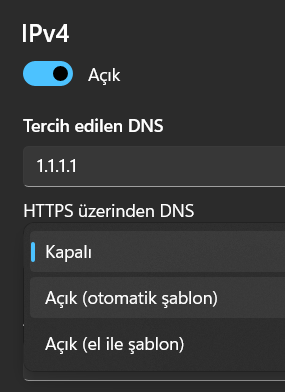
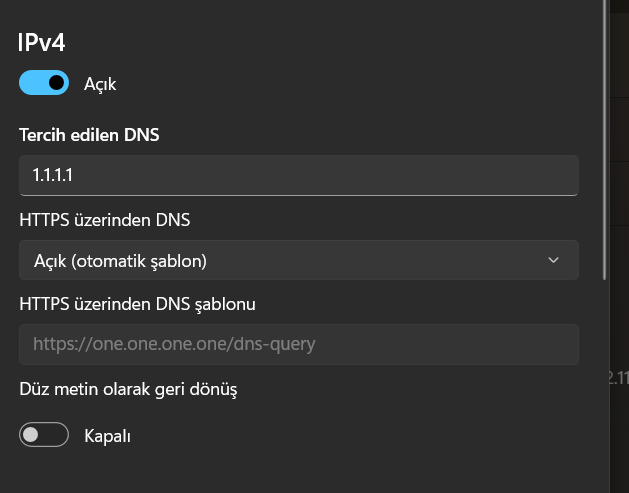
Gelen kutucuklara DNS adresinizi girip resimdeki gibi tıklarsanız DNS over HTTPS için ayarlamalarınız tamamlanmıştır.
Evet, DNS over HTTPS bu kadardı.
CMD'yi yönetici olarak çalıştırdıktan sonra:
Öncelikle sizde muhtemelen aktif değiltir ama
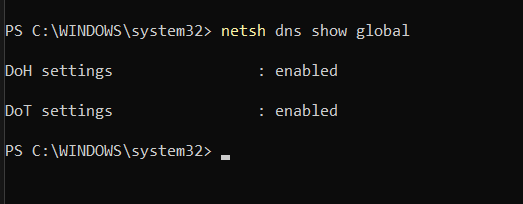
Dediğim gibi siz de bu %99 kapalı olacak, o yüzden etkinleştirmek için şu komudu kullanabilirsiniz.
Not: Kapatmak için
Evet, over TLS aktifleştirildi. Şimdi ise DNS sunucumuzu seçme zamanı. Google = 8.8.8.8, Cloudflare = 1.1.1.1 gibi adreslerden birini veya Quad9 = 9.9.9.9 gibi istediğiniz DNS adresini kullanabilirsiniz. Ben Cloudflare kullandığımdan 1.1.1.1 gireceğim. Komut şu şekilde olmalı:
Aktif olup olmadığını görmek için de:

Şimdi DNS over TLS'yi ekledik, kaldırmak için de "
Evet DNS over HTTPS ve DNS over TLS'yi bu şekilde aktifleştirebilirsiniz.
Okuduğunuz için teşekkür ederim. İyi sosyaller!
Bugün sizlere Windows 11 üzerinde DNS over HTTPS ve DNS over TLS'nin nasıl aktifleştirileceğini göstereceğim.
DNS over HTTPS nasıl aktifleştirilir?
DNS over HTTPS halihazırda ağ kısmında grafik arayüzü üzerinden etkinleştirilebilir.Ayarlar > Ağ ve internet > Ethernet veya WI-FI ne kullanıyorsanız > Ethernet için direkt bu kısımda ayarlar var ancak eğer WI-FI kullanıyorsanız "Donanım özellikleri" bölümüne girmeniz yeterli.Daha sonra resimdeki kısmın yanında bulunan düzenle tuşuna tıklayın.
Gelen kutucuklara DNS adresinizi girip resimdeki gibi tıklarsanız DNS over HTTPS için ayarlamalarınız tamamlanmıştır.
Evet, DNS over HTTPS bu kadardı.
DNS over TLS nasıl aktifleştirilir?
Çok sevdiğimiz(!) şirket olan Microsoft yıllardır bunu grafik arayüzü olarak eklemediği için komutlarla etkinleştireceğiz.CMD'yi yönetici olarak çalıştırdıktan sonra:
Öncelikle sizde muhtemelen aktif değiltir ama
netsh dns show global komudunu çalıştırarak DNS over TLS'in sisteminizde aktif olup olmadığını görebilirsiniz.Dediğim gibi siz de bu %99 kapalı olacak, o yüzden etkinleştirmek için şu komudu kullanabilirsiniz.
netsh dns add global dot=yes daha sonra tekrardan yukarıdaki komudu girerek kontrol edebilirsiniz.Not: Kapatmak için
netsh dns add global dot=no komudunu çalıştırınız.Evet, over TLS aktifleştirildi. Şimdi ise DNS sunucumuzu seçme zamanı. Google = 8.8.8.8, Cloudflare = 1.1.1.1 gibi adreslerden birini veya Quad9 = 9.9.9.9 gibi istediğiniz DNS adresini kullanabilirsiniz. Ben Cloudflare kullandığımdan 1.1.1.1 gireceğim. Komut şu şekilde olmalı:
netsh dns add encryption server=1.1.1.1 (sizin DNS ip'niz) dothost=: autoupgrade=yes bu komudu girdiğinizde artık DNS over TLS sisteminizde aktifleştirilecektir. Yeniden başlattıktan sonra aktifleşecek.Aktif olup olmadığını görmek için de:
netsh dns show encryption komut çıktısında şu şekilde görünüyorsa işlem tamamlanmıştır.Şimdi DNS over TLS'yi ekledik, kaldırmak için de "
netsh dns delete encryption server=1.1.1.1 (Sizin ip'niz) " girerek kaldırabilirsiniz.Evet DNS over HTTPS ve DNS over TLS'yi bu şekilde aktifleştirebilirsiniz.
Bonus: GoodbyeDPI ile DNS over TLS, HTTPS kullanmak
Güzel ülkemin bol özgürlük akan bazı ISS'lerinde düz DNS'ler engellendiği için GoodbyeDPI çalışmayabiliyor, bu gibi durumlarda yukarıdaki adımları yaptıktan sonra sizlere aşağıda vereceğim konfigürasyonu kullanarak GoodbyeDPI'ı kullanabilirsiniz.
Kod:
@ECHO OFF.
PUSHD "%~dp0"
set _arch=x86
IF "%PROCESSOR_ARCHITECTURE%"=="AMD64" (set _arch=x86_64)
IF DEFINED PROCESSOR_ARCHITEW6432 (set _arch=x86_64)

echo DNS zorlamasini kaldiracak hizmeti yuklemek icin:
echo Bu batch dosyasini yonetici olarak calistirmaniz gerekmektedir.
echo Sag Tik - Yonetici Olarak Calistir.
echo Eger yonetici olarak calistirdiysaniz herhangi bir tusa basin.
echo Bu metodu kullaniyorsaniz ayrica Windows ayarlarindan DNS degistirmenize gerek yoktur.
pause.
sc stop "GoodbyeDPI"
sc delete "GoodbyeDPI"
sc create "GoodbyeDPI" binPath= "\"%CD%\%_arch%\goodbyedpi.exe\" -5 --set-ttl 5" start= "auto"
sc description "GoodbyeDPI" "Turkiye icin DNS zorlamasini kaldirir."
sc start "GoodbyeDPI"

POPD.
Okuduğunuz için teşekkür ederim. İyi sosyaller!









