Bu rehberimde Windows 11'de çok fazla kez açtığınız klasörlerin Windows Gezgini'nde Hızlı Erişim'e sabitlenmesi ayarını nasıl kapatabileceğinizi 2 yöntemle göstereceğim.
1. Yöntem: Windows Gezgini Üzerinden Kapatma​

Bu yöntemde Windows Gezgini üzerinden kapatacağız.

  • Windows Gezginini açın.
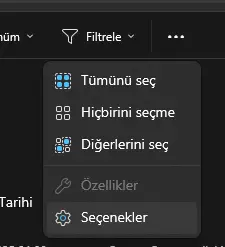
  • Üstteki üç noktadan seçeneklere girin.
1751195239222.webp

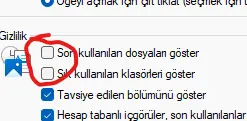
  • Şu iki tikin işaretlenmesini kaldırın:
1751195269323.webp


Bu sayede artık çok fazla kez girdiğiniz klasörler Windows Gezgini'nde Hızlı Erişim'e sabitlenmeyecektir.
2. Yöntem: Kayıt Defteri Üzerinden Kapatma​

Bu yöntemde kayıt defteri düzenleyicisi üzerinden kapatacağız.

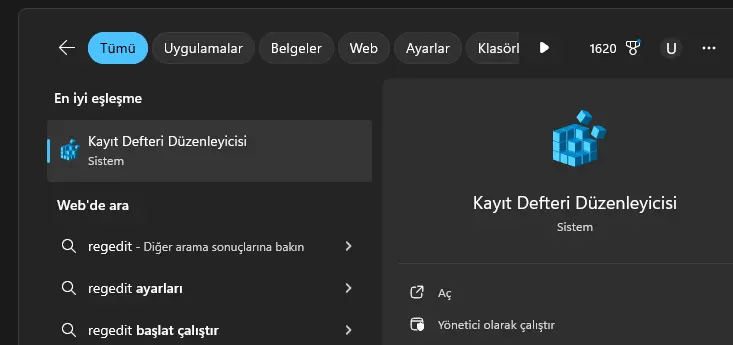
  • Arama çubuğuna regedit yazıp çıkan uygulamayı açın.
1751195347537.webp

  • Şu konuma gidin: HKEY_CURRENT_USER\Software\Microsoft\Windows\CurrentVersion\Explorer\Advanced
  • Açılan yerde "LaunchTo" isimli bir DWORD (32-bit) değeri oluşturun.
1751195450372.webp

  • Daha sonra bu şekilde kaydedip çıkın.

Ben bu yöntemlerle sık kullandığım klasörlerin, dosyaların Windows Gezgini'nde Hızlı Erişim'e sabitlenmesi ayarını kapatabildim. Sizde deneyebilirsiniz. Umarım işinize yarar. İyi Sosyaller!
 
Bu rehberimde Windows 11'de çok fazla kez açtığınız klasörlerin Windows Gezgini'nde Hızlı Erişim'e sabitlenmesi ayarını nasıl kapatabileceğinizi 2 yöntemle göstereceğim.

1. Yöntem: Windows Gezgini Üzerinden Kapatma​

Bu yöntemde Windows Gezgini üzerinden kapatacağız.

  • Windows Gezginini açın.
  • Üstteki üç noktadan seçeneklere girin.
Eki Görüntüle 158731
  • Şu iki tikin işaretlenmesini kaldırın:
Eki Görüntüle 158732

Bu sayede artık çok fazla kez girdiğiniz klasörler Windows Gezgini'nde Hızlı Erişim'e sabitlenmeyecektir.

2. Yöntem: Kayıt Defteri Üzerinden Kapatma​

Bu yöntemde kayıt defteri düzenleyicisi üzerinden kapatacağız.

  • Arama çubuğuna regedit yazıp çıkan uygulamayı açın.
Eki Görüntüle 158733
  • Şu konuma gidin: HKEY_CURRENT_USER\Software\Microsoft\Windows\CurrentVersion\Explorer\Advanced
  • Açılan yerde "LaunchTo" isimli bir DWORD (32-bit) değeri oluşturun.
Eki Görüntüle 158734
  • Daha sonra bu şekilde kaydedip çıkın.

Ben bu yöntemlerle sık kullandığım klasörlerin, dosyaların Windows Gezgini'nde Hızlı Erişim'e sabitlenmesi ayarını kapatabildim. Sizde deneyebilirsiniz. Umarım işinize yarar. İyi Sosyaller!


Windows 11'de Hızlı Erişim'e Klasör Sabitlemesini Kapatma​


# 1. Yöntem: Windows Gezgini Üzerinden Kapatma​

  • Windows Gezginini açın.
  • Üstteki üç noktaya tıklayın.
  • "Seçenekler"ı seçin.
  • "Gizlilik" bölümünde:
- "Son kullanılan dosyaları göster" ve "Sık kullanılan klasörü göster" seçeneklerindeki onay kutularını kaldırın.
- Ayarları kaydedin ve çıkın.

# 2. Yöntem: Kayıt Defteri Düzenleyicisi ile Kapatma​

  • Başlat menüsüne "regedit" yazın ve Kayıt Defteri Düzenleyicisi'ni açın.
  • Aşağıdaki yola gidin:
- HKEY_CURRENT_USER\Software\Microsoft\Windows\CurrentVersion\Explorer\Advanced
  • "LaunchTo" değerini bulun ve çift tıklayın.
  • Değeri "1" yapın (eğer 0 ise değiştirin).
  • Kayıt Defteri'nden çıkın ve bilgisayarı yeniden başlatın.

Bu adımlarla Hızlı Erişim'de sabitlenen klasörlerinizi kapatabilirsiniz. İyi çalışmalar!
