

- Katılım
- 20 Aralık 2023
- Mesajlar
- 3.843
- Makaleler
- 6
- Çözümler
- 32
- Beğeniler
- 6.293
Merhaba,
Bugün size kendi deneyimlerimle Windows 11 25H2'de tarayıcı kilitlenme sorununu nasıl çözdüğümü söyleyeyim. Öncelikle sistemimi belirteyim;
1.ADIM: MPO kapatma
MPO (Multiplane Overlay), Windows'ta ekran kartı sürücüsü + Windows grafik altyapısı tarafından kullanılan donanım hızlandırmalı bir görüntü bindirme (overlay) tekniğidir. Normalde Windows, tüm pencereleri tek bir görüntü haline getirir. Sonra bunu ekrana yollar. Ama MPO açıkken: Pencereler, ayrı ayrı katmanlar olarak doğrudan GPU tarafından ekrana çizilir. Amaç;
5.Yan tarafta çıkan değerlerin orada, boş bir yere sağ tıklayın ve sonra Yeni>DWORD (32 Bit) Değeri deyin. Çıkan değerin adını "OverlayTestMode" olarak ayarlayın.
6.Değere çift tıklayın ve değer verisini "5" olarak girip Tamam deyin. Başka hiçbir şeyi ellemeden kayıt defteri düzenleyicisinden çıkın ve bilgisayarınızı yeniden başlatın.
İşlem tamam, MPO kapatılmış oldu. Şimdi sırada uyguladığım 2.adım var;
2.ADIM: Tarayıcıdaki donanım hızlandırma ayarını kapatmak
1.adım basit bir adımdı, bu daha da basit. Kullandığınız çoğu modern tarayıcıda (Chrome, Brave, Edge vb.) "Grafik hızlandırma" ya da "Donanım hızlandırma" adı altında bir ayar olur. Bu ayarı kapatın ve tarayıcınızı yeniden başlatın.
Tamamdır, artık tarayıcıdaki grafik hızlandırma özelliği de kapanmış oldu. Üçüncü ve son adıma geçelim;
3.ADIM: NVIDIA HD Audio'yu devre dışı bırakma
Bu adımı bana ChatGPT önermişti. Nadir de olsa NVIDIA HD Audio bu tarz sorunlara sebep olabiliyormuş. Ben HyperX Cloud 3 kulaklık kullanıyorum ve kulaklığımın kendi ses sürücüsü var. Dolayısıyla bu zımbırtıya hiç ihtiyacım olmuyor. Şimdi onu da nasıl kapatacağınıza gelelim;
Ama dikkat: Eğer ses çıkışı kendi ses sürücüsü olmayan bir cihazla sağlanıyorsa, (örneğin monitörün dahili hoparlörü) bu hizmete ihtiyacınız olabilir. Benim kullandığım kulaklığın kendi ses sürücüsü olduğu için bunun bana hiçbir faydası yok.
Evet, işlemler bu kadardı. Ben üçünü aynı zamanda uyguladım ve o zamandan beri bu kilitlenme sorununu yaşamadım. Artık ileride tekrardan çıkagelir mi, bilemiyorum; şans işi. Ama etki ettiği kesin, çünkü normalde günde en azından 1 kere olurdu, ama adımları uyguladığımdan beri hiç olmadı. Umarım aynı sorunu yaşayan arkadaşların da işine yarar bu anlattıklarım. Yapıcı eleştiri yapmaktan çekinmeyin, yorumlarınızı bekliyorum.
İyi sosyaller.
Bugün size kendi deneyimlerimle Windows 11 25H2'de tarayıcı kilitlenme sorununu nasıl çözdüğümü söyleyeyim. Öncelikle sistemimi belirteyim;
- i3-12100F
- RTX 3060 12 GB
- 16 GB 3200 MHz CL16 DDR4 RAM
- 512 GB M.2 SSD
- GIGABYTE H610M-H DDR4
1.ADIM: MPO kapatma
MPO (Multiplane Overlay), Windows'ta ekran kartı sürücüsü + Windows grafik altyapısı tarafından kullanılan donanım hızlandırmalı bir görüntü bindirme (overlay) tekniğidir. Normalde Windows, tüm pencereleri tek bir görüntü haline getirir. Sonra bunu ekrana yollar. Ama MPO açıkken: Pencereler, ayrı ayrı katmanlar olarak doğrudan GPU tarafından ekrana çizilir. Amaç;
- Daha az gecikme
- Daha düşük güç tüketimi
- Daha akıcı video ve animasyonlar
- Win+R ile "Çalıştır"ı açın
- Regedit yazın ve çalıştırın
- Çıkan yerde şu konuma gidin: HKEY_Local_Machine\Software\Microsoft\Windows\Dwm
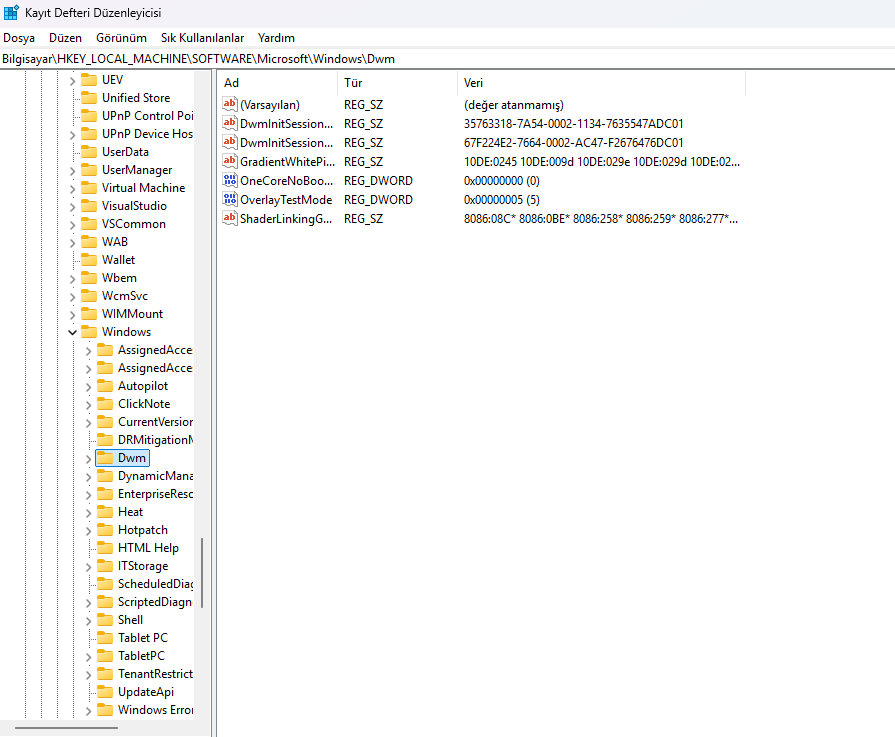
- Burada dikkat edin, Dwm klasörünün altına inmeyeceksiniz, oraya başka bir klasör ya da yeni bir key oluşturmayacaksınız. Doğrudan "Dwm" isimli klasörün üstüne tıkladığınız zaman sağ tarafta değerler sizi karşılayacak. Kafanız karışmasın diye görsel atayım;
5.Yan tarafta çıkan değerlerin orada, boş bir yere sağ tıklayın ve sonra Yeni>DWORD (32 Bit) Değeri deyin. Çıkan değerin adını "OverlayTestMode" olarak ayarlayın.
6.Değere çift tıklayın ve değer verisini "5" olarak girip Tamam deyin. Başka hiçbir şeyi ellemeden kayıt defteri düzenleyicisinden çıkın ve bilgisayarınızı yeniden başlatın.
İşlem tamam, MPO kapatılmış oldu. Şimdi sırada uyguladığım 2.adım var;
2.ADIM: Tarayıcıdaki donanım hızlandırma ayarını kapatmak
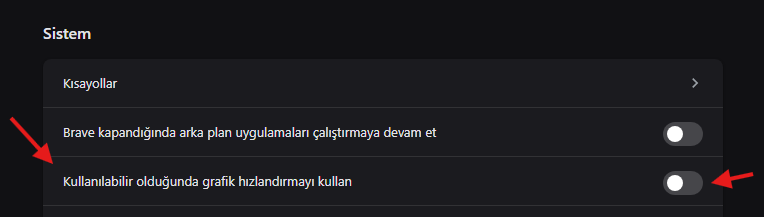
1.adım basit bir adımdı, bu daha da basit. Kullandığınız çoğu modern tarayıcıda (Chrome, Brave, Edge vb.) "Grafik hızlandırma" ya da "Donanım hızlandırma" adı altında bir ayar olur. Bu ayarı kapatın ve tarayıcınızı yeniden başlatın.
Tamamdır, artık tarayıcıdaki grafik hızlandırma özelliği de kapanmış oldu. Üçüncü ve son adıma geçelim;
3.ADIM: NVIDIA HD Audio'yu devre dışı bırakma
Bu adımı bana ChatGPT önermişti. Nadir de olsa NVIDIA HD Audio bu tarz sorunlara sebep olabiliyormuş. Ben HyperX Cloud 3 kulaklık kullanıyorum ve kulaklığımın kendi ses sürücüsü var. Dolayısıyla bu zımbırtıya hiç ihtiyacım olmuyor. Şimdi onu da nasıl kapatacağınıza gelelim;
- Aygıt Yöneticisini açın
- Ses girişleri ve çıkışları kısmına gelin
- NVIDIA High Definiton Audio hizmetine sağ tıklayın ve "Devre Dışı Bırak" deyin. Gelen uyarıya "Evet" deyin. Devre dışı bırakılmış olacak.
Ama dikkat: Eğer ses çıkışı kendi ses sürücüsü olmayan bir cihazla sağlanıyorsa, (örneğin monitörün dahili hoparlörü) bu hizmete ihtiyacınız olabilir. Benim kullandığım kulaklığın kendi ses sürücüsü olduğu için bunun bana hiçbir faydası yok.
Evet, işlemler bu kadardı. Ben üçünü aynı zamanda uyguladım ve o zamandan beri bu kilitlenme sorununu yaşamadım. Artık ileride tekrardan çıkagelir mi, bilemiyorum; şans işi. Ama etki ettiği kesin, çünkü normalde günde en azından 1 kere olurdu, ama adımları uyguladığımdan beri hiç olmadı. Umarım aynı sorunu yaşayan arkadaşların da işine yarar bu anlattıklarım. Yapıcı eleştiri yapmaktan çekinmeyin, yorumlarınızı bekliyorum.
İyi sosyaller.


