
Bu rehberimde Windows'a nasıl Neofetch kurabileceğinizi göstereceğim.
Neofetch'i Scoop ile yükleyeceğiz. O yüzden ilk önce şu komutları PowerShell'i yönetici olarak açıp girin.
Daha sora şu komutları girin.
Bunları da girdikten sonra artık

Buradaki logoyu istediğiniz gibi değiştirebilirsiniz.
Değiştireceğiniz logonun resim halini bilgisayarınıza indirin. Daha sonra şu siteye girin:
Buraya resminizi yükleyip Extended'ı seçip 40 karakter yapın ve "Generate ASCII Art" deyin.
Çıkan ASCII'yi kopyalayın.
Şimdi Windows Gezgininden şu dosya yoluna gidiyoruz.
Buradaki "neofetch" dosyasını not defteri ile açın.
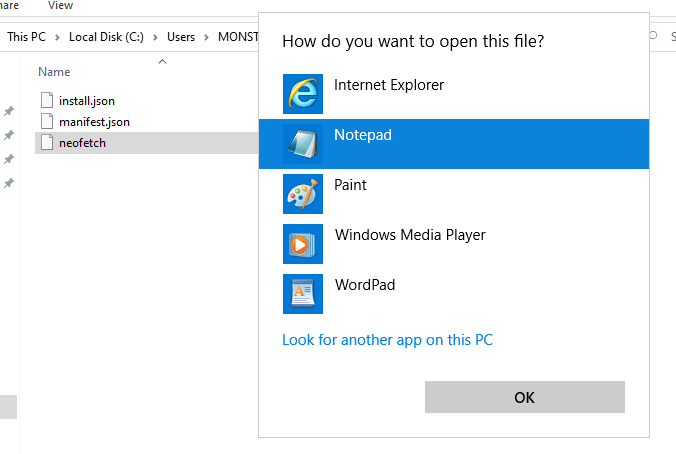
Dosyayı açtıktan sonra CTRL + F yaparak şunu yazın ve bulun.
Buradaki logoyu ASCII art ile değiştireceğiz.

Şimdi CTRL + S ile kaydedelim.
Tekrardan terminale
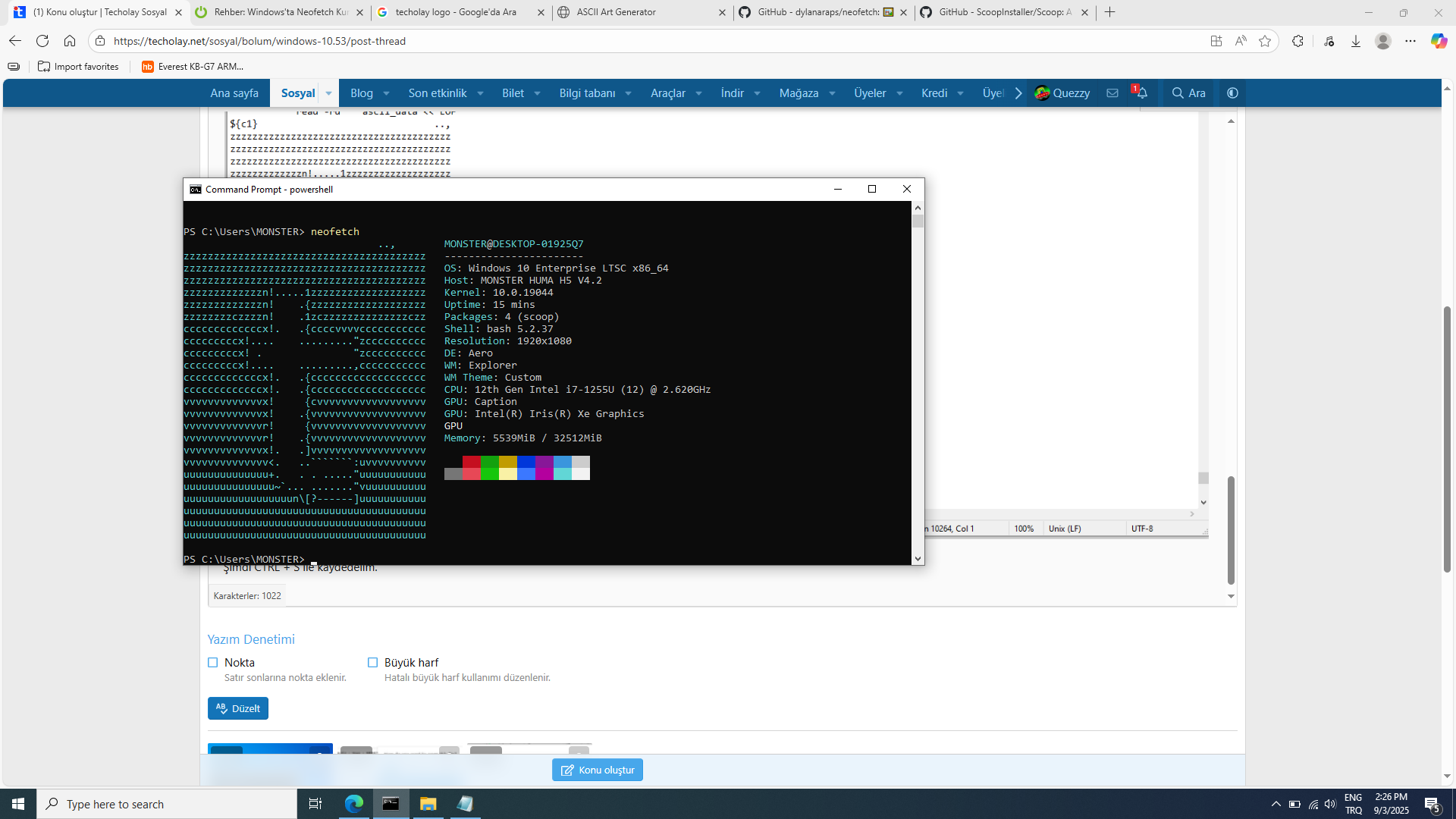
Gördüğünüz gibi artık burada Techolay logosu bulunuyor. Sizde kopyalayıp yapmak isterseniz Techolay logosu:
Tekrar Windows logosuna dönmek isterseniz varsayılan neofetch Windows logosu:
Rehberim bu kadardı. Umarım işinize yarar. İyi Sosyaller!
Neofetch'i Scoop ile yükleyeceğiz. O yüzden ilk önce şu komutları PowerShell'i yönetici olarak açıp girin.
Kod:
Set-ExecutionPolicy -ExecutionPolicy RemoteSigned -Scope CurrentUser
Invoke-RestMethod -Uri https://get.scoop.sh | Invoke-Expression
Daha sora şu komutları girin.
Kod:
scoop install git
scoop install neofetch
Bunları da girdikten sonra artık
neofetch yazabilirsiniz.Buradaki logoyu istediğiniz gibi değiştirebilirsiniz.
Değiştireceğiniz logonun resim halini bilgisayarınıza indirin. Daha sonra şu siteye girin:
Buraya resminizi yükleyip Extended'ı seçip 40 karakter yapın ve "Generate ASCII Art" deyin.
Çıkan ASCII'yi kopyalayın.
Şimdi Windows Gezgininden şu dosya yoluna gidiyoruz.
Kod:
C:\Users\KullanıcıAdınız\scoop\apps\neofetch\7.1.0Buradaki "neofetch" dosyasını not defteri ile açın.
Dosyayı açtıktan sonra CTRL + F yaparak şunu yazın ve bulun.
*"[Windows 10]"*Buradaki logoyu ASCII art ile değiştireceğiz.
Şimdi CTRL + S ile kaydedelim.
Tekrardan terminale
neofetch yazalım.Gördüğünüz gibi artık burada Techolay logosu bulunuyor. Sizde kopyalayıp yapmak isterseniz Techolay logosu:
Kod:
zzzzzzzzzzzzzzzzzzzzzzzzzzzzzzzzzzzzzzzz
zzzzzzzzzzzzzzzzzzzzzzzzzzzzzzzzzzzzzzzz
zzzzzzzzzzzzzzzzzzzzzzzzzzzzzzzzzzzzzzzz
zzzzzzzzzzzzzn!.....1zzzzzzzzzzzzzzzzzzz
zzzzzzzzzzzzzn!    .{zzzzzzzzzzzzzzzzzzz
zzzzzzzzczzzzn!    .1zczzzzzzzzzzzzzzczz
cccccccccccccx!.   .{ccccvvvvccccccccccc
cccccccccx!....    ........."zcccccccccc
cccccccccx! .               "zcccccccccc
cccccccccx!....    .........,ccccccccccc
cccccccccccccx!.   .{ccccccccccccccccccc
cccccccccccccx!.   .{ccccccccccccccccccc
vvvvvvvvvvvvvx!     {cvvvvvvvvvvvvvvvvvv
vvvvvvvvvvvvvx!    .{vvvvvvvvvvvvvvvvvvv
vvvvvvvvvvvvvr!     {vvvvvvvvvvvvvvvvvvv
vvvvvvvvvvvvvr!    .{vvvvvvvvvvvvvvvvvvv
vvvvvvvvvvvvvx!.   .]vvvvvvvvvvvvvvvvvvv
vvvvvvvvvvvvvv<.   ..```````:uvvvvvvvvvv
uuuuuuuuuuuuuu+.   . . ....."uuuuuuuuuuu
uuuuuuuuuuuuuuu~`... ......."vuuuuuuuuuu
uuuuuuuuuuuuuuuuuun\[?------]uuuuuuuuuuu
uuuuuuuuuuuuuuuuuuuuuuuuuuuuuuuuuuuuuuuu
uuuuuuuuuuuuuuuuuuuuuuuuuuuuuuuuuuuuuuuu
uuuuuuuuuuuuuuuuuuuuuuuuuuuuuuuuuuuuuuuu
Tekrar Windows logosuna dönmek isterseniz varsayılan neofetch Windows logosu:
Kod:
                    ....,,:;+ccllll
      ...,,+:;  cllllllllllllllllll
,cclllllllllll  lllllllllllllllllll
llllllllllllll  lllllllllllllllllll
llllllllllllll  lllllllllllllllllll
llllllllllllll  lllllllllllllllllll
llllllllllllll  lllllllllllllllllll
llllllllllllll  lllllllllllllllllll

llllllllllllll  lllllllllllllllllll
llllllllllllll  lllllllllllllllllll
llllllllllllll  lllllllllllllllllll
llllllllllllll  lllllllllllllllllll
llllllllllllll  lllllllllllllllllll
`'ccllllllllll  lllllllllllllllllll
       `' \\*::  :ccllllllllllllllll
                       ````''*::cll
                                 ``
Rehberim bu kadardı. Umarım işinize yarar. İyi Sosyaller!
Son düzenleyen: Moderatör:












