


Birkaç aydır böyle bir program arıyordum. Sonunda buldum. Program tamamen açık kaynak kodlu.
İndirmek için:

 github.com
Bu program, saate göre Windows'u otomatik olarak açık tema veya koyu temaya ayarlıyor. Programı kurduktan sonra şu ayarlarla kullanabilirsiniz:
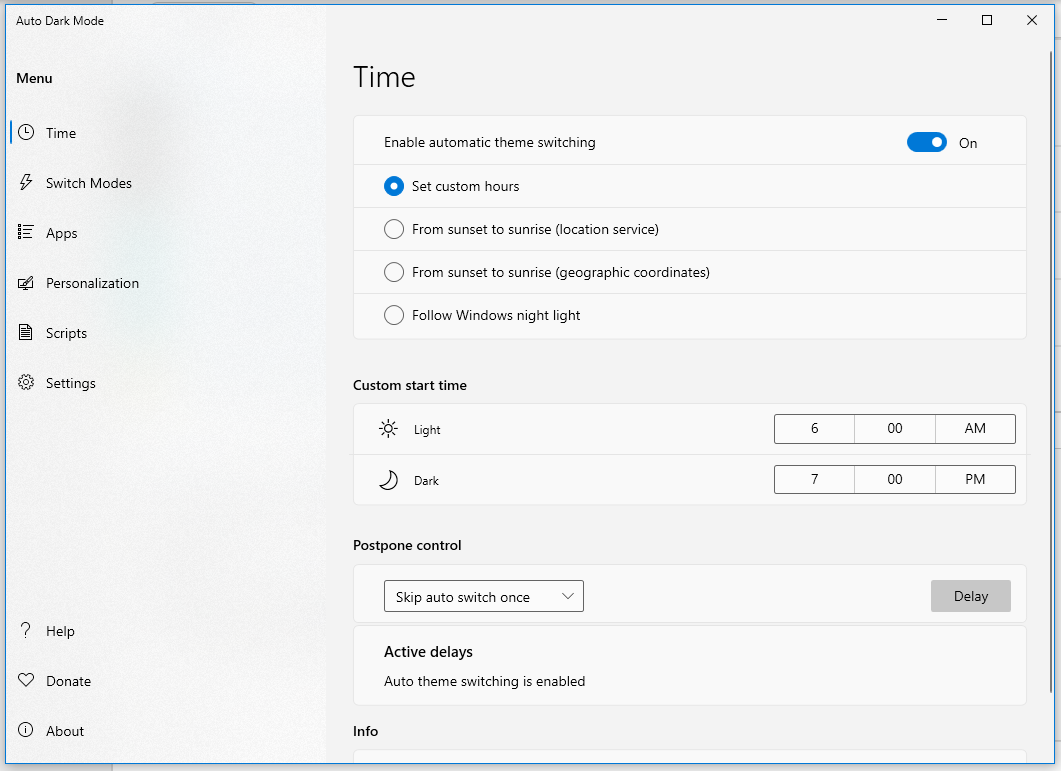
Bu ayarla beraber Windows, 06:00-19:00 arası açık tema, 19:00-06:00 arası açık tema olacak. Windows 10 ve 11'de çalışmaktadır. Diğer sürümlerde test edilmedi. Görev yöneticisinden başlangıçtan şunu devre dışı bırakmayın. Yoksa program çalışmaz.

Not: 64 bit bir sistem kullanıyorsanız, burada sadece x86 (32 bit) sürüm mevcut gibi görünüyor. x64 sürümü bulunmuyor olabilir. Ancak merak etmeyin, x86 sürümü 64 bit sistemlerde de sorunsuz şekilde çalışır.
İndirmek için:
GitHub - AutoDarkMode/Windows-Auto-Night-Mode: Automatically switches between the dark and light theme of Windows 10 and Windows 11
Automatically switches between the dark and light theme of Windows 10 and Windows 11 - AutoDarkMode/Windows-Auto-Night-Mode
github.com
Bu program, saate göre Windows'u otomatik olarak açık tema veya koyu temaya ayarlıyor. Programı kurduktan sonra şu ayarlarla kullanabilirsiniz:
Bu ayarla beraber Windows, 06:00-19:00 arası açık tema, 19:00-06:00 arası açık tema olacak. Windows 10 ve 11'de çalışmaktadır. Diğer sürümlerde test edilmedi. Görev yöneticisinden başlangıçtan şunu devre dışı bırakmayın. Yoksa program çalışmaz.
Not: 64 bit bir sistem kullanıyorsanız, burada sadece x86 (32 bit) sürüm mevcut gibi görünüyor. x64 sürümü bulunmuyor olabilir. Ancak merak etmeyin, x86 sürümü 64 bit sistemlerde de sorunsuz şekilde çalışır.





