
Konu Başlıkları Gizle
Herkese merhaba arkadaşlar, forumda eksik olduğu belirtilen bir rehber olduğunu fark ettim. Kendim de laptop ve masaüstü sistemlerimde uzun süredir aktif olarak kullanıyorum. Bugün size WO Mic ile telefonunuzu nasıl bir mikrofona dönüştürebileceğinizi göstereceğim. Böylece mikrofon kalitesi kötü olan ya da hiç mikrofonu olmayan bilgisayarlarda rahatlıkla mikrofon kullanabileceksiniz.
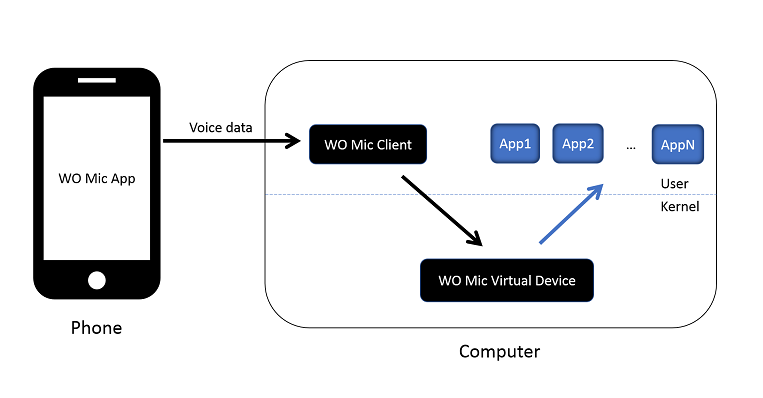
WO Mic, temelinde bir nevi aracı bir uygulama olarak tanımlanabilir. Aldığı ses verilerini herhangi bir harici sunucuya göndermeden; Wi-Fi, Bluetooth veya USB gibi yöntemlerle doğrudan alıcı cihaza iletir. Bu sayede güvenlik zaafiyeti oluşturmaz ve güvenli bir şekilde kullanılabilir.
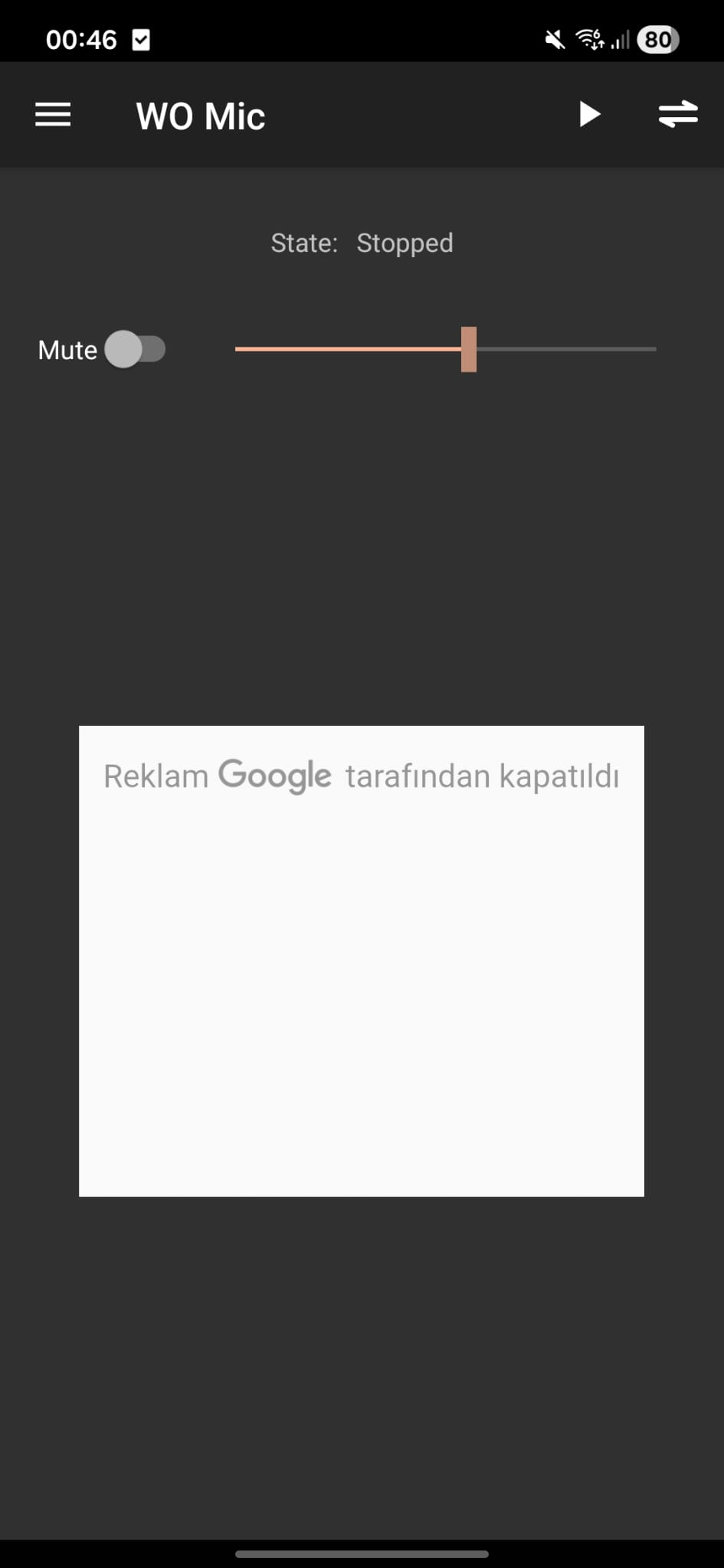
WO Mic iki taraflı çalışan bir uygulamadır. Biz öncelikle telefon kısmından başlayalım. Play Store üzerinden WO Mic uygulamasını indirmeniz gerekiyor. İndirdikten sonra sizden mikrofon erişimi izni isteyecektir, doğal olarak.
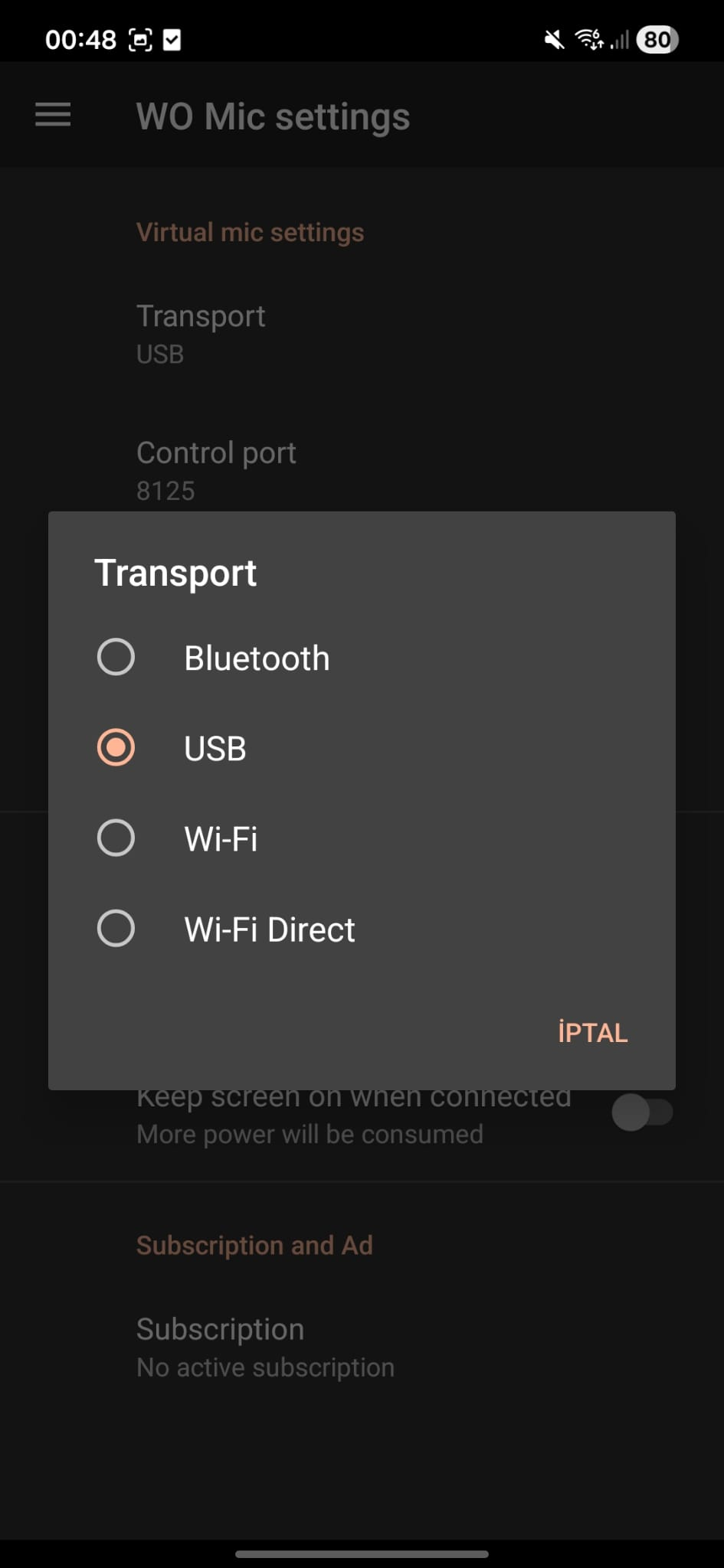
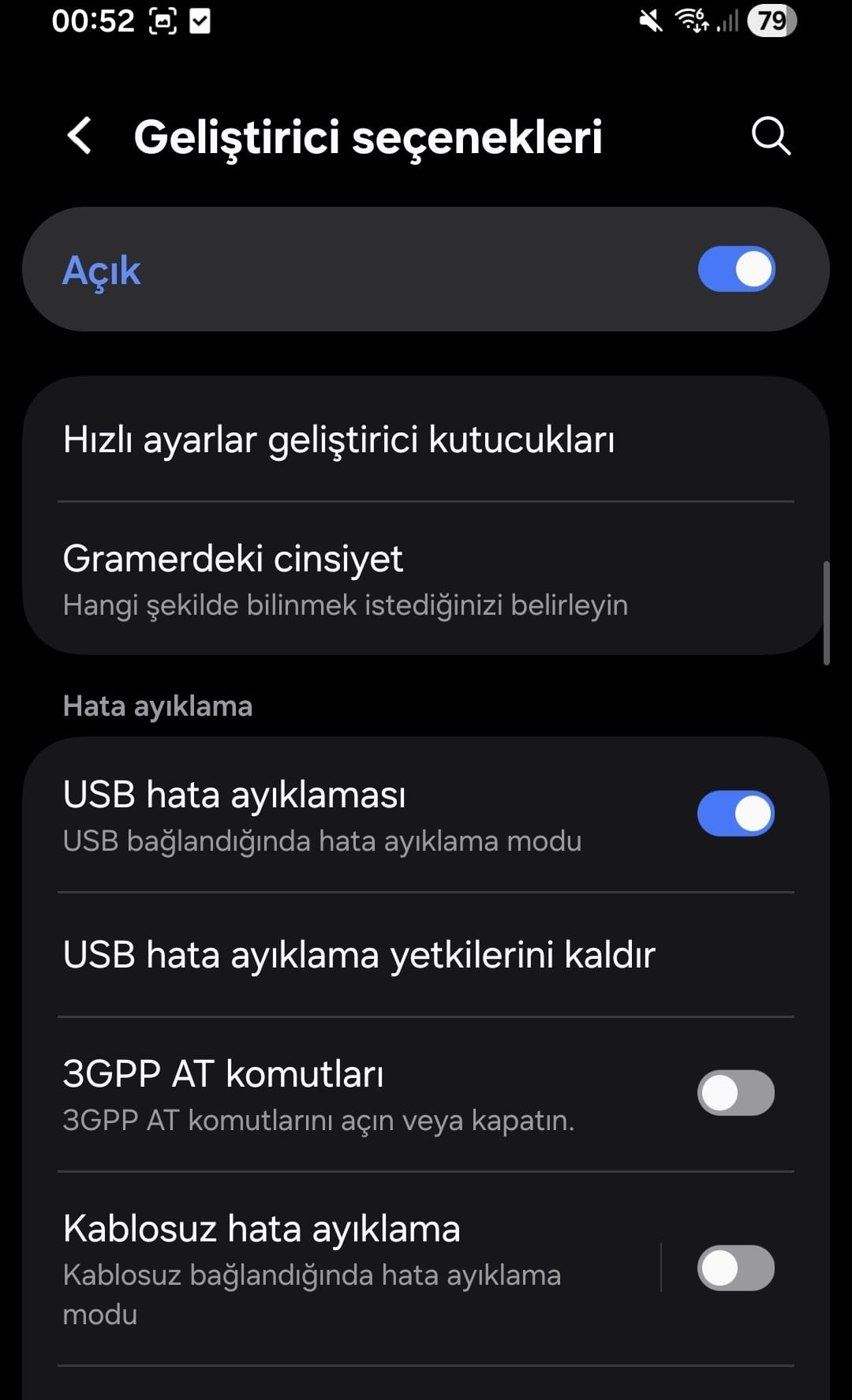
Wi-Fi, Bluetooth ve USB üzerinden bağlantı yapabiliyoruz. Şahsen en iyi performansı USB ve Bluetooth ile aldım. Tavsiyem; kablo çekmeye üşeniyorsanız ve kablonuz hareket ettikçe kopma yapıyorsa Bluetooth kullanmanızdır. Bluetooth ile bağlanmak için Bluetooth’un açık olması ve bilgisayar ile eşleştirilmiş olması yeterlidir. Wi-Fi için ise aynı ağda olmanız gerekiyor. Mümkünse 5 GHz kanalını kullanın. En istikrarlı bağlantıyı bu şekilde alırsınız. USB ile bağlanmak için ayarlardan geliştirici seçeneklerini açmanız gerekli. Geliştirici seçeneklerini genelde yapı numarasına veya kernel numarasına art arda basarak açıyorsunuz. Bunu açma sebebimiz USB hata ayıklama modunu aktif etmek. Samsung cihazım olduğu için örneği onun üzerinden göstereceğim.
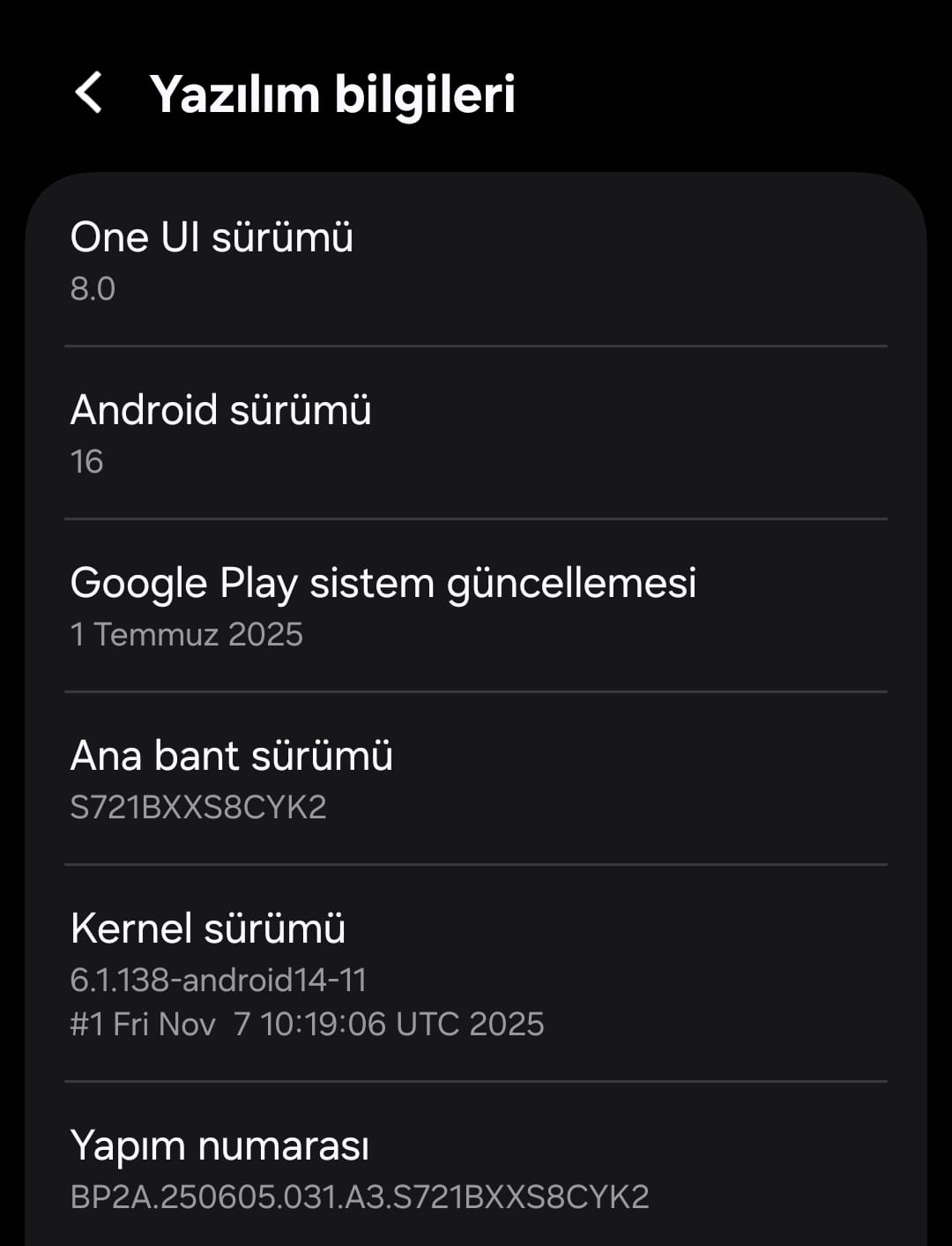
Eğer bu ayarları açtıysanız, şimdi bilgisayar üzerinden kuruluma geçebiliriz.

Linkini bırakacağım siteden uygulamayı indiriyoruz. İndirdikten sonra kurulumunu yapıyoruz. Bilgisayarı yeniden başlatmanızı istiyor; çünkü bir ses sürücüsü tarzı bir şey kurması gerekiyor. Yeniden başlattıktan sonra devam edebilirsiniz.
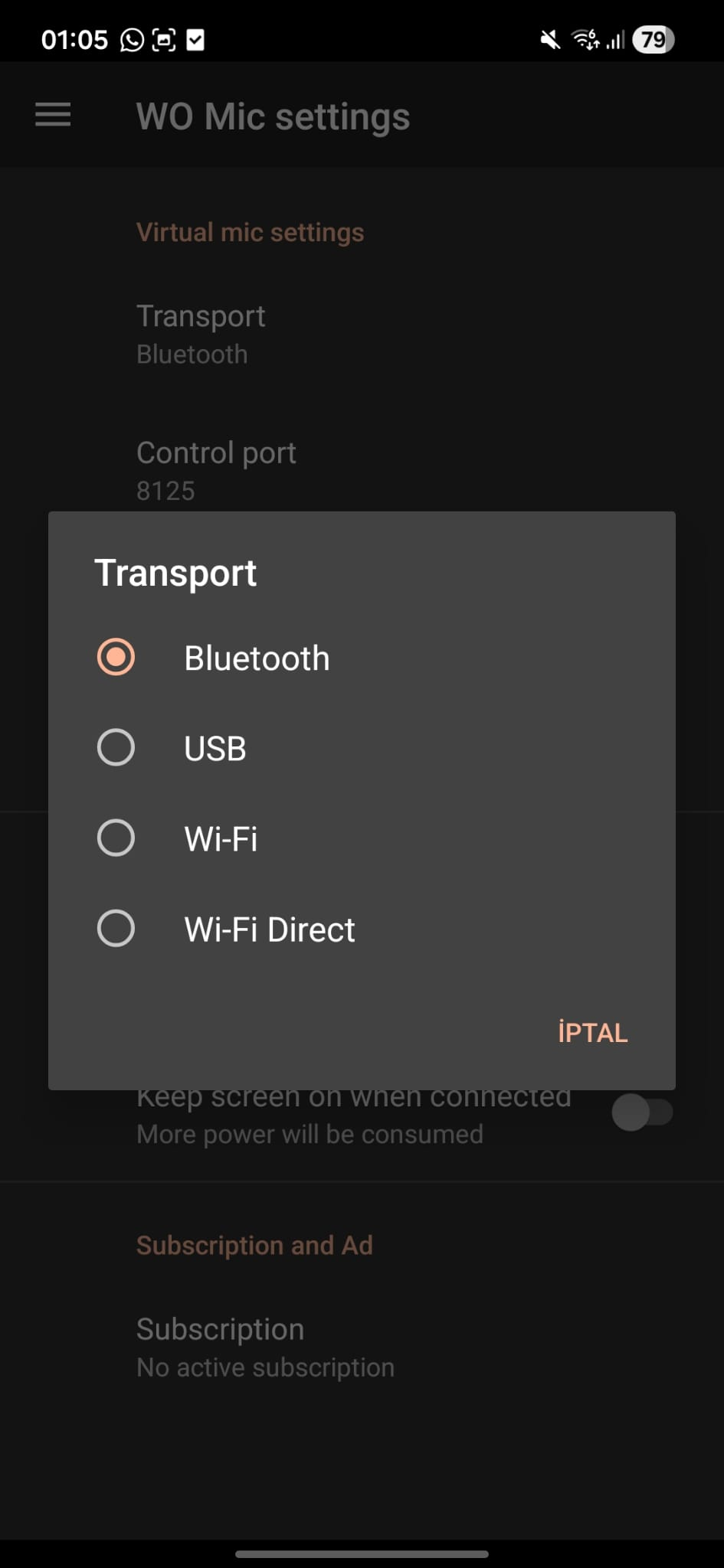
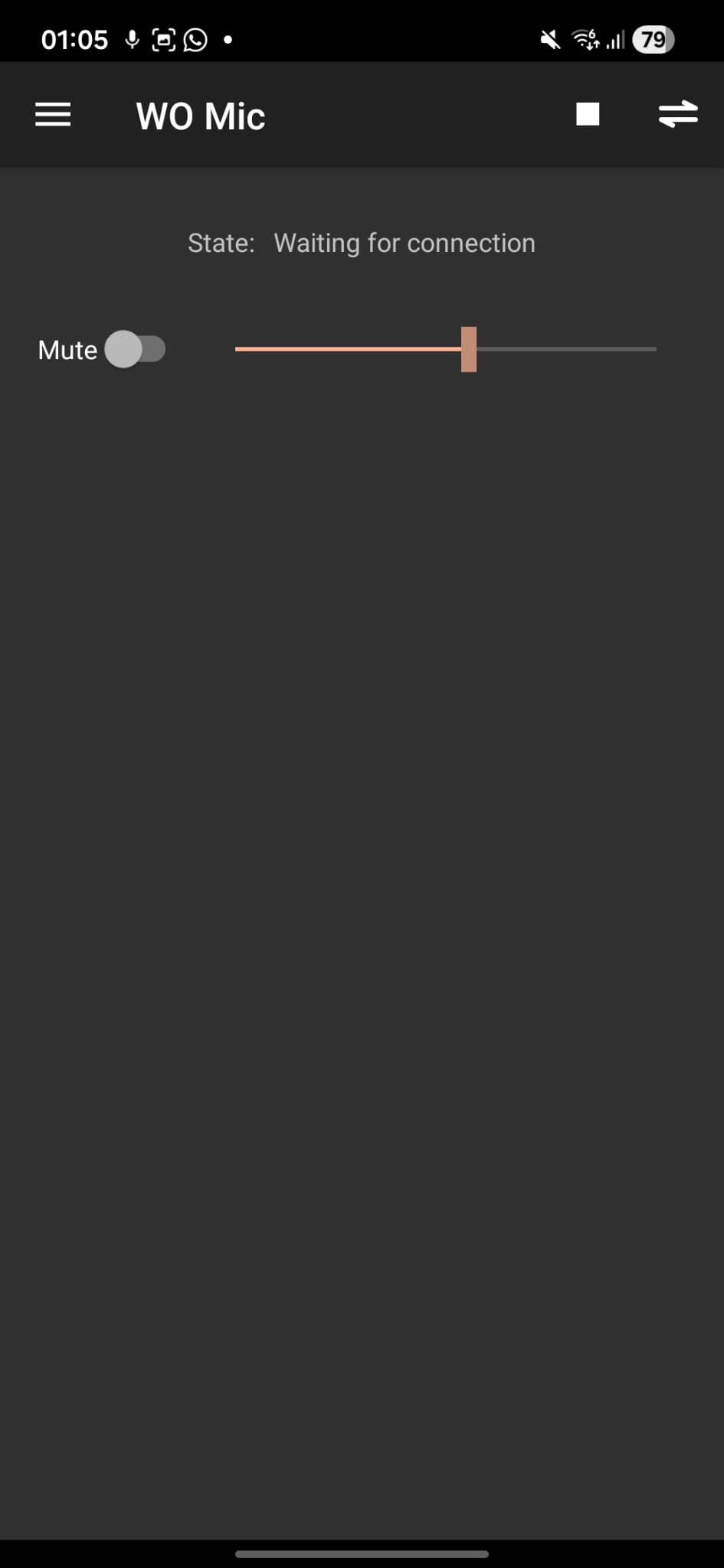
Telefonumuzdan uygulamaya giriş yapıyoruz. Sol üste basıp Settings kısmından bağlanacağımız yöntemi seçiyoruz ve ana menüye dönüyoruz. Sağ üstteki üçgen şekline bastığımız zaman "Waiting for connection" moduna geçiş yapıyor. Geri kalanını bilgisayar üzerinden halledeceğiz.
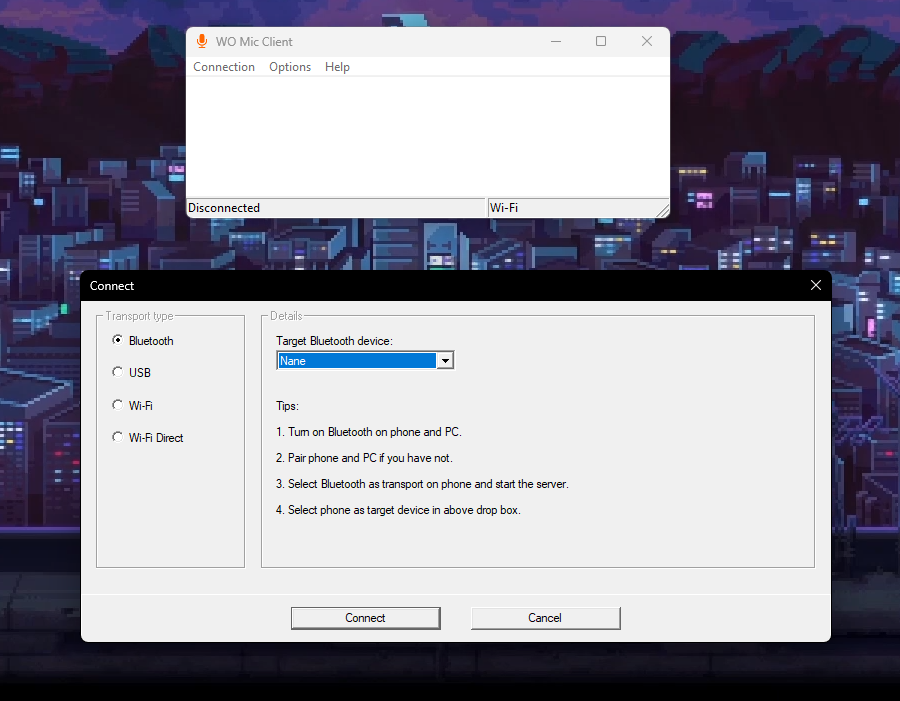
Connection > Connect kısmına giriş yapıyoruz. Ben şimdilik Bluetooth üzerinden yapacağım. Sol taraftan Bluetooth kısmını seçiyoruz. Ayrıca hangi Bluetooth cihazına bağlanacağınızı seçmenizi istiyor. Benim telefonumun adı Nane olduğu için o şekilde görünüyor. Ayarları yaptıktan sonra Connect tuşuna basıyoruz.
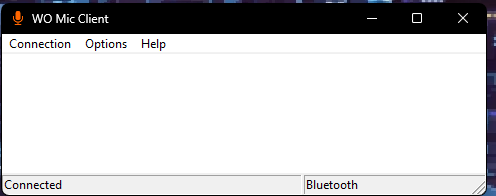
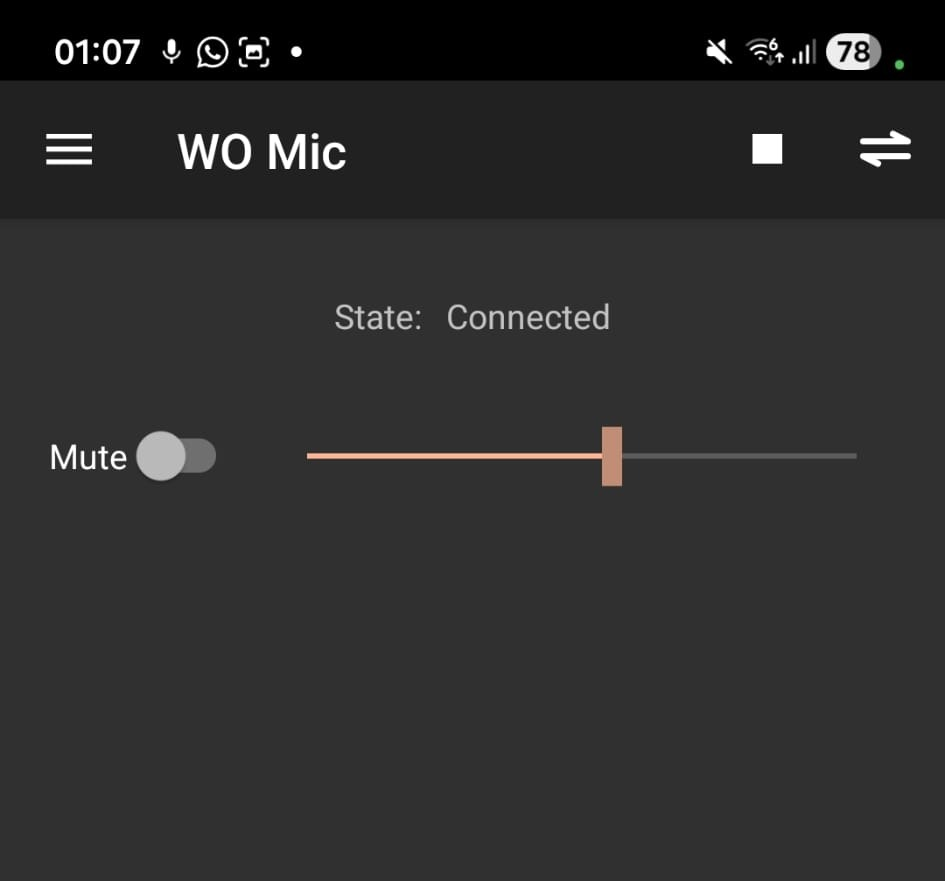
Başarıyla bağlandık. Eğer USB ile bağlanmayı seçerseniz, telefon üzerinden ek olarak USB hata ayıklama izni isteyebilir. Bu aşamada “Bu kararı hatırla” seçeneğini işaretleyerek izin verin. Bu adım, telefon modeline göre farklılık gösterebilir.
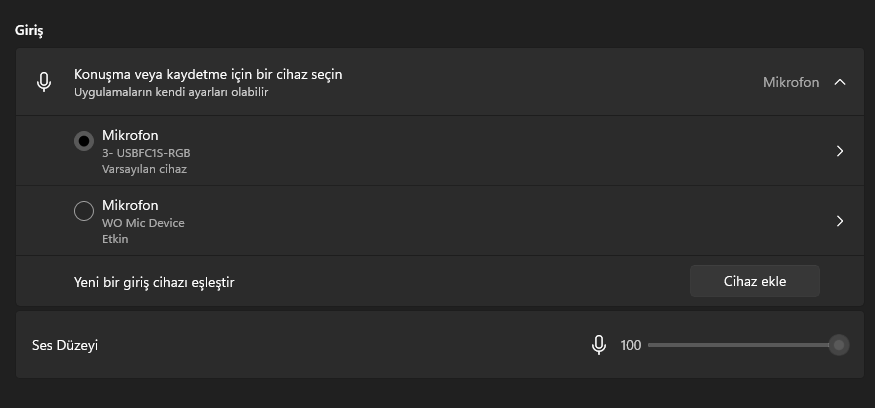
Windows ses ayarları üzerinden varsayılan mikrofonu WO Mic olarak seçmeyi unutmayın. Ayrıca bazı oyunlarda mikrofonu özellikle seçmeniz gerekebiliyor.
Rehberimizin sonuna geldik. Ek olarak, telefonun kamerasını bilgisayarda nasıl kullanabileceğinizi anlatan bir rehber de hazırlamayı düşünüyorum. Umarım faydalı olmuştur. Herkese iyi Sosyaller!
WO Mic nedir, nasıl çalışır?
WO Mic, temelinde bir nevi aracı bir uygulama olarak tanımlanabilir. Aldığı ses verilerini herhangi bir harici sunucuya göndermeden; Wi-Fi, Bluetooth veya USB gibi yöntemlerle doğrudan alıcı cihaza iletir. Bu sayede güvenlik zaafiyeti oluşturmaz ve güvenli bir şekilde kullanılabilir.
WO Mic nasıl kurulur, nasıl bağlantı yapılır?
WO Mic iki taraflı çalışan bir uygulamadır. Biz öncelikle telefon kısmından başlayalım. Play Store üzerinden WO Mic uygulamasını indirmeniz gerekiyor. İndirdikten sonra sizden mikrofon erişimi izni isteyecektir, doğal olarak.
Wi-Fi, Bluetooth ve USB üzerinden bağlantı yapabiliyoruz. Şahsen en iyi performansı USB ve Bluetooth ile aldım. Tavsiyem; kablo çekmeye üşeniyorsanız ve kablonuz hareket ettikçe kopma yapıyorsa Bluetooth kullanmanızdır. Bluetooth ile bağlanmak için Bluetooth’un açık olması ve bilgisayar ile eşleştirilmiş olması yeterlidir. Wi-Fi için ise aynı ağda olmanız gerekiyor. Mümkünse 5 GHz kanalını kullanın. En istikrarlı bağlantıyı bu şekilde alırsınız. USB ile bağlanmak için ayarlardan geliştirici seçeneklerini açmanız gerekli. Geliştirici seçeneklerini genelde yapı numarasına veya kernel numarasına art arda basarak açıyorsunuz. Bunu açma sebebimiz USB hata ayıklama modunu aktif etmek. Samsung cihazım olduğu için örneği onun üzerinden göstereceğim.
Eğer bu ayarları açtıysanız, şimdi bilgisayar üzerinden kuruluma geçebiliriz.
Linkini bırakacağım siteden uygulamayı indiriyoruz. İndirdikten sonra kurulumunu yapıyoruz. Bilgisayarı yeniden başlatmanızı istiyor; çünkü bir ses sürücüsü tarzı bir şey kurması gerekiyor. Yeniden başlattıktan sonra devam edebilirsiniz.
Telefonumuzdan uygulamaya giriş yapıyoruz. Sol üste basıp Settings kısmından bağlanacağımız yöntemi seçiyoruz ve ana menüye dönüyoruz. Sağ üstteki üçgen şekline bastığımız zaman "Waiting for connection" moduna geçiş yapıyor. Geri kalanını bilgisayar üzerinden halledeceğiz.
Connection > Connect kısmına giriş yapıyoruz. Ben şimdilik Bluetooth üzerinden yapacağım. Sol taraftan Bluetooth kısmını seçiyoruz. Ayrıca hangi Bluetooth cihazına bağlanacağınızı seçmenizi istiyor. Benim telefonumun adı Nane olduğu için o şekilde görünüyor. Ayarları yaptıktan sonra Connect tuşuna basıyoruz.
Başarıyla bağlandık. Eğer USB ile bağlanmayı seçerseniz, telefon üzerinden ek olarak USB hata ayıklama izni isteyebilir. Bu aşamada “Bu kararı hatırla” seçeneğini işaretleyerek izin verin. Bu adım, telefon modeline göre farklılık gösterebilir.
Windows ses ayarları üzerinden varsayılan mikrofonu WO Mic olarak seçmeyi unutmayın. Ayrıca bazı oyunlarda mikrofonu özellikle seçmeniz gerekebiliyor.
Rehberimizin sonuna geldik. Ek olarak, telefonun kamerasını bilgisayarda nasıl kullanabileceğinizi anlatan bir rehber de hazırlamayı düşünüyorum. Umarım faydalı olmuştur. Herkese iyi Sosyaller!








