Bu konu çözüldü olarak işaretlenmiştir. Çözülmediğini düşünüyorsanız konuyu rapor edebilirsiniz.

ekremarda5

Başarılı
Katılım
11 Ocak 2024
Mesajlar
94
Beğeniler
55
Selam.

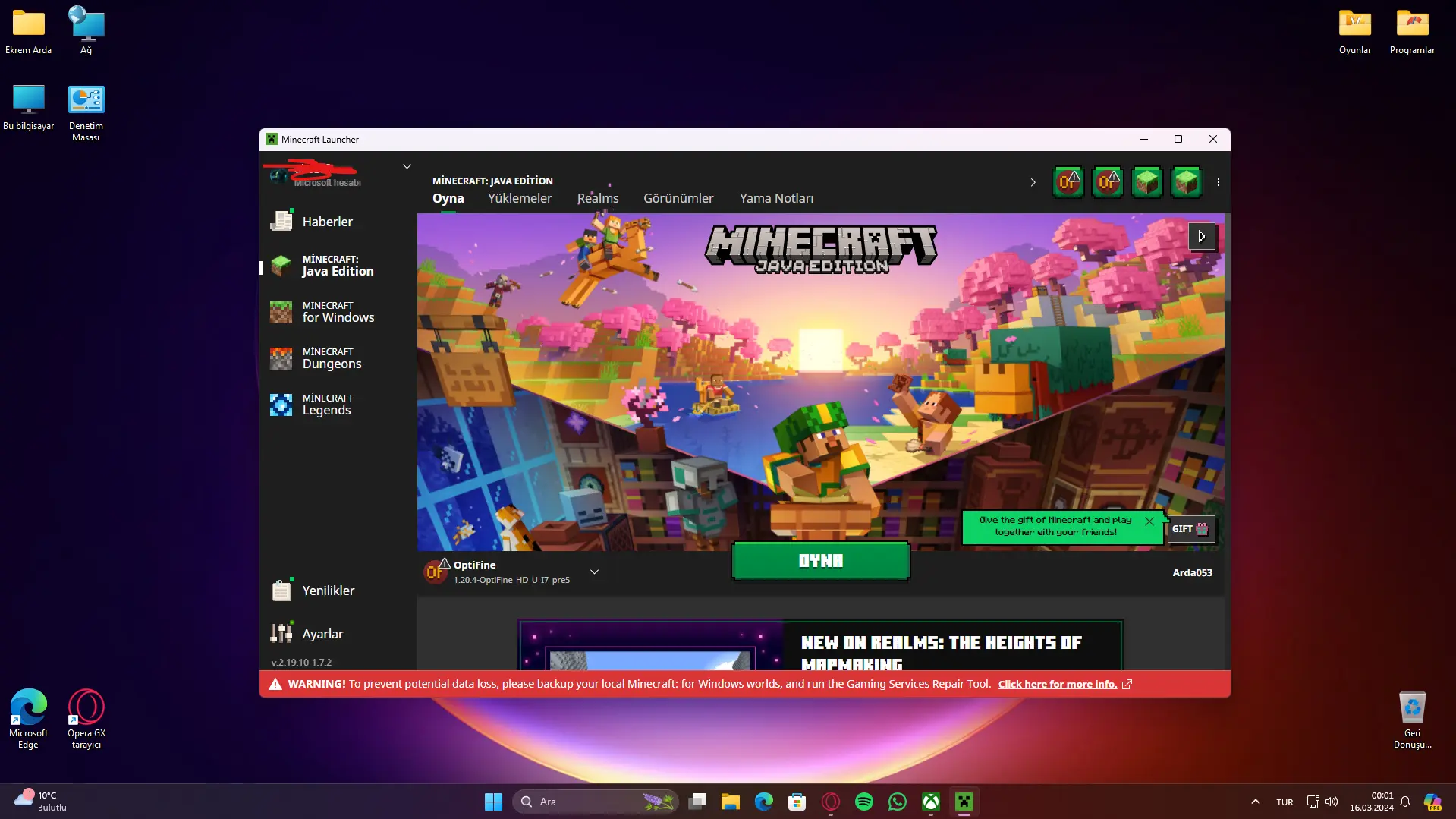
Minecraft oynamak istediğim zaman Launcher'i açtığımda alttaki gibi bir hata gördüm.
Ekran görüntüsü 2024-03-16 000131.webp


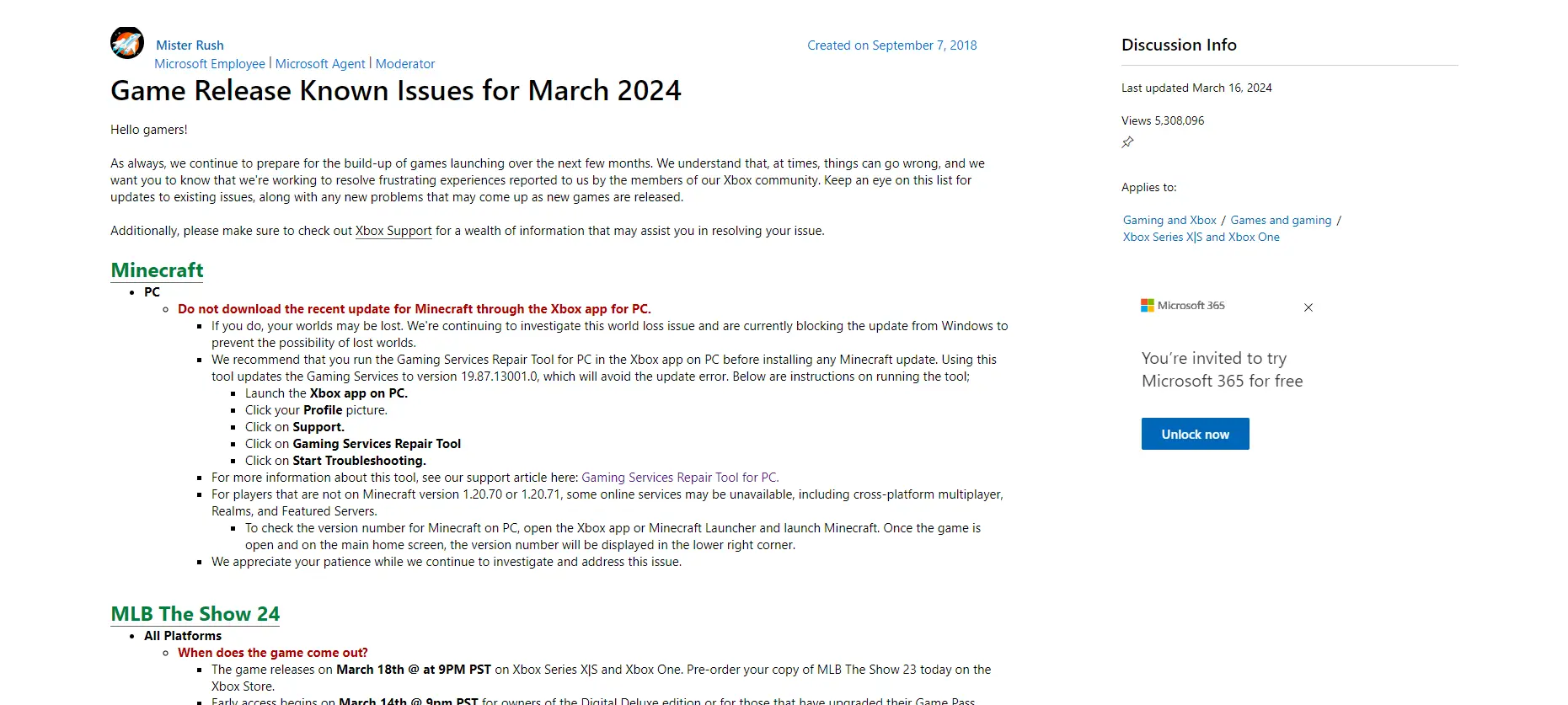
İlk başta ne olduğunu anlamadım ve daha fazla bilgi için tıkla kısmına tıklayıp destek sayfasına girdiğimde bir güncellemenin save dosyalarını sildiğine dair bir sorun olduğuna dair aşağıdaki gibi bir bildiri yayınladıklarını gördüm.
1710536874202.webp


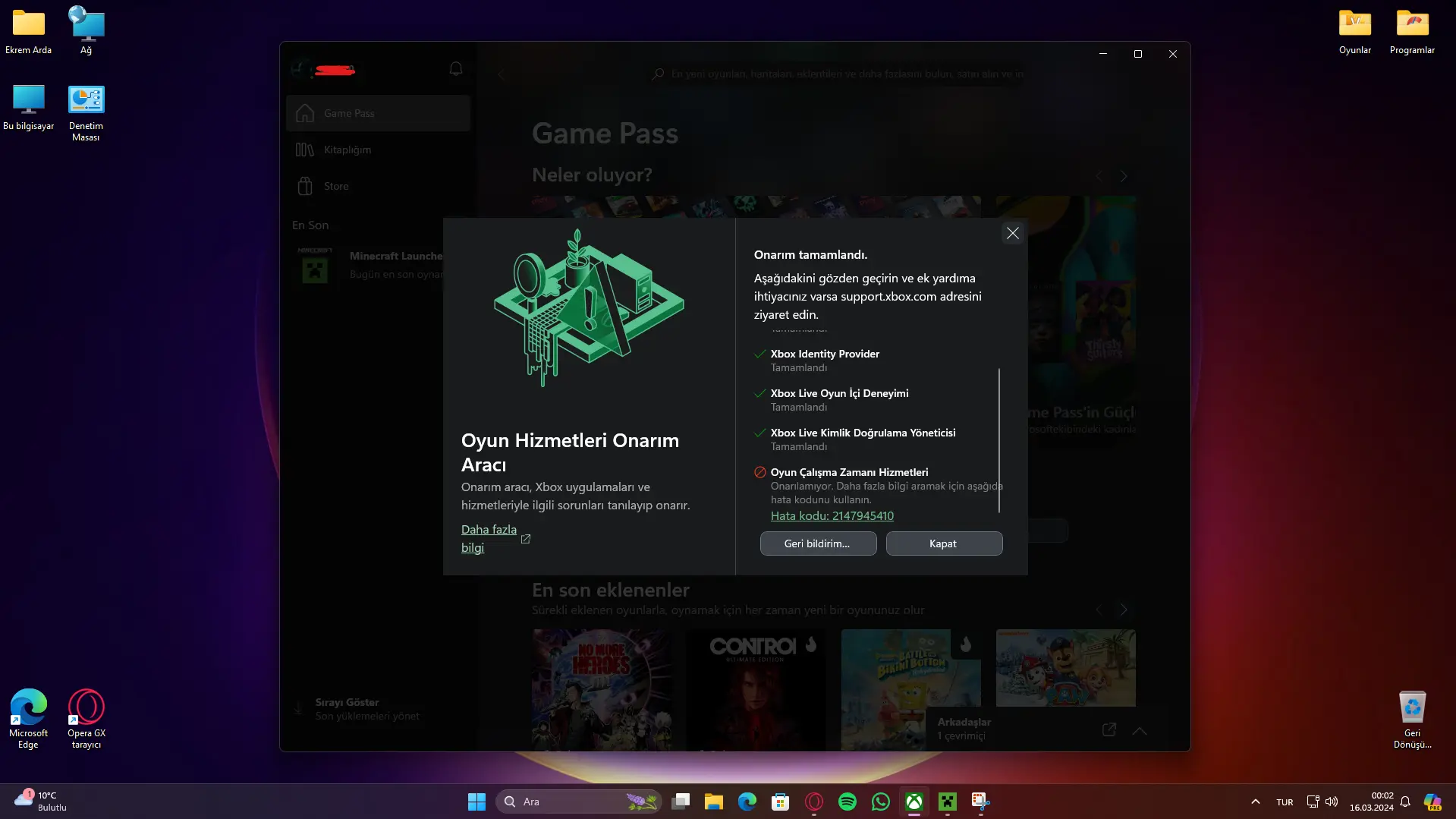
Daha sonra yazıda da belirtildiği adımları yaptım. Ancak en sonunda alttaki hatayı verdi.
ewq.webp


Bu hatanın çözümü nedir? veya bu hata bahsi geçen sorun ile mi alakalı?
 
Çözüm
Peki bu sorun bahsi geçen hata ile ilişkilendirilebilir mi? Yoksa bu başka bir sorunun nedeni mi?
Bence ilişkilendirilebilir. Dediğim iki hizmeti sıfırlamayı dene. Onun dışında pek yapılacak bir şey yok gibi duruyor. Sitede sadece 'bilinen' sorunlara yer verilmiş. Araştırıyorum gene de.

@ekremarda5 Bana birkaç çözüm önerisi yaptılar. Bunları bir dener misin?
Windows'un tüm güncellemelerini yükleyin
Windows aramasına Güncelleştirmeler yazın ve Enter tuşuna basın.
Yeni pencerede Güncelleştirmeleri Denetle'ye tıklayın.
İsteğe bağlı güncellemeler mevcutsa, bunları da yükleyin (çok önemli!).
Sisteminizi yeniden başlatın ve sorunun giderilip giderilmediğini kontrol edin.

Xbox uygulamasını/Microsoft Store uygulamasını/Oyun Hizmetlerini sıfırlayın
Başlat'a sağ tıklayın ve Uygulamalar ve Özellikler'i seçin.
Oyun Hizmetleri'ni bulana kadar aşağı kaydırın ve tıklayın.
Gelişmiş seçenekleri seçin.
Aşağı kaydırın ve Sonlandır'a ve ardından Sıfırla'ya tıklayın.
Tamamlandığında, aynı işlemi Xbox uygulaması ve Microsoft Store için de yapın.

Teslimat Optimizasyonu dosyalarını temizleyin
Windows aramasına Disk Temizleme yazın ve Enter tuşuna basın.
Açılır menüden ana sürücünüzü (varsayılan olarak C) seçin ve Tamam'a tıklayın.
Listeden Teslim Optimizasyon Dosyalarını bulun ve yanındaki kutuyu işaretleyin.
Ayrıca geçici ve diğer gereksiz dosyaları da temizlemenizi öneririz.
Tamam'a tıklayın.
Sisteminizi yeniden başlatın.

Microsoft Store önbelleğini sıfırlama
Windows arama çubuğuna wsreset yazın ve Enter tuşuna basın.
Siyah bir pencere görünecektir - onunla etkileşime girmeyin/kapatmayın.
Kısa bir süre sonra Windows Mağazası açılmalı ve önbelleği kaldırılmalıdır.

Oyun Hizmetlerini Yeniden Yükleyin
Windows Başlat düğmesine sağ tıklayın ve PowerShell (Yönetici) öğesini seçin.
Windows PowerShell'de aşağıdaki komutu yazın ve Enter tuşuna basın:
get-appxpackage Microsoft.GamingServices | remove-AppxPackage -allusers

Aynı pencerede aşağıdaki komutu yazın ve Enter tuşuna basın:
start ms-windows-store://pdp/?productid=9MWPM2CQNLHN

Sisteminizi yeniden başlatın.
Xbox uygulamasını başlatın. Aşağıdaki mesajı içeren Yeşil veya Mavi bir başlık görmelisiniz: "Bu uygulamanın ekstra bir bileşene ihtiyacı var. Bazı oyunları oynamak için Oyun Hizmetleri gereklidir. Yönetici onayı gereklidir. Yükleyin"
Oyun Hizmetlerini yeniden yüklemek için Yükle'yi seçin.
Yükleme tamamlandıktan sonra, oyunları tekrar yükleyebilmeli ve başlatabilmelisiniz.
Ayarlar > Yüklü Uygulamalar > Oyun Hizmetleri > Gelişmiş seçenekler bölümünden Oyun Hizmetlerini sıfırlamayı dener misin? Ayrıca yanında Xbox Live'ı da sıfırlamayı dener misin?
 
Peki bu sorun bahsi geçen hata ile ilişkilendirilebilir mi? Yoksa bu başka bir sorunun nedeni mi?
Bence ilişkilendirilebilir. Dediğim iki hizmeti sıfırlamayı dene. Onun dışında pek yapılacak bir şey yok gibi duruyor. Sitede sadece 'bilinen' sorunlara yer verilmiş. Araştırıyorum gene de.

@ekremarda5 Bana birkaç çözüm önerisi yaptılar. Bunları bir dener misin?
Windows'un tüm güncellemelerini yükleyin
Windows aramasına Güncelleştirmeler yazın ve Enter tuşuna basın.
Yeni pencerede Güncelleştirmeleri Denetle'ye tıklayın.
İsteğe bağlı güncellemeler mevcutsa, bunları da yükleyin (çok önemli!).
Sisteminizi yeniden başlatın ve sorunun giderilip giderilmediğini kontrol edin.

Xbox uygulamasını/Microsoft Store uygulamasını/Oyun Hizmetlerini sıfırlayın
Başlat'a sağ tıklayın ve Uygulamalar ve Özellikler'i seçin.
Oyun Hizmetleri'ni bulana kadar aşağı kaydırın ve tıklayın.
Gelişmiş seçenekleri seçin.
Aşağı kaydırın ve Sonlandır'a ve ardından Sıfırla'ya tıklayın.
Tamamlandığında, aynı işlemi Xbox uygulaması ve Microsoft Store için de yapın.

Teslimat Optimizasyonu dosyalarını temizleyin
Windows aramasına Disk Temizleme yazın ve Enter tuşuna basın.
Açılır menüden ana sürücünüzü (varsayılan olarak C) seçin ve Tamam'a tıklayın.
Listeden Teslim Optimizasyon Dosyalarını bulun ve yanındaki kutuyu işaretleyin.
Ayrıca geçici ve diğer gereksiz dosyaları da temizlemenizi öneririz.
Tamam'a tıklayın.
Sisteminizi yeniden başlatın.

Microsoft Store önbelleğini sıfırlama
Windows arama çubuğuna wsreset yazın ve Enter tuşuna basın.
Siyah bir pencere görünecektir - onunla etkileşime girmeyin/kapatmayın.
Kısa bir süre sonra Windows Mağazası açılmalı ve önbelleği kaldırılmalıdır.

Oyun Hizmetlerini Yeniden Yükleyin
Windows Başlat düğmesine sağ tıklayın ve PowerShell (Yönetici) öğesini seçin.
Windows PowerShell'de aşağıdaki komutu yazın ve Enter tuşuna basın:
get-appxpackage Microsoft.GamingServices | remove-AppxPackage -allusers

Aynı pencerede aşağıdaki komutu yazın ve Enter tuşuna basın:
start ms-windows-store://pdp/?productid=9MWPM2CQNLHN

Sisteminizi yeniden başlatın.
Xbox uygulamasını başlatın. Aşağıdaki mesajı içeren Yeşil veya Mavi bir başlık görmelisiniz: "Bu uygulamanın ekstra bir bileşene ihtiyacı var. Bazı oyunları oynamak için Oyun Hizmetleri gereklidir. Yönetici onayı gereklidir. Yükleyin"
Oyun Hizmetlerini yeniden yüklemek için Yükle'yi seçin.
Yükleme tamamlandıktan sonra, oyunları tekrar yükleyebilmeli ve başlatabilmelisiniz.
 
Son düzenleme:
Çözüm
Bence ilişkilendirilebilir. Dediğim iki hizmeti sıfırlamayı dene. Onun dışında pek yapılacak bir şey yok gibi duruyor. Sitede sadece 'bilinen' sorunlara yer verilmiş. Araştırıyorum gene de.

@ekremarda5 bana birkaç çözüm önerisi yaptılar. Bunları bir dener misin?

Windows Update yaptığımda KB2267602 numaralı antivirüs güvenlik zekası güncellemesi gelmişti, onu yaptım, bilgisayara restart attım, tekrar denedim ve düzeldi. Şaka gibi. 😀

1710541028169.webp
 
Son düzenleyen: Moderatör: