
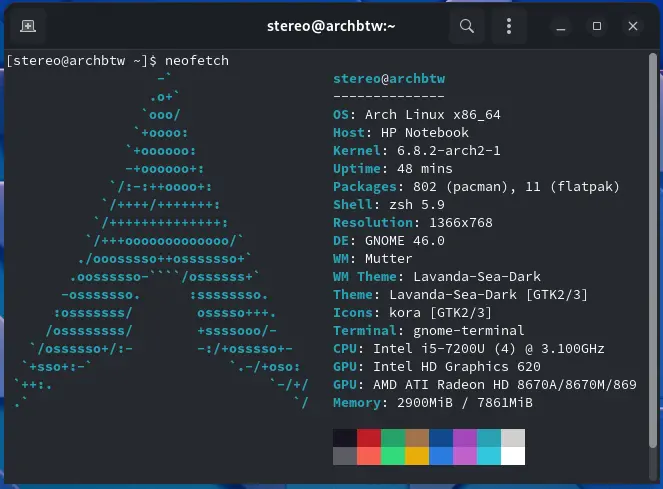
Terminal'inize az biraz özelliştirme yapmak istiyorsanız bu rehberi okuyabilirsiniz. ZSH yanında başka küçük komutları da tanıtacağım.
Bash Yerine ZSH!
Linux'ta genellikle komutları çalıştırmak için Bash'i kullanırız, programlama dili olarak da sayılabilir. CMD'deki Batch gibi.
Bunu ZSH adında bir şeyle değiştireceğiz. Bash'in yapabildiği her şeyi yapabilen, çok daha özelleştirilebilir bir şey.
Eğer Git yoksa ilk önce Git'i yükleyin. Kendisini kullanacağız. Sitesinde dağıtımlar için yükleme komutları verilmiş.
Tamamdır, artık ZSH kabuğunu yüklemeye başlayabiliriz. Aşağıdaki bağlantıda dağıtımlar için yükleme komutları var.
 github.com
Terminal'e
Bu adımdan sonra değişikliklerin meydana gelmesi için bilgisayarı yeniden başlatıyoruz. Artık terminal birkaç yazı ile açılmalı. Q tuşuna basarak kullanmaya devam edebilirsiniz. Merak etmeyin, ebediyen öyle kalmayacak. Sinir bozucu olduğunu ben de biliyorum.
ZSH Teması Eklemek
Aslında istediğiniz temayı ekleyebilirsiniz ama bugün ben powerlevel10k temasından bahsedeceğim. Bu tema bazı ikonları kullandığı için aşağıdan modifiye edilmiş şu 4 yazı tipini indirin ve sisteminize kurun. Kurmak için /usr/share/fonts/TTF klasörüne atın. Sonrasında ise
Oh My ZSH!
Curl veya Wget kullanmanıza bağlı olarak şu iki komuttan birini girmeniz gerek.
Kurulum bittikten sonra ekranda kocaman bir "oh my zsh" yazısı belirecek, -genellikle- iki kere
Artık powerlevel10k temasını yüklemenin vakti geldi, seni seçtim Git!
Yapmamız gereken şey istediğimiz bir program ile kullanıcı klasörümüzdeki
Ben nano kullanıyorum, isteyen masaüstü ortamının yazı düzenleyicisini kullansın. Dosyanın başlarındaki
Burada bizden şekilleri doğru görüp göremediğimizi soracak, eğer şekilleri yanlış görüyorsanız terminal'in yazı tipini ayarlamamışsınızdır. Ayarlayın ve tekrar bakın. Y'ye basıp geçtikten sonra artık nasıl görüneceğini ayarlayabileceksiniz.
Kendinizin yapması daha iyi olur ama benimkisi de şöyle:
Terminal'e
Küçük Komutçuklar
Uzun ama güzel bir rehber oldu sanıyorum.
Okuduğunuz için teşekkürler. Sağlıcakla kalın, hoşça kalın!
Bash Yerine ZSH!
Linux'ta genellikle komutları çalıştırmak için Bash'i kullanırız, programlama dili olarak da sayılabilir. CMD'deki Batch gibi.
Bunu ZSH adında bir şeyle değiştireceğiz. Bash'in yapabildiği her şeyi yapabilen, çok daha özelleştirilebilir bir şey.
Eğer Git yoksa ilk önce Git'i yükleyin. Kendisini kullanacağız. Sitesinde dağıtımlar için yükleme komutları verilmiş.
Tamamdır, artık ZSH kabuğunu yüklemeye başlayabiliriz. Aşağıdaki bağlantıda dağıtımlar için yükleme komutları var.
Installing ZSH
🙃 A delightful community-driven (with 2,400+ contributors) framework for managing your zsh configuration. Includes 300+ optional plugins (rails, git, macOS, hub, docker, homebrew, node, php, pyth...
github.com
Terminal'e
echo $SHELL yazınca sonuç olarak /usr/bin/bash veya /bin/bash yazması lazım. Bu, varsayılan olarak terminalde hangi kabuğun açılacağını gösteriyor. Biz ZSH kullanmak istiyoruz, o yüzden buraya chsh yazıyoruz, şifremizi giriyoruz ve konumu /bin/zsh olarak değiştiriyoruz. Başka bir yere kurduysanız oraya yazın.Bu adımdan sonra değişikliklerin meydana gelmesi için bilgisayarı yeniden başlatıyoruz. Artık terminal birkaç yazı ile açılmalı. Q tuşuna basarak kullanmaya devam edebilirsiniz. Merak etmeyin, ebediyen öyle kalmayacak. Sinir bozucu olduğunu ben de biliyorum.
ZSH Teması Eklemek
Aslında istediğiniz temayı ekleyebilirsiniz ama bugün ben powerlevel10k temasından bahsedeceğim. Bu tema bazı ikonları kullandığı için aşağıdan modifiye edilmiş şu 4 yazı tipini indirin ve sisteminize kurun. Kurmak için /usr/share/fonts/TTF klasörüne atın. Sonrasında ise
sudo fc-cache -fv komutunu girin. Terminal'in ayarlarından yazı tipini MesloLGS NF yapın.Oh My ZSH!
Curl veya Wget kullanmanıza bağlı olarak şu iki komuttan birini girmeniz gerek.
Kurulum bittikten sonra ekranda kocaman bir "oh my zsh" yazısı belirecek, -genellikle- iki kere
cd .. yaparak root bölümüne gelin.Curl:
Wget:
sh -c "$(curl -fsSL https://raw.github.com/ohmyzsh/ohmyzsh/master/tools/install.sh)"Wget:
sh -c "$(wget https://raw.github.com/ohmyzsh/ohmyzsh/master/tools/install.sh -O -)"Artık powerlevel10k temasını yüklemenin vakti geldi, seni seçtim Git!
Bash:
git clone --depth=1 https://github.com/romkatv/powerlevel10k.git ${ZSH_CUSTOM:-$HOME/.oh-my-zsh/custom}/themes/powerlevel10kYapmamız gereken şey istediğimiz bir program ile kullanıcı klasörümüzdeki
.zshrc dosyasını düzenlemek.Ben nano kullanıyorum, isteyen masaüstü ortamının yazı düzenleyicisini kullansın. Dosyanın başlarındaki
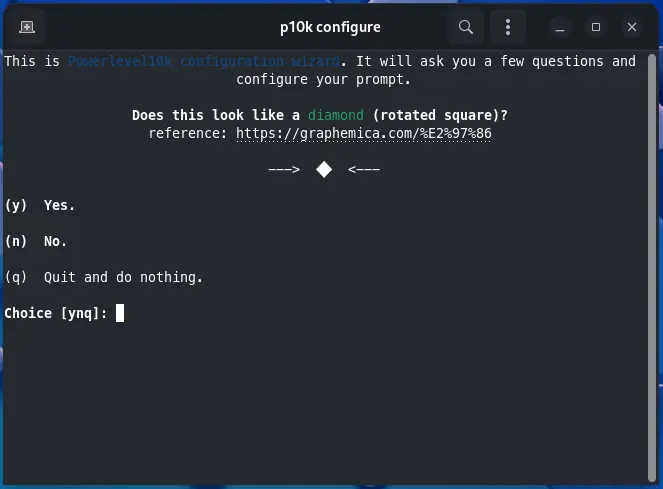
ZSH_THEME="robbyrussell" bölümünü bulup oradaki robbyrussell kısmını powerlevel10k/powerlevel10k olarak değiştirin ve kaydedin. Artık terminal'i kapatıp açtığınızda şöyle bir şey çıkmalı:Burada bizden şekilleri doğru görüp göremediğimizi soracak, eğer şekilleri yanlış görüyorsanız terminal'in yazı tipini ayarlamamışsınızdır. Ayarlayın ve tekrar bakın. Y'ye basıp geçtikten sonra artık nasıl görüneceğini ayarlayabileceksiniz.
Kendinizin yapması daha iyi olur ama benimkisi de şöyle:
3-1-2-1-3-5-1-2-2-1-n-2Terminal'e
p10k configure yazarak bu komutu her zaman çalıştırabilirsiniz. En sonda Y'ye basın değişiklikleri kaydetmek için.Küçük Komutçuklar
Terminal'i güzelleştirdin, günlük
Linux'un ikonik komutlarından birisi
Bir diğer ASCII art paketi ise
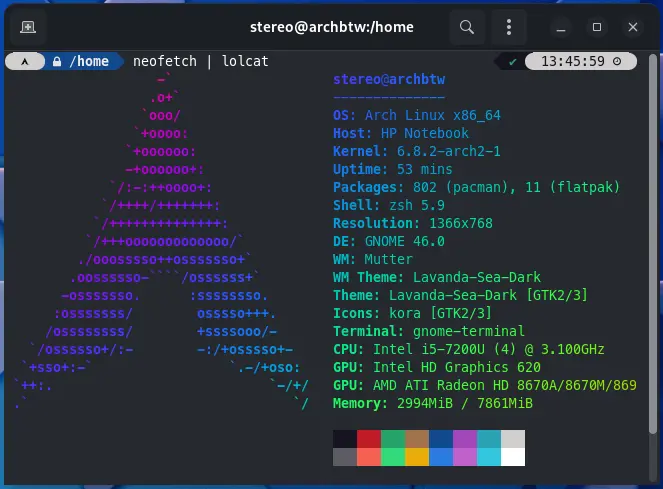
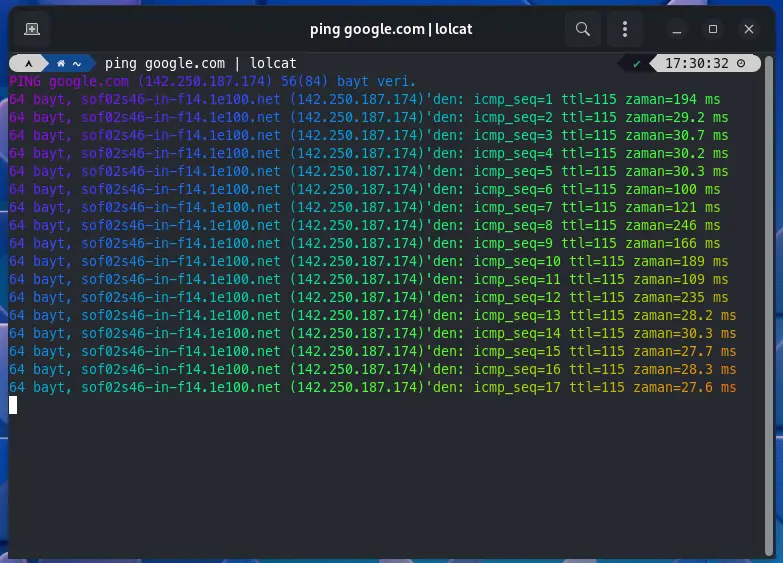
neofetch dozunu aldın ama yetmedi, girdiğim her komut rengârenk olsun istiyorsan lolcat burada. Paket yöneticinizden lolcat'i yükledikten sonra örnek olsun diye neofetch ile beraber çalıştırabilirsiniz. Komut şu: neofetch | lolcat Başta gördüğünüz gibi çok güzel görünüyor. Bunu her komut ile yapabilirsiniz.Linux'un ikonik komutlarından birisi
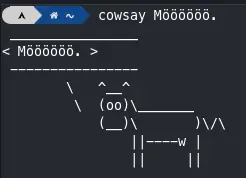
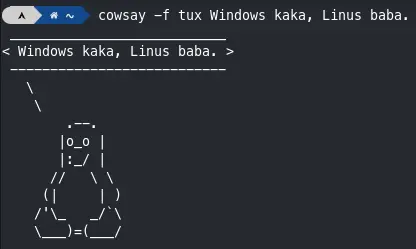
cowsay yani konuşan ineği de belirtmek gerek. Arch'ta paket yöneticisinden kuramadım, o yüzden TAR.GZ dosyasını bırakıyorum. Dosyayı açıp içindeki install.sh dosyasını çalıştırınca kuruyor. Ama bu ikinci seçenek, normalde paket yöneticinizden kurabilmeniz gerekli. Cowsay 3.03 TAR.GZ Komudu cowsay ve sonrasında söyleteceğiniz şey ile kullanabilirsiniz. cowsay -f tux yaparak inek yerine penguen Tux'ı göstertebilirsiniz. Anladınız mantığını.Bir diğer ASCII art paketi ise
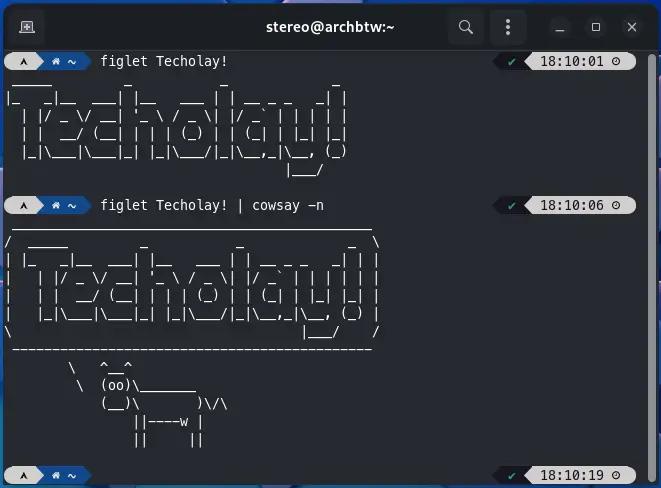
figlet. Bu paketi cowsay ve lolcat ile kullanmak için mi yaptılar bilmiyorum ama ASCII art ile istediğinizi yazdırmanızı sağlıyor. Bunu cowsay ile kullanabilmeniz için -n seçeneğini kullanmanız gerek. Bence Techolay diye bağıran inek gayet hoş oldu.Uzun ama güzel bir rehber oldu sanıyorum.
Okuduğunuz için teşekkürler. Sağlıcakla kalın, hoşça kalın!
Son düzenleme:


