
Merhaba,
Sosyalde pek çok kullanıcının modem ayarlarından DNS değiştiremediğine tanıklık ettim. O nedenle bu kılavuz konuyu açmak istedim.
Modem arayüz tasarımları, ilerlenmesi gereken adımlar, markadan markaya değişiklik gösterebilir. Ben bu konuda, kendi modemim olan ZTE H3600 marka model modem ve TurkNet internet servis sağlayıcısı için yönergeleri göstereceğim.
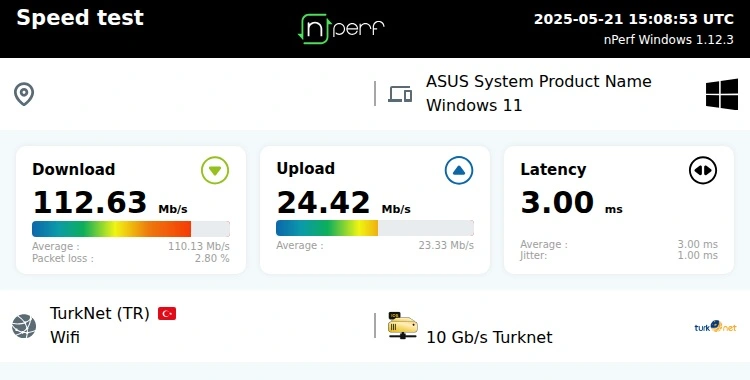
DNS değiştirerek Türkiye'de yasaklı olan tüm siteleri ziyaret edebilirsiniz. Ek olarak bu işlemin indirme ve yükleme hızınızı ve gecikme değerlerinizi etkilemediğini içtenlikle belirtebilirim.
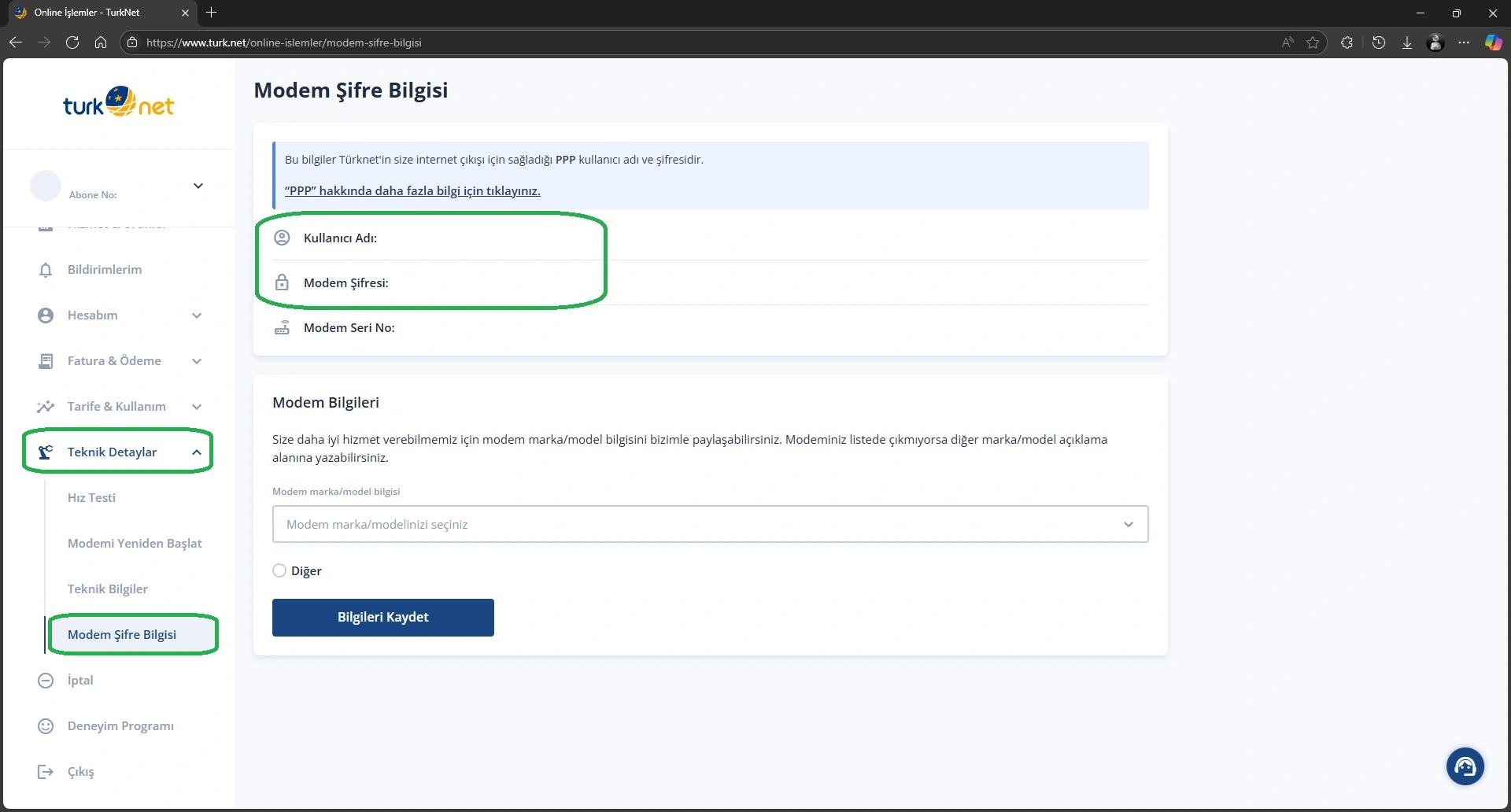
1. Adım: PPP Kullanıcı Adı ve Şifresini Öğrenin.
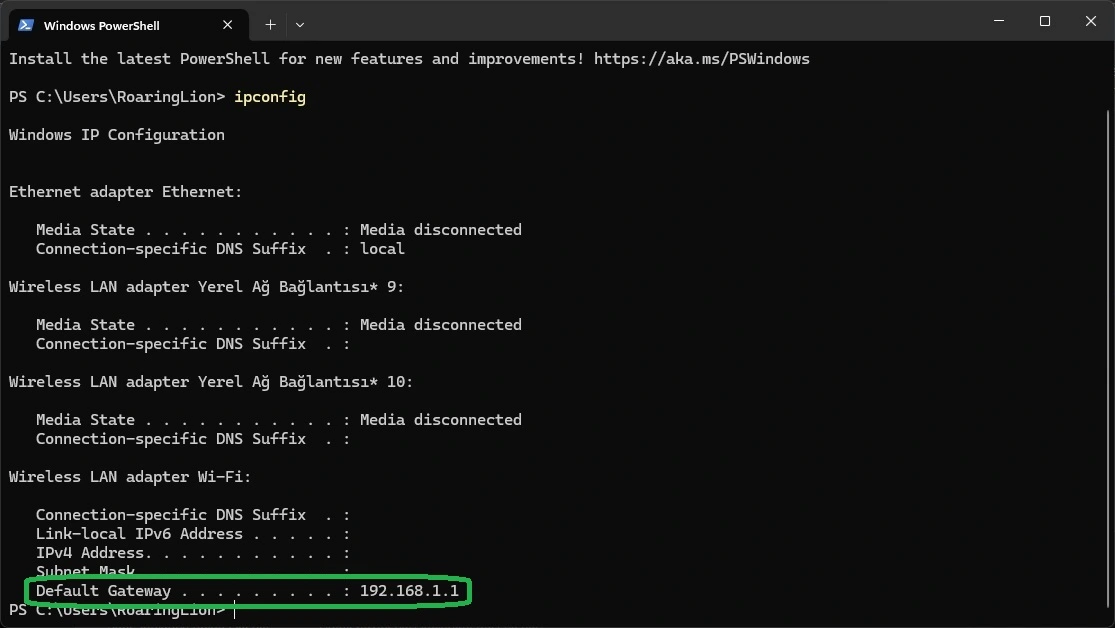
2. Adım: Modem Arayüz Bağlantısını Öğrenin.
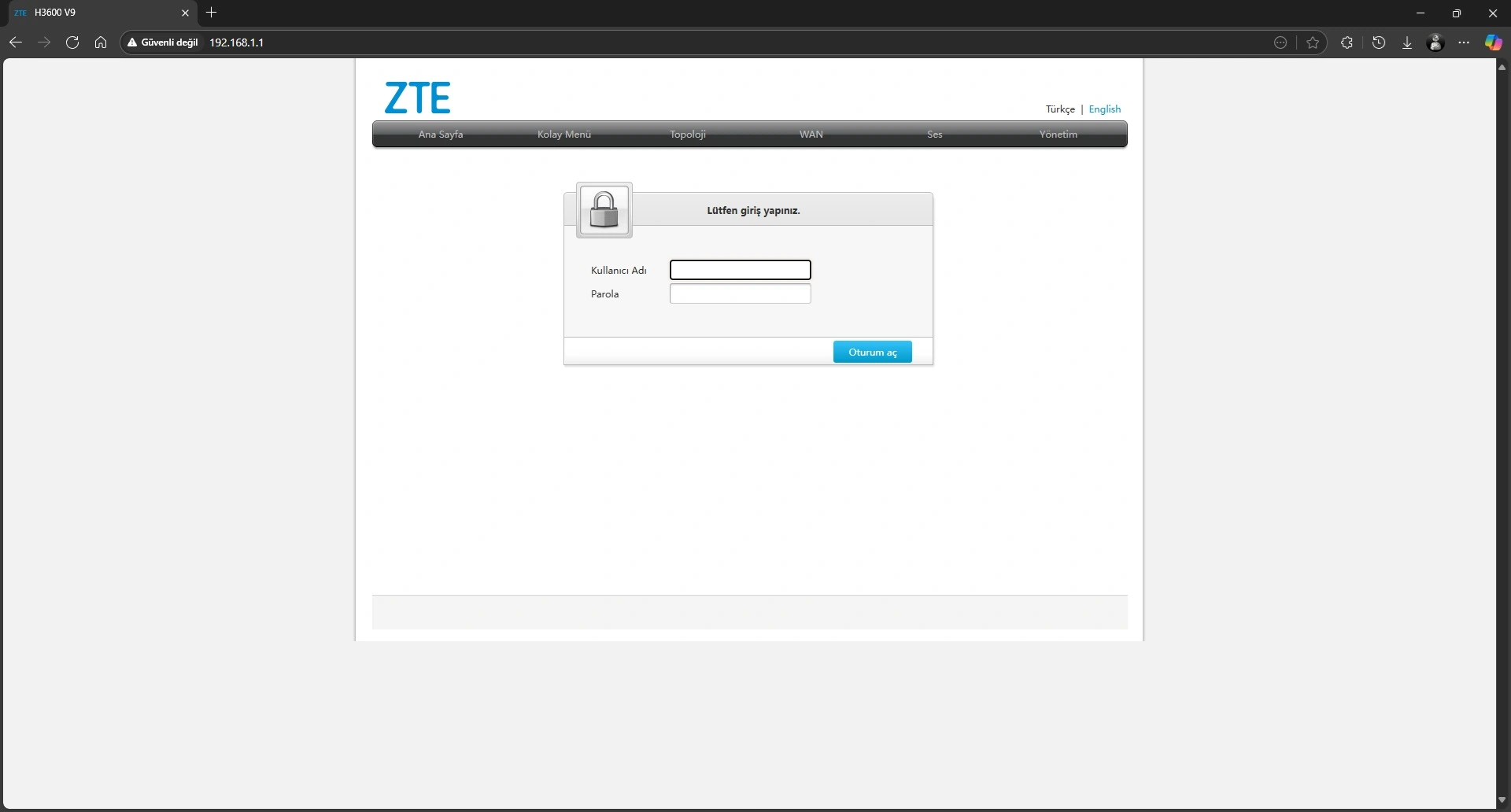
3. Adım: Modem Arayüzüne Giriş Yapın.
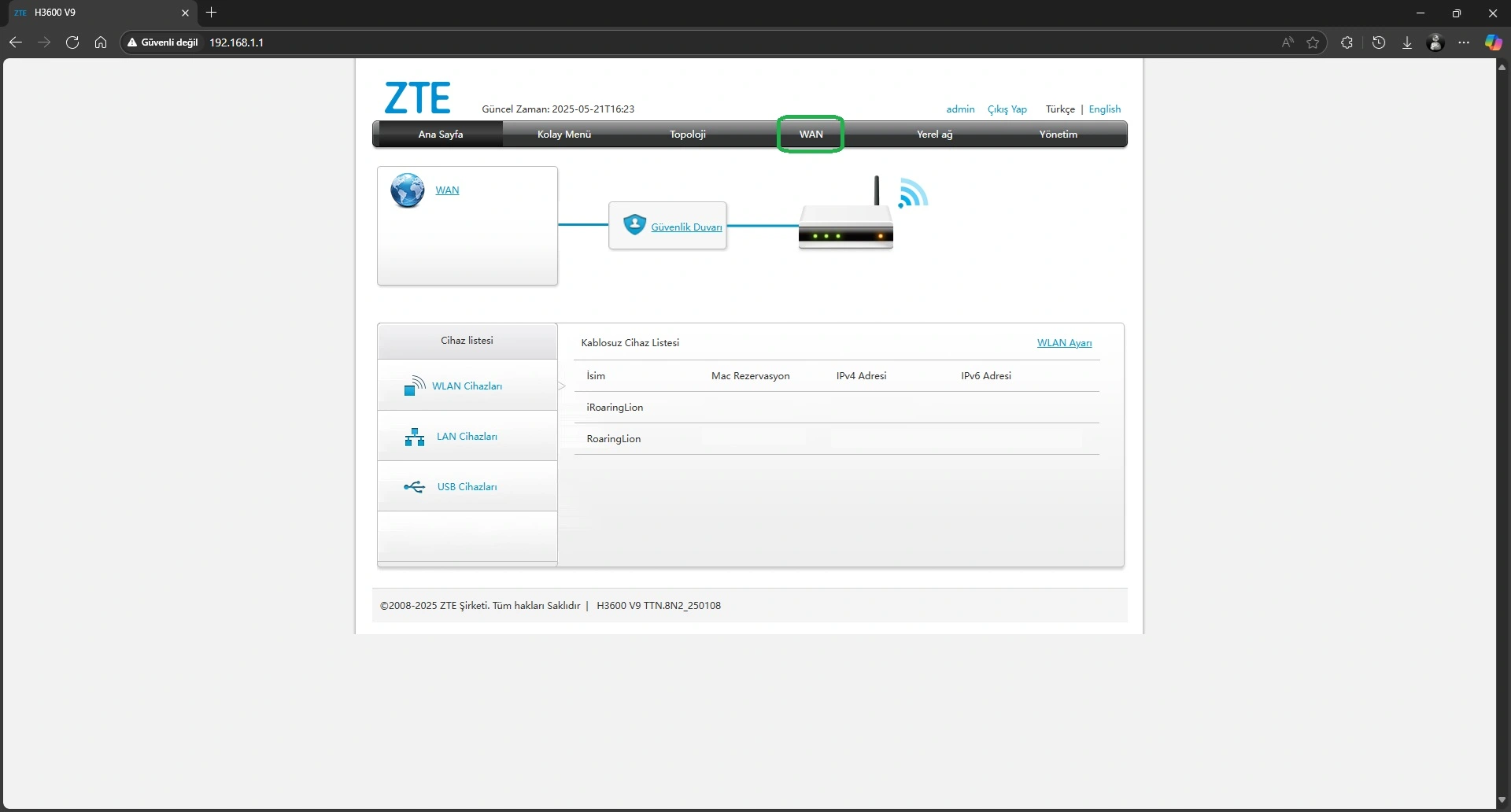
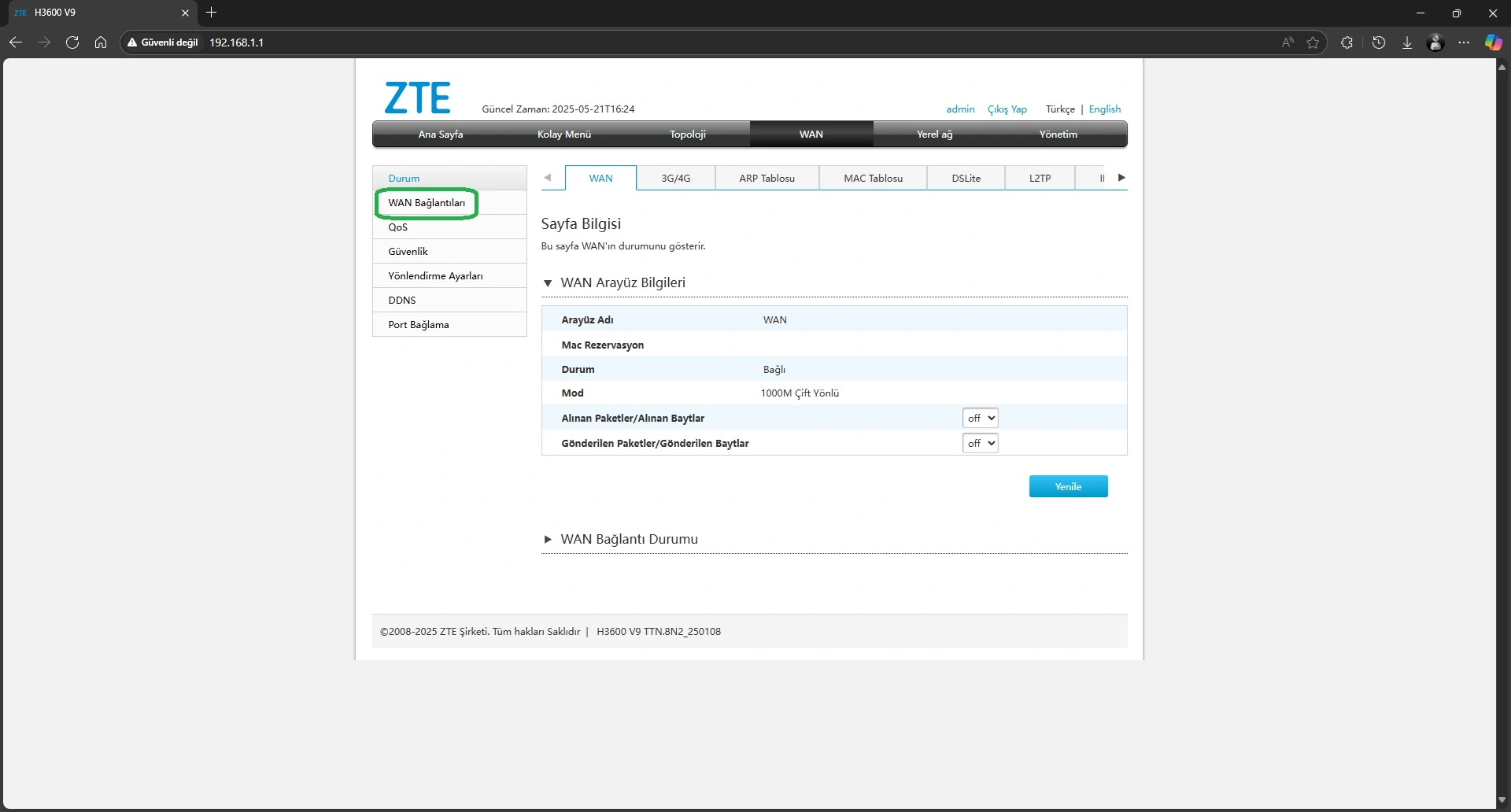
4. Adım: WAN Bağlantıları Sekmesini Açın.
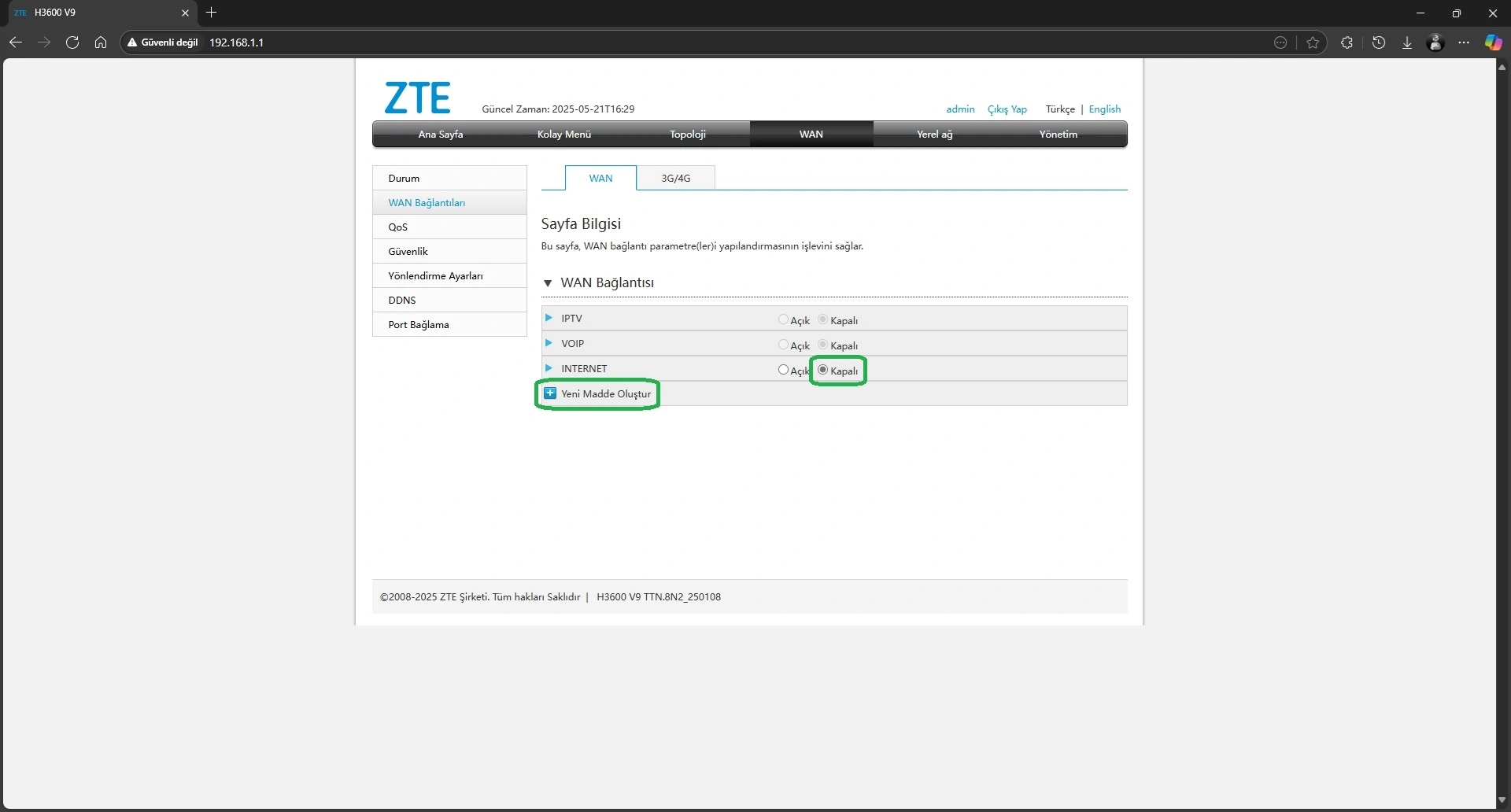
5. Adım: Yeni İnternet Bağlantısı Ekleyin.
Bağlantı Adı: INTERNET2
Tür: Yönlendirme
Servis Listesi: INTERNET
MRU: 1492
Bağlantı Türü PPP
PPP Aktarım Türü: PPPoE
PPP
Kullanıcı Adı: İnternet servis sağlayıcınızdan aldığınız kullanıcı adını yazın.
Parola: İnternet servis sağlayıcınızdan aldığınız parolayı yazın.
Kimlik Doğrulama Türü: Otomatik
Bağlantı Modu: Her zaman Açık
IP Sürümü: IPv4
Manuel DNS: Açık
DNS1: 1.1.1.1
DNS2: 1.0.0.1
DNS3: 0.0.0.0
NAT: Açık
VLAN: Açık
VLAN ID: 35
802.1p: 0
Varsayılan Ağ Geçidi: Açık
Güvenlik Duvarı: Açık
Birtakım değişikliklerin etkili olabilmesi için bilgisayarınızı ve modeminizi kapatıp açmanız gerekebilir.
Not: Uygula düğmesine tıkladıktan sonra DNS bilgileri değiştirilmiyor. Gelecekte DNS kullanmak istemezseniz INTERNET2 adlı WAN Bağlantısını kapatıp INTERNET adlı WAN Bağlantısını açabilirsiniz. Gelecekte farklı bir DNS adresi kullanmak isterseniz, var olan WAN Bağlantılarını kapatıp Yeni Madde Oluştur düğmesiyle yeni bir WAN Bağlantısı oluşturabilirsiniz.
Sosyalde pek çok kullanıcının modem ayarlarından DNS değiştiremediğine tanıklık ettim. O nedenle bu kılavuz konuyu açmak istedim.
Modem arayüz tasarımları, ilerlenmesi gereken adımlar, markadan markaya değişiklik gösterebilir. Ben bu konuda, kendi modemim olan ZTE H3600 marka model modem ve TurkNet internet servis sağlayıcısı için yönergeleri göstereceğim.
DNS değiştirerek Türkiye'de yasaklı olan tüm siteleri ziyaret edebilirsiniz. Ek olarak bu işlemin indirme ve yükleme hızınızı ve gecikme değerlerinizi etkilemediğini içtenlikle belirtebilirim.
1. Adım: PPP Kullanıcı Adı ve Şifresini Öğrenin.
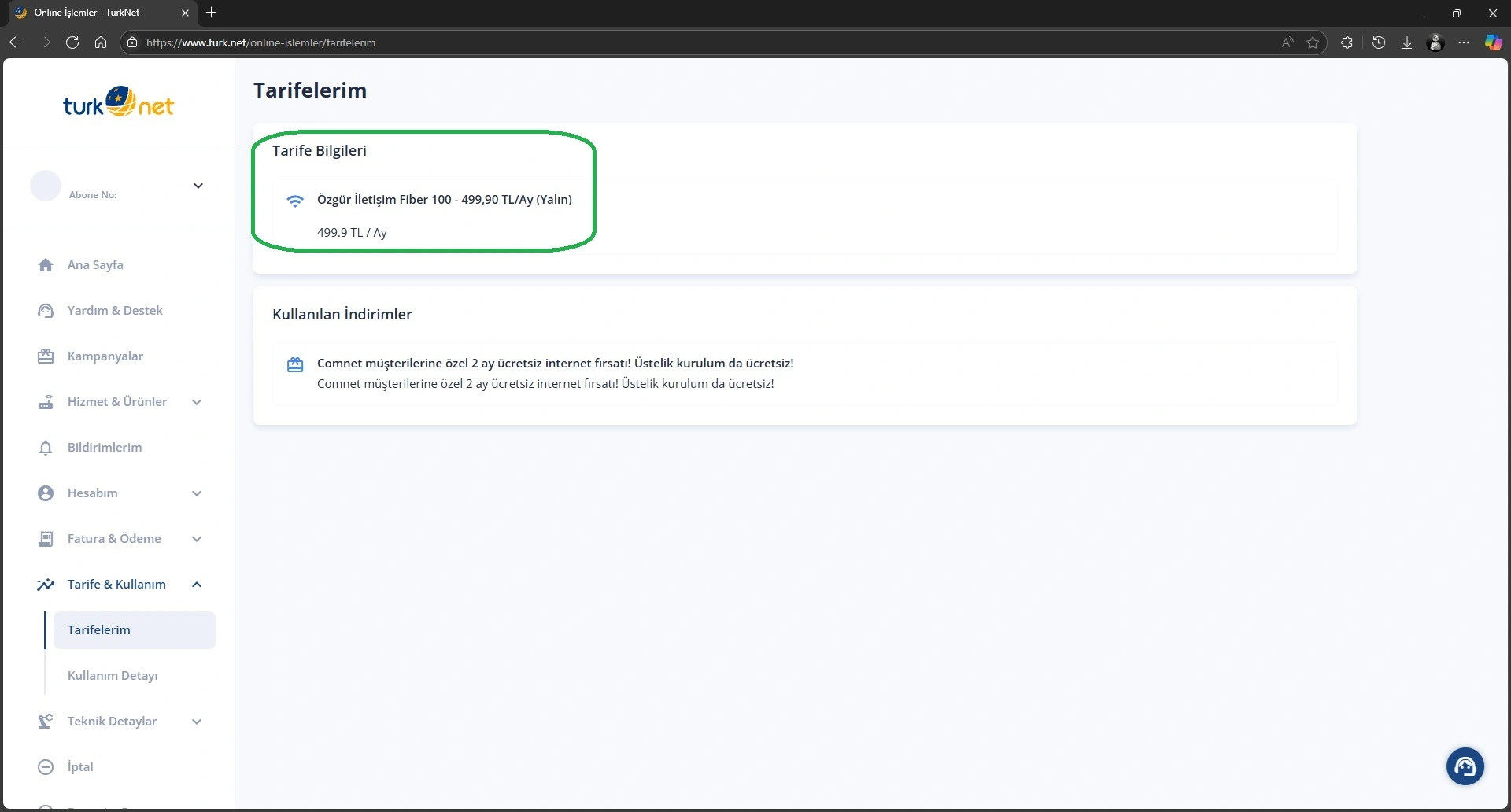
- İnternet servis sağlayıcınızın size verdiği kullanıcı adı ve şifre bilgisini öğrenin. Bunun için internet servis sağlayıcınızla iletişime geçmeniz gerekebilir. TurkNet internet servis sağlayıcısı için bu bilgiler; TurkNet Online İşlemler > Teknik Detaylar > Modem Şifre Bilgisi sekmesi altında bulunabilir. Kullanıcı Adı ve Modem Şifresi bilgilerini kullanabilirsiniz.
2. Adım: Modem Arayüz Bağlantısını Öğrenin.
- Windows PowerShell uygulamasını çalıştırın.
- ipconfig yazıp Enter'a basın.
- Default Gateway'in karşısında yazan adresi (192.168.1.1) tarayıcınızın adres çubuğuna yapıştırıp Enter'a basın.
3. Adım: Modem Arayüzüne Giriş Yapın.
- Kullanıcı adı ve parola bilgilerini girerek giriş yapın. İlk kez giriş yapıyorsanız iki kutucuğa da admin yazarak giriş yapabilirsiniz.
4. Adım: WAN Bağlantıları Sekmesini Açın.
- WAN > WAN Bağlantıları sekmesindeki INTERNET başlıklı WAN Bağlantısını Kapalı konuma getirin ve Yeni Madde Oluştur düğmesine tıklayın.
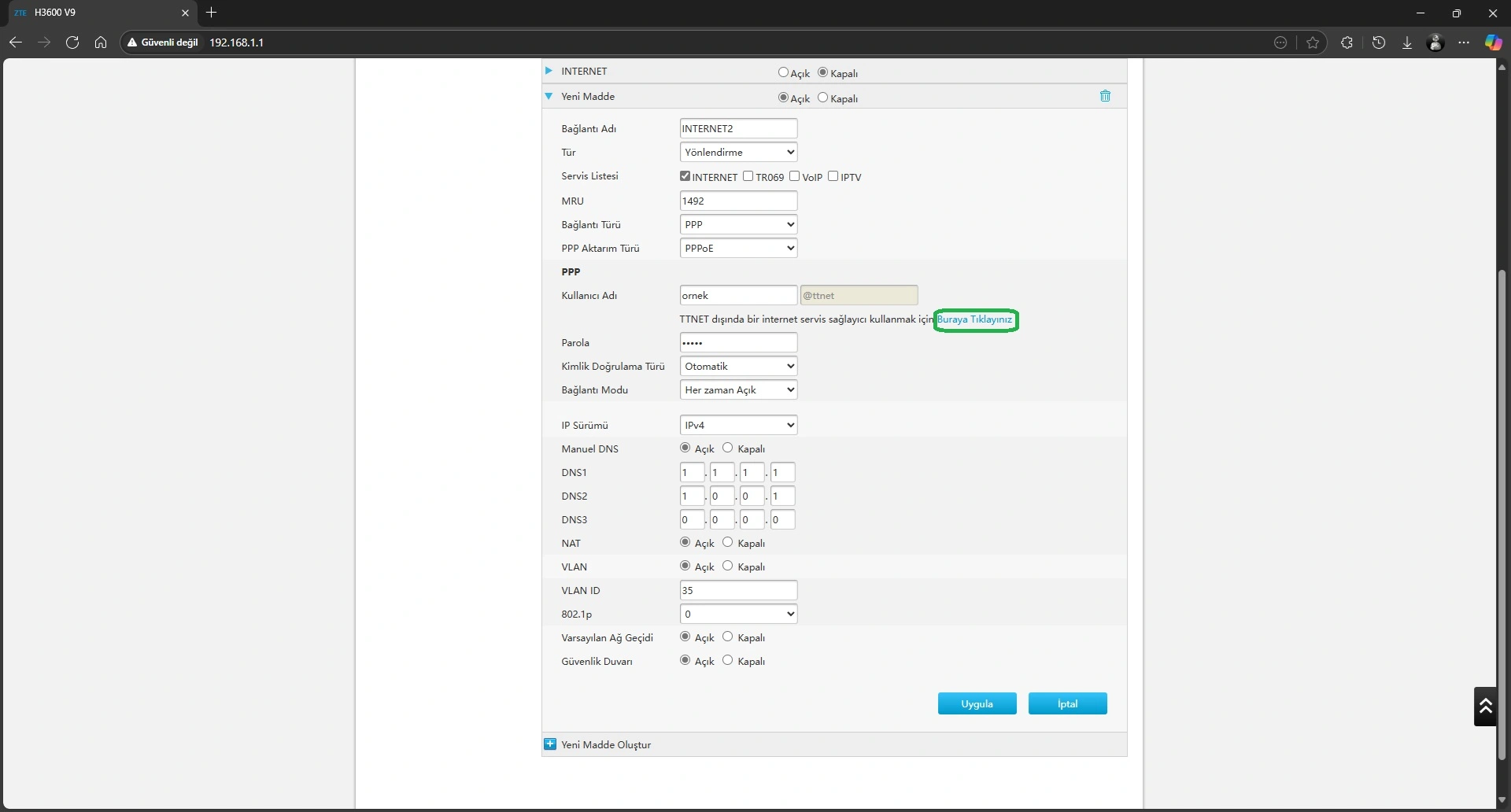
5. Adım: Yeni İnternet Bağlantısı Ekleyin.
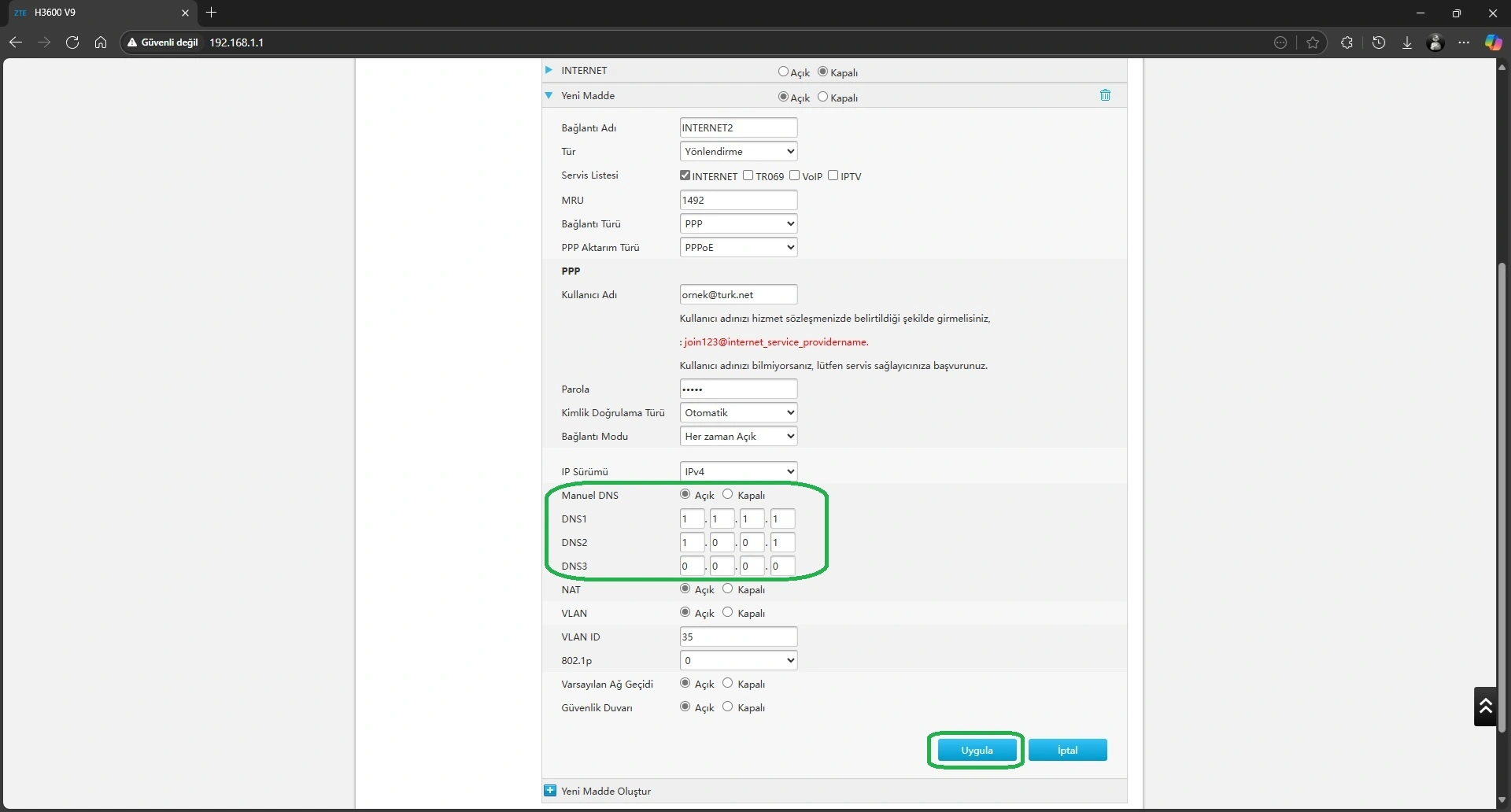
- Yeni Madde Oluştur'a tıkladıktan sonra açılan pencereyi aşağıdaki gibi doldurun ve Uygula'ya basın:
Bağlantı Adı: INTERNET2
Tür: Yönlendirme
Servis Listesi: INTERNET
MRU: 1492
Bağlantı Türü PPP
PPP Aktarım Türü: PPPoE
PPP
Kullanıcı Adı: İnternet servis sağlayıcınızdan aldığınız kullanıcı adını yazın.
Parola: İnternet servis sağlayıcınızdan aldığınız parolayı yazın.
Kimlik Doğrulama Türü: Otomatik
Bağlantı Modu: Her zaman Açık
IP Sürümü: IPv4
Manuel DNS: Açık
DNS1: 1.1.1.1
DNS2: 1.0.0.1
DNS3: 0.0.0.0
NAT: Açık
VLAN: Açık
VLAN ID: 35
802.1p: 0
Varsayılan Ağ Geçidi: Açık
Güvenlik Duvarı: Açık
Birtakım değişikliklerin etkili olabilmesi için bilgisayarınızı ve modeminizi kapatıp açmanız gerekebilir.
Not: Uygula düğmesine tıkladıktan sonra DNS bilgileri değiştirilmiyor. Gelecekte DNS kullanmak istemezseniz INTERNET2 adlı WAN Bağlantısını kapatıp INTERNET adlı WAN Bağlantısını açabilirsiniz. Gelecekte farklı bir DNS adresi kullanmak isterseniz, var olan WAN Bağlantılarını kapatıp Yeni Madde Oluştur düğmesiyle yeni bir WAN Bağlantısı oluşturabilirsiniz.
Son düzenleme:










