

SnowRain
Yetkin


Bu rehberde, ZTE MF286R modeme nasıl OpenWrt kurulur onu anlatacağım. Lütfen herhangi bir adımı atlamadan yapın.
Not: Bu rehberde yapacağınız tüm işlemlerin sorumluluğu size aittir.
Gereksinimler:
Windows bilgisayar
CP2102
Lehim bilgisi
3 adet kablo (bozuk USB kablosu varsa kesip kullanabilirsiniz)
Modemi sökme
Beyaz kapakları düz tornavida, kredi kartı vb. bir cisimle kastırarak çıkarıyoruz.
Gerekli vidaları söküp lehim yapacağımız kısma erişiyoruz.
Kabloların lehimlenmesi
Bağlantıyı resimdeki gibi yapıyoruz (KESİNLİKLE VCC BAĞLANTISINI YAPMAYIN)
MODEM ----------- CP2102
TX RX
RX TX
GND GND
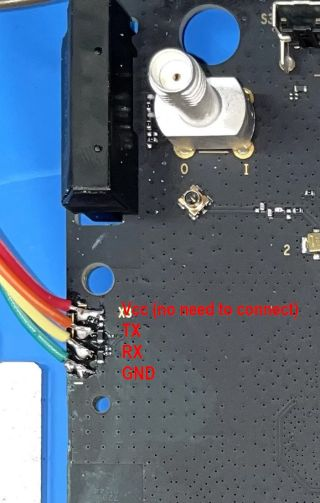
Güç bağlantısı
Bilgisayara geçmeden önce modem kapalı durumdayken güç kablosunu takıyoruz ve LAN kablosu ile bilgisayara bağlıyoruz.
Gerekli programların kurulması
CP2102 DRIVER
TeraTerm
Tftpd64
Kernel ve sysupgrade
*CP2102 Driver Kurulumu
İndirdiğiniz dosyaları zipten çıkarın.
Aygıt yöneticisini açın.

Kırmızı daire ile gösterilen simgeye tıklayın.
Açılan pencerede gözat'a tıklayın.
Açılan pencereden zipten çıkardığınız klasörü seçip Tamam'a ardından sonrakine basın.
*TeraTerm Kurulumu
Zipten çıkarmanız yeterli, kullanıma hazır geliyor.
*Tftpd64 Kurulumu
Setup dosyasını kurmanız yeterli.
Ethernete statik IP atama
Denetim Masası - Ağ ve İnternet - Ağ ve Paylaşım Merkezi - Bağdaştırıcı ayarlarını değiştirin.
Açılan pencerede Ethernet'e sağ tıklayıp özellikler kısmına giriyoruz.
İnternet Protokolü Sürüm 4'ün üzerine 2 kez tıklatıp açılan kısımı fotoğraftaki gibi dolduruyoruz.
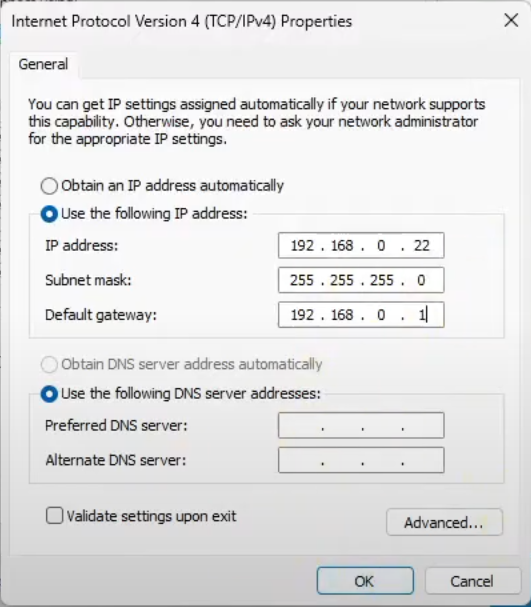
Her şey hazır olduğuna göre OpenWRT kurulumuna başlayabiliriz.
OpenWRT Kurulumu
TeraTerm programını açıyoruz, zip içerisindeki
Serial kısmını seçip CP2102'nin bağlı olduğu COM Portunu seçip OK diyoruz.
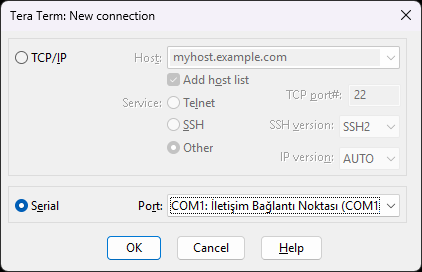
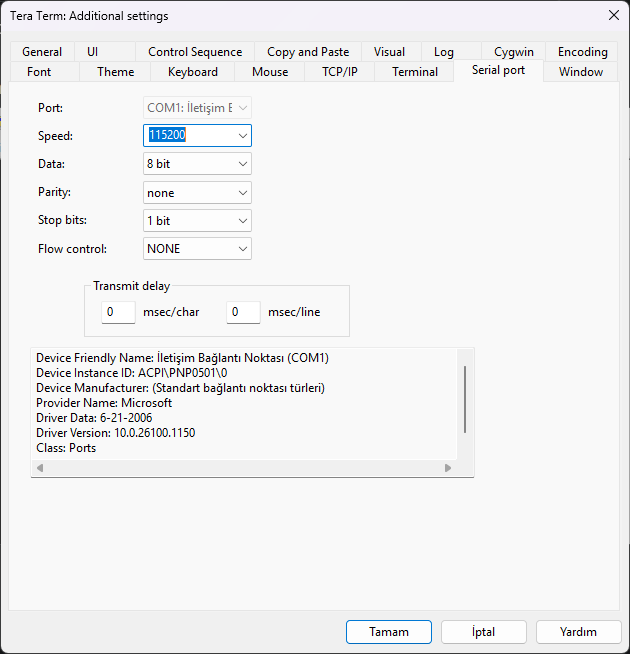
Ardından setup-serial port kısmından;
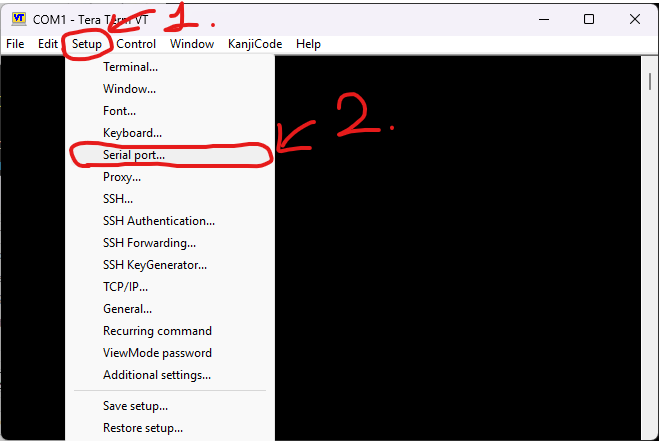
Speed'i 115200'e ayarlıyoruz ve Tamam'a basıyoruz.
Şimdi modemin tuşunu açıyoruz ve modemin boot edilmesini herhangi bir tuşa basarak durduruyoruz.
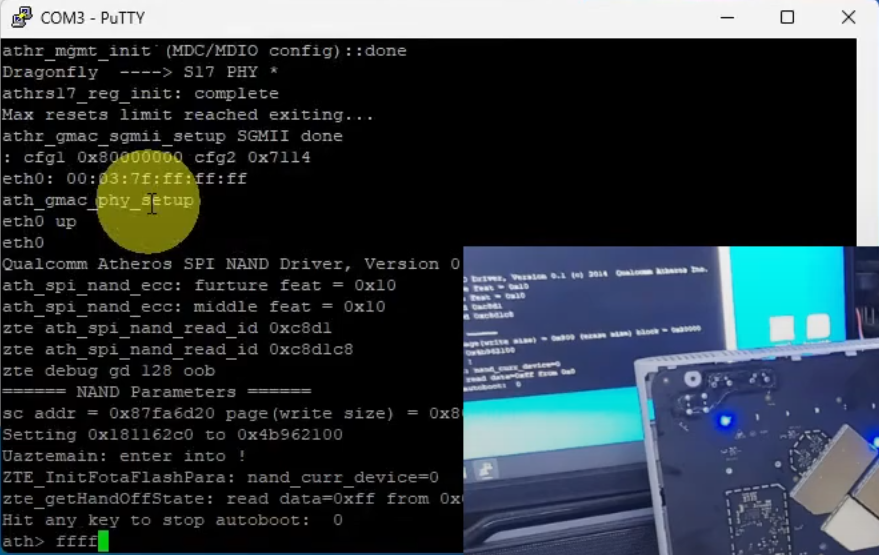
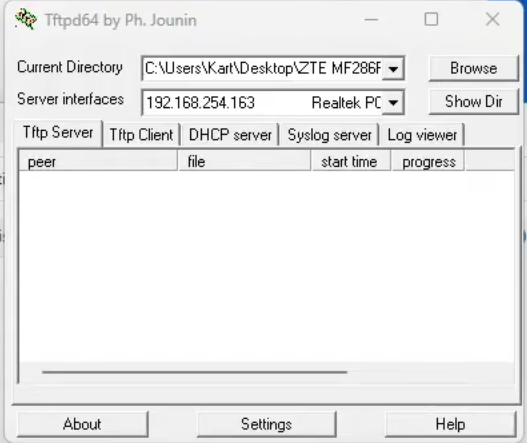
Autoboot işlemini durdurduktan sonra TFTPD programını açıyoruz,
Browse tuşuna basıp indirdiğimiz kernel ve sysupgrade dosyasının bulunduğu klasörü seçip Tamam'a basıyoruz.
Server interfaces kısmından modemin IP'sini seçiyoruz.
Terardan TeraTerm programına dönüyoruz ve sırasıyla şu komutları yazıyoruz; (kernel dosyasının ismini komuttaki gibi değiştirin.)
OpenWRT'yi Kalıcı Hale Getirme
Yaptığımız bu işlemle cihazın RAM'ine OpenWRT dosyasını atıp RAM üzerinden boot ettik. Şimdi Ethernet IP'mizi tekrardan otomatiğe almamız lazım çünkü OpenWRT RAM üzerinde çalıştığı için cihazı yeniden başlattığımızda tekrardan orijinal firmware ile açılacak. Bu yüzden cihazı OpenWRT arayüzünden upgrade ederek OpenWRT'yi kalıcı hale getireceğiz.
!!Ethernet IP adresini otomatiğe almayı unutmayın!!
Tarayıcımızı açalım ve 192.168.1.1 adresine gidelim.
İlk açılışta şifre olmayacak, direkt login tuşuna basıp arayüze giriş yapıyoruz.
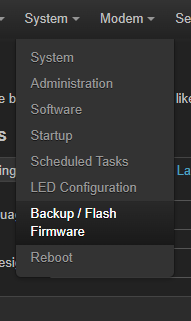
System-backup/firmware flashing kısmına tıklayalım.
Ardından Flash image-Browse ve indirdiğiniz sysupgrade dosyasını seçip işlemin UPLOAD diyoruz. (İşlem tamamlanana kadar cihazın güç bağlantısını kesmeyin.)
Vee artık hazırız, işlem tamamlanınca modemi yeniden başlatabiliriz. .
.
İnternet bağlantısı için gerekli ayarlar (SIM KART İLE KULLANMAK İÇİN)
Kurulumu başarıyla tamamladık, şimdi gelelim internete bağlanmaya.
Öncelikle cihazı internete bağlamamız lazım, paket yöneticisi ile paket kuracağız.
Eğer evinizde internetiniz yoksa, telefondan internet paylaşıp Wi-Fi ile bağlanabilirsiniz veya hiç uğraşmadan Ethernet kablosunu bağlayıp kullanabilirsiniz.
*Wi-Fi bağlantısı
Network Wireless kısmına giriyoruz,
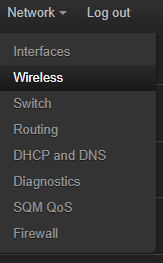
2.4G veya 5G ile bir ağa bağlanmak için scan diyoruz.

Tarama tamamlanınca çıkan listeden ağımızı buluyoruz ve join network diyoruz.
WPA passphrase kısmına parolamızı girip submit-save-save yapıyoruz.
Network-interfaces kısmına giriyoruz, WWAN arayüzüne restart diyoruz ve internet bağlantısı tamam.
Gerekli Paketlerin Kurulması (ÖNEMLİ!!)
System-software yolunu takip ederek opkg paket yöneticisine ulaşıyoruz.
Update lists butonuna basıp listenin güncellenmesini bekliyoruz.

Liste güncellenince bilgilendirme kutucuğu çıkacak, Dismiss diyerek geçiyoruz.
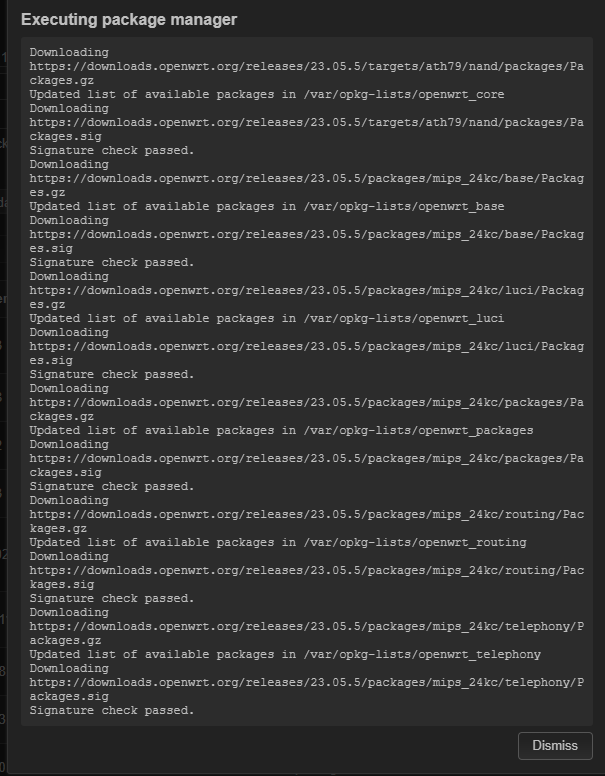
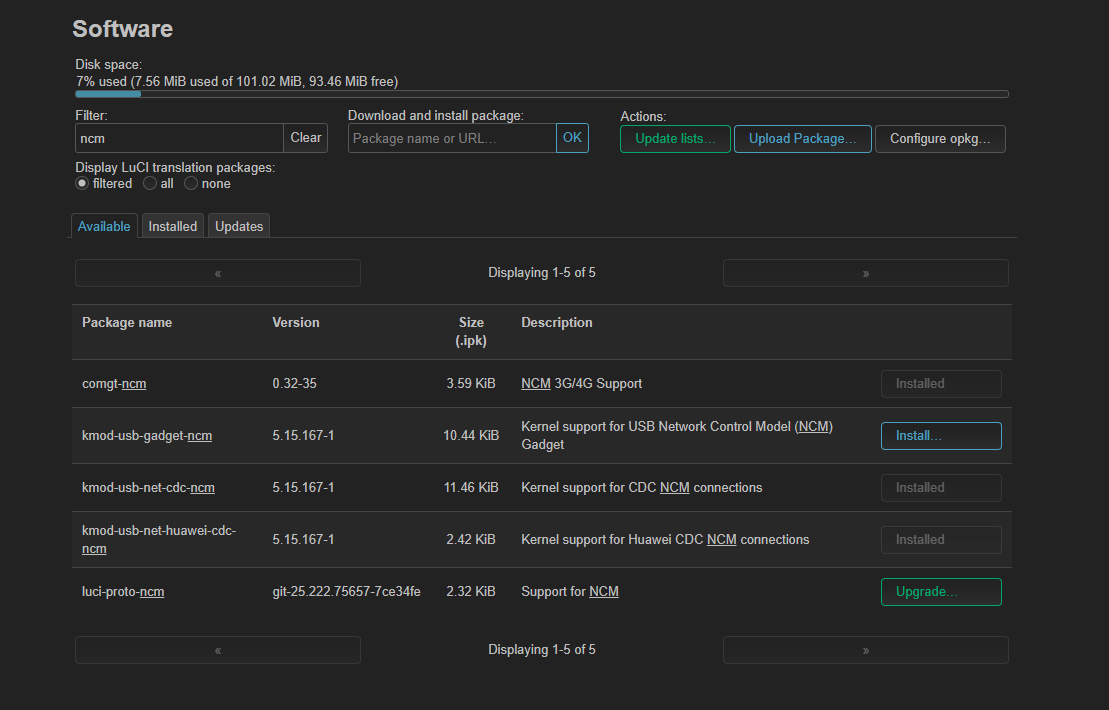
Şimdi arama kısmına NCM yazıp;
comgt-ncm
kmod-usb-net-cdc-ncm
kmod-usb-net-huawei-cdc-ncm
luci-proto-ncm
paketlerini kuruyoruz.
4.5G Bağlantısı için WAN arayüzünün oluşturulması ve APN ayarları
Network-Interfaces kısmına geliyoruz,
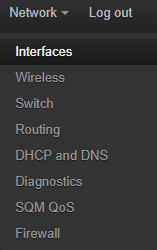
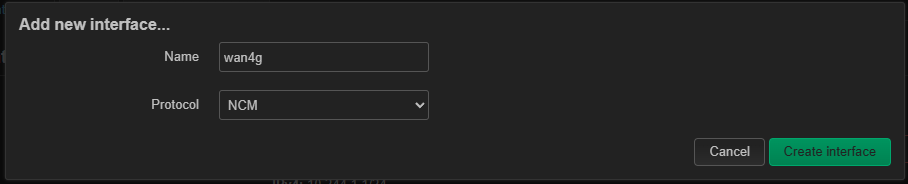
Sol alt kısımdaki Add new interface kısmına tıklıyoruz,

Ardından açılan pencereyi şu şekilde dolduruyoruz ve Create interface diyoruz,
Name: wan4g (istediğiniz ismi koyabilirsiniz)
Protocol: NCM
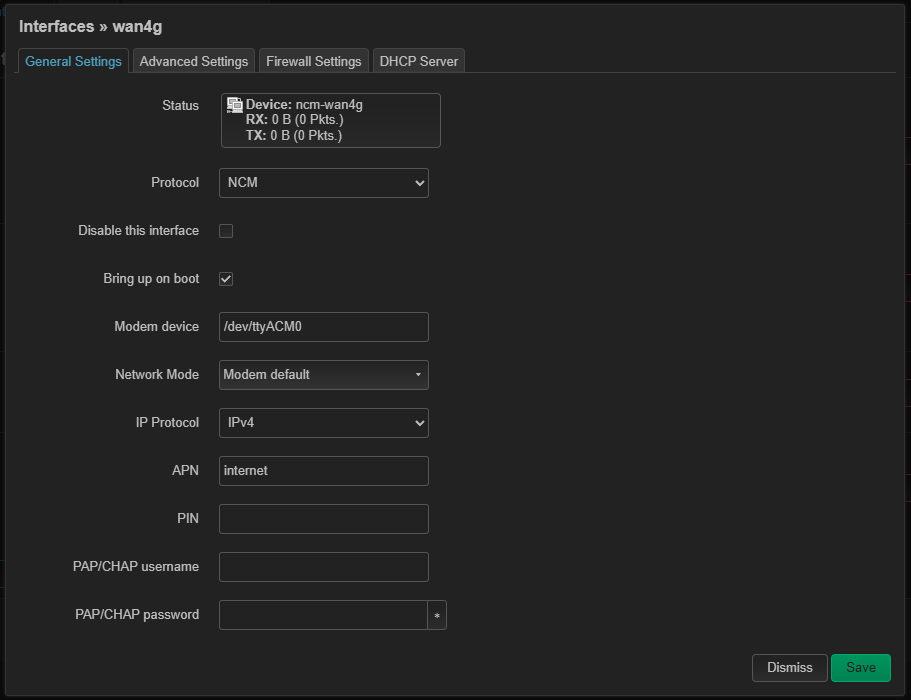
Ardından bir pencere daha açılacak bu kısımda
Modem device kısmına
APN kısmına
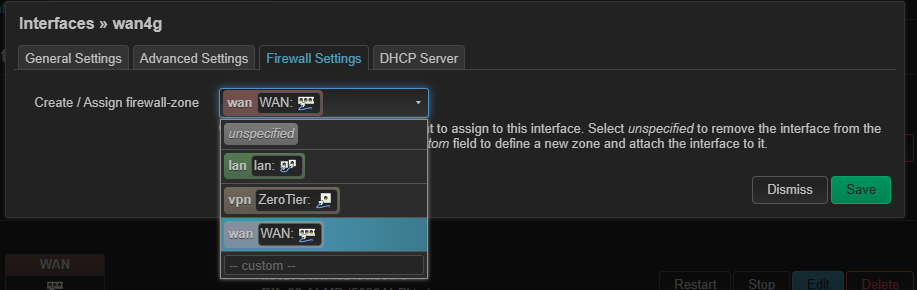
Ardından Firewall Settings kısmına geliyoruz ve WAN'ı seçip Save ve Save & Apply yapıyoruz.
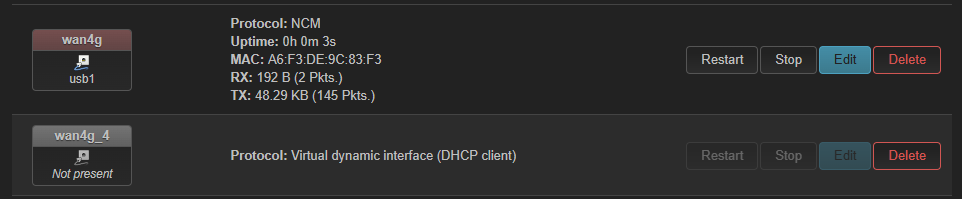
Şimdi oluşturduğumuz arayüzü yeniden başlatarak çalışıp çalışmadığını test edeceğiz.
Eğer tüm adımları doğru yaptıysanız oluşturduğumuz wan4g arayüzüne Restart yaptığınızda gri renkli Virtual dynamic interface çıkmalı ve altında IP yazmalı.
(Bendeki abonelik iptal olduğu için IP çıkmıyor, sizde çıkması lazım.)
Evet, kurulumumuz bu kadardı. Okuduğunuz için teşekkür ederim, eğer yanlışım varsa düzeltebilirsiniz.
Kaynaklar
Not: Bu rehberde yapacağınız tüm işlemlerin sorumluluğu size aittir.
Gereksinimler:
Windows bilgisayar
CP2102
Lehim bilgisi
3 adet kablo (bozuk USB kablosu varsa kesip kullanabilirsiniz)
Modemi sökme
Beyaz kapakları düz tornavida, kredi kartı vb. bir cisimle kastırarak çıkarıyoruz.
Gerekli vidaları söküp lehim yapacağımız kısma erişiyoruz.
Kabloların lehimlenmesi
Bağlantıyı resimdeki gibi yapıyoruz (KESİNLİKLE VCC BAĞLANTISINI YAPMAYIN)
MODEM ----------- CP2102
TX RX
RX TX
GND GND
Güç bağlantısı
Bilgisayara geçmeden önce modem kapalı durumdayken güç kablosunu takıyoruz ve LAN kablosu ile bilgisayara bağlıyoruz.
Gerekli programların kurulması
CP2102 DRIVER
TeraTerm
Tftpd64
Kernel ve sysupgrade
*CP2102 Driver Kurulumu
İndirdiğiniz dosyaları zipten çıkarın.
Aygıt yöneticisini açın.
Kırmızı daire ile gösterilen simgeye tıklayın.
Açılan pencerede gözat'a tıklayın.
Açılan pencereden zipten çıkardığınız klasörü seçip Tamam'a ardından sonrakine basın.
*TeraTerm Kurulumu
Zipten çıkarmanız yeterli, kullanıma hazır geliyor.
*Tftpd64 Kurulumu
Setup dosyasını kurmanız yeterli.
Ethernete statik IP atama
Denetim Masası - Ağ ve İnternet - Ağ ve Paylaşım Merkezi - Bağdaştırıcı ayarlarını değiştirin.
Açılan pencerede Ethernet'e sağ tıklayıp özellikler kısmına giriyoruz.
İnternet Protokolü Sürüm 4'ün üzerine 2 kez tıklatıp açılan kısımı fotoğraftaki gibi dolduruyoruz.
Her şey hazır olduğuna göre OpenWRT kurulumuna başlayabiliriz.
OpenWRT Kurulumu
TeraTerm programını açıyoruz, zip içerisindeki
ttermproSerial kısmını seçip CP2102'nin bağlı olduğu COM Portunu seçip OK diyoruz.
Ardından setup-serial port kısmından;
Speed'i 115200'e ayarlıyoruz ve Tamam'a basıyoruz.
Şimdi modemin tuşunu açıyoruz ve modemin boot edilmesini herhangi bir tuşa basarak durduruyoruz.
Autoboot işlemini durdurduktan sonra TFTPD programını açıyoruz,
Browse tuşuna basıp indirdiğimiz kernel ve sysupgrade dosyasının bulunduğu klasörü seçip Tamam'a basıyoruz.
Server interfaces kısmından modemin IP'sini seçiyoruz.
Terardan TeraTerm programına dönüyoruz ve sırasıyla şu komutları yazıyoruz; (kernel dosyasının ismini komuttaki gibi değiştirin.)
Kod:
tftpboot 0x82000000 openwrt-ath79-nand-zte_mf286r-initramfs-kernel.bin
bootm 0x82000000
OpenWRT'yi Kalıcı Hale Getirme
Yaptığımız bu işlemle cihazın RAM'ine OpenWRT dosyasını atıp RAM üzerinden boot ettik. Şimdi Ethernet IP'mizi tekrardan otomatiğe almamız lazım çünkü OpenWRT RAM üzerinde çalıştığı için cihazı yeniden başlattığımızda tekrardan orijinal firmware ile açılacak. Bu yüzden cihazı OpenWRT arayüzünden upgrade ederek OpenWRT'yi kalıcı hale getireceğiz.
!!Ethernet IP adresini otomatiğe almayı unutmayın!!
Tarayıcımızı açalım ve 192.168.1.1 adresine gidelim.
İlk açılışta şifre olmayacak, direkt login tuşuna basıp arayüze giriş yapıyoruz.
System-backup/firmware flashing kısmına tıklayalım.
Ardından Flash image-Browse ve indirdiğiniz sysupgrade dosyasını seçip işlemin UPLOAD diyoruz. (İşlem tamamlanana kadar cihazın güç bağlantısını kesmeyin.)
Vee artık hazırız, işlem tamamlanınca modemi yeniden başlatabiliriz.
.İnternet bağlantısı için gerekli ayarlar (SIM KART İLE KULLANMAK İÇİN)
Kurulumu başarıyla tamamladık, şimdi gelelim internete bağlanmaya.
Öncelikle cihazı internete bağlamamız lazım, paket yöneticisi ile paket kuracağız.
Eğer evinizde internetiniz yoksa, telefondan internet paylaşıp Wi-Fi ile bağlanabilirsiniz veya hiç uğraşmadan Ethernet kablosunu bağlayıp kullanabilirsiniz.
*Wi-Fi bağlantısı
Network Wireless kısmına giriyoruz,
2.4G veya 5G ile bir ağa bağlanmak için scan diyoruz.
Tarama tamamlanınca çıkan listeden ağımızı buluyoruz ve join network diyoruz.
WPA passphrase kısmına parolamızı girip submit-save-save yapıyoruz.
Network-interfaces kısmına giriyoruz, WWAN arayüzüne restart diyoruz ve internet bağlantısı tamam.
Gerekli Paketlerin Kurulması (ÖNEMLİ!!)
System-software yolunu takip ederek opkg paket yöneticisine ulaşıyoruz.
Update lists butonuna basıp listenin güncellenmesini bekliyoruz.
Liste güncellenince bilgilendirme kutucuğu çıkacak, Dismiss diyerek geçiyoruz.
Şimdi arama kısmına NCM yazıp;
comgt-ncm
kmod-usb-net-cdc-ncm
kmod-usb-net-huawei-cdc-ncm
luci-proto-ncm
paketlerini kuruyoruz.
4.5G Bağlantısı için WAN arayüzünün oluşturulması ve APN ayarları
Network-Interfaces kısmına geliyoruz,
Sol alt kısımdaki Add new interface kısmına tıklıyoruz,
Ardından açılan pencereyi şu şekilde dolduruyoruz ve Create interface diyoruz,
Name: wan4g (istediğiniz ismi koyabilirsiniz)
Protocol: NCM
Ardından bir pencere daha açılacak bu kısımda
Modem device kısmına
/dev/ttyACM0APN kısmına
internetArdından Firewall Settings kısmına geliyoruz ve WAN'ı seçip Save ve Save & Apply yapıyoruz.
Şimdi oluşturduğumuz arayüzü yeniden başlatarak çalışıp çalışmadığını test edeceğiz.
Eğer tüm adımları doğru yaptıysanız oluşturduğumuz wan4g arayüzüne Restart yaptığınızda gri renkli Virtual dynamic interface çıkmalı ve altında IP yazmalı.
(Bendeki abonelik iptal olduğu için IP çıkmıyor, sizde çıkması lazım.)
Evet, kurulumumuz bu kadardı. Okuduğunuz için teşekkür ederim, eğer yanlışım varsa düzeltebilirsiniz.
Kaynaklar
Son düzenleme:


