
Konu Başlıkları Gizle
İyi günler. Bugün Windows Vista'nın kutusunu açıp kutu içeriğini göstereceğim ve yükledikten sonra da inceleyeceğim.

- Hoş Geldiniz kâğıdı
- 32-bit'lik ve 64-bit'lik Windows Vista Home Basic, Home Premium, Business ve Ultimate sürümlerini içeren DVD'ler


Bizi ilk karşılayan Windows Vista'nın DVD'leri oluyor. Hemen arkasındaki bölmede hızlı başlangıç kılavuzu ile hoş geldiniz kâğıdı bulunuyor. Hızlı başlangıç kılavuzunda Windows Vista ile ilgili çeşitli bilgiler alabiliyorsunuz. Nasıl kuracağınızı ve nasıl yükselteceğinizi burada anlatıyor. Hoş geldiniz kâğıdında ise DVD okuyucusu olmayanların nasıl CD temin edebileceği anlatılıyor ve Microsoft bunu kargo ücreti dışında ücretsiz sağlıyormuş.
İnen bölmenin arkasında Windows Vista'nın ürün anahtarı bulunuyor.
OEM Vista'nın kutusu ise şöyle:
İçinden 32-bitlik bir kurulum DVD'si ve hızlı başlangıç kılavuzu -perakende sürümdeki kılavuzla %99 aynı içerikte- çıkıyor. Ürün anahtarı ise kutunun önünde ya da arkasında bulunuyor ve bu ürün anahtarı söküp bilgisayarınıza yapıştırabileceğiniz biçimde tasarlanmış.
En alt sürüm Starter iken(en fazla üç program çalıştırabilme, Aerosuz masaüstü, yalnızca 32 Bit'lik sürüm) en yüksek ve kapsamlı sürüm Ultimate idi(DreamScene ile duvar kâğıdını video yapabilme, 35(?) dilden istediğiniz arasında geçiş yapabilme, hırsızlara karşı diski koruyan BitLocker sürücü Şifrelemesi gibi).
1. BitLocker ve EFS geliştirmeleri: BitLocker sürücü şifrelemesi, bilgisayarınızın sabit diskini şifrelemenize yarar. Bu da olası bir çalınma durumunda hırsızın diskinize doğrudan erişememesini sağlar.
2. Çok Dilli Kullanıcı Arayüzü: Windows Vista'da resmî olarak bulunan 35 dil arasında geçiş yapabilmenizi sağlar.
3. Microsoft Tinker: Bir bulmaca oyunudur.
4. Hold 'Em: Hold 'Em (eski adıyla Windows Poker, 5284 numaralı sürümde) 29 Ocak 2007'de piyasaya sürülen bir poker kart oyunudur.
5. Windows Ses Düzenleri: Ultimate Ekleri Cam, Ultimate Ekleri İnci ve Microsoft Tinker Game Sounds olmak üzere üç yeni ses düzeni ekler.
6. Windows DreamScene: MPEG ve WMV dosya türlü videoları duvar kâğıdı yapabilmenizi sağlar. Duraklatılabilir.
Windows Vista'yı kuracağım bilgisayar Acer'ın Aspire serisinden 5739G modeli. Bu bilgisayar Windows Vista Home Premium ile 2008-2009 yıllarında çıkmış dönemin dizüstü bilgisayar ruhunu güzel yansıtan tasarımını da hoş bulduğum bir bilgisayar.
İkinci bahsetmek istediğim ise hoparlör meselesi. Bu bilgisayarda yanlış anlamadıysam beş hoparlör bulunuyor ve yazılımsal olarak hoparlör kurulumu yaparken Stereo haricinde 5.1 Surround da seçebiliyorsunuz.
İç tasarımda ise bilgisayarın hem işlemcisi hem de ekran kartı soketli yapıda. Bu, işlemciyi ve ekran kartını değiştirebilmemize olanak tanıyor. Tabii RAM'i de değiştirebiliyoruz. Sanırsam en fazla 2x4 GB olmak üzere 8 GB olabiliyor.
Ekran Kartı: GT130M 1 GB > GT240M 1 GB
RAM: 3 GB DDR3 > 8 GB DDR3
İşlemci: Intel Core 2 Duo T6600 2,2 GHz 2 çekirdek 2 mantıksal işlemci > Intel Core 2 Duo P8400 2,26 GHz 2 çekirdek 2 mantıksal işlemci
Depolama: 320 GB HDD > 240 GB SSD
Ekran: 1366x768, 15,6 inç LED LCD
Service Pack 2'nin dahil olduğu Vista kurulumuna kıyasla bu ekranın duvar kâğıdı daha farklı. Ki o duvar kâğıdını RTM sürümü kurulumunda da yani bu kurulumda da birazdan göreceğiz.
Eğer ürün anahtarınızı girmezseniz Windows Vista kurulumu Windows 7'nin aksine -Windows 7'de yalnızca satın aldığınız Windows sürümünü kurabiliyorsunuz- sizi sürüm seçme sekmesine yönlendiriyor. Burada ben daha sonra yükseltmeyle ilgili anlatacağım şeyler olduğundan Home Premium sürümünü seçip devam ediyorum. Disk seçme ve biçimlendirme ekranında ilgili ayarları yaptıktan sonra sonunda Windows Vista kurulumu başlıyor!
Önemsiz Bilgi: DVD üzerinden Windows Vista kurulumu USB 2.0 üzerinden Windows Vista kurulumuna göre çok daha hızlı ilerliyor. Örnekle, USB üzerinden kurarsanız dosyaların kopyalandığı kısım tek tek 1'den 100'e dek sayılacaktır ancak DVD üzerinden kurulumda bu adım hemen bitiyor.
Önemsiz Bilgi 2: Bu ekrandaki duvar kâğıdını Vista SP2'de kurulumun her aşamasında görüyoruz. RTM'de ise kurulum ilk başladığında görmüyoruz.
Performans testi bittikten sonra nihayet masaüstüne ulaşıyoruz. Nihayet dedim ancak Windows 11'in kurulum sürecine kıyasla oldukça kısa sürüyor.
Ekran kartı ve ağ bağdaştırıcısı sürücüsünü kurduktan sonra nihayet elde ettiğimiz görüntü:

Şimdi. Gördüğünüz gibi Home Premium sürümünü kurduğumuz için işletim sistemiyle ilgili bilgilerin hemen altında "Windows Vista'yı Yükselt" yazıyor. Biz de şimdi Home Premium Vistamızı Ultimate yapacağız.
Microsoft, Vista zamanındaki internet sayfalarını kapattığından üstteki tuş ne yazık ki artık işe yaramıyor. Ben zaten burada sürümleri karşılaştırdığım bir tablo yazdığımdan açıkçası orası çok mühim sayılmaz. Bizim işimiz alttaki seçenek ile. Şunu da belirtmem gerekiyor ki eğer orijinal DVD'niz yoksa altta "Windows Vista Ultimate'a yükselt" gibi hiçbir seçenek çıkmıyor. Şimdi buna tıklıyoruz:
Ve gelen ekran böyle. Burada Windows'u etkinleştirmeden yükseltemeyeceğimiz yazıyor ancak zaten Windows'u buradan günümüzde yükseltemiyoruz. Nedeni ise Microsoft'un Vista zamanında kullandığı siteleri artık kapatmış olması. Burayı sadece göstermek istedim. Peki Windows Vista'yı nasıl yükselteceğiz?
setup.exe'ye tıklıyoruz ve aşağıdaki ekran gelecek:
Burada şimdi yükle dedikten sonra bize güncelleştirmeleri almak isteyip istemediğimizi soracak. Şunu belirtmeliyim ki ne dediğiniz günümüzde fark etmez çünkü yeni güncelleştirmeleri bulamıyor. O ekrandan sonra yine ürün anahtarı giriş ekranı geliyor ve ürün anahtarı girmezseniz de sizi yine sürüm seçme sekmesine yönlendiriyor:
Ultimate'e yükselteceğimizden onu seçiyorum.
Şimdi burada isterseniz bilgisayarınıza doğrudan temiz kurulum da yapabilirsiniz ancak ben yükseltmeyi anlattığımdan yükselti seçtim. Uyumlululuğu denetledikten sonra yükseltmeye başlayacak. Bu işlem açıkçası sıfırdan kurmaya göre daha uzun sürüyor onu da belirtmiş olayım. Ancak yine de çok uzun sürüyor diyemeyiz.
Yükseltme bittikten sonra Windows bize güncelleştirmeleri almak isteyip istemediğimizi ve saat dilimimizin ne olduğunu yeniden soruyor. Sonrasında performans testini yeniden yapıyor ve masaüstüne ulaşıyoruz:
Yükseltme işlemimiz böylelikle de sona eriyor.
2. Başlat Menüsündeki Uyku Modu İşlevini Kapat İşleviyle Değiştirmek: Ekran kartı sürücüsünü kurduktan sonra muhtemelen başlat menüsündeki ana tuşun işlevi uyku modu olarak değiştirilecektir. Bunu yeniden bilgisayarı kapatmak yapmak istiyorsanız şu adımları izleyin:
a. Denetim Masası'ndan Güç Seçenekleri'ni açın.
b. Kullandığınız güç planının altındaki "Plan ayarlarını değiştir" yazısını tıklatın.
c. Açılan sekmede "Gelişmiş güç ayarlarını değiştir"i tıklatın.
d. Açılan sekmede aşağıdaki resimdeki özelliği bulup Uyku yazılarını Kapat ile değiştiriyoruz:
3. Hazırda Beklet Özelliğini Etkinleştirme: Windows çalışmanızı diske kaydedip bilgisayarı kapatmanızı sağlar. Bilgisayarınızı yeniden açtığınızda Windows'ta kapatmadan önce her ne yapıyorsanız onu yapmaya devam edebilirsiniz. Bu özellik varsayılan olarak kapalı geliyor ve ekran kartı sürücüsü kurmayı gerektiriyor. Özelliği etkinleştirmek için komut istemini yönetici olarak açıp
4. Extended Kernel'i İndirme: Açıkçası bu işleme zamanında çok yükseldim öyle ki buna özel ISO dosyası dahi yaptım ancak extended kernel DreamScene özelliğini ve Media Player'ı ne yazık ki bozduğundan kurmanızı çok önermiyorum. Eğer kurmak isterseniz diye yine de uzantısını bırakıyorum: Vista Extended Kernel İndirme Uzantısı
Windows Vista'yı destekleyen Office 2007 ve Office 2010 ile ofis ya da okul işlerinizi yapabilir, Firefox tabanlı r3dfox ve Chromium tabanlı Supermium tarayıcıları ile günümüz internet sitelerine sorun olmadan erişebilir, Discord Messenger ile arkadaşlarınızla Discord'da sesli olmasa da yazılı konuşabilirsiniz. Öte yandan eski oyunları zaten oynayabilirsiniz ancak yeni oyunlardan da Stardew Valley ve Undertale'ı(pek yeni sayılmaz aslında) oynayabilirsiniz. Ancak tabii ki ne yaparsanız yapın Steam'i düzgün bir biçimde kullanamaz, modern uygulamaları yükleyemezsiniz. Öte yandan güvenlik güncellemeleri almadığından banka işlemlerinizi de Vista üzerinden yapmanızı çok önermem(muhtemelen sorun olmaz ancak bence yapmayın). Eğer Vista'yı çok seviyorsanız ve elinizde yalnızca bir bilgisayar varsa ikili kurulum(Dual boot) ile ana bilgisayarınızda kullanabilirsiniz ki bilgisayarınız çok yeniyse takdir edersiniz ki onu da yapamazsınız.
Vista'nın şu anki önyükleme animasyonu XP'nin önyükleme animasyonuna benzeyen bir tane çubuk içinde üç adet zeytin yeşili noktanın aktığı gayet sade bir önyükleme animasyonu. Ancak Microsoft aslında bunu planlamıyordu. Bunu özellikle hazırda beklet özelliğini kullanarak bilgisayarı kapattıktan sonra bilgisayarı yeniden açtığınızda karşınıza gelecek Windows sürdürülüyor animasyonunda görebilirsiniz(Türkçe RTM'de Resuming Windows... Yazısı Türkçe iken -Windows sürdürülüyor... Olarak- SP2'de İngilizcedir):

GUI'siz önyükleme animasyonunun farkı:
RTM(SP0) (Türkçe sürümde Türkçedir ve Windows Vista Başlatılıyor yazmaktadır):

SP1 ve SP2:

2. RAM Gösterimi
Vista RTM'nin sistem hakkında kısmında RAM'iniz tam değerden 1 MB bile düşük olsa RAM değeriniz GB değil MB cinsinden gösterilir. Örnekle 4 GB RAM'iniz var ve BIOS'ta bunu 4090 MB olarak görüyorsunuz. Vista RTM'de de bunu 4090 MB olarak görürsünüz. SP2 sürümünde ise 4 GB olarak göreceksiniz.
RTM(SP0):
SP2:
Yazım bu kadardı. Belki bunun devamı gelir bahsetmediğim şeyler var mış gibi hissediyorum. Okuyan herkese teşekkürler, iyi akşamlar.
Kutu İçeriği
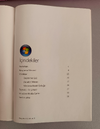
- Hızlı Başlangıç Kılavuzu
- Hoş Geldiniz kâğıdı
- 32-bit'lik ve 64-bit'lik Windows Vista Home Basic, Home Premium, Business ve Ultimate sürümlerini içeren DVD'ler
Kutu Açılımı
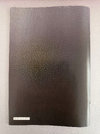
Windows Vista'nın kutusunun açılışı birazcık farklı. Kutudaki kırmızı renkli çekeceği çekerek kutuyu açıyoruz ve bizi güzel bir görüntü karşılıyor.
Bizi ilk karşılayan Windows Vista'nın DVD'leri oluyor. Hemen arkasındaki bölmede hızlı başlangıç kılavuzu ile hoş geldiniz kâğıdı bulunuyor. Hızlı başlangıç kılavuzunda Windows Vista ile ilgili çeşitli bilgiler alabiliyorsunuz. Nasıl kuracağınızı ve nasıl yükselteceğinizi burada anlatıyor. Hoş geldiniz kâğıdında ise DVD okuyucusu olmayanların nasıl CD temin edebileceği anlatılıyor ve Microsoft bunu kargo ücreti dışında ücretsiz sağlıyormuş.
İnen bölmenin arkasında Windows Vista'nın ürün anahtarı bulunuyor.
Kutunun Türlü Açılardan Resimleri
Windows Vista'nın Sürümleri ve Karşılaştırılmaları
Windows Vista'nın altı adet sürümü bulunuyordu. Starter, Home Basic, Home Premium, Business, Ultimate ve Enterprise. Bunlardan yalnızca dört tanesi mağazalarda perakende(Retail) olarak(yani elimdeki Windows Vista Ultimate kopyası gibi) satılıyordu. Home Basic, Home Premium, Business ve Ultimate. Starter yalnızca OEM olarak bilgisayar üreticilerine dağıtılıyordu. Onun dışında bu bahsettiğim dört Retail sürüm de bilgisayar üreticilerine OEM olarak veriliyordu -ki görebildiğim kadarıyla en nadiri Ultimate, en yaygını ise Starter ya da Business-OEM Vista'nın kutusu ise şöyle:
İçinden 32-bitlik bir kurulum DVD'si ve hızlı başlangıç kılavuzu -perakende sürümdeki kılavuzla %99 aynı içerikte- çıkıyor. Ürün anahtarı ise kutunun önünde ya da arkasında bulunuyor ve bu ürün anahtarı söküp bilgisayarınıza yapıştırabileceğiniz biçimde tasarlanmış.
En alt sürüm Starter iken(en fazla üç program çalıştırabilme, Aerosuz masaüstü, yalnızca 32 Bit'lik sürüm) en yüksek ve kapsamlı sürüm Ultimate idi(DreamScene ile duvar kâğıdını video yapabilme, 35(?) dilden istediğiniz arasında geçiş yapabilme, hırsızlara karşı diski koruyan BitLocker sürücü Şifrelemesi gibi).
| Özellikler | Starter | Home Basic | Home Premium | Business | Enterprise | Ultimate |
|---|---|---|---|---|---|---|
| Lisanslama Şeması | Gelişmekte olan pazarlarda OEM lisanslaması | Perakende, DSP ve OEM | Perakende, DSP, OEM ve toplu lisanslama | Toplu lisanslama | Perakende, DSP ve OEM | |
| 32-bitte En Çok RAM | 1 GB | 4 GB | ||||
| 64-bitte En Çok RAM | 64-bit seçeneği yok | 8 GB | 16 GB | 128 GB | ||
| En Çok Fiziksel İşlemci Sayısı | 1 | 2 | ||||
| Eş zamanlı KOBİ eş ağ bağlantıları | - | 5 | 10 | |||
| Aynı Anda Çalıştırılabilen Uygulama Sayısı | 3 | Sınırsız | Sınırsız | Sınırsız | Sınırsız | Sınırsız |
| Windows Movie Maker | Kısmen (HD içerik oluşturma desteği yok.) | Kısmen (HD içerik oluşturma desteği yok.) | Var | Kısmen (HD içerik oluşturma desteği yok.) | Kısmen (HD içerik oluşturma desteği yok.) | Var |
| Windows Mobility Center | Kısmen | Kısmen | Var | Var | Var | Var |
| Oyun Gezgini | Var | Var | Var | Var | Var | Var |
| Erişilebilirlik Seçenekleri ve Erişim Kolaylığı Merkezi | Var | Var | Var | Var | Var | Var |
| Anında Arama | Var | Var | Var | Var | Var | Var |
| Windows ReadyDrive | Var | Var | Var | Var | Var | Var |
| Windows Speech Recognition | Var | Var | Var | Var | Var | Var |
| Uygulama Uyumluluğu Özellikleri | Var | Var | Var | Var | Var | Var |
| Geliştirilmiş VPN Desteği | Yok | Var | Var | Var | Var | Var |
| Geliştirilmiş Güç Yönetimi | Var | Var | Var | Var | Var | Var |
| Windows HotStart | Yok | Var | Var | Var | Var | Var |
| Ağ Tanılama ve Sorun Giderme | Var | Var | Var | Var | Var | Var |
| Geliştirilmiş kablosuz ağ bağlantısı | Var | Var | Var | Var | Var | Var |
| Ebeveyn Denetimleri | Var | Var | Var | Yok | Yok | Var |
| Evrensel oyun kumandası desteği | Var | Var | Var | Varsayılan olarak kapalı | Varsayılan olarak kapalı | Var |
| Eşitleme Merkezi | Kısmen | Var | Var | Var | Var | Var |
| Ağ ve Paylaşım Merkezi | Paylaşım Merkezi Yok | Var | Var | Var | Var | Var |
| Geliştirilmiş akran ağı | P2P Yok | Var | Var | Var | Var | Var |
| Ağ Erişim Koruması İstemci Aracısı | Yok | Var | Var | Var | Var | Var |
| Masaüstü Pencere Yöneticisi | Yok | Var | Var | Var | Var | Var |
| Kullanıcı dosyalarının ve klasörlerinin anlık yedeklenmesi ve kurtarılması | Yok | Var | Var | Var | Var | Var |
| Takılabilir oturum açma kimlik doğrulama mimarisi | Yok | Var | Var | Var | Var | Var |
| Windows Aero | Yok | Kısmen (desktop composition only) | Var | Var | Var | Var |
| Windows Meeting Space | P2P buluşması yok | Yalnızca görüntüleme | Var | Var | Var | Var |
| Windows Mobility Center | Mevcut Değil | Sunu Ayarları Yok | Var | Var | Var | Var |
| Kullanıcı dosyalarının planlı yedeklenmesi | Yok | Yok | Var | Var | Var | Var |
| Entegre kalem ve dijital mürekkep girişli Windows Tablet PC | Yok | Yok | Var | Var | Var | Var |
| Windows Tablet PC dokunmatik ekran desteği | Yok | Yok | Var | Var | Var | Var |
| Windows Tablet PC'lerde el yazısı tanıma iyileştirmeleri | Yok | Yok | Var | Var | Var | Var |
| Windows Tablet PC'lerde kullanım kolaylığı ve gezinme iyileştirmeleri | Yok | Yok | Var | Var | Var | Var |
| Windows SideShow | Yok | Yok | Var | Var | Var | Var |
| Premium oyunlar | Yok | Yok | Var | Varsayılan olarak kapalı | Varsayılan olarak kapalı | Var |
| Windows Media Center | Yok | Yok | Var | Yok | Yok | Var |
| Windows DVD Maker | Yok | Yok | Var | Yok | Yok | Var |
| Temalı slayt gösterileri | Yok | Yok | Var | Yok | Yok | Var |
| Yerel DVD oynatma | Yok | Yok | Var | Yok | Yok | Var |
| Bilgisayarın Tam Yedeklemesi | Yok | Yok | Yok | Var | Var | Var |
| Küçük İşletme Kaynakları | Yok | Yok | Yok | Var | Var (isteğe bağlı) | Var |
| Windows Server etki alanlarına katılma | Yok | Yok | Yok | Var | Var | Var |
| Windows Faks ve Tarama | Yok | Yok | Yok | Var | Var (isteğe bağlı) | Var |
| Uzak Masaüstü Bağlantısı | Yok | Yok | Yok | Var | Var | Var |
| Grup İlkesi | Yok | Yok | Yok | Var | Var | Var |
| Şifreleme Dosya Sistemi | Yok | Yok | Yok | Var | Var | Var (Ultimate Ek Özellikleri'nde geliştirmeler mevcut) |
| Kablosuz ağ kurulumu | Yok | Yok | Yok | Var | Var | Var |
| Yönetilen ağlar için masaüstü dağıtım araçları | Yok | Yok | Yok | Var | Var | Var |
| Ağ iletişimi için politika tabanlı hizmet kalitesi | Yok | Yok | Yok | Var | Var | Var |
| Windows Hak Yönetimi Servisleri (RMS) İstemcisi | Yok | Yok | Yok | Var | Var | Var |
| Cihazın kurulumu üzerinde kontrol | Yok | Yok | Yok | Var | Var | Var |
| Uzaktan Sunucu Yönetim Araçları desteği (Service Pack 1 gerektirir) | Yok | Yok | Yok | Güncelleme ile (KB941314) | Güncelleme ile (KB941314) | Güncelleme ile (KB941314) |
| BitLocker Sürücü Şifrelemesi | Yok | Yok | Yok | Yok | TPM 1,2 veya USB Flash Belleği gerekli | TPM 1,2 veya USB Flash Belleği gerekli |
| Çok Dilli Kullanıcı Arayüzü | Yok | Yok | Yok | Yok | Var | Var |
| UNIX tabanlı uygulamalar için alt sistem | Yok | Yok | Yok | Yok | Var | Var |
| DirectAccess | Yok | Yok | Yok | Yok | Var | Var |
| Windows Ultimate Ek Özellikleri | Yok | Yok | Yok | Yok | Yok | Var |
Windows Ultimate Ek Özellikleri
Windows Ultimate Ek Özellikleri, adından da anlaşılabileceği gibi yalnızca Vista'nın Ultimate sürümünde tüketicilere sunulan özelliklerdir.1. BitLocker ve EFS geliştirmeleri: BitLocker sürücü şifrelemesi, bilgisayarınızın sabit diskini şifrelemenize yarar. Bu da olası bir çalınma durumunda hırsızın diskinize doğrudan erişememesini sağlar.
2. Çok Dilli Kullanıcı Arayüzü: Windows Vista'da resmî olarak bulunan 35 dil arasında geçiş yapabilmenizi sağlar.
3. Microsoft Tinker: Bir bulmaca oyunudur.
4. Hold 'Em: Hold 'Em (eski adıyla Windows Poker, 5284 numaralı sürümde) 29 Ocak 2007'de piyasaya sürülen bir poker kart oyunudur.
5. Windows Ses Düzenleri: Ultimate Ekleri Cam, Ultimate Ekleri İnci ve Microsoft Tinker Game Sounds olmak üzere üç yeni ses düzeni ekler.
6. Windows DreamScene: MPEG ve WMV dosya türlü videoları duvar kâğıdı yapabilmenizi sağlar. Duraklatılabilir.
Windows Vista'yı Kuracağım Bilgisayar Hakkında Üstünkörü Bilgiler
Windows Vista'yı kuracağım bilgisayar Acer'ın Aspire serisinden 5739G modeli. Bu bilgisayar Windows Vista Home Premium ile 2008-2009 yıllarında çıkmış dönemin dizüstü bilgisayar ruhunu güzel yansıtan tasarımını da hoş bulduğum bir bilgisayar.
Bilgisayarın Tasarımı
Bilgisayarın dış tasarımıyla ilgili söylemek istediğim iki şey var. Birincisi klavyenin hemen üstünde dokunmatik bir bar olması. Bu barda sabit diskinizin çalıştığını, NumLock ile Caps Lock'un açık olup olmadığı belirten küçük mavi ışıklarla birlikte dört adet multimedya tuşu, -önceki ve sonraki medyaya geçme, medyayı durdurup sürdürme, medyayı bitirme- kablosuz ağ bağdaştırıcısını açıp kapatmaya yarayan tuş ve Bluetooth, yedekleme, medya tuşları bulunuyor.İkinci bahsetmek istediğim ise hoparlör meselesi. Bu bilgisayarda yanlış anlamadıysam beş hoparlör bulunuyor ve yazılımsal olarak hoparlör kurulumu yaparken Stereo haricinde 5.1 Surround da seçebiliyorsunuz.
İç tasarımda ise bilgisayarın hem işlemcisi hem de ekran kartı soketli yapıda. Bu, işlemciyi ve ekran kartını değiştirebilmemize olanak tanıyor. Tabii RAM'i de değiştirebiliyoruz. Sanırsam en fazla 2x4 GB olmak üzere 8 GB olabiliyor.
Bilgisayarın Özellikleri
Bilgisayar ilk çıktığında aşağıdaki özelliklere sahipti ancak bilgisayarı aldığım kişi bilgisayarın parçalarını daha iyileriyle değiştirmiş. Onları da yazacağım.Ekran Kartı: GT130M 1 GB > GT240M 1 GB
RAM: 3 GB DDR3 > 8 GB DDR3
İşlemci: Intel Core 2 Duo T6600 2,2 GHz 2 çekirdek 2 mantıksal işlemci > Intel Core 2 Duo P8400 2,26 GHz 2 çekirdek 2 mantıksal işlemci
Depolama: 320 GB HDD > 240 GB SSD
Ekran: 1366x768, 15,6 inç LED LCD
Windows Vista Kurulumu
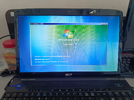
DVD okuyucusuna kurulum DVD'sini taktıktan sonra BIOS'tan ilgili ayarları yapıyoruz ve Windows Vista kurulumuna şu ekranda başlıyoruz:
Service Pack 2'nin dahil olduğu Vista kurulumuna kıyasla bu ekranın duvar kâğıdı daha farklı. Ki o duvar kâğıdını RTM sürümü kurulumunda da yani bu kurulumda da birazdan göreceğiz.
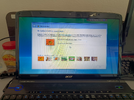
Eğer ürün anahtarınızı girmezseniz Windows Vista kurulumu Windows 7'nin aksine -Windows 7'de yalnızca satın aldığınız Windows sürümünü kurabiliyorsunuz- sizi sürüm seçme sekmesine yönlendiriyor. Burada ben daha sonra yükseltmeyle ilgili anlatacağım şeyler olduğundan Home Premium sürümünü seçip devam ediyorum. Disk seçme ve biçimlendirme ekranında ilgili ayarları yaptıktan sonra sonunda Windows Vista kurulumu başlıyor!
Önemsiz Bilgi: DVD üzerinden Windows Vista kurulumu USB 2.0 üzerinden Windows Vista kurulumuna göre çok daha hızlı ilerliyor. Örnekle, USB üzerinden kurarsanız dosyaların kopyalandığı kısım tek tek 1'den 100'e dek sayılacaktır ancak DVD üzerinden kurulumda bu adım hemen bitiyor.
Önemsiz Bilgi 2: Bu ekrandaki duvar kâğıdını Vista SP2'de kurulumun her aşamasında görüyoruz. RTM'de ise kurulum ilk başladığında görmüyoruz.
Kurulum Sonrası
Kurulum sonrası Windows bizden kullanıcı adımızı ve bilgisayar adını belirlememizi, duvar kâğıdını seçmemizi, güncelleştirmeleri almak isteyip istemediğimizi ve saat dilimimizi soruyor. Bunları yaptıktan sonra Windows bilgisayarı performans testine sokuyor ve işlemci, RAM, Aero, oyun ile 3B iş, sabit disk performansları için 1'den 5, 9'a dek puan veriyor. Ana puan belirlenirken en az puan seçiliyor.Performans testi bittikten sonra nihayet masaüstüne ulaşıyoruz. Nihayet dedim ancak Windows 11'in kurulum sürecine kıyasla oldukça kısa sürüyor.
Ekran kartı ve ağ bağdaştırıcısı sürücüsünü kurduktan sonra nihayet elde ettiğimiz görüntü:
Şimdi. Gördüğünüz gibi Home Premium sürümünü kurduğumuz için işletim sistemiyle ilgili bilgilerin hemen altında "Windows Vista'yı Yükselt" yazıyor. Biz de şimdi Home Premium Vistamızı Ultimate yapacağız.
Windows Vista'yı Yükseltme Denemesi
Bu tuşa tıkladığımızda aşağıdaki gibi bir görüntü gelecek:
Microsoft, Vista zamanındaki internet sayfalarını kapattığından üstteki tuş ne yazık ki artık işe yaramıyor. Ben zaten burada sürümleri karşılaştırdığım bir tablo yazdığımdan açıkçası orası çok mühim sayılmaz. Bizim işimiz alttaki seçenek ile. Şunu da belirtmem gerekiyor ki eğer orijinal DVD'niz yoksa altta "Windows Vista Ultimate'a yükselt" gibi hiçbir seçenek çıkmıyor. Şimdi buna tıklıyoruz:
Ve gelen ekran böyle. Burada Windows'u etkinleştirmeden yükseltemeyeceğimiz yazıyor ancak zaten Windows'u buradan günümüzde yükseltemiyoruz. Nedeni ise Microsoft'un Vista zamanında kullandığı siteleri artık kapatmış olması. Burayı sadece göstermek istedim. Peki Windows Vista'yı nasıl yükselteceğiz?
Windows Vista'yı Yükseltme Denemesi 2
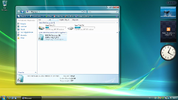
Vista Ultimate DVD'miz takılıyken bilgisayarım ekranında DVD sürücüsüne tıklıyoruz:
setup.exe'ye tıklıyoruz ve aşağıdaki ekran gelecek:
Burada şimdi yükle dedikten sonra bize güncelleştirmeleri almak isteyip istemediğimizi soracak. Şunu belirtmeliyim ki ne dediğiniz günümüzde fark etmez çünkü yeni güncelleştirmeleri bulamıyor. O ekrandan sonra yine ürün anahtarı giriş ekranı geliyor ve ürün anahtarı girmezseniz de sizi yine sürüm seçme sekmesine yönlendiriyor:
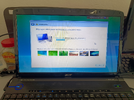
Ultimate'e yükselteceğimizden onu seçiyorum.
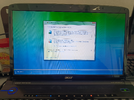
Şimdi burada isterseniz bilgisayarınıza doğrudan temiz kurulum da yapabilirsiniz ancak ben yükseltmeyi anlattığımdan yükselti seçtim. Uyumlululuğu denetledikten sonra yükseltmeye başlayacak. Bu işlem açıkçası sıfırdan kurmaya göre daha uzun sürüyor onu da belirtmiş olayım. Ancak yine de çok uzun sürüyor diyemeyiz.
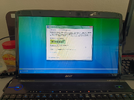
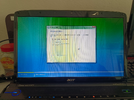
Yükseltme bittikten sonra Windows bize güncelleştirmeleri almak isteyip istemediğimizi ve saat dilimimizin ne olduğunu yeniden soruyor. Sonrasında performans testini yeniden yapıyor ve masaüstüne ulaşıyoruz:
Yükseltme işlemimiz böylelikle de sona eriyor.
Kurulum ve Yükseltme Sonrası Yapılabilirler
1. Legacy Update ile Güncelleme: Windows Vista'nın güncellemeler entegre edilmemiş hâlini kullanıyorsanız Legacy Update ile güncellemeleri yapmanızı şiddetle öneririm.2. Başlat Menüsündeki Uyku Modu İşlevini Kapat İşleviyle Değiştirmek: Ekran kartı sürücüsünü kurduktan sonra muhtemelen başlat menüsündeki ana tuşun işlevi uyku modu olarak değiştirilecektir. Bunu yeniden bilgisayarı kapatmak yapmak istiyorsanız şu adımları izleyin:
a. Denetim Masası'ndan Güç Seçenekleri'ni açın.
b. Kullandığınız güç planının altındaki "Plan ayarlarını değiştir" yazısını tıklatın.
c. Açılan sekmede "Gelişmiş güç ayarlarını değiştir"i tıklatın.
d. Açılan sekmede aşağıdaki resimdeki özelliği bulup Uyku yazılarını Kapat ile değiştiriyoruz:
3. Hazırda Beklet Özelliğini Etkinleştirme: Windows çalışmanızı diske kaydedip bilgisayarı kapatmanızı sağlar. Bilgisayarınızı yeniden açtığınızda Windows'ta kapatmadan önce her ne yapıyorsanız onu yapmaya devam edebilirsiniz. Bu özellik varsayılan olarak kapalı geliyor ve ekran kartı sürücüsü kurmayı gerektiriyor. Özelliği etkinleştirmek için komut istemini yönetici olarak açıp
powercfg -h on komutunu yazmanız gerekiyor.4. Extended Kernel'i İndirme: Açıkçası bu işleme zamanında çok yükseldim öyle ki buna özel ISO dosyası dahi yaptım ancak extended kernel DreamScene özelliğini ve Media Player'ı ne yazık ki bozduğundan kurmanızı çok önermiyorum. Eğer kurmak isterseniz diye yine de uzantısını bırakıyorum: Vista Extended Kernel İndirme Uzantısı
Windows Vista Günümüzde Kullanılabilir Mi?
Kısa yanıt: Hayır. Uzun yanıt: Kısmen. Peki kısmen ne demek?Windows Vista'yı destekleyen Office 2007 ve Office 2010 ile ofis ya da okul işlerinizi yapabilir, Firefox tabanlı r3dfox ve Chromium tabanlı Supermium tarayıcıları ile günümüz internet sitelerine sorun olmadan erişebilir, Discord Messenger ile arkadaşlarınızla Discord'da sesli olmasa da yazılı konuşabilirsiniz. Öte yandan eski oyunları zaten oynayabilirsiniz ancak yeni oyunlardan da Stardew Valley ve Undertale'ı(pek yeni sayılmaz aslında) oynayabilirsiniz. Ancak tabii ki ne yaparsanız yapın Steam'i düzgün bir biçimde kullanamaz, modern uygulamaları yükleyemezsiniz. Öte yandan güvenlik güncellemeleri almadığından banka işlemlerinizi de Vista üzerinden yapmanızı çok önermem(muhtemelen sorun olmaz ancak bence yapmayın). Eğer Vista'yı çok seviyorsanız ve elinizde yalnızca bir bilgisayar varsa ikili kurulum(Dual boot) ile ana bilgisayarınızda kullanabilirsiniz ki bilgisayarınız çok yeniyse takdir edersiniz ki onu da yapamazsınız.
Önemsiz Şeyler
Vista RTM(SP0) ile Vista SP2 Sürümleri Arasındaki Farklar
1. GUI'siz Önyükleme ve Windows Sürdürülüyor AnimasyonuVista'nın şu anki önyükleme animasyonu XP'nin önyükleme animasyonuna benzeyen bir tane çubuk içinde üç adet zeytin yeşili noktanın aktığı gayet sade bir önyükleme animasyonu. Ancak Microsoft aslında bunu planlamıyordu. Bunu özellikle hazırda beklet özelliğini kullanarak bilgisayarı kapattıktan sonra bilgisayarı yeniden açtığınızda karşınıza gelecek Windows sürdürülüyor animasyonunda görebilirsiniz(Türkçe RTM'de Resuming Windows... Yazısı Türkçe iken -Windows sürdürülüyor... Olarak- SP2'de İngilizcedir):
GUI'siz önyükleme animasyonunun farkı:
RTM(SP0) (Türkçe sürümde Türkçedir ve Windows Vista Başlatılıyor yazmaktadır):
SP1 ve SP2:
2. RAM Gösterimi
Vista RTM'nin sistem hakkında kısmında RAM'iniz tam değerden 1 MB bile düşük olsa RAM değeriniz GB değil MB cinsinden gösterilir. Örnekle 4 GB RAM'iniz var ve BIOS'ta bunu 4090 MB olarak görüyorsunuz. Vista RTM'de de bunu 4090 MB olarak görürsünüz. SP2 sürümünde ise 4 GB olarak göreceksiniz.
RTM(SP0):
SP2:
Yazım bu kadardı. Belki bunun devamı gelir bahsetmediğim şeyler var mış gibi hissediyorum. Okuyan herkese teşekkürler, iyi akşamlar.
Dosya Ekleri
-
 IMG_20260308_125818_983.webp3,4 MB · Görüntüleme: 47
 -
 IMG_20260308_130156_530.webp1,7 MB · Görüntüleme: 32
 -
 IMG_20260308_132245_956.webp4,8 MB · Görüntüleme: 38
 -
 IMG_20260308_141627_920.webp4,8 MB · Görüntüleme: 30
 -
 IMG_20260308_141641_968.webp4,8 MB · Görüntüleme: 34
 -
 IMG_20260308_143956_516.webp4,7 MB · Görüntüleme: 29
 -
 IMG_20260308_144026_126.webp4,6 MB · Görüntüleme: 26
 -
 IMG_20260308_144109_363.webp5,4 MB · Görüntüleme: 30
 -
 Adsız7.webp425,9 KB · Görüntüleme: 54
Son düzenleme:






 bende de aynısının Home Premium versiyonu var. Ultimate de var tabii yükseltme versiyonu ve kitapçıkları yok Ultimate olanda. Keşke Home Premium diskimde 64 Bit CD olsaydı. Sıradaki hedefim orijinal Windows 7 DVD'si bulmak.


