Konu Başlıkları Gizle
- 1 1. Görüntü Ölçeklendirme (Açık/Kapalı – İsteğe Bağlı)
- 2 2. Arka Plan Uygulaması Maksimum Kare Hızı (Kapalı)
- 3 3. Bağlantılı Optimizasyon (Otomatik/Açık)
- 4 4. Birden Çok Kareli Örneklenmiş Kenar Yumuşatma (MFAA) (Kapalı)
- 5 5. CUDA - GPU'lar (Açık)
- 6 6. Sistem Belleği Geri Çekilme Politikası (Varsayılan)
- 7 7. DSR (Dynamic Super Resolution) (Kapalı)
- 8 8. Doku Süzme - Kalite (Yüksek Performans)
- 9 9. Doku Süzme - Eş Yönsüz Örnek Optimizasyonu (Kapalı ya da Açık)
- 10 10. Doku Süzme - Negatif LOD Tercihi (Kapalı)
- 11 11. Doku Süzme - Trilinear Optimizasyonu (Açık)
- 12 12. Düşey Senkronizasyon (V-Sync) (Kapalı)
- 13 13. Düşük Gecikme Oranı Modu (Ultra)
- 14 14. Eş Yönsüz Süzme (Anisotropic Filtering) (Kapalı)
- 15 15. Gölgelendirici Ön Bellek Boyutu (10GB ya da Maksimum)
- 16 16. Güç Yönetimi Modu (Maksimum Performans)
- 17 17. Kenar Yumuşatma - FXAA (Kapalı)
- 18 18. Kenar Yumuşatma - Gama Düzeltmesi (Açık)
- 19 19. Kenar Yumuşatma Modu (Uygulama Kontrolünde)
- 20 20. Kenar Yumuşatma - Saydamlık (Kapalı)
- 21 21. Maksimum Kare Hızı (Kapalı ya da Sınırlı)
- 22 22. Monitör Teknolojisi (G-Sync veya Sabit Yenileme Hızı)
- 23 23. OpenGL GDI Uyumluluğu (Otomatik)
- 24 24. OpenGL ile Görüntü Oluşturma GPU'su (Kullandığınız GPU)
- 25 25. Ortam Kapatma (Kapalı)
- 26 26. Sanal Gerçeklik - Değişken Hızda Süper Örnekleme (Kapalı)
- 27 27. Tercih Edilen Yenileme Hızı (Uygun ya da En Yüksek Kullanılabilir)
- 28 27. Vulkan/OPENGL Yönetimi (Otomatik)
- 29 28. Üçlü Ara Bellekleme (Kapalı)
İyi Sosyaller arkadaşlar!
NVIDIA Denetim Masası’nda o kadar çok ayar var ki, bazen neyin ne işe yaradığını anlamak ve doğru ayarı seçmek zor olabiliyor. FPS artırmak mı istiyorsunuz? Görüntü kalitesini iyileştirmek mi? Yoksa sisteminizde hem akıcılığı koruyup hem de dengeyi yakalamak mı? Bu rehberde, özellikle 3D Ayarların Yönetilmesi sekmesindeki ayarların ne işe yaradığını, hangi durumlarda açık ya da kapalı kalması gerektiğini tek tek açıklıyorum. Buradaki ayarlarla sisteminizi optimize etmek hem oyun performansını artırabilir hem de daha akıcı bir deneyim sunabilir.
İhtiyacınıza uygun ayarı seçmek için okumaya devam edin!
Umarım sisteminize bir nebze görüntü ve performans ekleyebilmişimdir.
Yakın zaman yeni NVDIA APP uygulaması için derinlemesine bir rehber daha hazırlayacağım. Orada da güzel şeyler olmuş, etkisini görebileceğimiz özellikler dikkat çekiyor.
Kalın sağlıcakla.
NVIDIA Denetim Masası’nda o kadar çok ayar var ki, bazen neyin ne işe yaradığını anlamak ve doğru ayarı seçmek zor olabiliyor. FPS artırmak mı istiyorsunuz? Görüntü kalitesini iyileştirmek mi? Yoksa sisteminizde hem akıcılığı koruyup hem de dengeyi yakalamak mı? Bu rehberde, özellikle 3D Ayarların Yönetilmesi sekmesindeki ayarların ne işe yaradığını, hangi durumlarda açık ya da kapalı kalması gerektiğini tek tek açıklıyorum. Buradaki ayarlarla sisteminizi optimize etmek hem oyun performansını artırabilir hem de daha akıcı bir deneyim sunabilir.
İhtiyacınıza uygun ayarı seçmek için okumaya devam edin!
1. Görüntü Ölçeklendirme (Açık/Kapalı – İsteğe Bağlı)
Şöyle düşünün: Bilgisayarınız biraz yaşlıysa ya da oyunlarda düşük FPS alıyorsanız, bu ayar sizin can simidiniz olabilir. Açtığınızda oyunlar düşük çözünürlükte çalışır ama FPS’iniz fark edilir şekilde artar. "Ya görüntü kalitesi düşerse?" diye korkmayın. Keskinleştirme özelliği açık olduğunda kalite farkını hissetmek zor. Ancak, RTX ekran kartınız varsa bu ayar yerine DLSS kullanmak daha mantıklı. Kısacası eski sistemler için açık, yeni nesil sistemler için kapalı ideal.
2. Arka Plan Uygulaması Maksimum Kare Hızı (Kapalı)
Bu ayar bazen fark edilmiyor ama oldukça önemli. Eğer FPS’inizin sınırlandırılmasını istemiyorsanız bu ayarı kesinlikle kapalı tutmalısınız. Ancak enerji tasarrufu veya sessiz bir sistem önceliğinizse açık bırakabilirsiniz. Ben genelde kapalı kullanıyorum çünkü performansı her zaman önceliğe koyuyorum.
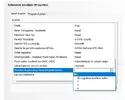
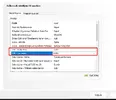
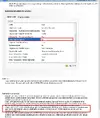
3. Bağlantılı Optimizasyon (Otomatik/Açık)
İşlemcinizin tüm çekirdeklerini kullanarak performansı artıran bu özellik, özellikle modern işlemcilerde çok işe yarıyor. Genelde otomatikte bırakırım, zaten kendi işini yapıyor. Ama işlemciye tam güvenmek isteyenler için manuel olarak açık bırakmak bir seçenek. Özellikle çok çekirdekli işlemcilerde bu ayar performansta fark yaratıyor.
4. Birden Çok Kareli Örneklenmiş Kenar Yumuşatma (MFAA) (Kapalı)
MFAA görsel kaliteyi artırmak isteyenler için güzel bir özellik. Oyundaki o tırtıklı kenarları düzeltiyor. Ancak FPS düşmesine sebep olabiliyor. Ben genelde kapalı bırakıyorum çünkü FPS benim için daha önemli. Ama grafiklerde kaliteye takılıyorsanız açmanızda bir sakınca yok.
5. CUDA - GPU'lar (Açık)
Eğer işlemcinizi biraz rahatlatmak ve ekran kartınızın tüm gücünü kullanmak istiyorsanız bu ayar açık olmalı. CUDA, işlemcinin yükünü ekran kartına kaydırarak FPS artışı sağlıyor. Özellikle eski işlemcilerde büyük bir fark yaratıyor. Bu ayarı her zaman açık bırakıyorum ve kullandığım ekran kartını seçtiğimden emin oluyorum.
6. Sistem Belleği Geri Çekilme Politikası (Varsayılan)
RAM sıkıntısı çekiyorsanız bu ayar size yardımcı olabilir. Bellek sorunları nedeniyle oyunlar ya da uygulamalar hata verdiğinde devreye giriyor. Ancak benim önerim, bu ayarı sürücünün varsayılanında bırakmanız. Genelde müdahale etmeye gerek olmuyor.
7. DSR (Dynamic Super Resolution) (Kapalı)
Görüntü kalitesini artırmak için DSR gerçekten etkili bir özellik. Daha yüksek çözünürlükte görüntü işleyip sonra ekranınıza uygun hale getiriyor. Ama bunun bir bedeli var: FPS düşüyor. Eğer görsel kaliteye takılıyorsanız açabilirsiniz. Ama performans benim için öncelikli diyorsanız bu ayarı kapalı bırakmak en mantıklısı.
8. Doku Süzme - Kalite (Yüksek Performans)
Bu ayar sizin neye öncelik verdiğinize göre değişiyor. Eğer FPS istiyorsanız düşük kalite seçin. Ama sisteminiz güçlüyse ve görüntülerin en iyi şekilde görünmesini istiyorsanız kaliteyi artırın. Ben güçlü bir sistemle kalite moduna geçtim ama eski bilgisayarımda performans modunu kullanıyordum. Hangisi size uygunsa ona göre ayarlayın.
9. Doku Süzme - Eş Yönsüz Örnek Optimizasyonu (Kapalı ya da Açık)
Bu ayar, ekran kartınızın doku filtrelemesi sırasında performansı optimize etmek için geliştirilmiş bir özellik. Özellikle düşük sistemlerde görüntü kalitesinden ödün vermeden daha iyi performans elde etmenizi sağlar. Ancak dikkat etmeniz gereken bir nokta var: Açık olduğunda bazı nesnelerde titreme veya küçük görsel hatalar fark edebilirsiniz.
Performans için: Bu ayarı açık bırakabilirsiniz. FPS değerlerinde olumlu bir etkisi olur.
Kalite için: Görüntüdeki olası bozulmaları önlemek istiyorsanız bu ayarı kapalı tutun.
Ben genelde bu ayarı performans odaklı oyunlarda açık, grafik odaklı oyunlarda ise kapalı kullanıyorum. Hangisinin size uygun olduğunu görmek için bir süre test etmenizi öneririm.
10. Doku Süzme - Negatif LOD Tercihi (Kapalı)
Bu ayar, statik görüntülerde netlik artırır ama hareketli sahnelerde bulanıklığa neden olabilir. Özellikle hızlı hareket eden objelerin olduğu online oyunlarda performansı olumsuz etkileyebilir. FPS düşüşü yaşamamak için genelde kapalı tutuyorum.
11. Doku Süzme - Trilinear Optimizasyonu (Açık)
Bu ayar, doku filtreleme işlemini optimize ederek performansı artırır. Görüntü kalitesine çok fazla etki etmeden FPS artışı sağlar. Ben genelde bu ayarı açık tutuyorum, çünkü performansa faydası büyük ve görüntüde neredeyse hiç fark yaratmıyor.
12. Düşey Senkronizasyon (V-Sync) (Kapalı)
Bu özellik ekran yırtılmalarını önlemek için var. Ama FPS sınırladığı için genelde kapalı kullanıyorum. Eğer monitörünüz G-Sync veya FreeSync destekliyorsa bu ayarı açmanıza gerek yok. Destek yoksa görüntü yırtılmalarını engellemek için açık bırakabilirsiniz. Ben bu ayarı oyun türüne göre değiştiriyorum.
13. Düşük Gecikme Oranı Modu (Ultra)
Online oyun oynayanlar için düşük gecikme modu bir nimet. Özellikle Valorant, CS gibi oyunlarda tepki sürenizi azaltır. Ben bu ayarı Ultra’da kullanıyorum ve farkı net bir şekilde hissediyorum. Gecikme azalınca oyun daha akıcı hale geliyor, o yüzden mutlaka deneyin.
14. Eş Yönsüz Süzme (Anisotropic Filtering) (Kapalı)
Eş yönsüz süzme, görüntülerin netliğini artırır ve özellikle uzaktaki yüzeylerin daha keskin görünmesini sağlar. Ancak bu, performansı biraz etkileyebilir. Genelde FPS kaybını önlemek için kapalı tutmak daha iyidir. Eğer görüntü kalitesi sizin için öncelikliyse açabilirsiniz veya uygulama kontrolüne bırakabilirsiniz. Online oyunlarda genelde kapalı bırakırım çünkü FPS kaybını göze alamam.
15. Gölgelendirici Ön Bellek Boyutu (10GB ya da Maksimum)
Bu ayar, oyunlarda kullanılan gölgelendiricileri ekran kartınızda önbelleğe alır. Böylece oyunların yükleme süreleri kısalır ve performans artar. Eğer sürekli aynı oyunları oynuyorsanız maksimum önbellek boyutunu seçmek mantıklı olur. Ancak farklı oyunlar oynuyorsanız varsayılan ayarı kullanmak daha uygun. Ben genelde 10 GB gibi bir değer kullanıyorum, büyük oyun dosyalarında işime çok yarıyor.
16. Güç Yönetimi Modu (Maksimum Performans)
Ekran kartınızın güç kullanımını kontrol eden bu ayar, iki farklı şekilde kullanılabilir. Eğer yüksek FPS istiyorsanız Maksimum Performans modunu seçin. Ancak bu durumda ekran kartınız sürekli yüksek güç tüketir ve ısınır. Günlük kullanımda ya da çok ağır olmayan oyunlarda Normal mod yeterlidir. Ben genelde oyun sırasında maksimum performans moduna geçiyorum, diğer durumlarda normalde bırakıyorum.
17. Kenar Yumuşatma - FXAA (Kapalı)
FXAA, kenarlardaki tırtıklı görüntüleri hızlı bir şekilde yumuşatan bir kenar yumuşatma teknolojisidir. Ancak, bu yöntem bazı sahnelerde bulanıklığa yol açabilir. Daha temiz ve keskin görüntüler istiyorsanız bu ayarı kapalı bırakmak en doğrusu.
18. Kenar Yumuşatma - Gama Düzeltmesi (Açık)
Bu özellik, kenar yumuşatma ayarlarının gölgeler ve parlaklık üzerinde daha düzgün çalışmasını sağlar. Daha doğal ve dengeli görüntüler oluşturur. Performansı etkilemez, bu yüzden açık bırakmanızda fayda var.
Ben genelde açık bırakıyorum çünkü bu özellik, görüntü kalitesini artırırken FPS üzerinde herhangi bir olumsuz etki yaratmıyor.
19. Kenar Yumuşatma Modu (Uygulama Kontrolünde)
Bu ayar, kenar yumuşatma işlemlerinin NVIDIA sürücüsü mü yoksa oyun içi ayarlar tarafından mı kontrol edileceğini belirler. Çoğu oyun kendi kenar yumuşatma ayarlarına sahip olduğu için bu seçeneği "Uygulama Kontrolünde" bırakmak daha mantıklı.
20. Kenar Yumuşatma - Saydamlık (Kapalı)
Bu ayar, saydam nesnelerin kenarlarını düzeltir ama FPS düşmesine neden olabilir. Şeffaf objelerin olduğu sahnelerde daha net bir görüntü sağlar, ancak performansı zorlar. FPS benim için daha önemli olduğu için bu ayarı genelde kapalı tutuyorum. Ama görüntü kalitesi istiyorsanız açabilirsiniz.
21. Maksimum Kare Hızı (Kapalı ya da Sınırlı)
FPS’i sınırlandırarak sisteminizin daha dengeli çalışmasını sağlayabilirsiniz. Özellikle dizüstü bilgisayarlarda pil ömrünü artırmak için bu ayar işlevsel olabilir. Ancak yüksek FPS benim için önemli diyorsanız kapalı tutmanız daha iyi. Monitörünüzün yenileme hızına göre de sınır koyabilirsiniz, örneğin 144 Hz monitörde 144 FPS.
22. Monitör Teknolojisi (G-Sync veya Sabit Yenileme Hızı)
Bu ayar, monitörünüzün desteklediği teknolojilere göre farklı bir deneyim sunar. G-Sync veya FreeSync destekli bir monitör kullanıyorsanız, bu ayarı doğru bir şekilde yapılandırmak görüntü yırtılmalarını önler ve daha akıcı bir oyun deneyimi sağlar. Monitörünüz G-Sync veya FreeSync destekliyorsa, bu teknolojileri mutlaka etkinleştirin. G-Sync desteklemeyen monitörlerde ise FPS düşüşü yaşamamak için bu ayarı sabit yenileme hızında bırakıp, V-Sync'i duruma göre açıp kapatabilirsiniz.
23. OpenGL GDI Uyumluluğu (Otomatik)
Bu ayar, sisteminizdeki GDI (Graphics Device Interface) ile OpenGL arasında uyum sağlamayı amaçlar. Özellikle eski sistemlerde ya da bazı profesyonel yazılımlarda bu ayar etkili olabilir. Ancak bu seçenek, genelde yalnızca belirli durumlarda anlamlıdır.
- Ne Zaman Kullanılır?
Dizüstü bilgisayarlarda veya çift ekran kartı kullanılan sistemlerde, GDI ve OpenGL arasındaki uyumluluğu sağlamak için kullanılır. Eğer OpenGL kullanan bir uygulamada uyumsuzluk yaşıyorsanız bu ayarı açık bırakmanız gerekebilir. - Genel Öneri:
Çoğu kullanıcı için bu ayarı otomatik bırakmak en doğrusu. Sistem hangi duruma uygun olduğunu kendisi belirleyecektir. Eğer bir sorun yaşamıyorsanız müdahale etmeyin.
24. OpenGL ile Görüntü Oluşturma GPU'su (Kullandığınız GPU)
Eğer birden fazla ekran kartınız varsa burada hangi kartı kullanacağınızı seçmeniz gerekiyor. Masaüstü bilgisayar kullanıyorsanız güçlü olan kartı seçmelisiniz. Dizüstü bilgisayarlar genelde bunu otomatik yapıyor ama yine de kontrol etmekte fayda var. Ben kullandığım ekran kartını manuel olarak seçiyorum, çünkü performanstan emin olmak istiyorum.
25. Ortam Kapatma (Kapalı)
Bu ayar, oyun sahnelerinde gölgeleri daha gerçekçi hale getirir. Ancak performansı oldukça etkiler. Yeni nesil sistemlerde bile FPS kaybına neden olabiliyor. Ben genelde kapalı bırakıyorum. Grafikler benim için önemli diyorsanız açabilirsiniz, ama FPS düşüşünü göze almalısınız.
26. Sanal Gerçeklik - Değişken Hızda Süper Örnekleme (Kapalı)
VR kullanıcıları için geliştirilmiş bir özellik. Görüntü kalitesini artırır, ancak performans üzerinde ağır bir yük oluşturur. NVIDIA bile bu ayarı kapalı tutmayı öneriyor. Ben VR kullanmadığım için bu ayarı her zaman kapalı bırakıyorum.
27. Tercih Edilen Yenileme Hızı (Uygun ya da En Yüksek Kullanılabilir)
Bu ayarı her zaman En Yüksek Kullanılabilir olarak ayarlıyorum. Özellikle 144 Hz ve üzeri monitörlerde büyük fark yaratıyor. Ancak standart bir monitör kullanıyorsanız (örneğin 60 Hz), bu ayarı değiştirmeye gerek yok.
27. Vulkan/OPENGL Yönetimi (Otomatik)
Bu özellik her ekran kartında farklı sonuçlar verebilir. O yüzden burayı varsayılan bırakmak en iyisidir. Teknik detaylara çok girmeye gerek yok, ama Vulkan destekli oyunlarda performansı optimize etmek için kullanılıyor.
28. Üçlü Ara Bellekleme (Kapalı)
Bu ayar, dikey senkronizasyonla birlikte çalışır ve FPS kaybını azaltmayı hedefler. Ancak dikey senkronizasyon kapalıysa bu ayarı kullanmanıza gerek yok. Ben genelde her iki ayarı da kapalı tutuyorum, çünkü FPS benim için öncelikli.
Umarım sisteminize bir nebze görüntü ve performans ekleyebilmişimdir.
Yakın zaman yeni NVDIA APP uygulaması için derinlemesine bir rehber daha hazırlayacağım. Orada da güzel şeyler olmuş, etkisini görebileceğimiz özellikler dikkat çekiyor.
Kalın sağlıcakla.
Son düzenleyen: Moderatör: