Bugün hepimiz internete bağlanabilmek için Wi-Fi teknolojisinden istifade ediyoruz. Her ne kadar bilgisayarlarımız kablolu bağlantı desteklese de kablosuz bağlantının büyük bir kolaylık sağladığı yadsınamaz. Eğer bilgisayarınız için bir Wi-Fi adaptörü alacaksanız üreticilerin sunduğu sayısız özellik arasında kaybolmanız işten bile değil. Bir adaptör satın almak için alışverişe çıktığınızda; mevcut ağ konfigürasyonunuzun nasıl olduğu, bilgisayarınızın özellikleri ve kablosuz ağı nasıl kullanacağınız gibi göz önünde bulundurmanız gereken tonla soru var. Özellikle evinizde kullandığınız router, Wi-Fi 7 destekliyorsa alacağınız adaptörün de buna uyumlu olması lazım zira her adaptörde Wi-Fi 7 desteği bulunmuyor. Bugünkü makalemizde mevcut bilgisayarınızdaki adaptörü yenilemek veya sıfırdan bir Wi-Fi adaptörü almak isteyenleri aydınlatıyoruz.
Wi-Fi Adaptörünün Çeşidini Belirlemek
Sahip olduğunuz bilgisayara göre aşağıdaki üç tip adaptörden birinde karar kılmanız gerekiyor:
- USB: En uyumlu seçenek olsa da muhtemelen bir sürücü yüklemeniz ve cihazınızdaki bir USB portundan feragat etmeniz gerekiyor.
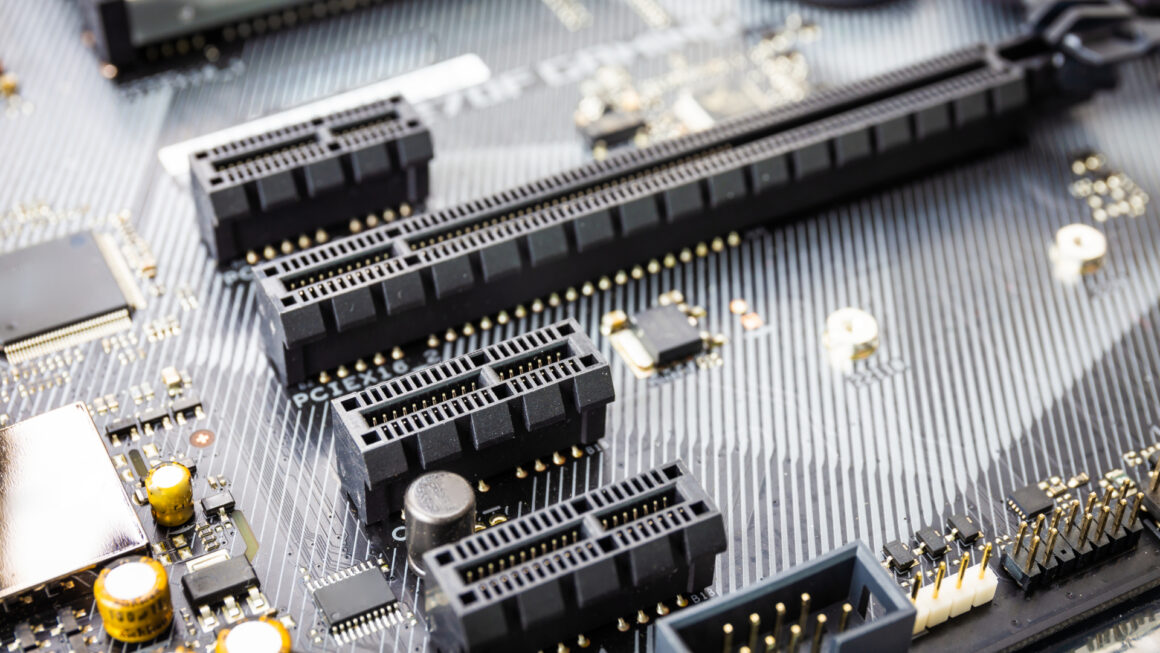
- PCIe: Eğer görece eski bir masaüstü bilgisayarınız ve boşta duran bir genişleme portunuz mevcutsa bir PCIe Wi-Fi adaptörü satın alabilirsiniz.
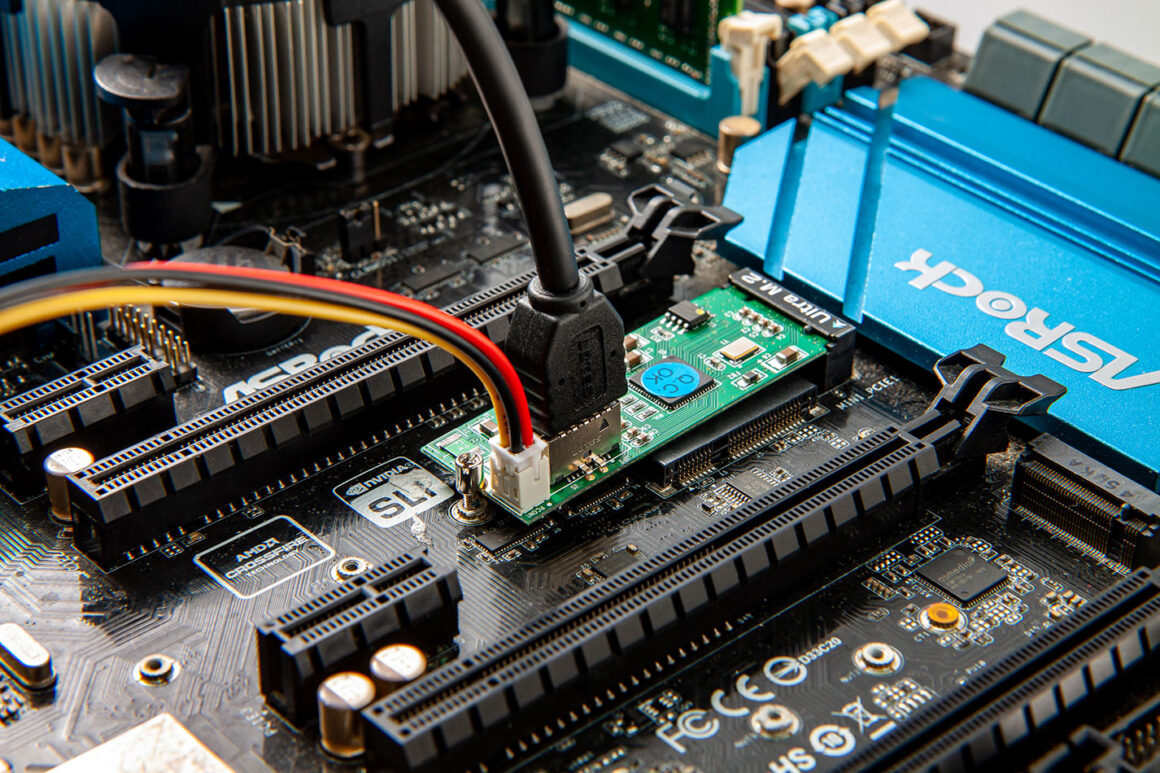
- M.2: Çoğu dizüstü bilgisayar ve güncel anakartlı bilgisayarlarda M.2 formatında bir Wi-Fi adaptörü mevcut olsa da bunu güncellemek isteyebilirsiniz.
Eğer güncel bir işletim sisteminiz varsa USB Wi-Fi adaptörünüzü kullanabilmek için muhtemelen bir sürücü yüklemeniz gerekmeyecek ve cihazınız takar takmaz çalışacak. Kullanım açısından pratik olmasına karşın başka cihazlarınız için kullanabileceğiniz bir USB portunu feda etmeniz gerekiyor. Ayrıca USB, alternatiflerine göre daha yavaş kalacak ve tek antene sahip olduğu için çekim mesafesi pek iyi olmayacak.
Ağa bağlanmak için PCIe ve M.2 formatları, kağıt üstünde aynı protokolü kullanıyor. Aralarındaki fark, Key E ya da Key A + E uyumlu bir 2230 M.2’yi mi yoksa anakart üzerindeki ana slotlardan birini kullanacak olan bir PCIe kartı mı tercih edeceğiniz. İster anakartınıza saklayabileceğiniz bir M.2’yi isterseniz de kullanmadığınız bir PCIe x1 slotunu tercih edin; son karar size ait.

Hangi Wi-Fi Sürümü?
Eğer evinizde Wi-Fi 5 gibi eski teknolojiye sahip bir router kullanıyorsanız Wi-Fi adaptörünüzden önce bunu değiştirmek isteyebilirsiniz. Hangi sürümü kullanıyorsanız kullanın alacağınız adaptörün desteklediği standartları bilmeniz önem arz ediyor.
- Wi-Fi 6/6E: Wireless-AX olarak da bilinen Wi-Fi 6, 2.4GHz ve 6GHz bantlarını kullansa da ana amacı veri aktarım hızını; özellikle pek çok cihazın olduğu ağlarda artırmak. Wi-Fi 6E, 2.4GHz ve 5GHz’e ek olarak daha yüksek hızı daha kısa mesafede veren 6GHz bandını da destekliyor. 6E, ayrıca daha iyi güç yönetimi ve daha az parazit sunuyor.
- Wi-Fi 7: Bu sürüm de 2.4GHz, 5GHz ve 6GHz destekliyor. Öte yandan Wi-Fi 7; hız, verimlilik ve ağdaki gecikmeye yönelik geliştirmelere odaklanıyor. Bu, her ne kadar cihaz başına Wi-Fi 6E’nin iki katı hız sunsa da halen yeni bir teknoloji ve Wi-Fi 7 destekleyen cihazların da oldukça pahalı olduğunu belirtmekte fayda var.
Şimdilik çoğu kullanıcı için yeterli bir standart olan Wi-Fi 6E, Ethernet’e meydan okuyan hıza sahip ve 6GHz bandı sayesinde komşu router’ın yaratacağı parazitten etkilenmiyorsunuz. Wi-Fi 8’in öngörülenden daha erken duyurulabilme olasılığına rağmen her zaman en güncel teknolojileri takip etmek isteyen Techolay kullanıcıları, Wi-Fi 7 destekli bir adaptörü de tercih edebilirler.
Bilgisayarınızla Uyumlu mu?
Bir noktayı açıklığa kavuşturalım: Wi-Fi standartları, geriye dönük uyumlu tasarlanır. Yani en yeni Wi-Fi sürümünü destekleyen bir cihaz, eski Wi-Fi sürümleriyle uyumlu cihazlarla sorunsuz çalışabilir. Fakat sinyal alabilmek işin kolayı; kalan kısımda işler birazcık karışıyor. Donanım fark etmeksizin çalışabilen USB adaptörler, kısa vadede güzel çözümler olsa da uzun süreli kullanımlarda sizi pek memnun etmeyebilirler.
Fakat eğer PCIe adaptör alacaksanız özellikle bir Wi-Fi sürümüne dikkat etmeniz gerekiyor: Wi-Fi 7. Şu an piyasadaki çoğu Wi-Fi 7 adaptör, sadece Intel sistemlerle uyumlu. AMD uyumlu Wi-Fi 7 adaptörler üreten tek firma Qualcomm -ki sadece birkaç adaptör üreticisi Qualcomm kullanıyor. Wi-Fi 6 ve 6E’de ise herhangi bir kısıtlama bulunmuyor, istediğiniz PCIe kartı istediğiniz masaüstü bilgisayara takıp kullanabilirsiniz.
Eğer dizüstü bilgisayardaki Wi-Fi adaptörünüzü veya masaüstü bilgisayarınızın anakartındaki yerleşik Wi-Fi’ı yükseltiyorsanız göz önünde bulundurmanız gereken bir detay var. Maalesef çoğu M.2 Wi-Fi adaptörü, Intel’in CNVio veya CNVio2 standardına göre üretiliyor ve bu standart, sadece belirli Intel CPU’larla uyumlu. Bunun nedeni, Wi-Fi ve Bluetooth donanımının aslında CPU üzerinde olması ve M.2 kartın sadece anten işlevi görmesi. İşinizi sağlama almak istiyorsanız Intel AX200 Wi-Fi 6 veya AX210 Wi-Fi 6E gibi yalnızca PCIe olan bir Wi-Fi kartı alabilirsiniz çünkü bunlar uyumluluk açısından daha iyi.
Sürücü Sorunsalı
Çoğu bilgisayar donanımı belirli bir seviyede sürücü kurulumu gerektiriyor, Wi-Fi adaptörleri de bir istisna değil. Hemen her USB Wi-Fi adaptörü, Microsoft’un gömülü ağ sürücülerini kullandığı için gönül rahatlığıyla bu adaptörleri cihazınıza sürücü indirmeden kurabilirsiniz. Neticede internete bağlanmayı sağlayacak bir cihaz için internete bağlanıp dosya indirmeye gerek duymamanız bir avantaj. Fakat PCIe ve M.2 kartlar için bu durum geçerli değil. Bu bağlamda, dahili Wi-Fi adaptörleri cihazınıza takmadan önce uyumlu sürücüleri önceden indirmenizde fayda var.

Bluetooth Meselesi
Günümüzde Bluetooth’u birçok alanda kullanıyoruz. Aslında bilgisayarınızdaki Bluetooth özelliği, dahili Wi-Fi adaptörü tarafından sağlanıyor. USB Wi-Fi adaptörler bu konuda bir istisna çünkü küçük devreleri hem kablosuz ağları hem de Bluetooth özelliklerini bir arada sunmak için yetersiz kalıyor. PCIe kartınız muhtemelen Bluetooth’u destekler fakat bunu kullanabilmek için PCIe adaptöründen dahili USB başlığına bir kablo çekmeniz gerekiyor. M.2 adaptörler ise yuvalarındaki üç pinden birini kullanarak USB aracılığıyla Bluetooth’u sağlayabiliyor. Bilgisayarınızda Bluetooth’u kullanmayacak olsanız bile yokluğunun bir dezavantaj olduğu kesin. Zira Bluetooth özelliği, adaptörün fiyatını belirgin biçimde artırmıyor.
Bilgisayarınıza bir Wi-Fi adaptörü eklemek veya eski adaptörü yükseltmek, daha fazla esneklik ve daha yüksek indirme hızları sağlayacak. Ancak hâlâ uzun mesafeli bağlantılarda 2.4GHz vazgeçilmez; yani gündelik hayatta menzil bakımından gözle görülür bir artış hissetmeyeceksiniz. 5GHz ve 6GHz bantları, daha kısa menzil sunarken getirdiği yüksek hızlarla bunu telafi ediyor. Makaleyi sonlandırırken en güncel Wi-Fi standardına ihtiyacınızın olmadığını, çünkü bundan yararlanmak için cebinizden daha çok para çıkacağını ve maksimum yararı görebilmek için router’ınızı da yükseltmeniz gerekecekeceğini ekleyelim.
Kaynak: xda-developers.com