
OSRTT (Open Source Response Time Tester), monitörlerin response time yani piksel tepki süresini otomatik ve tekrarlanabilir şekilde ölçmeyi amaçlayan açık kaynaklı bir donanım-yazılım projesi. Bu projenin amacı monitör veya TV’lerin tepki süresini ölçmek ve grafiksel olarak sonuçları göstermek. OSRTT’nin ölçüm algoritması, monitördeki gri seviyeler arasındaki geçiş sürelerini milisaniye düzeyinde analiz etmeye dayanıyor.
Rehberimizde bu projeyi kullanarak monitörünüzün tepki süresini doğru bir şekilde ölçmenizi ve sonuçları yorumlayabilmenizi sağlayacağız.
Gerekli yazılım ve donanımlar:
- OSRTT cihazı. Kendiniz yapabilir veya hazır kit satın alabilirsiniz.
- Window çalıştıran bir bilgisayar.
- OSRTT yazılımı.
- Tepki süresini ölçmek istediğiniz bir monitör veya TV.
- Monitörü test etmeden önce en az 30 dakika kullanmanız gerekiyor. Bu süre zarfında video/film izleyebilir veya oyun oynayabilirsiniz.
OSRTT Yazılımı Nasıl Kurulur?
- Projenin GitHub sayfasından son sürüm OSRTT.Installer.exe dosyasını indirin.
- İnen dosyayı çift tıklayarak çalıştırın ve kurulumu başlatın.
- İlk kurulumda yazılım, bir CMD penceresi açarak gerekli diğer yazılımları yükleyecek. Bu işlem birkaç dakika ya da yarım saate kadar çıkabilir.
- İşlem bittikten sonra OSRTT yazılım otomatik olarak başlayacak.
OSRTT Nasıl Kullanılır?
- Cihazın sensörlerinin olduğu kısmı monitör paneline bakacak şekilde yerleştirin.
- Genel olarak monitörün ortalarına doğru yerleştirmeniz daha doğru sonuçlar veriyor.
- Cihazın düzgünce oturması önemli. Hangi oryantasyonda yerleştirdiğiniz fark etmiyor ancak kenarlarda boşluk kalmamasına dikkat edin.
- Sonrasında cihazı güvenilir bir USB kablosu ile bilgisayara bağlayın.
- Mümkünse kullanılmayan diğer USB cihazlarını da sökmenizi tavsiye ediyoruz çünkü küçük voltaj dalgalanmaları testi etkileyebilir.
- OSRTTTakili.png
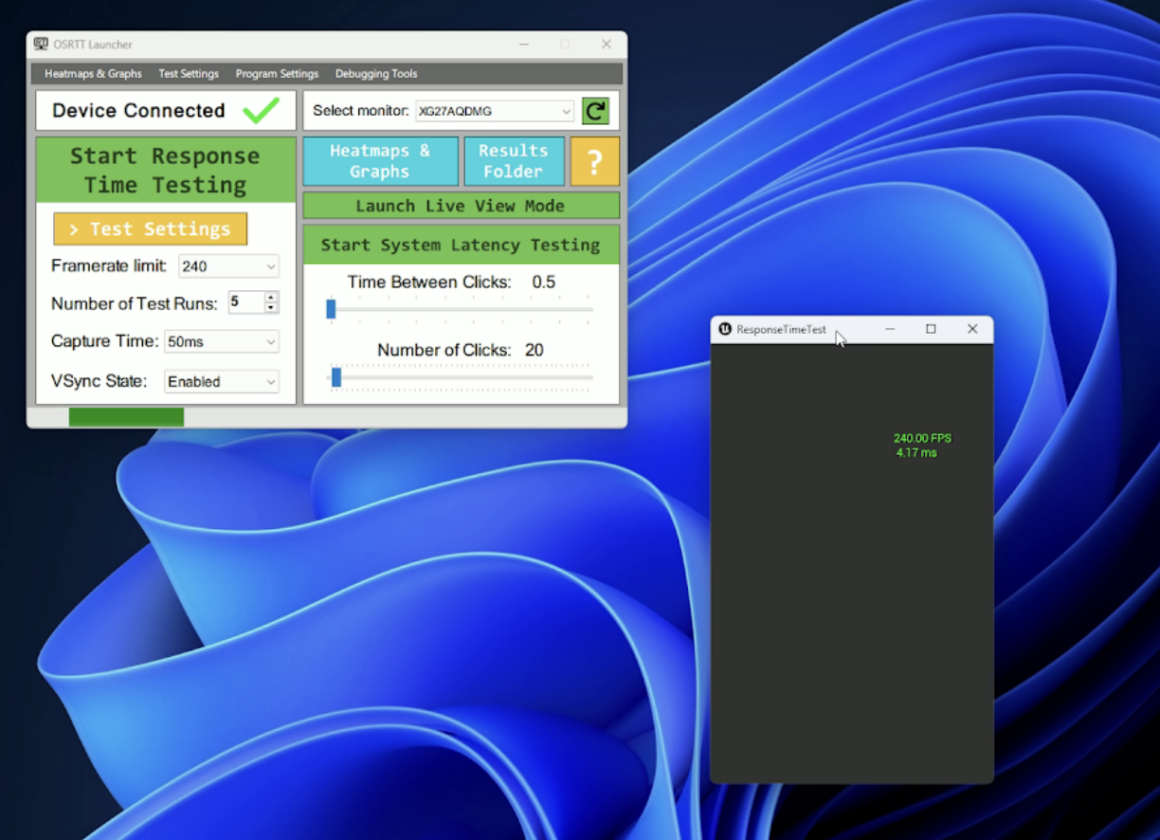
- Şimdi de OSRTT yazılımını çalıştırın.
- Ekranda Device Connected yazısını görmelisiniz.
- Sağ kısımdan test edeceğiniz monitörü seçin.
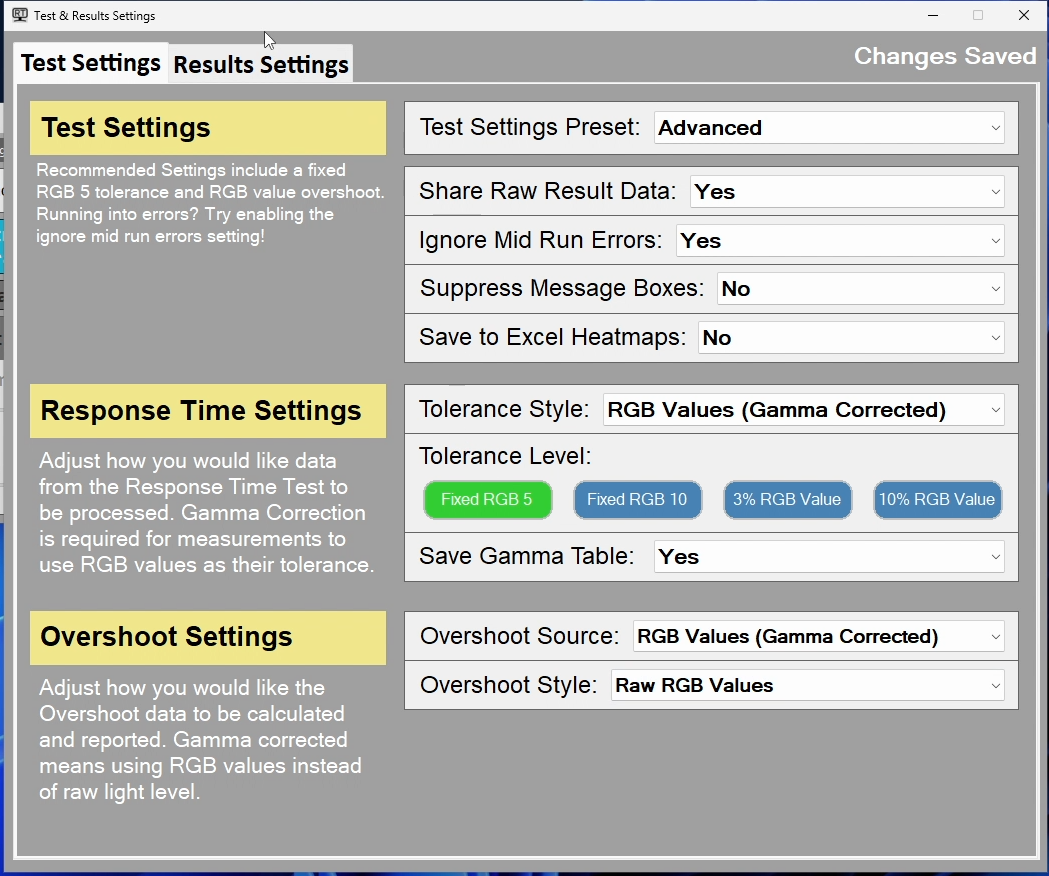
- Sol kısımdaki Test Settings yazan butona tıklayın. Buradan test ayarlarını yapacağız.
- Varsayılan ayarlar çoğu senaryoda yeterli olsa da monitör özelliklerine göre biraz oynama yapabiliriz.
- Bunun için Test Settings Preset seçeneğini Recommended yerine Advanced olarak belirliyoruz.
- Genel ayarları şu şekilde seçebilirsiniz:
- Share Raw Result Data: Yes
- Ignore Mid Run Errors: Yes
- Suppress Message Box: No
- Save to Excel Heatmaps: Yes
Bu ayarlar olabildiğinde çok veri kaydetmemiz içindi.
Şimdi asıl test ayarlarını yapalım:
- Tolerance Style ayarını RGB Values yapın. Bu, Light Levels yerine daha doğru renk sonuçları almamıza yarıyor.
- Tolerance Level ayarını da Fixed RGB 5 olarak bırakabilirsiniz. Bu ayar, pikselin bir renk seviyesinden diğerine geçerken ne kadar sapmaya izin vereceğinizi belirlemeye yarıyor. Örneğin bir geçiş G102’den G153’e ise ve tolerans RGB 5 olarak ayarlanmışsa, sensör 148–158 aralığında ölçüm yaptığında süre ölçümü tamamlanmış sayılıyor.
- Yüzdesel ayarlar ise daha teknik ve hassas ölçümler için kullanılabilecek bir ayar. Hedef değerin yüzdelik farkıyla toleransı belirliyor.
- Save Gamma Table ayarını da kaydetmek isterseniz Yes olarak seçebilirsiniz.
- Bu menüdeki son ayar ise Overshoot ayarları.
Overshoot nedir, kısaca bunu açıklayalım öncelikle.
Overshoot, bir pikselin hedef gri tonuna ulaşırken fazla ileri gitmesi, yani olması gereken değeri aşmasıdır. Örneğin hedef seviye G102 iken piksel kısa süreliğine G130’a çıkıyorsa bu bir overshoottur. Overshoot miktarının çok yüksek olması ghostingi tetikleyebilir. Bu noktada monitörünüzün OverDrive ayarlarını deneyerek en dengeli ayarı bulmanız gerekiyor.
Overshoot Görsel olarak haleler, parlak kenarlar veya ters gölgeler şeklinde algılanabilir.
- Bu ayar için de Source seçeneğini RGB Values yapıyoruz. Daha teknik ve monitörün parlaklığına göre ölçüm yapmak isterseniz Light Level olarak değiştirebilirsiniz.
- Overshot Style ayarını ise ham değerler veya yüzdesel olarak seçebilirsiniz. Biz ham RGB değerlerini seçiyoruz.
Şimdi de sonuçları nasıl görmek istediğiniz kısmın ayarlarını yapalım.
Üstteki Result Setting sekmesine tıklayın.
Burada Heatmap Settings Preset ayarını görebilirsiniz. Bu ayar Response Time, Overshot ve Response Rating Key değerlerinin İyi-Orta-Kötü şeklinde hangi aralıkta gözükeceğini belirlemenize yarıyor. Recommended ayarı çoğu senaryo için yeterli olsa da OLED gibi bir panel kullanıyorsanız bu değerleri çok daha dar aralıklara çekebilirsiniz. Örneğin OLED paneller diğer panellere göre çok daha hızlı olduğu için
- İyi: 1
- Orta: 3
- Kötü: 5
Şeklinde değerler girilebilir.
Alttaki ayar ise ham verinin nasıl alınacağını belirliyor.
Denoise Raw Data seçeneğini Enabled yaparsanız sensördeki anlık ve çoğu zaman dış kaynaklı sıçramaları yumuşatabilirsiniz.
Moving Average Windows Size değeri ise ölçüm yapılacak noktanın etrafındaki belirli sayı kadar noktanın ortalamasını almanıza ve daha pürüzsüz bir sonuç elde etmenize yarıyor.
Son olarak Flicker Culling ayarı ise ekrandaki titremeleri filtrelemeye yarıyor. Dilerseniz açabilir veya monitördeki flickerı en aza indirmek için monitörden elle ayarlama yapabilirsiniz.
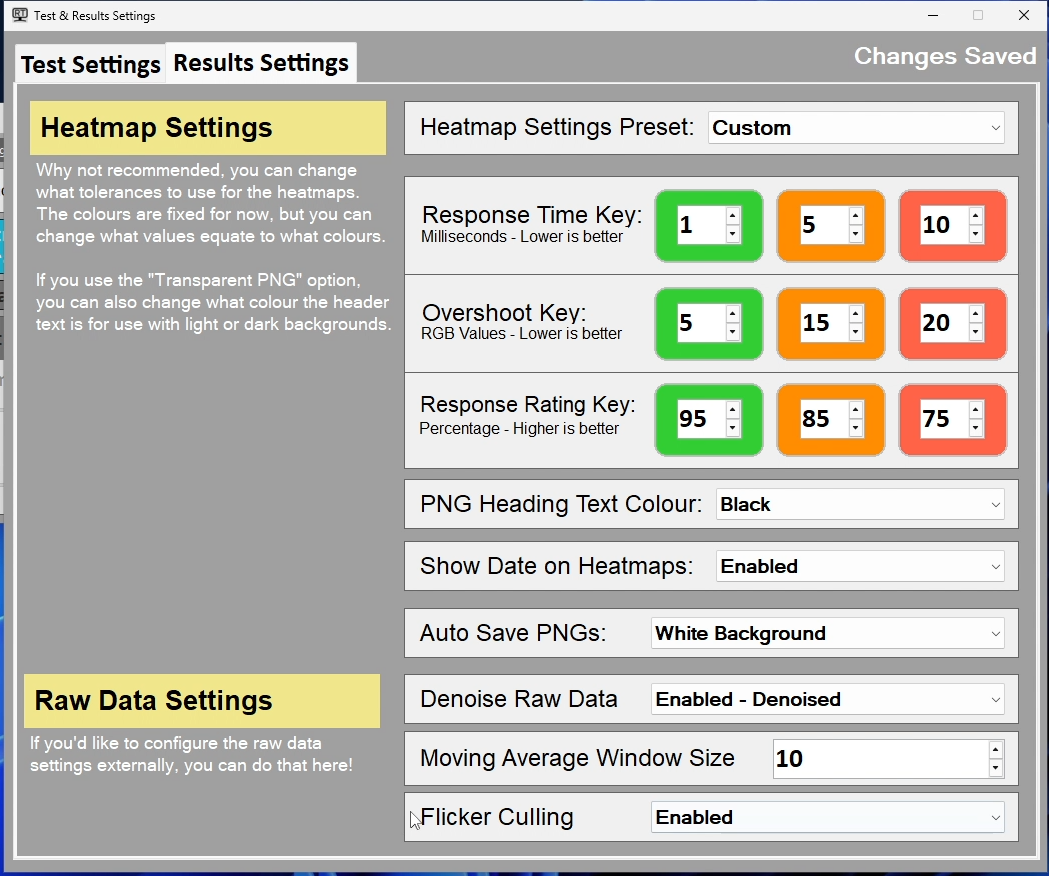
Bu ayarlar için 3 farklı senaryoda şu şekilde tavsiyeler verebiliriz:
- TN panel için: Denoise: Açık, Flicker: Açık, MA: 5–7
- IPS/VA panel için: Denoise: Açık, Flicker: Açık, MA: 10–15
- Test hassasiyeti çok önemli ise: Denoise: Kapalı, Flicker: Kapalı
Son olarak bu menüyü kapatıp ana menüden birkaç ayar daha yapacağız.
- Frame Limit ayarını geliştiricinin kendisi monitörün tazeleme hızıyla aynı olacak şekilde ayarlamayı tavsiye ediyor. Örneğin monitörü 120 Hz’de kullanıyorsanız bu ayarı da 120 yapabilirsiniz. Ancak bu tepki süresinin çok yüksek çıkmasına neden olabiliyor. Bunun nedeni Hz düştükçe yenileme süresinin uzaması. Bunu tekrar geliştiriciye sorduğumuzda testleri doğru karşılaştırmak için her monitörü 1000 FPS modunda test ettiği bilgisini paylaştı. Biz de o yüzden artık hep 1000 FPS’yi seçip test ediyoruz.
- Number of Test Runs ayarı ise testin kaç defa yapılacağı ile ilgili. Minimum 3 ve en doğru sonuç için ise maksimum değer olan 10’u seçebilirsiniz. Test uzun sürmediğinden dolayı 10 seçmekte bir sakınca yok.
- Capture time ise monitörden monitöre değişen bir ayar. Genel olarak hızlı bir monitörü test edecekseniz bu değer 50 veya 100 ms olabilir. TV veya eski tip yavaş bir monitör kullanıyorsanız 150 ve üzerini seçebilirsiniz.
- VSync State ayarı ise VSync’in açık veya kapalı olma durumuna göre değiştirilebilir. Daha doğru ölçümler için monitörden VSync ayarını kapatıp bu ayarı da Disable olarak seçmenizi öneriyoruz.
Evet, bütün ayarlamaları yaptık, sıra testi başlatmaya geldi.
Her şeyi doğru ayarladıysanız Start Response Time Testing butonuna tıklayabilirsiniz.
Butona tıkladıktan sonra cihaz hazırlanacak ve tam ekran moduna geçeceksiniz.
Cihaz hazır olduğunda üzerindeki butona basarak testi başlatabilirsiniz.
Testi başlat butonuna bastıktan sonra Overdrive modunu seçme penceresi gelecek. Buradan monitörün destekleyebileceği modlar listeleniyor. Testi hangi modda yapacaksanız o modu seçin. Bu ayarın yaptığı şey test sonuçlarına hangi modda test yapıldığını eklemek için, yani bir şeyi etkilemiyor.
Test sırasında bilgisayara müdahale etmemeniz gerektiğini belirtelim. Özellikle birden fazla monitörünüz varsa diğer ekranlarda işlem yapmayın zira bunu yaptığınızda test duraklıyor ve sonuçları etkileyebiliyor.
Sıra test sonuçlarını yorumlamaya geldi.
Test bittikten sonra ekrana test sonuçlarının kaydedildiği klasör penceresi ve heatmap gelecek. Buradan genel sonuçları görebilirsiniz. Daha fazla detay için ise klasördeki Excel dökümanlarına bakabilirsiniz. Şimdi beraber test ettiğimiz monitörün sonuçlarını yorumlayalım isterseniz.
Öncelikle test ettiğimiz monitöre bakalım.
Monitör marka ve modeli: KTC H27T27
- Panel Tipi: CSOT IPS
- Yenileme hızı: 100 Hz
- Çözünürlük ve boyut: 2K – 27”
- 300 cd/m^2 tipik parlaklık.
- 1 ms tepki süresi olduğu belirtilmiş.
- Kontrast oranı: 1300:1
Test ayarlarımıza da bakalım:
- Response Time için RGB, Tolerance seviyesi olarak da Fixed RGB 5’i seçtik.
- Overshot ayarını da RGB ve RAW RGB olarak seçtik.
- Framerate 100, test sayısı 5 ve Capture Time olarak da 100 ms seçili.
- Monitörde de Overdrive ve VSync kapalı.
Test Sonuçları ve Yorum
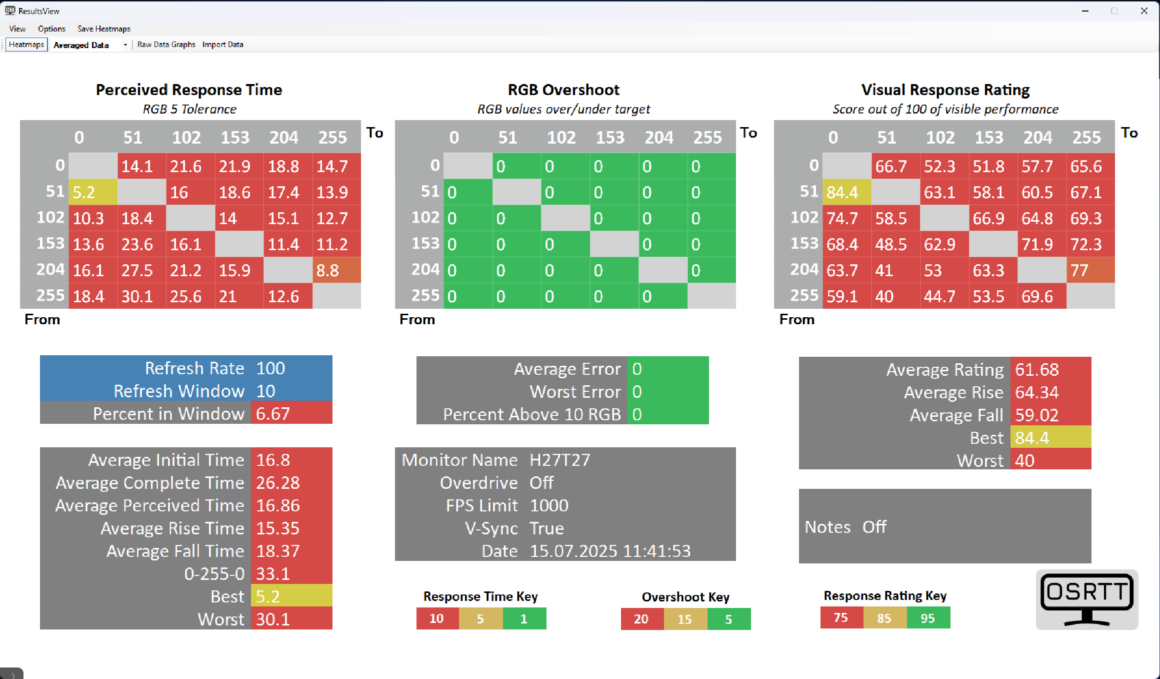
Perceived Response Time genel olarak 13-25 ms arasında. Raporlanan ortalama değer ise 16.68 ms. Bu süre Günlük kullanım için yeterli olsa da söz konusu oyunlar olduğunda orta-düşük bir sonuç aldığımızı söyleyebiliriz.
RGB Overshoot değeri tamamen 0 olarak gözüküyor. Bunun nedeni OverDrive’ın kapalı olması. Overdrive ayarını Ultra modda açtığımızda ise ortalamada 17 değeri çıkıyor, orta düzeyde diyebiliriz.
Visual Response Rating puanları da 100 üzerinden ortalama 61.7 olarak ölçülmüş. Bu skor düşük olarak kabul edilebilir. En iyi ve en kötü skorlar arasında da 2 kat fark var. Bu da görsel olarak deneyimi olumsuz etkileyebilecek bir durum. Özellikle hareketli sahnelerde bulanıklık ya da gölgelenme yaşanabileceğini gösteriyor.
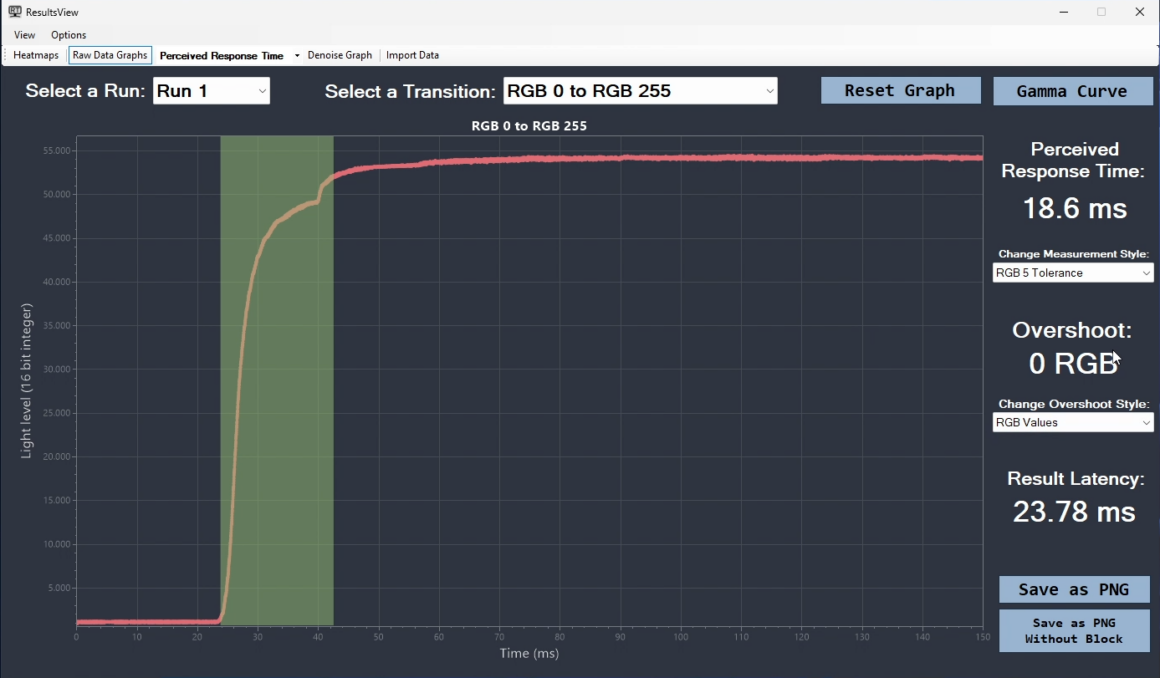
Eğer daha detaylı sonuçları görmek isterseniz Excel tablolarındaki ham değerleri inceleyebilirsiniz. Ayrıca uygulamanın arayüzünde bulunan Raw Data Graphs seçeneğine tıklayarak her bir geçiş işlemini ve gama değerlerini grafiksel olarak inceleyebiliyorsunuz.
Son olarak bir de OLED monitörler için test ayarları önerelim. Öncelikle monitörünüzün ayarlarından varsa alan karartma seçeneği veya benzer özellikleri kapatmanız gerekiyor. Bu ayarlar yoksa muhtemelen bu özellik olmadığı için test sonuçlarını etkilemeyecektir ancak yine de işimizi garantiye almak için OLED monitörler için ufak bir özellik mevcut.
Siyah test ekranı geldiğinde klavyeden ALT ve Enter tuşlarına aynı anda basın. Test ekranı pencere moduna geçecek. Bu pencereyi test cihazının sensör bölgesine gelecek şekilde fare yardımıyla küçültmeniz gerekiyor. Bu sayede OLED monitörlerdeki dinamik alan karartma gibi özelliklerin etkisini minimuma indirmiş oluyoruz. Ardından cihaz üzerindeki butona basarak testi başlatın ve bitmesini bekleyin.
Evet, sizlere açık kaynaklı bir tepki süresi ölçme projesi olan OSRTT’yi nasıl kullanabileceğinizi ve temel düzeyde sonuçları yorumlamayı anlattık. Eğer yaptığınız test sonuçlarını yorumlamakta zorluk çekiyorsanız Techolay Sosyal’de konu açarak yardım isteyebilirsiniz.


