
Konu Başlıkları Gizle
Bugün sizlere ThrottleStop yazılımının ne olduğundan ve sisteminizde nasıl kullanılması gerektiğinden detaylı bir şekilde bahsedeceğim. Ancak ThrottleStop uygulamasını derinlemesine anlatmaya başlamadan önce, temel kavram olan "throttle" teriminin ne anlama geldiğini açıklamak çok daha doğru olacaktır.
İşlemciler (CPU), yoğun kullanım senaryolarında ve özellikle mobil işlemci türevlerinde turbo moda geçiş yaptıklarında aşırı ısınma eğilimi gösterebilirler. Sisteminiz ise meydana gelen bu aşırı ısınmaya karşı, başta işlemci ve ekran kartı olmak üzere tüm sistem donanımlarını koruma altına almak amacıyla saat hızını, yani MHz değerini otomatik olarak kısmaktadır. Saat hızı kısıldığı için donanımın çektiği voltaj azalır; ancak bu voltaj düşüşünün yanında oyun ve uygulama performansında da son derece ciddi düşüşler yaşanır. Biz bilgisayar dünyasında bu duruma "Thermal Throttle" veya kısaca "Throttle" (darboğaz/frenleme) adını veriyoruz. Bu termal throttle sorunu sistemdeki birçok farklı donanım parçasında gözlemlenebilir, fakat ben bugünkü rehberimde sadece işlemci (CPU) tarafında yaşanan throttle sorunundan ve bu sorunun kesin çözüm yöntemlerinden bahsedeceğim.
Throttle sorununun ana kaynağı, genellikle Intel işlemcilerde adeta kronik bir sorun haline gelmiş olan "gereğinden fazla voltaj çekme" eğilimidir. Intel işlemciler, özellikle de mobil "H" serisi modeller, performans sergilemek adına ihtiyaç duyduklarından çok daha fazla voltaj çekerler. Bu yüksek voltajı çekerken doğal olarak bolca ısınırlar ve tabiri caizse kendi ayaklarına sıkarak, sıcaklığı düşürebilmek adına performanslarını kısmak zorunda kalırlar. Özellikle Intel'in 9. ve 10. nesil H serisi bir mobil işlemcisine sahipseniz, müdahale etmek neredeyse bir zorunluluktur diyebilirim. Bahsettiğimiz bu voltajı manuel olarak düşürme işlemine "Undervolt" (voltaj kısma) adını veriyoruz. Toplum arasında bilinen yanlışların aksine, doğru yapılan bir undervolt işleminde kesinlikle performans kaybı yaşanmaz; performans kaybı genellikle "Underclock" (frekans düşürme) işleminde görülür. Bizim bugün odaklanacağımız ve uygulayacağımız işlem ise tamamen undervolt olacaktır. Günümüzde piyasaya sürülen yeni nesil Intel işlemciler, bildiğim kadarıyla fabrikasyon olarak çarpan kilitleri kapalı bir şekilde geliyor, ancak çeşitli yazılımsal ve donanımsal yollarla bu kilitleri açmayı başaran kullanıcılar gördüm. Rehberimizin ilerleyen kısımlarında bu konulardan yine bahsedeceğim. Şimdi yavaş yavaş, baş belası throttle sorununu kökünden çözmek için kullanacağımız ana programdan detaylıca bahsedelim.
Bu efsanevi yazılım, devasa bütçeli bir şirket veya kalabalık bir yazılım mühendisi ordusu tarafından değil, Kevin Glynn (donanım forumları dünyasındaki bilinen adıyla "unclewebb") tarafından tek başına geliştirilmiştir. TechPowerUp forumlarında kök salan ve yıllar içinde bilgisayar tutkunları için bir efsaneye dönüşen ThrottleStop, kullanıcılara tamamen ücretsiz olarak sunulan son derece kapsamlı bir donanım müdahale aracıdır. Kevin Glynn, üretici firmaların işlemcilere koyduğu yapay ve bazen de aşırı korumacı olan sınırları aşmak, bilgisayar kullanıcılarına kendi donanımları üzerinde tam ve özgür bir kontrol yetkisi vermek amacıyla bu aracı özenle kodlamıştır. Benim şahsen kendi bilgisayarımdan asla eksik etmediğim, adeta demirbaş konumunda bir programdır. Şu anda bu yazılımı aktif olarak i7-9750H işlemcili ve GTX 1650 ekran kartlı cihazımda sorunsuz bir şekilde kullanmaktayım.
Intel'in 9. nesil ve öncesinde piyasaya sürdüğü H serisi mobil işlemcileri.
Intel'in 10. nesil H serisi mobil işlemcileri (Fabrikasyon olarak çarpanları kilitli bir şekilde gelirler, ancak bu kilidi açmanın çeşitli yolları mevcuttur).
Intel'in çarpan kilidi açık olan HK ve HX serisi performans işlemcileri.
Ben bugünkü rehberimde, elimde halihazırda bulunan i7-9750H işlemcili cihazım üzerinden sizlere gerekli tüm adımları uygulamalı olarak göstereceğim.
Şimdi programın içerisinde yer alan tüm karmaşık menüleri teker teker ve anlaşılır bir dille anlatacağım. Rehberin en son kısmında ise, kendi sistemimde kullandığım ve sizlere de tavsiye ettiğim genel ayarları detaylıca paylaşacağım.
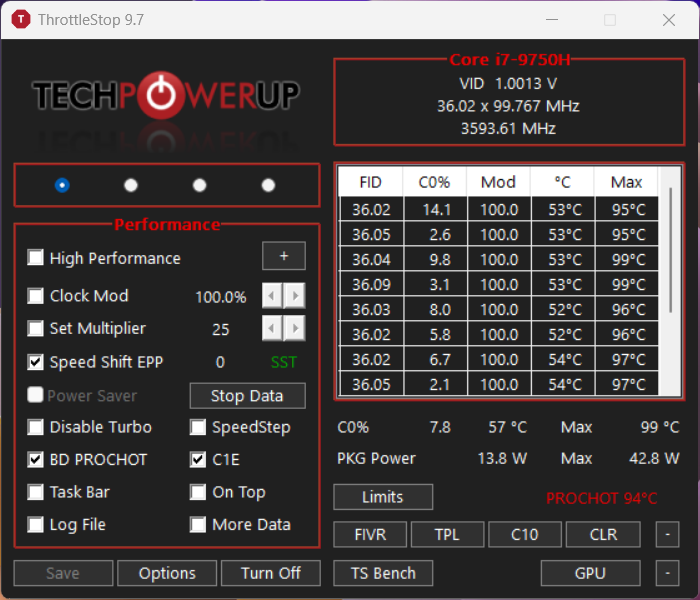
Sağ Üst Köşe: İşlemcinin Anlık Değerleri
Bu bölüm, işlemcinizin o anki çalışma değerlerini anlık olarak bizlere gösterir.
En üstte kırmızı renk ile yazan işlemci modelinin (örneğin Core i7-9750H) hemen altında, işlemcinin o anki canlı verileri yer almaktadır:
VID (Voltage ID): İşlemcinin o anki saat hızında çalışabilmek için anakarttan talep ettiği anlık voltaj değeridir.
36.02 x 99.767 MHz: İşlemcinin nihai çalışma hızının nasıl hesaplandığını gösteren formüldür. Burada Çarpan (Multiplier) değeri ile Temel Frekans (BCLK) değeri çarpılır.
3593.61 MHz: İşlemcinin hesaplamalar sonucunda ortaya çıkan o anki gerçek çalışma hızıdır (Bu değer yaklaşık olarak 3.6 GHz seviyesine denk gelmektedir).
Sol Üst Köşe: Profil Seçimi
Bu alanda 4 adet yuvarlak buton göreceksiniz. Seçili olanın altında kırmızı yazıyla "Performance" ibaresi yer alıyor.
ThrottleStop yazılımı, kullanıcılara tam 4 farklı özelleştirilebilir profil sunar (Performance, Game, Internet, Battery). Buradaki butonlar aracılığıyla hangi profilin aktif durumda olacağını rahatlıkla seçebilirsiniz. Örneğin; ağır bir oyuna girerken 1. profili (Performance), cihazı pilde kullanıp sadece film izlerken 4. profili (Battery) seçebilir ve her bir profilin içerisine tamamen birbirinden farklı voltaj ile güç ayarları atayabilirsiniz. Şahsen ben bu profiller arası geçişi pek kullanmadım. Genellikle tek bir performans profili ayarlayıp programı o profil üzerinden sürekli açık bırakmayı tercih ediyorum.
Sol Panel: Kritik Ayarlar (Kutucuklar)
Burası ThrottleStop uygulamasının adeta ana kontrol merkezidir. Burada yer alan en önemli ayarlar şunlardır:
Speed Shift EPP (Çok Önemli): Intel firmasının geliştirmiş olduğu modern ve dinamik hız kontrol mekanizmasıdır. Yan tarafında bulunan yeşil "SST" yazısı, bu özelliğin sisteminizde aktif bir şekilde çalıştığını gösterir. Ortada yer alan değer işlemcinin frekans artırma konusundaki agresifliğini belirler. Değerin 0 olması maksimum performansı hedeflerken, 128 değeri dengeli bir kullanımı, 255 değeri ise maksimum pil tasarrufunu ifade etmektedir.
Disable Turbo: Adından da rahatça anlaşılabileceği üzere, işlemcinin Turbo Boost özelliğini tamamen kapatır. İşlemciyi kendi temel frekansına (base clock) kilitler ve üstüne çıkmasını engeller. Doğal olarak performansı belirli bir oranda düşürür; ancak bunun karşılığında işlemci sıcaklıklarını anında 15-20 derece birden aşağı çeker. Aşırı derecede ısınan ve henüz bakımı yapılmamış bir laptop için harika bir acil durum frenidir.
BD PROCHOT (Bi-Directional PROCHOT): Anakart üzerindeki bileşenler veya harici ekran kartı çok yüksek sıcaklıklara ulaştığında, işlemcinin güvenliği sağlamak adına kendi frekansını otomatik olarak düşürmesini engeller. Eğer sisteminizde bilinen bir sensör arızası yok ise, bu ayarın güvenlik amacıyla daima açık kalmasını şiddetle öneririm.
SpeedStep: Speed Shift teknolojisinin atası konumunda olan, daha eski nesil işlemciler için tasarlanmış güç ve hız kontrol mekanizmasıdır.
C1E: İşlemci sistem boştayken veya yük altında değilken, çekirdeklerin derin uyku moduna geçerek ciddi oranda güç tasarrufu yapmasını ve serinlemesini sağlar. Bu seçeneğin her zaman açık kalması tavsiye edilir.
Not: "Clock Mod" ve "Set Multiplier" seçenekleri çok eski nesil işlemcilerden kalma oldukça antika ayarlardır. Modern sistemlerde kesinlikle kullanılmazlar. Ben kişisel olarak hiç kullanmadım ve size de kullanmanızı kesinlikle önermiyorum.
Sağ Panel: Canlı Veri Tablosu ve Limitler
Bu kısım, işlemcinin kalbinde yer alan her bir çekirdeğin ve iş parçacığının (thread) anlık olarak ne durumda olduğunu gösteren detaylı bir tablodur:
FID (Frequency ID): O an incelenen çekirdeğin anlık frekans çarpanıdır (Örneğin 36.02 değeri, o çekirdeğin tam o saniyede 3.6 GHz hızında çalıştığını ifade eder).
C0%: İlgili çekirdeğin yüzde kaçlık bir kapasiteyle kullanıldığını, yani çekirdeğin anlık yük durumunu gösterir.
°C ve Max: Çekirdeğin anlık sıcaklığını ve aynı zamanda ThrottleStop programı açıldığından bu yana o çekirdeğin gördüğü maksimum tepe sıcaklık değerini gösterir.
PKG Power (Çok Önemli): İşlemci paketinin (Package) tam o saniyede toplam kaç Watt güç tükettiğini gösteren kritik bir değerdir.
PROCHOT 94°C (Kırmızı Yazı): Bu değer, bilgisayar üreticinizin işlemci için özel olarak tanımladığı kritik termal sınır noktasıdır. Yani bu görseldeki i7-9750H işlemci, 94 derece sıcaklığa ulaştığı an sistem kendini korumaya alacak ve hasar görmemek için hız düşürmeye (thermal throttling) başlayacak demektir.
Alt Panel:
Bu kısımda yer alan butonlar, programın diğer detaylı sayfalarına ve asıl ayar pencerelerine açılır:
Limits: Sistemin o an tam olarak "neden" hız düşürdüğünü ve frekans kıstığını bizlere gösteren detaylı bir teşhis penceresi açar. Sistem herhangi bir limite takıldığında, burada ilgili uyarının kutucuğu kırmızı veya sarı renkte yanar (EDP Other, Thermal, PL1 gibi).
FIVR: Yazılımın en ünlü ve en çok kullanılan Undervolting (voltaj düşürme) ekranını açar. İnce ayarların büyük bir kısmını buradan yapacağız.
TPL (Turbo Power Limits): İşlemcinin yük altındayken çekeceği maksimum Watt sınırlarını (PL1 ve PL2) manuel olarak belirlediğiniz, sıcaklık kontrolünde çok büyük rol oynayan kritik ekrandır.
CLR (Clear): Sağ taraftaki canlı veri tablosunda yer alan "Max" sıcaklık ve maksimum güç tüketimi verilerini sıfırlayarak, sistemin baştan temiz bir ölçüm yapmasına olanak tanır.
Turn Off / Turn On: Bu büyük tuşun üzerinde "Turn On" yazıyorsa, program şu anda pasif durumdadır ve ayarlarınız sisteme uygulanmıyordur. Yaptığınız ayarların anında geçerli olabilmesi için bu tuşa basıp butonun "Turn Off" yazılı hale gelmesini sağlamanız gerekmektedir.
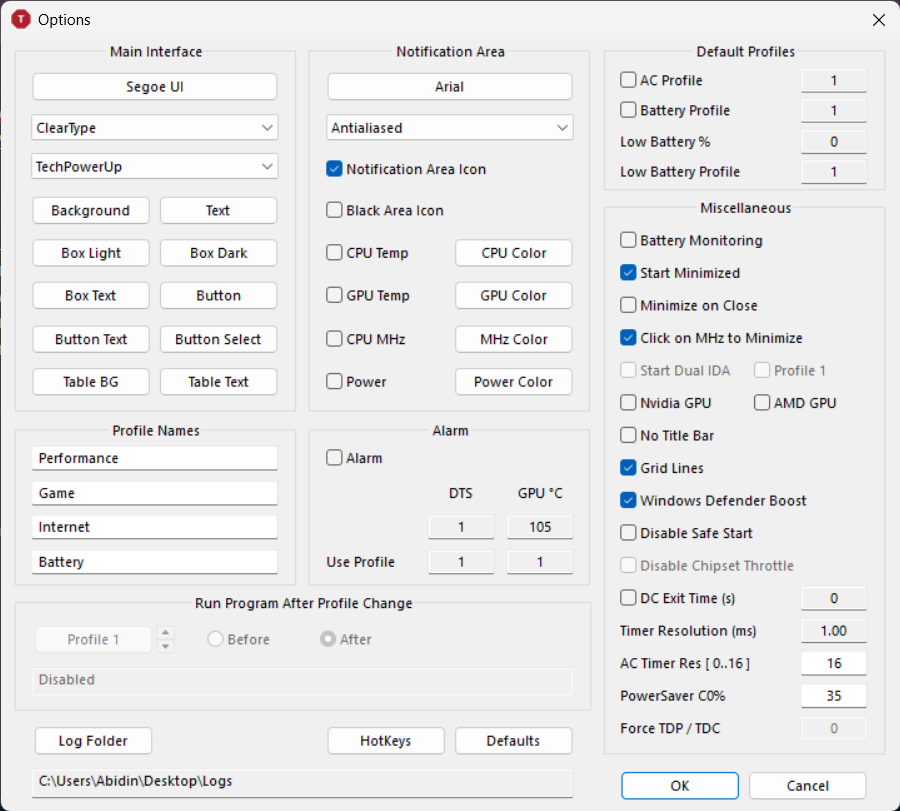
Görünüm ve İsimlendirme Ayarları (Sol Taraf)
Main Interface: Programın temel arayüz fontunu (varsayılan olarak Segoe UI), yazıların ekrandaki netleştirme tipini (ClearType) ve genel renk temasını kendi göz zevkinize göre ayarladığınız kısımdır. Altta bulunan çeşitli butonlar (Background, Text, Box Light vb.) aracılığıyla programın tüm renk paletini tamamen kendi zevkine göre baştan aşağı değiştirebilirsiniz.
Profile Names: Ana ekranda sürekli karşımıza çıkan 4 farklı profilin (Performance, Game, Internet, Battery) adını buradan dilerseniz Türkçeleştirebilir veya tamamen kendi kullanım senaryonuza göre (Örneğin: "Render Modu", "Sessiz Mod") yeniden isimlendirebilirsiniz. Buna kişisel olarak hiç gerek görmüyorum. Bana kalırsa orijinal halleriyle bırakın ve hiç dokunmayın.
Görev Çubuğu ve Bildirimler (Notification Area)
Burası, Windows işletim sisteminin sağ alt köşesinde bulunan sistem tepsisinde (saat simgesinin hemen yanında) ThrottleStop uygulamasının size hangi canlı verileri anlık olarak göstereceğini belirlediğiniz alandır.
CPU Temp / GPU Temp / Power / CPU MHz: Bu kutucukları işaretlerseniz; tam ekran bir oyundayken bile Alt+Tab yapmanıza hiç gerek kalmadan işlemcinizin anlık sıcaklığını, o anki frekansını veya çektiği Watt değerini görev çubuğunda renkli rakamlar halinde anlık olarak takip edebilirsiniz.
Yanlarında bulunan "Color" (Renk) butonları yardımıyla da bu sayısal değerlerin görev çubuğunda hangi renk ile vurgulanacağını kolaylıkla seçebilirsiniz.
Otomasyon: Varsayılan Profiller (Default Profiles - Sağ Üst)
Programın bana kalırsa en can alıcı ve kullanışlı "otomasyon" kısımlarından birisidir. Buradaki kutucukları işaretlediğiniz takdirde, sistem durumuna göre profil geçişlerini program tamamen otomatik olarak sizin yerinize yapar:
AC Profile: Cihazın şarj adaptörünü fişe taktığınızda, tam performans alabilmek için otomatik olarak hangi profile (Örneğin: 1 - Performance) geçiş yapılacağını belirler.
Battery Profile: Cihazın fişini çektiğinizde (yani sistem pil gücüne geçtiğinde) batarya ömrünü uzatmak ve güç tasarrufu sağlamak için hangi profile (Örneğin: 4 - Battery) geçileceğini seçmenizi sağlar.
Low Battery % & Profile: Batarya şarjınız belirlediğiniz kritik bir seviyenin (örneğin %20'nin) altına düştüğünde, sistemin kapanmasını olabildiğince geciktirmek adına çok daha fazla kısıtlanmış bir profile otomatik geçiş yaptırabilirsiniz.
Acil Durum Freni (Alarm - Orta Kısım)
Sisteminizin termal koruması için eklenmiş son derece faydalı, ekstra bir güvenlik katmanıdır.
DTS / GPU °C: Buradaki kutucuğa girdiğiniz kritik sınır değere
Use Profile: Alarm çaldığında ve sistem aşırı ısındığında, cihazın kendini acilen soğutabilmesi için otomatik olarak geçiş yapacağı çok daha düşük güçteki güvenli profili (Örneğin: Profil 4) bu kısımdan belirlersiniz.
Kritik İnce Ayarlar (Miscellaneous - Sağ Alt)
Bu bölümde yer alan kutucuklar, programın Windows işletim sistemi ile olan entegrasyonunu yönetir:
Start Minimized: Bu ayarın açık kalması şiddetle tavsiye edilir. ThrottleStop yazılımını Windows Görev Zamanlayıcı aracılığıyla bilgisayar açılışında otomatik başlatmaya ayarladığınızda, programın ekranda kocaman bir pencere olarak açılmak yerine sessizce görev çubuğunda arka planda çalışmaya başlamasını sağlar.
Minimize on Close: Sağ üst köşedeki çarpı (X) tuşuna bastığınızda, programın tamamen kapanıp devre dışı kalması yerine sistem tepsisine küçülmesini ve çalışmaya devam etmesini sağlar. Yanlışlıkla çarpıya basıp yaptığınız ayarların sistemden silinmesini engellemek için işaretleyebilirsiniz.
Windows Defender Boost: Windows Defender antivirüs yazılımının zaman zaman ThrottleStop uygulamasının arka plan işlemleriyle çakışıp, işlemci kullanımını gereksiz yere artırmasını çözen son derece özel bir ayardır. Görselde de olduğu gibi mutlaka tikli kalmalıdır.
Nvidia GPU / AMD GPU: İşlemci dışındaki harici ekran kartınızın da anlık sıcaklığını ölçmek ve sistem tepsisinde görmek isterseniz bu seçenekleri işaretleyebilirsiniz. Ancak dikkat edilmesi gereken nokta şudur: Optimus teknolojisine sahip dizüstü bilgisayarlarda bu ayarı açmak, harici ekran kartını sürekli uyanık ve aktif tutacağı için sistem boştayken bile bataryanın çok hızlı tükenmesine neden olabilir.
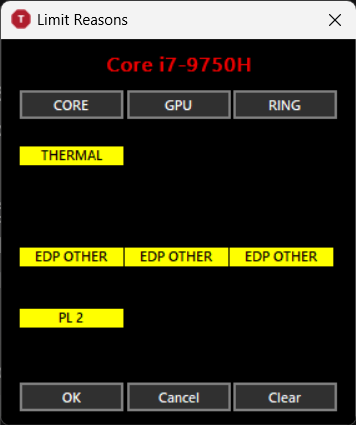
Kırmızı Yazı: O kısıtlamanın şu anda canlı olarak, tam o saniyede yaşandığını ve işlemcinizin hızının şu an aktif olarak frenlendiğini gösterir.
Sarı Arka Plan: İşlemcinizin, bilgisayar açıldığından veya program başlatıldığından beri o spesifik limite geçmişte bir ara mutlaka takıldığını, ancak tam şu an takılmadığını gösterir. Yani bu görsel, sistemin sadece o anki durumunu değil, genel çalışma süresi içerisindeki bir nevi "sabıka kaydını" sizlere sunmaktadır.
CORE: İşlemcinin yükü çeken ana işlem çekirdeklerini temsil eden kısımdır.
GPU: İşlemcinin kendi içinde barındırdığı dahili grafik birimini (Intel UHD Graphics vb.) temsil eder (Sisteminizdeki harici Nvidia veya AMD ekran kartını değil).
RING: İşlemcinin iç yapısındaki çekirdekler arası iletişimi sağlayan önbellek (Cache) hattını ifade eder.
THERMAL (Termal Sınır): İşlemciniz belli bir noktada bilgisayar üreticisinin koyduğu maksimum sıcaklık sınırına (ki bu değer büyük ihtimalle PROCHOT değeri olan 94-95 derece civarıdır) ulaşmış ve donanımın yanmaması için mecburen kendini yavaşlatarak korumaya almıştır. Dizüstü bilgisayarlarda karşılaşılan en büyük baş belası uyarı genellikle budur. Çözümü için FIVR sekmesi üzerinden dikkatli bir undervolt yapmak veya cihazın içini açıp fanları temizleyerek kaliteli bir termal macun yenilemesi yapmak gerekir.
PL 2 (Power Limit 2 - Kısa Süreli Güç Sınırı): İşlemciniz "Turbo Boost" teknolojisi ile anlık olarak yüksek frekanslara fırladığında, üreticinin önceden belirlediği kısa süreli maksimum Watt sınırına çok sert bir şekilde çarpmış demektir. Örnek vermek gerekirse; işlemcinin uzun süreli çalışma limiti (PL1) 45 Watt gibi makul bir değere sabitlenmişken, program açılışlarındaki anlık sıçramalar için PL2 limiti 60-70 Watt civarında ayarlanmış olabilir. İşlemci bu üst Watt limitine ulaştığı an hızı dengelenmek zorundadır. Burada uyarı görmeniz bir arıza değil, işlemcinin tasarım doğası gereği olan tamamen normal bir davranış biçimidir. Şahsen benim bu turbodan çok başım yandı. Özellikle ETS2 girişinde menüde çat diye bilgisayarım kapanıyordu. Aynı şekilde 1-2 saat LoL oynadığım takdirde bilgisayar kendini imha ediyordu. Watt sınırlaması koyduktan sonra sorunum çözüldü.
EDP OTHER (Elektriksel Akım Sınırı): FIVR sekmesi içerisinde bulunan IccMax değerini maksimum seviyeye çekmek bazen bu sorunu tamamen çözer. Ancak şunu belirtmekte fayda var: Dizüstü bilgisayarlarda bu uyarının ara sıra sarı yanması son derece yaygın bir durumdur. Eğer oyunlarda veya ağır programlarda çok ciddi bir FPS dalgalanması (drop) yaratmıyorsa, genellikle gönül rahatlığıyla göz ardı edilebilir.
Bu sekmenin en altında bulunan Clear (Temizle) tuşu, listelenen bütün geçmiş hataları ve sarı uyarıları temizler. Sistemi temizledikten sonra, yazılımın içinde bulunan TS Bench testini başlatarak tekrardan hangi hataların çözülüp çözülmediğini canlı olarak buradan kontrol edebilirsiniz. Kısacası burası için sistemdeki darboğaz sorunlarını tespit etme ve teşhis ekranı diyebiliriz.
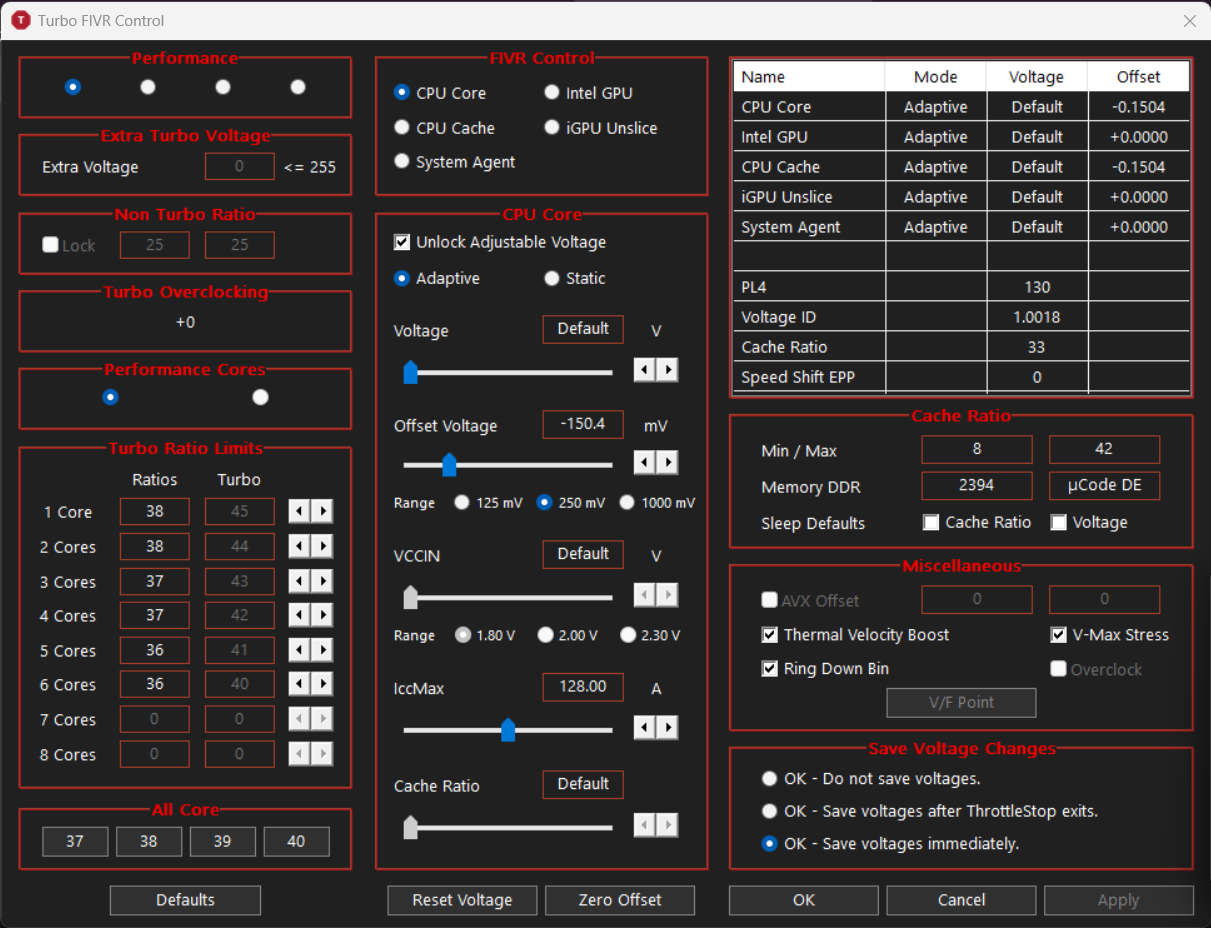
Orta Sütun: Voltaj Kontrol Merkezi (En Önemli Kısım)
Burası, işlemcinize normalden ne kadar daha eksik elektrik gitmesi gerektiğini sisteme dikte ettiğiniz ana bölümdür.
FIVR Control: En üstte sıralanmış olan 5 adet yuvarlak tuş, işlemcinin farklı mimari birimlerini seçip her birine özel ayar yapmanızı sağlar. Burada bizim için en önemli olan ikili "CPU Core" ve "CPU Cache" seçenekleridir. Undervolt işlemi yaparken sırasıyla bu ikisini seçip gerekli ayarları yapacağız.
Unlock Adjustable Voltage: Bu seçeneğin yanındaki tiki işaretlemeden alt taraftaki hiçbir voltaj ayarına müdahale edemezsiniz. Bu ayar, voltaj kilidini sistemden kaldırır.
Adaptive vs. Static: Seçiminiz her zaman "Adaptive" (Uyarlanabilir) şeklinde olmalıdır. Eğer "Static" seçeneğini işaretlerseniz, işlemci sistem boştayken bile sürekli olarak yüksek voltajda kalır, frekans düşüremez ve cihazınız adeta alev alır.
Offset Voltage (Sihirli Kısım): Bu ayar anakarta şu emri verir: "İşlemcim kendi frekansına ulaşmak için senden kaç volt talep ederse etsin, ben sana her seferinde onun istediğinden 150.4 mV daha azını vereceğim."
Önemli!: Undervolt yaparken "CPU Core" ve "CPU Cache" için girdiğiniz Offset Voltage değerleri her zaman birbirine tam olarak eşit olmalıdır. Aksi bir durumda sistem kararsızlaşır ve sistem hataları alırsınız.
Range: Voltaj kaydırma çubuğunun ekrandaki hassasiyetini ve sınırlarını belirler. Undervolt işlemleri için genelde "250 mV" seçeneği idealdir.
IccMax: İşlemcinizin anakarttan çekebileceği maksimum Amper (Akım) sınırıdır. Limit Reasons sekmesinde anlattığım EDP OTHER uyarısını (sarı yanan) alan kullanıcılar, bu değeri maksimuma (genellikle 255 değerine veya donanım ne kadar izin veriyorsa o limite) çekerek bu uyarıdan kurtulabilirler.
Sol Sütun: Hız Sınırları ve Çarpanlar
Burası işlemcinizin Turbo frekanslarına ve çekirdek hızlarına müdahale ettiğiniz yerdir.
Performance: Tıpkı ana ekranda olduğu gibi, yaptığınız ayarların hangi profile kaydedileceğinin seçimidir.
Turbo Ratio Limits: İşlemcinizin, aktif olarak çalışan çekirdek sayısına göre maksimum kaç GHz hıza çıkabileceğini belirlediğiniz alandır.
Sağ Sütun: Bilgi Tablosu ve Kayıt Ayarları
Burası yaptığınız tüm ince ayarların bir özetini tablo halinde sunar ve hayati önem taşıyan kaydetme seçeneklerini barındırır.
Üst Tablo: Yaptığınız voltaj düşürme (Offset) işlemlerinin sisteme başarılı bir şekilde işlenip işlenmediğini ve aktif olup olmadığını gösterir.
Cache Ratio (Min/Max): İşlemcinin kendi önbellek frekans aralığıdır. Bu değerlere kesinlikle dokunulmamasını tavsiye ederim. Sistemi anında çok kararsızlaştırıyor, bizzat denendi ve onaylandı. Bu ayarlarla oynadığım için peş peşe 2-3 gün boyunca mavi ekran hatalarıyla uğraşmak zorunda kaldım. Dereceli maçımın ortasında kaç defa kapandığını saymıyorum bile.
Miscellaneous (Çeşitli Ayarlar):
Disable and Lock Turbo Power Limits: Sistemin güç limitlerini kilitler ve dışarıdan müdahaleyi engeller.
V-Max Stress: Kapatılabilir.
Save Voltage Changes (Çok Önemli): Menüden çıkarken yaptığınız voltaj ayarlarının nasıl kaydedileceğini belirler.
Do not save voltages: Bu seçeneği asla seçmeyin; seçerseniz program kapandığı an yaptığınız tüm ayarlar uçar gider.
Save voltages after ThrottleStop exits: Ayarları sadece program tamamen kapatılırken sisteme kaydeder.
OK - Save voltages immediately (Önerilen): Her zaman bu seçenek aktif olmalıdır. Yaptığınız her bir ufak voltaj değişikliği anında sisteme uygulanır ve kaydedilir.
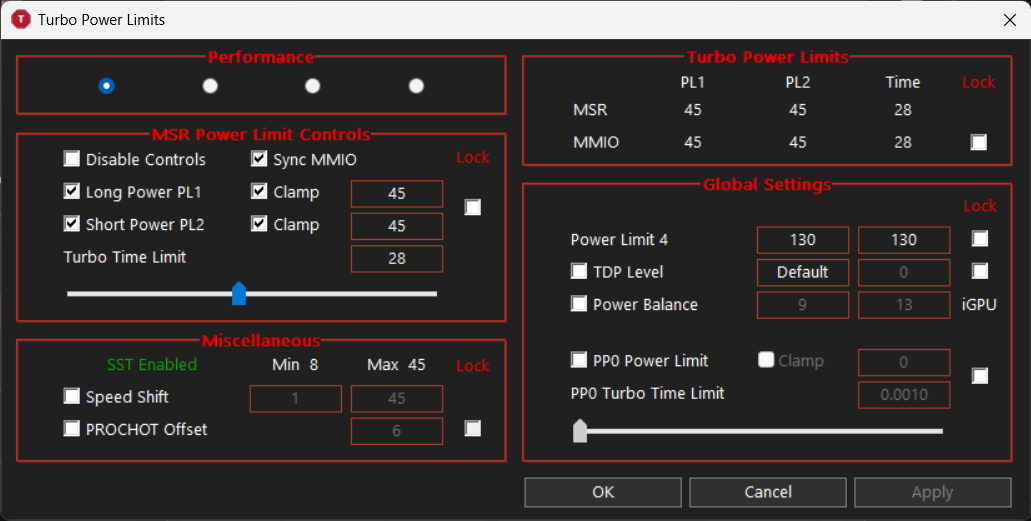
MSR Power Limit Controls (Sistemin Ana Şalterleri - Sol Orta)
Burası, işlemcinin güç tüketim sınırlarını bizzat kendi ellerinizle belirlediğiniz asıl yerdir. İşlemci sıcaklıklarının yine çok ciddi bir şekilde kontrol altına alınmasını ve düşürülmesini sağlayan ana ayarlardır. Mobil cihazlar için 10W'lık ufak bir düşüş bile inanılmaz bir sıcaklık farkı yaratır. Bu ayarları her sistemin soğutma kapasitesi farklı olduğu için, kendi bilgisayarınıza göre deneme yanılma yöntemiyle bulmanız gerekiyor.
Long Power PL1 (Uzun Süreli Güç Tüketimi): İşlemcinin sürekli ve ağır bir yük altındayken (örneğin saatlerce süren bir render işlemi alırken veya uzun soluklu bir oyun oynarken) sürekli olarak tüketebileceği maksimum Watt değeridir.
Short Power PL2 (Kısa Süreli Güç Tüketimi): İşlemcinin, programların ilk açılış saniyelerinde veya anlık veri yüklenmeleri gibi çok kısa süreli durumlarda sıçrayabileceği maksimum Watt sınırıdır (Turbo Boost). Orijinal fabrika ayarlarında bu değer genellikle gereğinden çok yüksek tutulur. Özellikle kendi cihazımdaki i7-9750H işlemci ile bu değer anlık olarak 90W seviyelerini vuruyor ve cihazın adaptörü bu kadar gücü besleyemediği için bilgisayarım aniden kapanıyordu. O yüzden sistemi stabil tutmak adına çok ama çok hayati bir ayardır.
Clamp: Kutucukların hemen yan tarafında bulunan bu tik işaretleri, işlemciye tam anlamıyla şu net emri verir: "Benim belirlediğim bu 45 Watt sınırını ne pahasına olursa olsun asla aşma, gerekirse kendi performansından kıs ama bu sınırı sakın geçme." Sisteme atılmış çok sert bir frendir, işlemci kesinlikle bu sınırı geçemez.
Turbo Time Limit: İşlemcinin PL2 değerinde (eğer PL2 değerini PL1'den yüksek ayarlamışsanız) maksimum kaç saniye boyunca kalabileceğini belirler.
Sync MMIO:
Bu ufak kutucuk, dizüstü bilgisayarlarda tam anlamıyla hayat kurtaran efsanevi bir ayardır. Dizüstü üreticileri (Dell, Asus vb.) bazı durumlarda işlemcinin kendi donanımsal sınırlarına (MSR) ek olarak, anakart yazılımı üzerinden çok daha kısıtlayıcı ikinci bir sınır (MMIO) daha koyarlar. Eğer sen ThrottleStop programından limiti 45W yapsan bile, bilgisayar üreticisinin kendi gömülü yazılımı arka planda bunu zorla 30W'a düşürmeye çalışabilir. Sync MMIO seçeneği, sistemdeki bu iki farklı güç kontrol mekanizmasını birbiriyle eşitler ve bilgisayar üreticisinin yazılımının senin ThrottleStop ayarlarını ezmesini engeller.
Turbo Power Limits Bilgi Tablosu (Sağ Üst)
Burası da yaptığınız ayarların sisteme başarılı bir şekilde işlenip işlenmediğini kontrol ettiğiniz teyit ekranıdır.
Dikkat ederseniz, hem üstteki MSR satırında hem de alttaki MMIO satırında yer alan PL1 (45), PL2 (45) ve Time (28) değerleri birbiriyle birebir aynı. Bu da az önce detaylıca bahsettiğimiz "Sync MMIO" ayarının kusursuz bir şekilde çalıştığını ve sistemin hiçbir kısıtlamaya takılmadan tamamen 45W güce başarıyla kilitlendiğini gösteriyor.
Miscellaneous & Global Settings (Diğer Çeşitli Ayarlar)
SST Enabled / Min-Max (Sol Alt): İşlemcinin Speed Shift (Hız Değişimi) teknolojisi için belirlediğiniz çarpan sınırlarıdır.
PROCHOT Offset: Bu kutucuğu işaretleyip yanındaki boşluğa bir değer girerseniz (örneğin 5), bilgisayar üreticisinin sistem için belirlediği maksimum sıcaklık sınırını o girdiğiniz değer kadar aşağı çekmiş olursunuz. Fabrika ısı sınırı 95 derece ise ve siz buraya 5 yazarsanız, işlemciniz 90 dereceye ulaştığı an kendini yavaşlatıp korumaya alır. Laptopunu daha serin çalıştırmak isteyen kullanıcılar için harika bir ince ayardır.
Power Limit 4 (Sağ Orta): Bu değer genellikle 130W gibi sisteme zarar vermeyecek yüksek bir değerde bırakılır. Ekstrem bir durum olmadıkça bu değere dokunulmaz. Benim de şahsen bugüne kadar hiç işimin düşmediği bir ayardır.
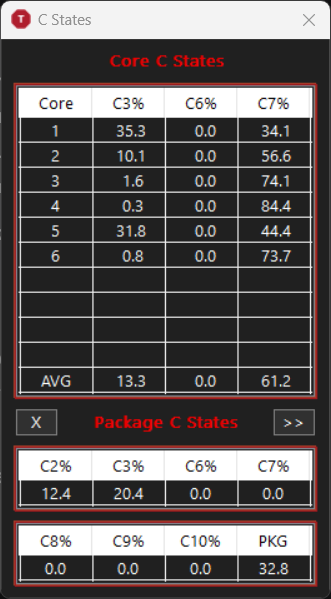
Core C States (Çekirdek Uyku Durumları - Üst Tablo)
Burası, işlemcinizin iç yapısındaki her bir çekirdeğin (görselde 1'den 6'ya kadar sıralanmış fiziksel çekirdeklerin) bireysel olarak o saniyede hangi güç/uyku durumunda olduğunu detaylıca gösterir. Tabloda görmüş olduğunuz bu rakamlar yüzdelik (%) değerlerdir.
C3% (Hafif Uyku): Çekirdeklerin iş akışı sırasındaki çok kısa süreli duraklamalarıdır.
C6% (Orta Uyku): İşlemcinin boştayken enerji tasarrufu yapmak adına voltajı iyice kıstığı dinlenme durumudur.
C7% (Derin Uyku): Bir çekirdeğin ulaşabileceği en derin dinlenme halidir.
(Bu C10 kısmını direkt internetten alıntı yaptım.)
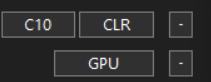
CLR tuşu ise arayüzde gördüğümüz maksimum sıcaklık kısmını temizler. Özellikle Windows sistemi ilk açılırken arka plan işlemleri yüzünden işlemci anlık olarak fazla ısınabiliyor, o yüzden sistem açıldığında kaydedilen maksimum değer her zaman düzgün bir veri vermeyebilir. Bilgisayar tamamen açılıp masaüstü kendine geldikten sonra, bir defa CLR tuşuna basarak geçmiş sıcaklık tepe değerlerini temizlemenizi şiddetle öneririm.
Pencerenin köşelerindeki iki eksi (--) işaretli ufak butonlar ise açık olan menüleri daraltıp genişletmeye yarar. Şahsen hiç kullanmadım. Programı tam haliyle açık bırakabilirsiniz; zaten ayarlarınızı yaptıktan sonra sessizce arka planda çalışacağı için arayüzü sürekli görmeyeceksiniz bile.
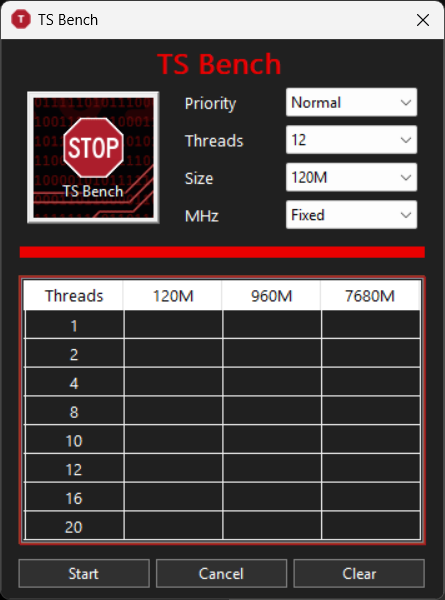
Sisteminize entegre edilmiş, mini bir Prime95 veya OCCT stres testi yazılımı gibi görev yapar. Yaptığınız ayarların kararlılığını ölçmek için "Start" tuşuna basarak testi saniyeler içinde başlatabilirsiniz. Testin tamamlanma süresi ne kadar kısa çıkarsa, işlemcinizin performansı o kadar iyi demektir. Eğer TS Bench stres testi sırasında bilgisayarınız aniden mavi ekran verirse sakın korkmayın. Sadece yazılımsal bir undervolt işlemi yaptığınız için sisteminize zarar gelmez, yeniden başlattığınızda bilgisayarınız normal ayarlarına dönerek sorunsuz açılacaktır.
Kısaca programın arayüzünden ve bu menülerdeki kritik ayarlardan bahsettim. Herkesin cihazına uyan klasik ve tek tip bir ayar önerisi vermeyeceğim. Çünkü bilgisayar dünyasında "Silikon Piyangosu" dediğimiz bir gerçek var; bu piyango size nasıl vurduysa, işlemcinizin üretim kalitesi ne seviyedeyse ona göre size özel bir ayar yapmalısınız. Örneğin benim işlemcim en fazla -125 mV değerine kadar dayanabiliyor. Sizdeki işlemci daha kaliteli bir üretimse -150 mV değerine kadar dayanabilir; ya da daha şanssız bir üretimse çok daha erkenden, -75 mV değerindeyken bile patlayabilir. Size bu konudaki tavsiyem; özellikle FIVR sekmesinde Range değerini 250mV olarak ayarlayıp, -75 mV değerinden başlayarak ufak adımlarla azalta azalta (eksi yönde ilerleyerek) gidebildiğiniz son stabil noktaya kadar gitmenizdir. Aynısını TPL sekmesindeki TDP (Watt) değerinden düşe düşe uygulayın ve her seferinde TS Bench testinde sistemi zorlayıp mavi ekran yiyip yemediğinizi deneyin. Test aşamasında mavi ekran yerseniz de hiçbir sıkıntı yok, yeniden başlattığınızda sisteminiz normal ve güvenli bir şekilde açılacaktır.
Unutmayın! Bizim asıl amacımız; en az enerji tüketimiyle ve en düşük sıcaklıklarla, en yüksek performansı alabilmektir. Bu ilkeye sadık kaldığınız sürece yolunuzda başarılar dilerim!
Şimdi ise, tüm bu ince ayarlarını yaptığımız ThrottleStop uygulamasının sistem başlangıcında hiçbir tuşa basmanıza gerek kalmadan otomatik olarak nasıl arka planda başlatılacağını anlatacağım.
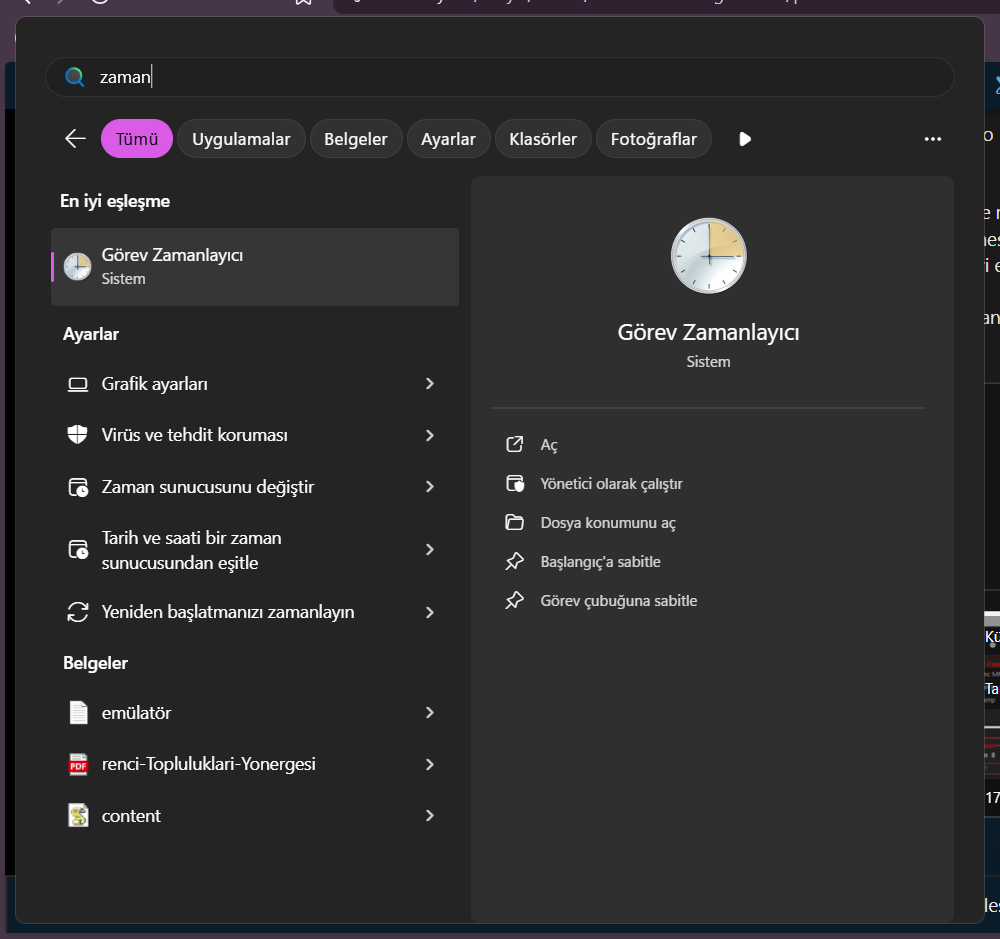
Windows 10 ve Windows 11 işletim sistemleri için aşağıdaki adımları birebir aynı şekilde uygulayabilirsiniz, merak etmeyin arayüzler aynı. İlk olarak Windows arama kısmına "zaman" yazarak Görev Zamanlayıcısı (Task Scheduler) uygulamasını buluyoruz ve tıklayıp açıyoruz.
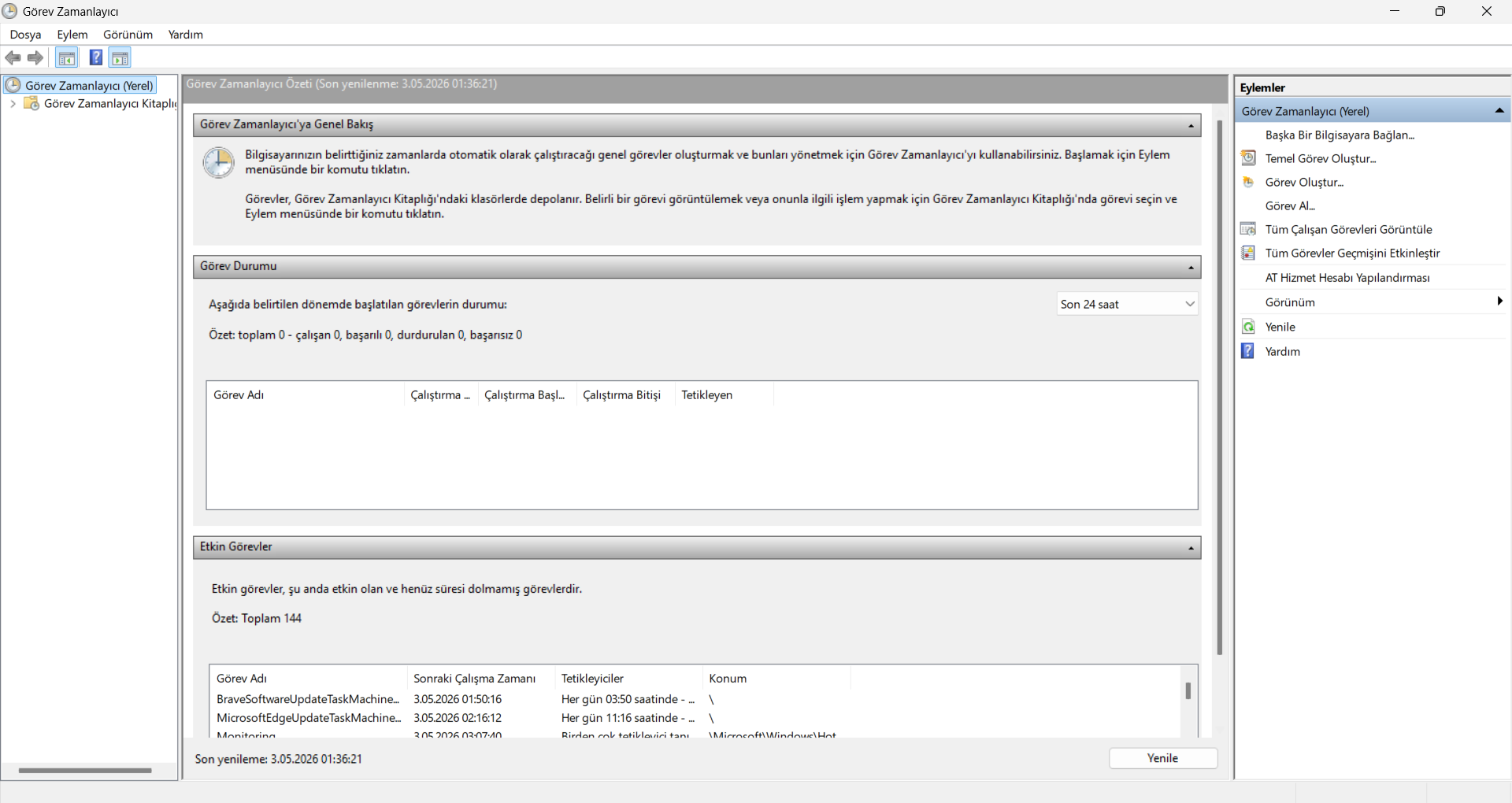
Açılan pencerenin sağ kısmında bulunan "Temel Görev Oluştur..." tuşuna basarak işlemi başlatıyoruz.
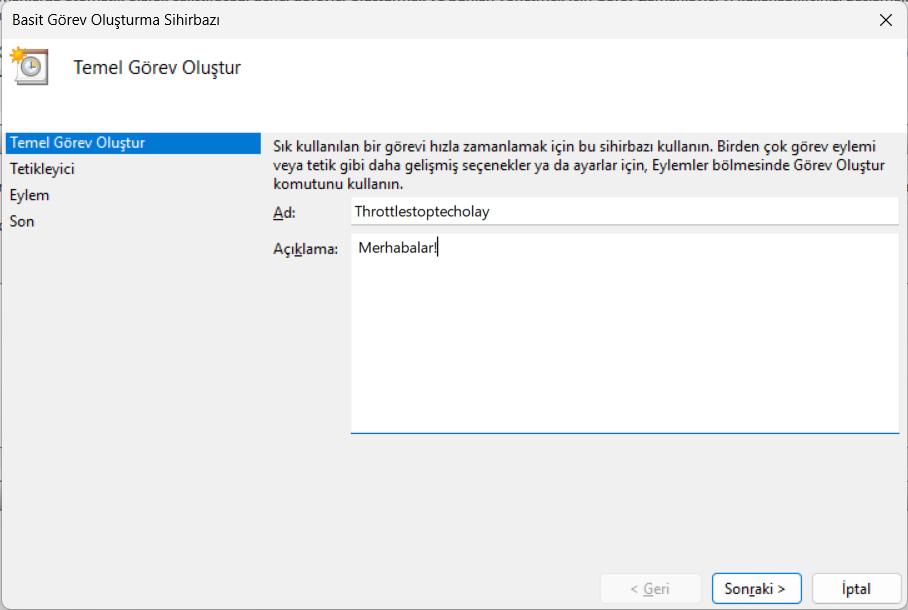
Ad ve açıklama kısmına sonradan hatırlayabilmek için istediğiniz herhangi bir şeyi yazabilirsiniz. Benim tavsiyem kafanızın karışmaması adına doğrudan "ThrottleStop" yazıp geçmenizdir.
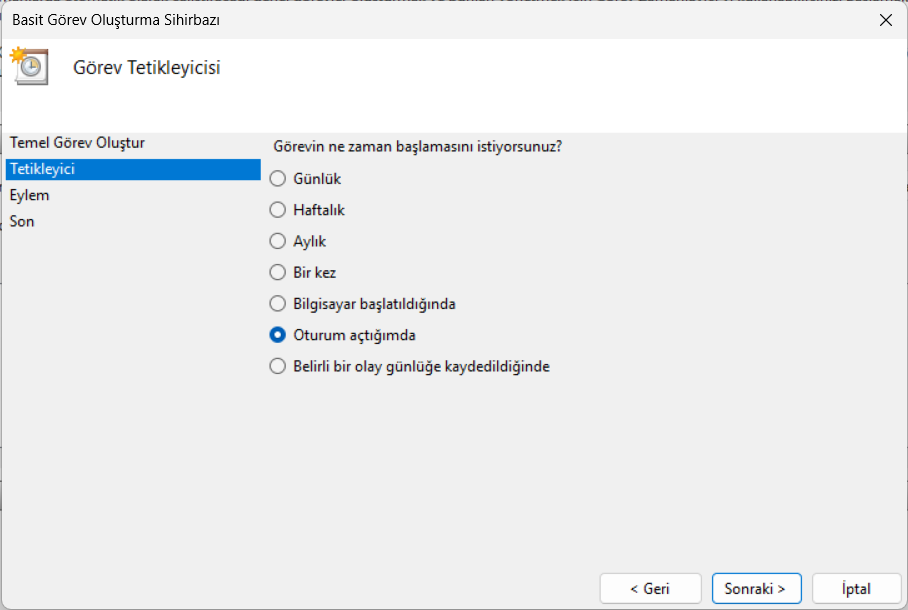
Görevin ne zaman tetikleneceğini soran ekranda, "Oturum açtığımda" seçeneğini tetikleyici olarak seçiyoruz.
Ardından gelen eylem ekranında "Program başlat" seçeneğini seçip devam etmeniz yeterlidir.
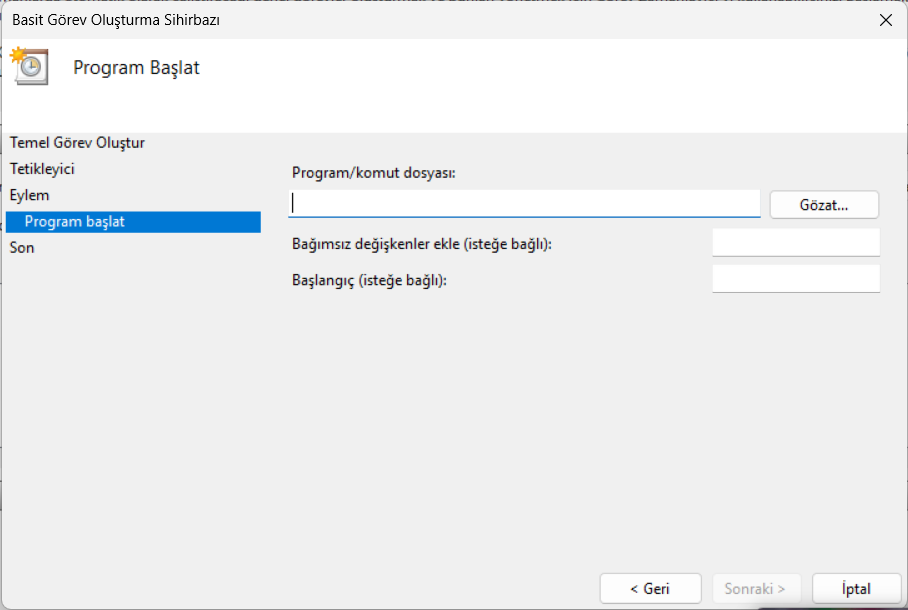
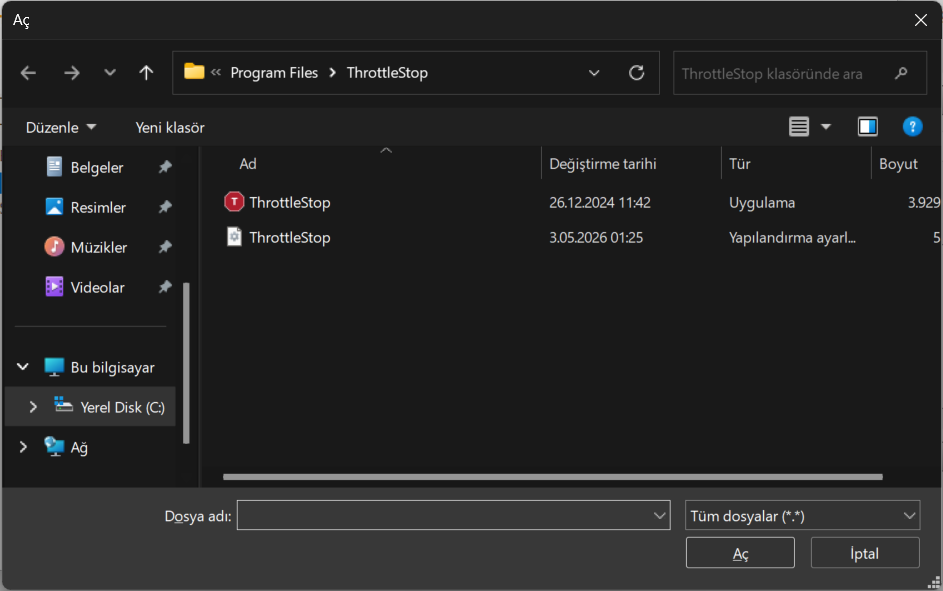
Asıl önemli olan kısım tam olarak bu. ThrottleStop programının exe dosyasını ve programın kendi yanında oluşturacağı ".ini" yapılandırma dosyasını, bilgisayarınızda (örneğin Yerel Disk C: içerisinde) yanlışlıkla silmeyeceğiniz veya hiç dokunmayacağınız güvenli bir klasöre kopyalayıp oraya koyun. Eğer programın klasör konumu sonradan değişirse, görev zamanlayıcı dosyayı bulamayacağı için otomatik başlatma çalışmayacaktır. Bu sizlere naçizane tavsiyemdir.
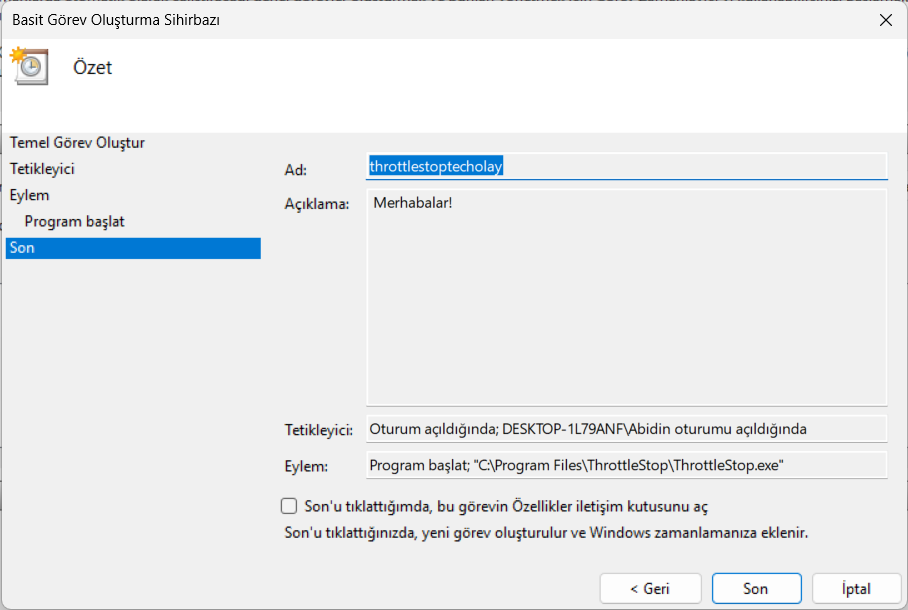
Son ekranda her şeyi onaylayıp "Son" tuşuna bastığınızda, tetikleyicimiz başarıyla kurulmuş olacaktır. Artık bilgisayar sisteminizi her açtığınızda, ThrottleStop arka planda tamamen otomatik olarak çalışmaya başlayacaktır.
ÖNEMLİ NOT!!!: Eğer sisteminizin voltaj ve sıcaklık stabilitesini henüz tam anlamıyla sağlamadıysanız ve ayarlarınızdan emin değilseniz, ThrottleStop programının otomatik olarak açılmasını ŞİMDİLİK AYARLAMAYIN. Eğer test etmeden acele ederseniz, hatalı bir ayarda bilgisayarınız masaüstüne gelir gelmez program çalışacağı için sürekli ve kısır döngü şeklinde mavi ekran yeme sorunuyla karşı karşıya kalırsınız. Bunun çözümü ise oldukça basittir: Sistemi Windows arayüzünden "Güvenli Mod" ile başlatmak. Sistem güvenli modda başlatıldığında otomatik başlangıç çalışmayacağı için, gidip ThrottleStop uygulamasını sistemden rahatça kaldırabilirsiniz. Daha sonra sistemi normal başlatıp programı baştan yüklersiniz.
Test Sonuçları:
ASUS:
UV öncesi: ASUSTeK COMPUTER INC. VivoBook_ASUSLaptop X571GT_X571GT - Geekbench
UV Sonrası: ASUSTeK COMPUTER INC. VivoBook_ASUSLaptop X571GT_X571GT - Geekbench
HP Omen:
UV öncesi: HP OMEN by HP Laptop 15-dc1xxx - Geekbench
UV Sonrası: HP OMEN by HP Laptop 15-dc1xxx - Geekbench
Rehberimizin sonuna geldik. Bugün sizlere bu yazılım hakkında elimden geldiğince anlatacaklarım ve aktaracaklarım bu kadardı. Bol FPS'li, yüksek performanslı ve serin günler dilerim!
Throttle Nedir ve Nasıl Çözülür?
İşlemciler (CPU), yoğun kullanım senaryolarında ve özellikle mobil işlemci türevlerinde turbo moda geçiş yaptıklarında aşırı ısınma eğilimi gösterebilirler. Sisteminiz ise meydana gelen bu aşırı ısınmaya karşı, başta işlemci ve ekran kartı olmak üzere tüm sistem donanımlarını koruma altına almak amacıyla saat hızını, yani MHz değerini otomatik olarak kısmaktadır. Saat hızı kısıldığı için donanımın çektiği voltaj azalır; ancak bu voltaj düşüşünün yanında oyun ve uygulama performansında da son derece ciddi düşüşler yaşanır. Biz bilgisayar dünyasında bu duruma "Thermal Throttle" veya kısaca "Throttle" (darboğaz/frenleme) adını veriyoruz. Bu termal throttle sorunu sistemdeki birçok farklı donanım parçasında gözlemlenebilir, fakat ben bugünkü rehberimde sadece işlemci (CPU) tarafında yaşanan throttle sorunundan ve bu sorunun kesin çözüm yöntemlerinden bahsedeceğim.Throttle sorununun ana kaynağı, genellikle Intel işlemcilerde adeta kronik bir sorun haline gelmiş olan "gereğinden fazla voltaj çekme" eğilimidir. Intel işlemciler, özellikle de mobil "H" serisi modeller, performans sergilemek adına ihtiyaç duyduklarından çok daha fazla voltaj çekerler. Bu yüksek voltajı çekerken doğal olarak bolca ısınırlar ve tabiri caizse kendi ayaklarına sıkarak, sıcaklığı düşürebilmek adına performanslarını kısmak zorunda kalırlar. Özellikle Intel'in 9. ve 10. nesil H serisi bir mobil işlemcisine sahipseniz, müdahale etmek neredeyse bir zorunluluktur diyebilirim. Bahsettiğimiz bu voltajı manuel olarak düşürme işlemine "Undervolt" (voltaj kısma) adını veriyoruz. Toplum arasında bilinen yanlışların aksine, doğru yapılan bir undervolt işleminde kesinlikle performans kaybı yaşanmaz; performans kaybı genellikle "Underclock" (frekans düşürme) işleminde görülür. Bizim bugün odaklanacağımız ve uygulayacağımız işlem ise tamamen undervolt olacaktır. Günümüzde piyasaya sürülen yeni nesil Intel işlemciler, bildiğim kadarıyla fabrikasyon olarak çarpan kilitleri kapalı bir şekilde geliyor, ancak çeşitli yazılımsal ve donanımsal yollarla bu kilitleri açmayı başaran kullanıcılar gördüm. Rehberimizin ilerleyen kısımlarında bu konulardan yine bahsedeceğim. Şimdi yavaş yavaş, baş belası throttle sorununu kökünden çözmek için kullanacağımız ana programdan detaylıca bahsedelim.
ThrottleStop Nedir?
Bu efsanevi yazılım, devasa bütçeli bir şirket veya kalabalık bir yazılım mühendisi ordusu tarafından değil, Kevin Glynn (donanım forumları dünyasındaki bilinen adıyla "unclewebb") tarafından tek başına geliştirilmiştir. TechPowerUp forumlarında kök salan ve yıllar içinde bilgisayar tutkunları için bir efsaneye dönüşen ThrottleStop, kullanıcılara tamamen ücretsiz olarak sunulan son derece kapsamlı bir donanım müdahale aracıdır. Kevin Glynn, üretici firmaların işlemcilere koyduğu yapay ve bazen de aşırı korumacı olan sınırları aşmak, bilgisayar kullanıcılarına kendi donanımları üzerinde tam ve özgür bir kontrol yetkisi vermek amacıyla bu aracı özenle kodlamıştır. Benim şahsen kendi bilgisayarımdan asla eksik etmediğim, adeta demirbaş konumunda bir programdır. Şu anda bu yazılımı aktif olarak i7-9750H işlemcili ve GTX 1650 ekran kartlı cihazımda sorunsuz bir şekilde kullanmaktayım.ThrottleStop Hangi Cihazlarda Kullanılabilir?
Intel'in 9. nesil ve öncesinde piyasaya sürdüğü H serisi mobil işlemcileri.Intel'in 10. nesil H serisi mobil işlemcileri (Fabrikasyon olarak çarpanları kilitli bir şekilde gelirler, ancak bu kilidi açmanın çeşitli yolları mevcuttur).
Intel'in çarpan kilidi açık olan HK ve HX serisi performans işlemcileri.
Ben bugünkü rehberimde, elimde halihazırda bulunan i7-9750H işlemcili cihazım üzerinden sizlere gerekli tüm adımları uygulamalı olarak göstereceğim.
ThrottleStop Nasıl Kullanılır?
Şimdi programın içerisinde yer alan tüm karmaşık menüleri teker teker ve anlaşılır bir dille anlatacağım. Rehberin en son kısmında ise, kendi sistemimde kullandığım ve sizlere de tavsiye ettiğim genel ayarları detaylıca paylaşacağım.
Sağ Üst Köşe: İşlemcinin Anlık Değerleri
Bu bölüm, işlemcinizin o anki çalışma değerlerini anlık olarak bizlere gösterir.
En üstte kırmızı renk ile yazan işlemci modelinin (örneğin Core i7-9750H) hemen altında, işlemcinin o anki canlı verileri yer almaktadır:
VID (Voltage ID): İşlemcinin o anki saat hızında çalışabilmek için anakarttan talep ettiği anlık voltaj değeridir.
36.02 x 99.767 MHz: İşlemcinin nihai çalışma hızının nasıl hesaplandığını gösteren formüldür. Burada Çarpan (Multiplier) değeri ile Temel Frekans (BCLK) değeri çarpılır.
3593.61 MHz: İşlemcinin hesaplamalar sonucunda ortaya çıkan o anki gerçek çalışma hızıdır (Bu değer yaklaşık olarak 3.6 GHz seviyesine denk gelmektedir).
Sol Üst Köşe: Profil Seçimi
Bu alanda 4 adet yuvarlak buton göreceksiniz. Seçili olanın altında kırmızı yazıyla "Performance" ibaresi yer alıyor.
ThrottleStop yazılımı, kullanıcılara tam 4 farklı özelleştirilebilir profil sunar (Performance, Game, Internet, Battery). Buradaki butonlar aracılığıyla hangi profilin aktif durumda olacağını rahatlıkla seçebilirsiniz. Örneğin; ağır bir oyuna girerken 1. profili (Performance), cihazı pilde kullanıp sadece film izlerken 4. profili (Battery) seçebilir ve her bir profilin içerisine tamamen birbirinden farklı voltaj ile güç ayarları atayabilirsiniz. Şahsen ben bu profiller arası geçişi pek kullanmadım. Genellikle tek bir performans profili ayarlayıp programı o profil üzerinden sürekli açık bırakmayı tercih ediyorum.
Sol Panel: Kritik Ayarlar (Kutucuklar)
Burası ThrottleStop uygulamasının adeta ana kontrol merkezidir. Burada yer alan en önemli ayarlar şunlardır:
Speed Shift EPP (Çok Önemli): Intel firmasının geliştirmiş olduğu modern ve dinamik hız kontrol mekanizmasıdır. Yan tarafında bulunan yeşil "SST" yazısı, bu özelliğin sisteminizde aktif bir şekilde çalıştığını gösterir. Ortada yer alan değer işlemcinin frekans artırma konusundaki agresifliğini belirler. Değerin 0 olması maksimum performansı hedeflerken, 128 değeri dengeli bir kullanımı, 255 değeri ise maksimum pil tasarrufunu ifade etmektedir.
Disable Turbo: Adından da rahatça anlaşılabileceği üzere, işlemcinin Turbo Boost özelliğini tamamen kapatır. İşlemciyi kendi temel frekansına (base clock) kilitler ve üstüne çıkmasını engeller. Doğal olarak performansı belirli bir oranda düşürür; ancak bunun karşılığında işlemci sıcaklıklarını anında 15-20 derece birden aşağı çeker. Aşırı derecede ısınan ve henüz bakımı yapılmamış bir laptop için harika bir acil durum frenidir.
BD PROCHOT (Bi-Directional PROCHOT): Anakart üzerindeki bileşenler veya harici ekran kartı çok yüksek sıcaklıklara ulaştığında, işlemcinin güvenliği sağlamak adına kendi frekansını otomatik olarak düşürmesini engeller. Eğer sisteminizde bilinen bir sensör arızası yok ise, bu ayarın güvenlik amacıyla daima açık kalmasını şiddetle öneririm.
SpeedStep: Speed Shift teknolojisinin atası konumunda olan, daha eski nesil işlemciler için tasarlanmış güç ve hız kontrol mekanizmasıdır.
C1E: İşlemci sistem boştayken veya yük altında değilken, çekirdeklerin derin uyku moduna geçerek ciddi oranda güç tasarrufu yapmasını ve serinlemesini sağlar. Bu seçeneğin her zaman açık kalması tavsiye edilir.
Not: "Clock Mod" ve "Set Multiplier" seçenekleri çok eski nesil işlemcilerden kalma oldukça antika ayarlardır. Modern sistemlerde kesinlikle kullanılmazlar. Ben kişisel olarak hiç kullanmadım ve size de kullanmanızı kesinlikle önermiyorum.
Sağ Panel: Canlı Veri Tablosu ve Limitler
Bu kısım, işlemcinin kalbinde yer alan her bir çekirdeğin ve iş parçacığının (thread) anlık olarak ne durumda olduğunu gösteren detaylı bir tablodur:
FID (Frequency ID): O an incelenen çekirdeğin anlık frekans çarpanıdır (Örneğin 36.02 değeri, o çekirdeğin tam o saniyede 3.6 GHz hızında çalıştığını ifade eder).
C0%: İlgili çekirdeğin yüzde kaçlık bir kapasiteyle kullanıldığını, yani çekirdeğin anlık yük durumunu gösterir.
°C ve Max: Çekirdeğin anlık sıcaklığını ve aynı zamanda ThrottleStop programı açıldığından bu yana o çekirdeğin gördüğü maksimum tepe sıcaklık değerini gösterir.
PKG Power (Çok Önemli): İşlemci paketinin (Package) tam o saniyede toplam kaç Watt güç tükettiğini gösteren kritik bir değerdir.
PROCHOT 94°C (Kırmızı Yazı): Bu değer, bilgisayar üreticinizin işlemci için özel olarak tanımladığı kritik termal sınır noktasıdır. Yani bu görseldeki i7-9750H işlemci, 94 derece sıcaklığa ulaştığı an sistem kendini korumaya alacak ve hasar görmemek için hız düşürmeye (thermal throttling) başlayacak demektir.
Alt Panel:
Bu kısımda yer alan butonlar, programın diğer detaylı sayfalarına ve asıl ayar pencerelerine açılır:
Limits: Sistemin o an tam olarak "neden" hız düşürdüğünü ve frekans kıstığını bizlere gösteren detaylı bir teşhis penceresi açar. Sistem herhangi bir limite takıldığında, burada ilgili uyarının kutucuğu kırmızı veya sarı renkte yanar (EDP Other, Thermal, PL1 gibi).
FIVR: Yazılımın en ünlü ve en çok kullanılan Undervolting (voltaj düşürme) ekranını açar. İnce ayarların büyük bir kısmını buradan yapacağız.
TPL (Turbo Power Limits): İşlemcinin yük altındayken çekeceği maksimum Watt sınırlarını (PL1 ve PL2) manuel olarak belirlediğiniz, sıcaklık kontrolünde çok büyük rol oynayan kritik ekrandır.
CLR (Clear): Sağ taraftaki canlı veri tablosunda yer alan "Max" sıcaklık ve maksimum güç tüketimi verilerini sıfırlayarak, sistemin baştan temiz bir ölçüm yapmasına olanak tanır.
Turn Off / Turn On: Bu büyük tuşun üzerinde "Turn On" yazıyorsa, program şu anda pasif durumdadır ve ayarlarınız sisteme uygulanmıyordur. Yaptığınız ayarların anında geçerli olabilmesi için bu tuşa basıp butonun "Turn Off" yazılı hale gelmesini sağlamanız gerekmektedir.
Options (Seçenekler) Sekmesi:
Görünüm ve İsimlendirme Ayarları (Sol Taraf)
Main Interface: Programın temel arayüz fontunu (varsayılan olarak Segoe UI), yazıların ekrandaki netleştirme tipini (ClearType) ve genel renk temasını kendi göz zevkinize göre ayarladığınız kısımdır. Altta bulunan çeşitli butonlar (Background, Text, Box Light vb.) aracılığıyla programın tüm renk paletini tamamen kendi zevkine göre baştan aşağı değiştirebilirsiniz.
Profile Names: Ana ekranda sürekli karşımıza çıkan 4 farklı profilin (Performance, Game, Internet, Battery) adını buradan dilerseniz Türkçeleştirebilir veya tamamen kendi kullanım senaryonuza göre (Örneğin: "Render Modu", "Sessiz Mod") yeniden isimlendirebilirsiniz. Buna kişisel olarak hiç gerek görmüyorum. Bana kalırsa orijinal halleriyle bırakın ve hiç dokunmayın.
Görev Çubuğu ve Bildirimler (Notification Area)
Burası, Windows işletim sisteminin sağ alt köşesinde bulunan sistem tepsisinde (saat simgesinin hemen yanında) ThrottleStop uygulamasının size hangi canlı verileri anlık olarak göstereceğini belirlediğiniz alandır.
CPU Temp / GPU Temp / Power / CPU MHz: Bu kutucukları işaretlerseniz; tam ekran bir oyundayken bile Alt+Tab yapmanıza hiç gerek kalmadan işlemcinizin anlık sıcaklığını, o anki frekansını veya çektiği Watt değerini görev çubuğunda renkli rakamlar halinde anlık olarak takip edebilirsiniz.
Yanlarında bulunan "Color" (Renk) butonları yardımıyla da bu sayısal değerlerin görev çubuğunda hangi renk ile vurgulanacağını kolaylıkla seçebilirsiniz.
Otomasyon: Varsayılan Profiller (Default Profiles - Sağ Üst)
Programın bana kalırsa en can alıcı ve kullanışlı "otomasyon" kısımlarından birisidir. Buradaki kutucukları işaretlediğiniz takdirde, sistem durumuna göre profil geçişlerini program tamamen otomatik olarak sizin yerinize yapar:
AC Profile: Cihazın şarj adaptörünü fişe taktığınızda, tam performans alabilmek için otomatik olarak hangi profile (Örneğin: 1 - Performance) geçiş yapılacağını belirler.
Battery Profile: Cihazın fişini çektiğinizde (yani sistem pil gücüne geçtiğinde) batarya ömrünü uzatmak ve güç tasarrufu sağlamak için hangi profile (Örneğin: 4 - Battery) geçileceğini seçmenizi sağlar.
Low Battery % & Profile: Batarya şarjınız belirlediğiniz kritik bir seviyenin (örneğin %20'nin) altına düştüğünde, sistemin kapanmasını olabildiğince geciktirmek adına çok daha fazla kısıtlanmış bir profile otomatik geçiş yaptırabilirsiniz.
Acil Durum Freni (Alarm - Orta Kısım)
Sisteminizin termal koruması için eklenmiş son derece faydalı, ekstra bir güvenlik katmanıdır.
DTS / GPU °C: Buradaki kutucuğa girdiğiniz kritik sınır değere
Use Profile: Alarm çaldığında ve sistem aşırı ısındığında, cihazın kendini acilen soğutabilmesi için otomatik olarak geçiş yapacağı çok daha düşük güçteki güvenli profili (Örneğin: Profil 4) bu kısımdan belirlersiniz.
Kritik İnce Ayarlar (Miscellaneous - Sağ Alt)
Bu bölümde yer alan kutucuklar, programın Windows işletim sistemi ile olan entegrasyonunu yönetir:
Start Minimized: Bu ayarın açık kalması şiddetle tavsiye edilir. ThrottleStop yazılımını Windows Görev Zamanlayıcı aracılığıyla bilgisayar açılışında otomatik başlatmaya ayarladığınızda, programın ekranda kocaman bir pencere olarak açılmak yerine sessizce görev çubuğunda arka planda çalışmaya başlamasını sağlar.
Minimize on Close: Sağ üst köşedeki çarpı (X) tuşuna bastığınızda, programın tamamen kapanıp devre dışı kalması yerine sistem tepsisine küçülmesini ve çalışmaya devam etmesini sağlar. Yanlışlıkla çarpıya basıp yaptığınız ayarların sistemden silinmesini engellemek için işaretleyebilirsiniz.
Windows Defender Boost: Windows Defender antivirüs yazılımının zaman zaman ThrottleStop uygulamasının arka plan işlemleriyle çakışıp, işlemci kullanımını gereksiz yere artırmasını çözen son derece özel bir ayardır. Görselde de olduğu gibi mutlaka tikli kalmalıdır.
Nvidia GPU / AMD GPU: İşlemci dışındaki harici ekran kartınızın da anlık sıcaklığını ölçmek ve sistem tepsisinde görmek isterseniz bu seçenekleri işaretleyebilirsiniz. Ancak dikkat edilmesi gereken nokta şudur: Optimus teknolojisine sahip dizüstü bilgisayarlarda bu ayarı açmak, harici ekran kartını sürekli uyanık ve aktif tutacağı için sistem boştayken bile bataryanın çok hızlı tükenmesine neden olabilir.
Limits (Limitler) Sekmesi:
Kırmızı Yazı: O kısıtlamanın şu anda canlı olarak, tam o saniyede yaşandığını ve işlemcinizin hızının şu an aktif olarak frenlendiğini gösterir.
Sarı Arka Plan: İşlemcinizin, bilgisayar açıldığından veya program başlatıldığından beri o spesifik limite geçmişte bir ara mutlaka takıldığını, ancak tam şu an takılmadığını gösterir. Yani bu görsel, sistemin sadece o anki durumunu değil, genel çalışma süresi içerisindeki bir nevi "sabıka kaydını" sizlere sunmaktadır.
CORE: İşlemcinin yükü çeken ana işlem çekirdeklerini temsil eden kısımdır.
GPU: İşlemcinin kendi içinde barındırdığı dahili grafik birimini (Intel UHD Graphics vb.) temsil eder (Sisteminizdeki harici Nvidia veya AMD ekran kartını değil).
RING: İşlemcinin iç yapısındaki çekirdekler arası iletişimi sağlayan önbellek (Cache) hattını ifade eder.
THERMAL (Termal Sınır): İşlemciniz belli bir noktada bilgisayar üreticisinin koyduğu maksimum sıcaklık sınırına (ki bu değer büyük ihtimalle PROCHOT değeri olan 94-95 derece civarıdır) ulaşmış ve donanımın yanmaması için mecburen kendini yavaşlatarak korumaya almıştır. Dizüstü bilgisayarlarda karşılaşılan en büyük baş belası uyarı genellikle budur. Çözümü için FIVR sekmesi üzerinden dikkatli bir undervolt yapmak veya cihazın içini açıp fanları temizleyerek kaliteli bir termal macun yenilemesi yapmak gerekir.
PL 2 (Power Limit 2 - Kısa Süreli Güç Sınırı): İşlemciniz "Turbo Boost" teknolojisi ile anlık olarak yüksek frekanslara fırladığında, üreticinin önceden belirlediği kısa süreli maksimum Watt sınırına çok sert bir şekilde çarpmış demektir. Örnek vermek gerekirse; işlemcinin uzun süreli çalışma limiti (PL1) 45 Watt gibi makul bir değere sabitlenmişken, program açılışlarındaki anlık sıçramalar için PL2 limiti 60-70 Watt civarında ayarlanmış olabilir. İşlemci bu üst Watt limitine ulaştığı an hızı dengelenmek zorundadır. Burada uyarı görmeniz bir arıza değil, işlemcinin tasarım doğası gereği olan tamamen normal bir davranış biçimidir. Şahsen benim bu turbodan çok başım yandı. Özellikle ETS2 girişinde menüde çat diye bilgisayarım kapanıyordu. Aynı şekilde 1-2 saat LoL oynadığım takdirde bilgisayar kendini imha ediyordu. Watt sınırlaması koyduktan sonra sorunum çözüldü.
EDP OTHER (Elektriksel Akım Sınırı): FIVR sekmesi içerisinde bulunan IccMax değerini maksimum seviyeye çekmek bazen bu sorunu tamamen çözer. Ancak şunu belirtmekte fayda var: Dizüstü bilgisayarlarda bu uyarının ara sıra sarı yanması son derece yaygın bir durumdur. Eğer oyunlarda veya ağır programlarda çok ciddi bir FPS dalgalanması (drop) yaratmıyorsa, genellikle gönül rahatlığıyla göz ardı edilebilir.
Bu sekmenin en altında bulunan Clear (Temizle) tuşu, listelenen bütün geçmiş hataları ve sarı uyarıları temizler. Sistemi temizledikten sonra, yazılımın içinde bulunan TS Bench testini başlatarak tekrardan hangi hataların çözülüp çözülmediğini canlı olarak buradan kontrol edebilirsiniz. Kısacası burası için sistemdeki darboğaz sorunlarını tespit etme ve teşhis ekranı diyebiliriz.
FIVR Sekmesi:
Evet, geldik işin en can alıcı ve en çok vakit geçireceğimiz noktasına. Burası gerçekten çok ama çok önemli. Rehberimizin temel amacı olan çoğu ince ayarı doğrudan bu sekme üzerinden gerçekleştireceğiz.Orta Sütun: Voltaj Kontrol Merkezi (En Önemli Kısım)
Burası, işlemcinize normalden ne kadar daha eksik elektrik gitmesi gerektiğini sisteme dikte ettiğiniz ana bölümdür.
FIVR Control: En üstte sıralanmış olan 5 adet yuvarlak tuş, işlemcinin farklı mimari birimlerini seçip her birine özel ayar yapmanızı sağlar. Burada bizim için en önemli olan ikili "CPU Core" ve "CPU Cache" seçenekleridir. Undervolt işlemi yaparken sırasıyla bu ikisini seçip gerekli ayarları yapacağız.
Unlock Adjustable Voltage: Bu seçeneğin yanındaki tiki işaretlemeden alt taraftaki hiçbir voltaj ayarına müdahale edemezsiniz. Bu ayar, voltaj kilidini sistemden kaldırır.
Adaptive vs. Static: Seçiminiz her zaman "Adaptive" (Uyarlanabilir) şeklinde olmalıdır. Eğer "Static" seçeneğini işaretlerseniz, işlemci sistem boştayken bile sürekli olarak yüksek voltajda kalır, frekans düşüremez ve cihazınız adeta alev alır.
Offset Voltage (Sihirli Kısım): Bu ayar anakarta şu emri verir: "İşlemcim kendi frekansına ulaşmak için senden kaç volt talep ederse etsin, ben sana her seferinde onun istediğinden 150.4 mV daha azını vereceğim."
Önemli!: Undervolt yaparken "CPU Core" ve "CPU Cache" için girdiğiniz Offset Voltage değerleri her zaman birbirine tam olarak eşit olmalıdır. Aksi bir durumda sistem kararsızlaşır ve sistem hataları alırsınız.
Range: Voltaj kaydırma çubuğunun ekrandaki hassasiyetini ve sınırlarını belirler. Undervolt işlemleri için genelde "250 mV" seçeneği idealdir.
IccMax: İşlemcinizin anakarttan çekebileceği maksimum Amper (Akım) sınırıdır. Limit Reasons sekmesinde anlattığım EDP OTHER uyarısını (sarı yanan) alan kullanıcılar, bu değeri maksimuma (genellikle 255 değerine veya donanım ne kadar izin veriyorsa o limite) çekerek bu uyarıdan kurtulabilirler.
Sol Sütun: Hız Sınırları ve Çarpanlar
Burası işlemcinizin Turbo frekanslarına ve çekirdek hızlarına müdahale ettiğiniz yerdir.
Performance: Tıpkı ana ekranda olduğu gibi, yaptığınız ayarların hangi profile kaydedileceğinin seçimidir.
Turbo Ratio Limits: İşlemcinizin, aktif olarak çalışan çekirdek sayısına göre maksimum kaç GHz hıza çıkabileceğini belirlediğiniz alandır.
Sağ Sütun: Bilgi Tablosu ve Kayıt Ayarları
Burası yaptığınız tüm ince ayarların bir özetini tablo halinde sunar ve hayati önem taşıyan kaydetme seçeneklerini barındırır.
Üst Tablo: Yaptığınız voltaj düşürme (Offset) işlemlerinin sisteme başarılı bir şekilde işlenip işlenmediğini ve aktif olup olmadığını gösterir.
Cache Ratio (Min/Max): İşlemcinin kendi önbellek frekans aralığıdır. Bu değerlere kesinlikle dokunulmamasını tavsiye ederim. Sistemi anında çok kararsızlaştırıyor, bizzat denendi ve onaylandı. Bu ayarlarla oynadığım için peş peşe 2-3 gün boyunca mavi ekran hatalarıyla uğraşmak zorunda kaldım. Dereceli maçımın ortasında kaç defa kapandığını saymıyorum bile.
Miscellaneous (Çeşitli Ayarlar):
Disable and Lock Turbo Power Limits: Sistemin güç limitlerini kilitler ve dışarıdan müdahaleyi engeller.
V-Max Stress: Kapatılabilir.
Save Voltage Changes (Çok Önemli): Menüden çıkarken yaptığınız voltaj ayarlarının nasıl kaydedileceğini belirler.
Do not save voltages: Bu seçeneği asla seçmeyin; seçerseniz program kapandığı an yaptığınız tüm ayarlar uçar gider.
Save voltages after ThrottleStop exits: Ayarları sadece program tamamen kapatılırken sisteme kaydeder.
OK - Save voltages immediately (Önerilen): Her zaman bu seçenek aktif olmalıdır. Yaptığınız her bir ufak voltaj değişikliği anında sisteme uygulanır ve kaydedilir.
TPL (Turbo Power Limits) Sekmesi:
FIVR sekmesinden sonraki diğer en kritik ve önemli sekme kesinlikle burasıdır. Sadece FIVR ve TPL menülerindeki doğru ayar kombinasyonları ile sisteminizde 15-20 dereceye varan devasa sıcaklık düşüşleri bile görebilirsiniz. Performans isteyen herkese bu sekmeyi kurcalamasını şiddetle öneririm.MSR Power Limit Controls (Sistemin Ana Şalterleri - Sol Orta)
Burası, işlemcinin güç tüketim sınırlarını bizzat kendi ellerinizle belirlediğiniz asıl yerdir. İşlemci sıcaklıklarının yine çok ciddi bir şekilde kontrol altına alınmasını ve düşürülmesini sağlayan ana ayarlardır. Mobil cihazlar için 10W'lık ufak bir düşüş bile inanılmaz bir sıcaklık farkı yaratır. Bu ayarları her sistemin soğutma kapasitesi farklı olduğu için, kendi bilgisayarınıza göre deneme yanılma yöntemiyle bulmanız gerekiyor.
Long Power PL1 (Uzun Süreli Güç Tüketimi): İşlemcinin sürekli ve ağır bir yük altındayken (örneğin saatlerce süren bir render işlemi alırken veya uzun soluklu bir oyun oynarken) sürekli olarak tüketebileceği maksimum Watt değeridir.
Short Power PL2 (Kısa Süreli Güç Tüketimi): İşlemcinin, programların ilk açılış saniyelerinde veya anlık veri yüklenmeleri gibi çok kısa süreli durumlarda sıçrayabileceği maksimum Watt sınırıdır (Turbo Boost). Orijinal fabrika ayarlarında bu değer genellikle gereğinden çok yüksek tutulur. Özellikle kendi cihazımdaki i7-9750H işlemci ile bu değer anlık olarak 90W seviyelerini vuruyor ve cihazın adaptörü bu kadar gücü besleyemediği için bilgisayarım aniden kapanıyordu. O yüzden sistemi stabil tutmak adına çok ama çok hayati bir ayardır.
Clamp: Kutucukların hemen yan tarafında bulunan bu tik işaretleri, işlemciye tam anlamıyla şu net emri verir: "Benim belirlediğim bu 45 Watt sınırını ne pahasına olursa olsun asla aşma, gerekirse kendi performansından kıs ama bu sınırı sakın geçme." Sisteme atılmış çok sert bir frendir, işlemci kesinlikle bu sınırı geçemez.
Turbo Time Limit: İşlemcinin PL2 değerinde (eğer PL2 değerini PL1'den yüksek ayarlamışsanız) maksimum kaç saniye boyunca kalabileceğini belirler.
Sync MMIO:
Bu ufak kutucuk, dizüstü bilgisayarlarda tam anlamıyla hayat kurtaran efsanevi bir ayardır. Dizüstü üreticileri (Dell, Asus vb.) bazı durumlarda işlemcinin kendi donanımsal sınırlarına (MSR) ek olarak, anakart yazılımı üzerinden çok daha kısıtlayıcı ikinci bir sınır (MMIO) daha koyarlar. Eğer sen ThrottleStop programından limiti 45W yapsan bile, bilgisayar üreticisinin kendi gömülü yazılımı arka planda bunu zorla 30W'a düşürmeye çalışabilir. Sync MMIO seçeneği, sistemdeki bu iki farklı güç kontrol mekanizmasını birbiriyle eşitler ve bilgisayar üreticisinin yazılımının senin ThrottleStop ayarlarını ezmesini engeller.
Turbo Power Limits Bilgi Tablosu (Sağ Üst)
Burası da yaptığınız ayarların sisteme başarılı bir şekilde işlenip işlenmediğini kontrol ettiğiniz teyit ekranıdır.
Dikkat ederseniz, hem üstteki MSR satırında hem de alttaki MMIO satırında yer alan PL1 (45), PL2 (45) ve Time (28) değerleri birbiriyle birebir aynı. Bu da az önce detaylıca bahsettiğimiz "Sync MMIO" ayarının kusursuz bir şekilde çalıştığını ve sistemin hiçbir kısıtlamaya takılmadan tamamen 45W güce başarıyla kilitlendiğini gösteriyor.
Miscellaneous & Global Settings (Diğer Çeşitli Ayarlar)
SST Enabled / Min-Max (Sol Alt): İşlemcinin Speed Shift (Hız Değişimi) teknolojisi için belirlediğiniz çarpan sınırlarıdır.
PROCHOT Offset: Bu kutucuğu işaretleyip yanındaki boşluğa bir değer girerseniz (örneğin 5), bilgisayar üreticisinin sistem için belirlediği maksimum sıcaklık sınırını o girdiğiniz değer kadar aşağı çekmiş olursunuz. Fabrika ısı sınırı 95 derece ise ve siz buraya 5 yazarsanız, işlemciniz 90 dereceye ulaştığı an kendini yavaşlatıp korumaya alır. Laptopunu daha serin çalıştırmak isteyen kullanıcılar için harika bir ince ayardır.
Power Limit 4 (Sağ Orta): Bu değer genellikle 130W gibi sisteme zarar vermeyecek yüksek bir değerde bırakılır. Ekstrem bir durum olmadıkça bu değere dokunulmaz. Benim de şahsen bugüne kadar hiç işimin düşmediği bir ayardır.
C10 Sekmesi:
Kendisi ThrottleStop kullanırken neredeyse hiç açıp bakmadığım bir sekmedir. Şahsen bugüne kadar bu menüyle hiç işim düşmedi, ancak rehberimizin eksiksiz olması adına sizler için araştırıp buraya eklemek istedim. Burası doğrudan bir performans veya sıcaklık ayarı yapılan yer değildir. Gündelik kullanımda bu sekmeyi açmanıza bile gerek yok diyebilirim.Core C States (Çekirdek Uyku Durumları - Üst Tablo)
Burası, işlemcinizin iç yapısındaki her bir çekirdeğin (görselde 1'den 6'ya kadar sıralanmış fiziksel çekirdeklerin) bireysel olarak o saniyede hangi güç/uyku durumunda olduğunu detaylıca gösterir. Tabloda görmüş olduğunuz bu rakamlar yüzdelik (%) değerlerdir.
C3% (Hafif Uyku): Çekirdeklerin iş akışı sırasındaki çok kısa süreli duraklamalarıdır.
C6% (Orta Uyku): İşlemcinin boştayken enerji tasarrufu yapmak adına voltajı iyice kıstığı dinlenme durumudur.
C7% (Derin Uyku): Bir çekirdeğin ulaşabileceği en derin dinlenme halidir.
(Bu C10 kısmını direkt internetten alıntı yaptım.)
CLR tuşu ise arayüzde gördüğümüz maksimum sıcaklık kısmını temizler. Özellikle Windows sistemi ilk açılırken arka plan işlemleri yüzünden işlemci anlık olarak fazla ısınabiliyor, o yüzden sistem açıldığında kaydedilen maksimum değer her zaman düzgün bir veri vermeyebilir. Bilgisayar tamamen açılıp masaüstü kendine geldikten sonra, bir defa CLR tuşuna basarak geçmiş sıcaklık tepe değerlerini temizlemenizi şiddetle öneririm.
Pencerenin köşelerindeki iki eksi (--) işaretli ufak butonlar ise açık olan menüleri daraltıp genişletmeye yarar. Şahsen hiç kullanmadım. Programı tam haliyle açık bırakabilirsiniz; zaten ayarlarınızı yaptıktan sonra sessizce arka planda çalışacağı için arayüzü sürekli görmeyeceksiniz bile.
TS Bench Sekmesi:
Sisteminize entegre edilmiş, mini bir Prime95 veya OCCT stres testi yazılımı gibi görev yapar. Yaptığınız ayarların kararlılığını ölçmek için "Start" tuşuna basarak testi saniyeler içinde başlatabilirsiniz. Testin tamamlanma süresi ne kadar kısa çıkarsa, işlemcinizin performansı o kadar iyi demektir. Eğer TS Bench stres testi sırasında bilgisayarınız aniden mavi ekran verirse sakın korkmayın. Sadece yazılımsal bir undervolt işlemi yaptığınız için sisteminize zarar gelmez, yeniden başlattığınızda bilgisayarınız normal ayarlarına dönerek sorunsuz açılacaktır.
Kısaca programın arayüzünden ve bu menülerdeki kritik ayarlardan bahsettim. Herkesin cihazına uyan klasik ve tek tip bir ayar önerisi vermeyeceğim. Çünkü bilgisayar dünyasında "Silikon Piyangosu" dediğimiz bir gerçek var; bu piyango size nasıl vurduysa, işlemcinizin üretim kalitesi ne seviyedeyse ona göre size özel bir ayar yapmalısınız. Örneğin benim işlemcim en fazla -125 mV değerine kadar dayanabiliyor. Sizdeki işlemci daha kaliteli bir üretimse -150 mV değerine kadar dayanabilir; ya da daha şanssız bir üretimse çok daha erkenden, -75 mV değerindeyken bile patlayabilir. Size bu konudaki tavsiyem; özellikle FIVR sekmesinde Range değerini 250mV olarak ayarlayıp, -75 mV değerinden başlayarak ufak adımlarla azalta azalta (eksi yönde ilerleyerek) gidebildiğiniz son stabil noktaya kadar gitmenizdir. Aynısını TPL sekmesindeki TDP (Watt) değerinden düşe düşe uygulayın ve her seferinde TS Bench testinde sistemi zorlayıp mavi ekran yiyip yemediğinizi deneyin. Test aşamasında mavi ekran yerseniz de hiçbir sıkıntı yok, yeniden başlattığınızda sisteminiz normal ve güvenli bir şekilde açılacaktır.
Unutmayın! Bizim asıl amacımız; en az enerji tüketimiyle ve en düşük sıcaklıklarla, en yüksek performansı alabilmektir. Bu ilkeye sadık kaldığınız sürece yolunuzda başarılar dilerim!
Şimdi ise, tüm bu ince ayarlarını yaptığımız ThrottleStop uygulamasının sistem başlangıcında hiçbir tuşa basmanıza gerek kalmadan otomatik olarak nasıl arka planda başlatılacağını anlatacağım.
ThrottleStop Otomatik Başlatma Nasıl Yapılır?
Windows 10 ve Windows 11 işletim sistemleri için aşağıdaki adımları birebir aynı şekilde uygulayabilirsiniz, merak etmeyin arayüzler aynı. İlk olarak Windows arama kısmına "zaman" yazarak Görev Zamanlayıcısı (Task Scheduler) uygulamasını buluyoruz ve tıklayıp açıyoruz.
Açılan pencerenin sağ kısmında bulunan "Temel Görev Oluştur..." tuşuna basarak işlemi başlatıyoruz.
Ad ve açıklama kısmına sonradan hatırlayabilmek için istediğiniz herhangi bir şeyi yazabilirsiniz. Benim tavsiyem kafanızın karışmaması adına doğrudan "ThrottleStop" yazıp geçmenizdir.
Görevin ne zaman tetikleneceğini soran ekranda, "Oturum açtığımda" seçeneğini tetikleyici olarak seçiyoruz.
Ardından gelen eylem ekranında "Program başlat" seçeneğini seçip devam etmeniz yeterlidir.
Asıl önemli olan kısım tam olarak bu. ThrottleStop programının exe dosyasını ve programın kendi yanında oluşturacağı ".ini" yapılandırma dosyasını, bilgisayarınızda (örneğin Yerel Disk C: içerisinde) yanlışlıkla silmeyeceğiniz veya hiç dokunmayacağınız güvenli bir klasöre kopyalayıp oraya koyun. Eğer programın klasör konumu sonradan değişirse, görev zamanlayıcı dosyayı bulamayacağı için otomatik başlatma çalışmayacaktır. Bu sizlere naçizane tavsiyemdir.
Son ekranda her şeyi onaylayıp "Son" tuşuna bastığınızda, tetikleyicimiz başarıyla kurulmuş olacaktır. Artık bilgisayar sisteminizi her açtığınızda, ThrottleStop arka planda tamamen otomatik olarak çalışmaya başlayacaktır.
ÖNEMLİ NOT!!!: Eğer sisteminizin voltaj ve sıcaklık stabilitesini henüz tam anlamıyla sağlamadıysanız ve ayarlarınızdan emin değilseniz, ThrottleStop programının otomatik olarak açılmasını ŞİMDİLİK AYARLAMAYIN. Eğer test etmeden acele ederseniz, hatalı bir ayarda bilgisayarınız masaüstüne gelir gelmez program çalışacağı için sürekli ve kısır döngü şeklinde mavi ekran yeme sorunuyla karşı karşıya kalırsınız. Bunun çözümü ise oldukça basittir: Sistemi Windows arayüzünden "Güvenli Mod" ile başlatmak. Sistem güvenli modda başlatıldığında otomatik başlangıç çalışmayacağı için, gidip ThrottleStop uygulamasını sistemden rahatça kaldırabilirsiniz. Daha sonra sistemi normal başlatıp programı baştan yüklersiniz.

Normalde boşta bile 50-60 dereceyi gören laptopuma UV yapmaya karar verdim. Özellikle 98 derecede CP2077 bitirdikten sonra aklma dank etti. UV sonucu boşta 42 derece, %100 yük altında 83 derece görüyorum. Gerçekten çok fazla fark ediyor. Bu rehberi de yapma amacım yapacak insanlara rehberlik etmesi. 2 cihazda bu ayarları denedim, gayet stabil çalışıyor. Rehberde ASUS bilgisayarımın ayarlarını paylaşacağım. UV yapmanın tek sorunu Riot Games oyunlarında Vanguard ile çakışması. Hatta Vanguard'ı kapatmaz iseniz diğer oyunlarda yine problem çıkartıyor. (ThrottleStop programından kaynaklı.)...

ASUS:
UV öncesi: ASUSTeK COMPUTER INC. VivoBook_ASUSLaptop X571GT_X571GT - Geekbench
UV Sonrası: ASUSTeK COMPUTER INC. VivoBook_ASUSLaptop X571GT_X571GT - Geekbench
HP Omen:
UV öncesi: HP OMEN by HP Laptop 15-dc1xxx - Geekbench
UV Sonrası: HP OMEN by HP Laptop 15-dc1xxx - Geekbench
Rehberimizin sonuna geldik. Bugün sizlere bu yazılım hakkında elimden geldiğince anlatacaklarım ve aktaracaklarım bu kadardı. Bol FPS'li, yüksek performanslı ve serin günler dilerim!


Bilgisayarınızın CPU güç yönetimini gelişmiş seçenekleriyle ayarlayabileceğiniz bir yazılım.
- Enes3078
- cpu cpu çarpan kilidi güç yönetimi overclock throttlestop undervolt
- Sistem Araçları


