
Konu Başlıkları Gizle
- 1 1. Windows'ta ağ paylaşımını açın
- 2 En önemli nokta: PIN ve Windows Hello'ya dokunmayın
- 3 2. Windows'ta paylaşılacak klasörü oluşturun
- 4 3. Bilgisayarınızın IP adresini öğrenin
- 5 4. Android telefona X-plore File Manager kurun
- 6 5. Windows bilgisayarınızı X-plore'a ekleyin
- 7 6. Bağlantıyı kaydedin
- 8 “Gösterilecek dosya yok” yazıyorsa panik yapmayın
- 9 Bağlanmıyorsa kontrol listesi
- 10 Bazı Android dosya yöneticileri doğru parolayla bile bağlanmayabilir
- 11 Sonuç
-
12
Kısacası
- 12.1 Görsel kaynakları
BU REHBER, NAMIDİĞER “HÜSNÜ” (CHATGPT) İLE BİRLİKTE, GERÇEK BİR SORUNU ÇÖZERKEN YAPTIĞIMIZ DENEMELERDEN OLUŞTURULMUŞTUR.
NORMALDE İLK ADIMLARI OFFLİNE HESABA YÖNLENDİRMEK OLUYOR İNATLA ÇÖZÜME ULAŞILMIŞTIR
Android telefon ile Windows 11 bilgisayar arasında USB kablo kullanmadan, aynı ev ağı üzerinden fotoğraf, video, belge ve diğer dosyaları doğrudan aktarabilirsiniz.
Bu rehberde özellikle şu konuya odaklanacağız:
Windows'a her zamanki gibi PIN / Windows Hello ile giriş yapmaya devam edebilirsiniz.
Android tarafındaki SMB bağlantısında ise PIN yerine Microsoft hesabınızın gerçek parolasını kullanacağız.
Benim kullandığım sistem şu şekilde:
Windows 11
Microsoft hesabı
Windows Hello / PIN aktif
Android
X-plore File Manager
SMB2 / SMB3
Dosyalar internete veya herhangi bir bulut servisine yüklenmeden doğrudan yerel ağ üzerinden aktarılıyor.
Telefon ile bilgisayar aynı modem/router ağına bağlı olmalı.
Bilgisayar Ethernet, telefon Wi-Fi kullanabilir. Önemli olan ikisinin de aynı yerel ağda bulunması.
Windows 11'de:
Ayarlar → Ağ ve İnternet → Gelişmiş ağ ayarları → Gelişmiş paylaşım ayarları
bölümünü açın.
Özel ağlar altında:
olmalı.
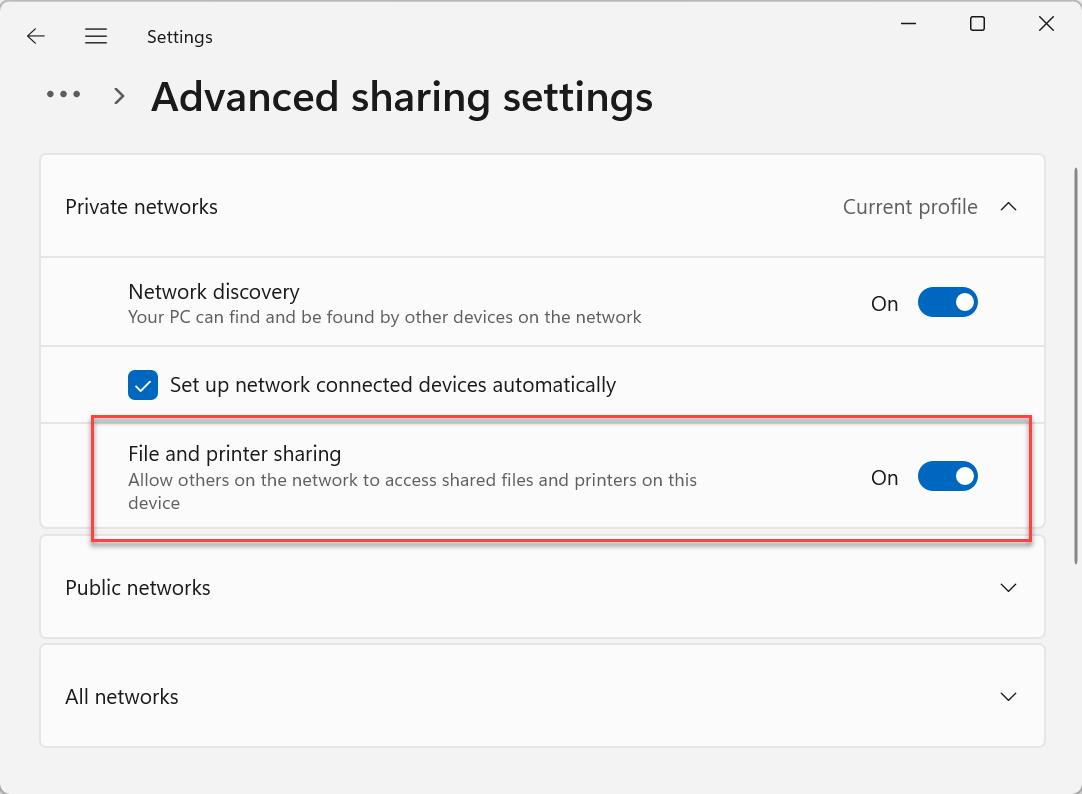
Microsoft'un Windows 11'de ağ üzerinden dosya paylaşımıyla ilgili rehberinde de aynı ağda bulunma, ağ bulma ve dosya paylaşımı gibi ayarlara yer veriliyor. Microsoft Destek
Windows'a şu anda PIN ile giriyorsanız:
1234
gibi kullandığınız PIN, Windows oturum açma yöntemidir.
SMB bağlantısında ise bu PIN kullanılmaz.
Örneğin Microsoft hesabınız:
[email protected]
ise Android'de kullanacağımız bilgiler:
Kullanıcı adı:
[email protected]
Parola:
Microsoft hesabınızın gerçek parolası
Yani:
 Windows PIN'i
yerine:
 Microsoft hesabınızın gerçek parolası
kullanılır.
Bunun için:
PIN'i kaldırmayın.
Windows Hello'yu kapatmayın.
Microsoft hesabını yerel hesaba çevirmeyin.
Ayrı bir SMB hesabı açmayın.
Masaüstünde örneğin:
Telefon
isimli bir klasör oluşturun.
Windows'un klasik arayüzüyle bir klasörü paylaşmak için klasöre sağ tıklayıp:
Daha fazla seçenek göster → Erişim izni ver → Belirli kişiler
yolunu kullanabilirsiniz.
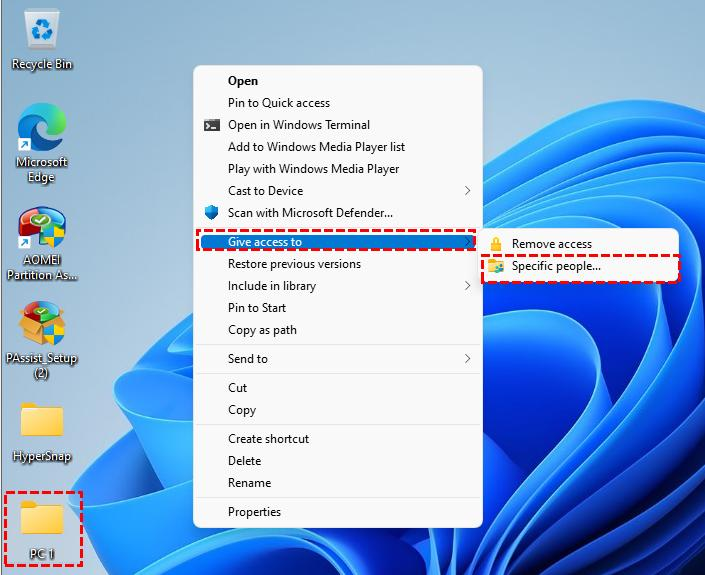
Microsoft'un resmi Windows 11 rehberinde de ağ klasörü paylaşımı için aynı yöntem gösteriliyor. Microsoft Destek
Paylaşımı daha kontrollü şekilde oluşturmak için ben PowerShell kullandım.
Başlat menüsüne:
PowerShell
yazıp Yönetici olarak çalıştırın.
Önce Windows kullanıcı adınızı öğrenin:
Örneğin:
çıktısını aldıysanız bunu not edin.
Masaüstünde Telefon klasörünü oluşturmak için:
Ardından klasörü paylaşın:
Son satırdaki:
yerine kendi whoami çıktınızı yazın.
Bu şekilde bütün bilgisayarı veya Everyone grubunu paylaşıma açmak yerine yalnızca kendi hesabınıza ait bir paylaşım oluşturabilirsiniz.
Başlat menüsüne:
cmd
yazın ve Komut İstemi'ni açın.
Şunu çalıştırın:
Kullandığınız Ethernet veya Wi-Fi bağlantısının altında:
IPv4 Address
satırını bulun.
Örneğin:
192.168.1.110
Sizde son rakamlar farklı olacaktır. Bu adresi not edin.
Android telefona X-plore File Manager kurup açın.
Uygulamada:
LAN → Sunucu ekle
bölümüne girin.
Aşağıdaki ekran buna örnek:
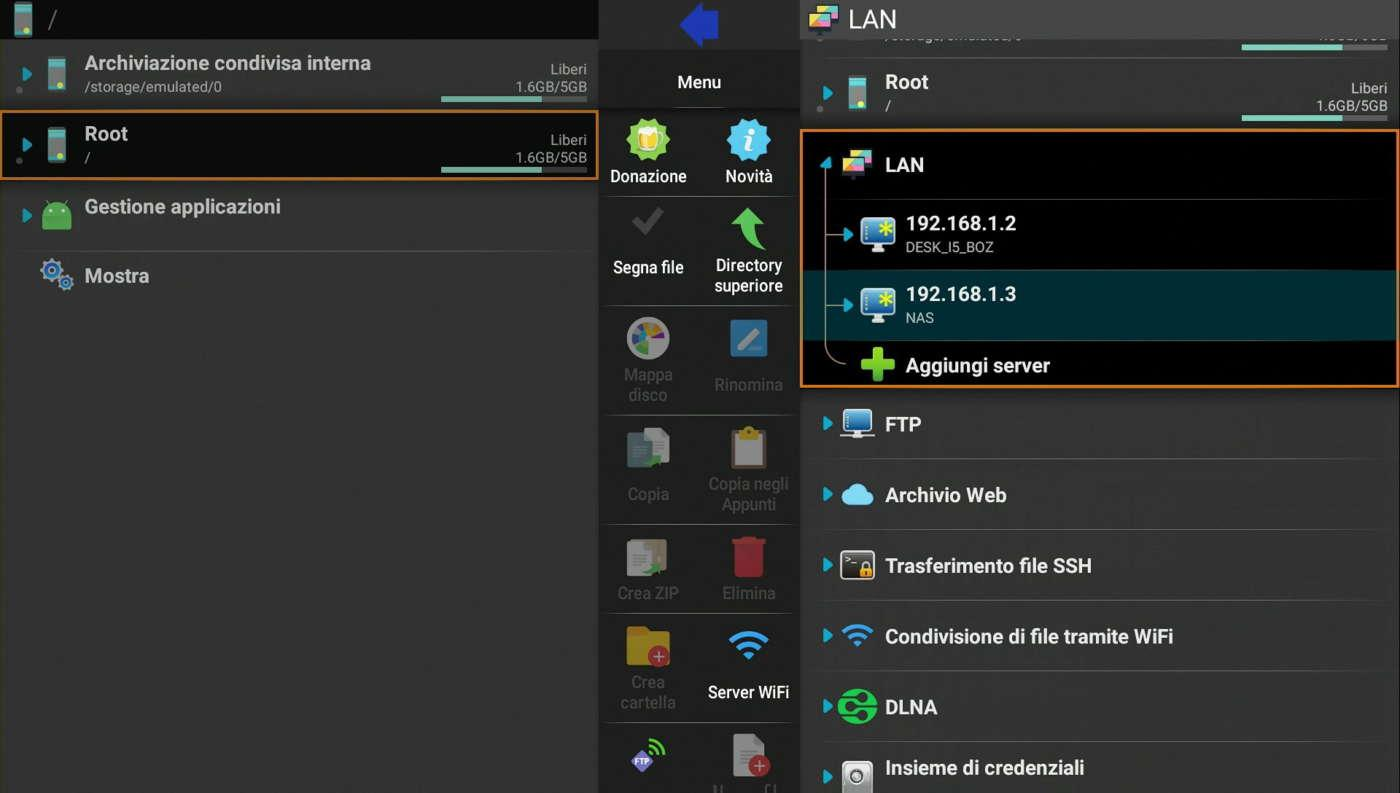
X-plore üzerinden LAN/SMB sunucularını manuel olarak ekleyebiliyoruz.
Sunucu ekle ekranında bilgileri girin.
Örnek yapılandırma:
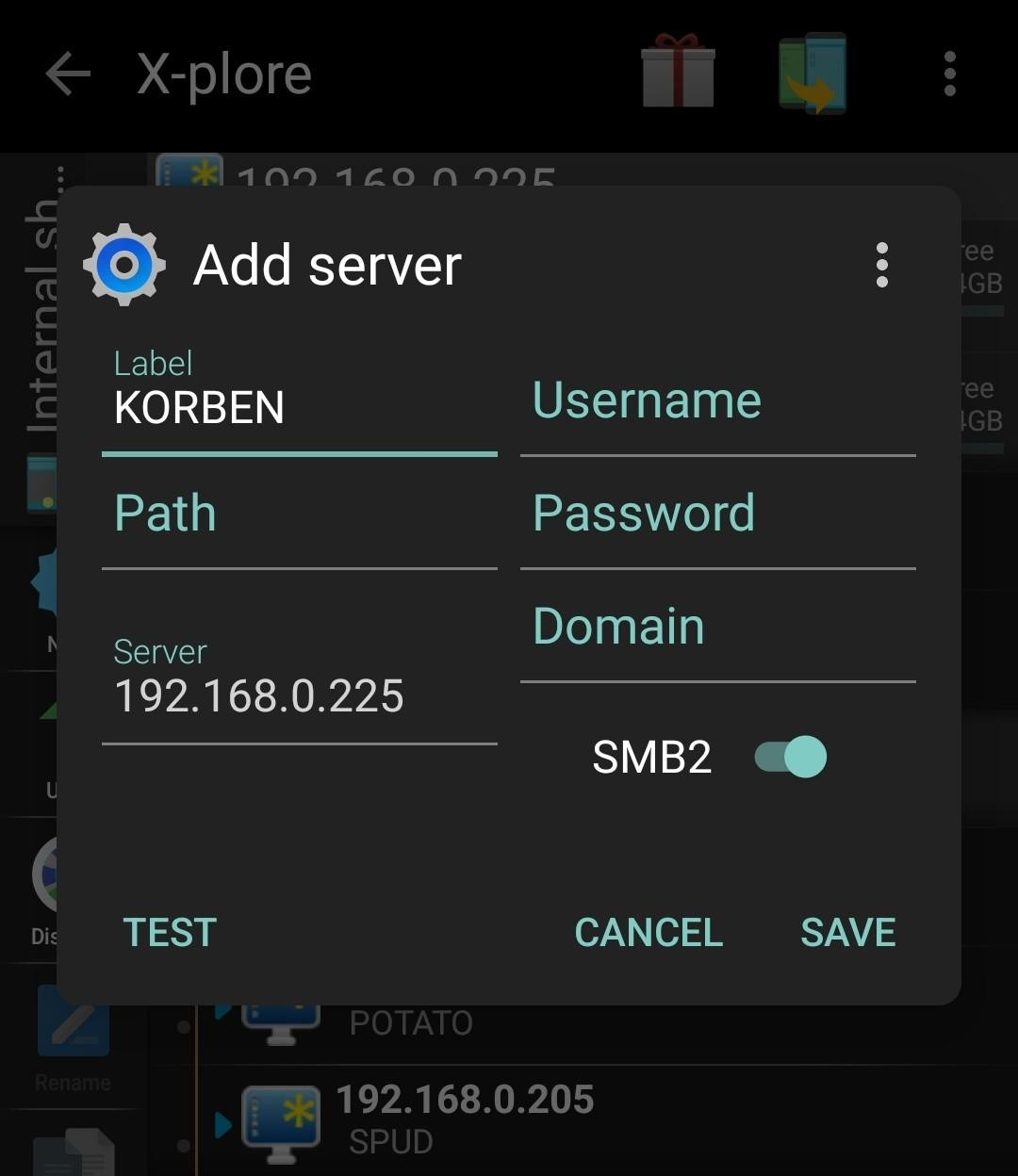
Etiket:
Ev Bilgisayarı
Sunucu:
192.168.1.110
Kullanıcı adı:
[email protected]
Parola:
Microsoft hesabınızın gerçek parolası
Domain:
BOŞ
Path / Yol:
BOŞ
SMB2 seçeneği varsa açık bırakın.
Buraya Windows PIN'inizi yazmayın.
Kullanıcı adı olarak Microsoft hesabınızın tam e-posta adresini, parola olarak da Microsoft hesabınızın gerçek parolasını kullanın.
Windows Hello ve PIN bilgisayarda açık kalmaya devam ediyor.
Bilgileri kaydedip oluşturduğunuz sunucuya dokunun.
Her şey doğruysa Windows'ta oluşturduğunuz:
Telefon
paylaşımı görünür.
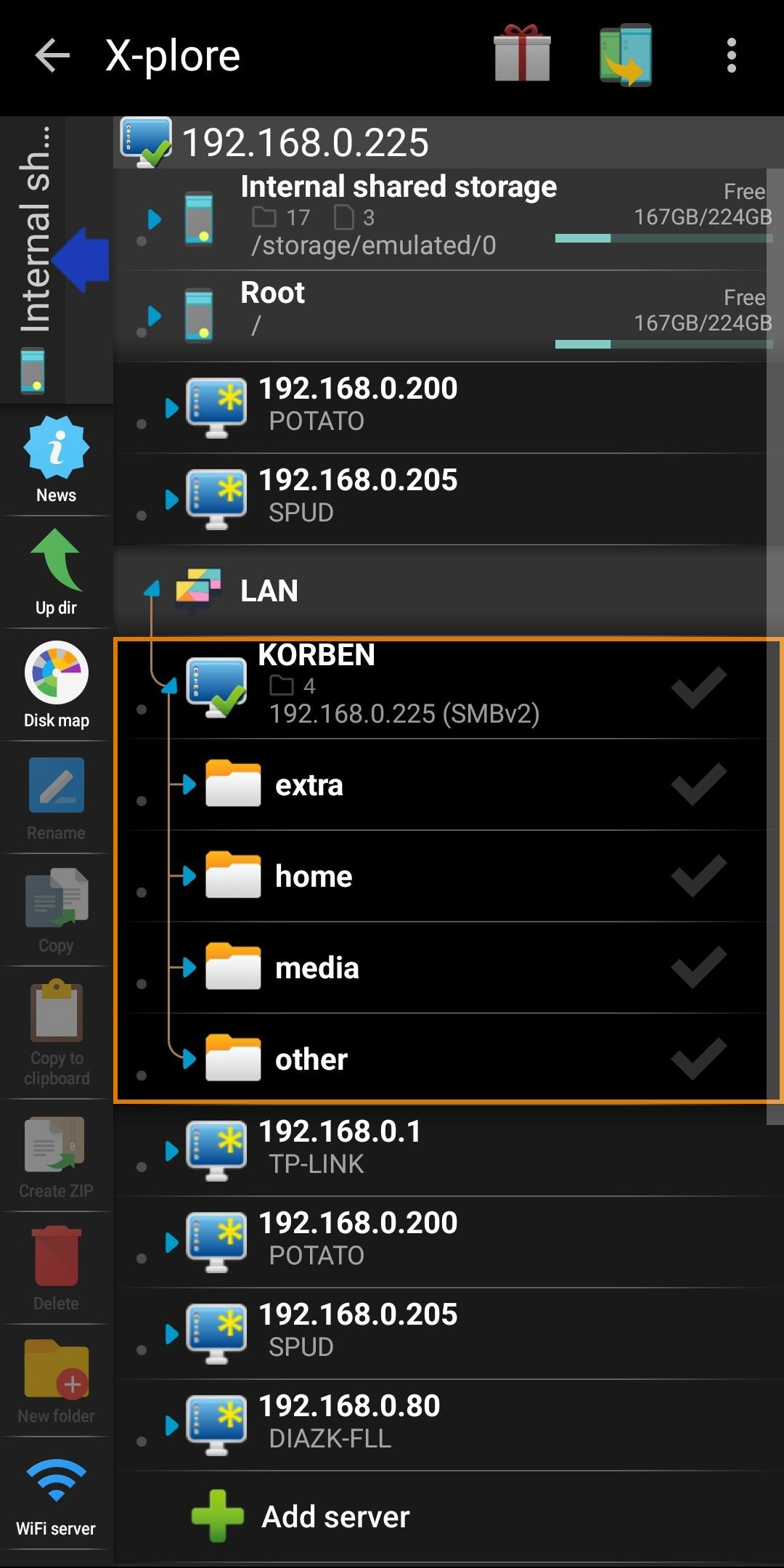
X-plore'da çalışan bir SMB bağlantısı aşağı yukarı şöyle görünüyor:
Artık:
Android → Windows
ve:
Windows → Android
arasında dosyaları doğrudan kopyalayabilirsiniz.
Ben iki yönü de test ettim ve herhangi bir sorun yaşamadım.
Ben ilk bağlantıyı yaptığımda X-plore:
Gösterilecek dosya yok
dedi.
İlk bakışta bağlantı kurulmamış gibi görünüyor fakat benim durumumda bağlantı aslında kurulmuştu.
Sorun, bilgisayarda normal bir paylaşılan klasör bulunmamasıydı.
Windows'ta yalnızca:
C$
D$
ADMIN$
IPC$
gibi gizli/yönetim paylaşımları kalmıştı.
Telefon isimli normal paylaşımı oluşturduktan sonra X-plore'u yeniledim ve klasör anında geldi.
Dolayısıyla:
Windows ayarlarını değiştirmeden önce şunları kontrol edin:
Microsoft da ağ paylaşımı sorunlarında aynı ağda bulunma, özel ağ profili, ağ bulma ve dosya paylaşımı gibi temel noktaların kontrol edilmesini öneriyor. Microsoft Destek
Ben en fazla zamanı burada kaybettim.
Aynı:
Telefon
Bilgisayar
Microsoft hesabı
Microsoft hesabı parolası
Wi-Fi ağı
Windows SMB ayarları
ile bazı Android SMB istemcilerinde sürekli kimlik doğrulama hatası aldım.
İnsan doğal olarak:
diye düşünüyor.
Ama oluyor.
Bunu üç ayrı şekilde doğruladım.
Başka bir Windows bilgisayardan aynı Microsoft hesabıyla SMB bağlantısı:
BAŞARILI
Android telefonda Termux üzerinden gerçek Samba smbclient ile bağlantı:
BAŞARILI
X-plore ile aynı Microsoft hesabı:
BAŞARILI
Windows'un NTLM günlüklerinde X-plore bağlantısı da:
Username: Microsoft hesabının e-posta adresi
NTLM Version: NTLMv2
Status: STATUS_SUCCESS
olarak doğrulandı.
Dolayısıyla benim sistemimde problem:
Bu nedenle doğru bilgilerle bağlanamıyorsanız ilk iş olarak:
PIN'i kaldırmak
Windows Hello'yu kapatmak
Microsoft hesabını yerel hesaba çevirmek
Registry ayarlarını değiştirmek
yerine X-plore ile denemenizi öneririm.
Benim kullandığım sistem şu şekilde:
Windows 11
↓
Microsoft hesabı
↓
Windows Hello / PIN AKTİF
↓
SMB2 / SMB3
↓
Yerel ağ
↓
Android
↓
X-plore
Bu yöntemde:
Windows PIN'i kaldırılmadı.
Windows Hello kapatılmadı.
Microsoft hesabı yerel hesaba çevrilmedi.
Ayrı/offline SMB hesabı oluşturulmadı.
Registry ayarı değiştirilmedi.
Windows'a hâlâ her zamanki gibi PIN / Windows Hello ile giriş yapıyorum.
X-plore SMB bağlantısında ise:
Microsoft hesabının e-posta adresi
+
Microsoft hesabının gerçek parolası
kullanılıyor.
Dosyalar herhangi bir bulut servisine yüklenmeden doğrudan ev ağında aktarılıyor.
Windows 11'e PIN ile giriyorsanız:
Android SMB uygulamasına PIN yerine:
Benim sistemimde X-plore ile sorunsuz çalıştı.
Windows ağ paylaşımı konusunda Microsoft'un resmi rehberi burada: Microsoft — Windows'ta ağ üzerinden dosya paylaşımı
X-plore'un SMB sunucusu ekleme ve bağlantı ekranlarında kullandığımız örnek görüntüler Full Metal Brackets'in X-plore SMB rehberinden; Windows sağ tık paylaşım görseli ise DiskPart/AOMEI rehberinden alınmıştır.
NORMALDE İLK ADIMLARI OFFLİNE HESABA YÖNLENDİRMEK OLUYOR İNATLA ÇÖZÜME ULAŞILMIŞTIR
Android telefon ile Windows 11 bilgisayar arasında USB kablo kullanmadan, aynı ev ağı üzerinden fotoğraf, video, belge ve diğer dosyaları doğrudan aktarabilirsiniz.
Bu rehberde özellikle şu konuya odaklanacağız:
Windows PIN'inizi kaldırmanız gerekmiyor.
Windows Hello'yu kapatmanız gerekmiyor.
Microsoft hesabınızı yerel/offline hesaba çevirmeniz gerekmiyor.
SMB için ikinci bir Windows hesabı açmanız gerekmiyor.
Windows'a her zamanki gibi PIN / Windows Hello ile giriş yapmaya devam edebilirsiniz.
Android tarafındaki SMB bağlantısında ise PIN yerine Microsoft hesabınızın gerçek parolasını kullanacağız.
Benim kullandığım sistem şu şekilde:
Windows 11
Microsoft hesabı
Windows Hello / PIN aktif
Android
X-plore File Manager
SMB2 / SMB3
Dosyalar internete veya herhangi bir bulut servisine yüklenmeden doğrudan yerel ağ üzerinden aktarılıyor.
1. Windows'ta ağ paylaşımını açın
Telefon ile bilgisayar aynı modem/router ağına bağlı olmalı.
Bilgisayar Ethernet, telefon Wi-Fi kullanabilir. Önemli olan ikisinin de aynı yerel ağda bulunması.
Windows 11'de:
Ayarlar → Ağ ve İnternet → Gelişmiş ağ ayarları → Gelişmiş paylaşım ayarları
bölümünü açın.
Özel ağlar altında:
- Ağ bulma → Açık
- Dosya ve yazıcı paylaşımı → Açık
olmalı.
Microsoft'un Windows 11'de ağ üzerinden dosya paylaşımıyla ilgili rehberinde de aynı ağda bulunma, ağ bulma ve dosya paylaşımı gibi ayarlara yer veriliyor. Microsoft Destek
Bu rehberde parola korumalı paylaşımı kapatmıyoruz. Amacımız Windows hesabımızla kimlik doğrulayarak bağlanmak.
 En önemli nokta: PIN ve Windows Hello'ya dokunmayın
Windows'a şu anda PIN ile giriyorsanız:
1234
gibi kullandığınız PIN, Windows oturum açma yöntemidir.
SMB bağlantısında ise bu PIN kullanılmaz.
Örneğin Microsoft hesabınız:
[email protected]
ise Android'de kullanacağımız bilgiler:
Kullanıcı adı:
[email protected]
Parola:
Microsoft hesabınızın gerçek parolası
Yani:
Windows PIN'iyerine:
Microsoft hesabınızın gerçek parolasıkullanılır.
Bunun için:
PIN'i kaldırmayın. Windows Hello'yu kapatmayın. Microsoft hesabını yerel hesaba çevirmeyin. Ayrı bir SMB hesabı açmayın.2. Windows'ta paylaşılacak klasörü oluşturun
Masaüstünde örneğin:
Telefon
isimli bir klasör oluşturun.
Windows'un klasik arayüzüyle bir klasörü paylaşmak için klasöre sağ tıklayıp:
Daha fazla seçenek göster → Erişim izni ver → Belirli kişiler
yolunu kullanabilirsiniz.
Microsoft'un resmi Windows 11 rehberinde de ağ klasörü paylaşımı için aynı yöntem gösteriliyor. Microsoft Destek
Benim kullandığım yöntem: PowerShell
Paylaşımı daha kontrollü şekilde oluşturmak için ben PowerShell kullandım.
Başlat menüsüne:
PowerShell
yazıp Yönetici olarak çalıştırın.
Önce Windows kullanıcı adınızı öğrenin:
whoamiÖrneğin:
masaustu-pc\aliçıktısını aldıysanız bunu not edin.
Masaüstünde Telefon klasörünü oluşturmak için:
Kod:
New-Item "$env:USERPROFILE\Desktop\Telefon" -ItemType Directory -ForceArdından klasörü paylaşın:
Kod:
New-SmbShare `
  -Name "Telefon" `
  -Path "$env:USERPROFILE\Desktop\Telefon" `
  -FullAccess "masaustu-pc\ali"
Son satırdaki:
masaustu-pc\aliyerine kendi whoami çıktınızı yazın.
Bu şekilde bütün bilgisayarı veya Everyone grubunu paylaşıma açmak yerine yalnızca kendi hesabınıza ait bir paylaşım oluşturabilirsiniz.
3. Bilgisayarınızın IP adresini öğrenin
Başlat menüsüne:
cmd
yazın ve Komut İstemi'ni açın.
Şunu çalıştırın:
ipconfigKullandığınız Ethernet veya Wi-Fi bağlantısının altında:
IPv4 Address
satırını bulun.
Örneğin:
192.168.1.110
Sizde son rakamlar farklı olacaktır. Bu adresi not edin.
4. Android telefona X-plore File Manager kurun
Android telefona X-plore File Manager kurup açın.
Uygulamada:
LAN → Sunucu ekle
bölümüne girin.
Aşağıdaki ekran buna örnek:
X-plore üzerinden LAN/SMB sunucularını manuel olarak ekleyebiliyoruz.
5. Windows bilgisayarınızı X-plore'a ekleyin
Sunucu ekle ekranında bilgileri girin.
Örnek yapılandırma:
Etiket:
Ev Bilgisayarı
Sunucu:
192.168.1.110
Kullanıcı adı:
[email protected]
Parola:
Microsoft hesabınızın gerçek parolası
Domain:
BOŞ
Path / Yol:
BOŞ
SMB2 seçeneği varsa açık bırakın.
Tekrar önemli uyarı
Buraya Windows PIN'inizi yazmayın.
Kullanıcı adı olarak Microsoft hesabınızın tam e-posta adresini, parola olarak da Microsoft hesabınızın gerçek parolasını kullanın.
Windows Hello ve PIN bilgisayarda açık kalmaya devam ediyor.
6. Bağlantıyı kaydedin
Bilgileri kaydedip oluşturduğunuz sunucuya dokunun.
Her şey doğruysa Windows'ta oluşturduğunuz:
Telefon
paylaşımı görünür.
X-plore'da çalışan bir SMB bağlantısı aşağı yukarı şöyle görünüyor:
Artık:
Android → Windows
ve:
Windows → Android
arasında dosyaları doğrudan kopyalayabilirsiniz.
Ben iki yönü de test ettim ve herhangi bir sorun yaşamadım.
“Gösterilecek dosya yok” yazıyorsa panik yapmayın
Ben ilk bağlantıyı yaptığımda X-plore:
Gösterilecek dosya yok
dedi.
İlk bakışta bağlantı kurulmamış gibi görünüyor fakat benim durumumda bağlantı aslında kurulmuştu.
Sorun, bilgisayarda normal bir paylaşılan klasör bulunmamasıydı.
Windows'ta yalnızca:
C$
D$
ADMIN$
IPC$
gibi gizli/yönetim paylaşımları kalmıştı.
Telefon isimli normal paylaşımı oluşturduktan sonra X-plore'u yeniledim ve klasör anında geldi.
Dolayısıyla:
“Gösterilecek dosya yok” mesajı her zaman kullanıcı adı veya parola hatası anlamına gelmez.
Bağlanmıyorsa kontrol listesi
Windows ayarlarını değiştirmeden önce şunları kontrol edin:
- Telefon ile bilgisayar aynı yerel ağda mı?
- Windows ağınız Özel ağ olarak ayarlı mı?
- Ağ bulma açık mı?
- Dosya ve yazıcı paylaşımı açık mı?
- ipconfig ile aldığınız IPv4 adresini doğru yazdınız mı?
- Microsoft hesabınızın tam e-posta adresini kullandınız mı?
- Windows PIN'i yerine Microsoft hesabınızın gerçek parolasını girdiniz mi?
- Windows'ta gerçekten paylaşılan normal bir klasör var mı?
- Kullandığınız Android SMB uygulaması sorun çıkarıyor olabilir mi?
Microsoft da ağ paylaşımı sorunlarında aynı ağda bulunma, özel ağ profili, ağ bulma ve dosya paylaşımı gibi temel noktaların kontrol edilmesini öneriyor. Microsoft Destek
Bazı Android dosya yöneticileri doğru parolayla bile bağlanmayabilir
Ben en fazla zamanı burada kaybettim.
Aynı:
Telefon
Bilgisayar
Microsoft hesabı
Microsoft hesabı parolası
Wi-Fi ağı
Windows SMB ayarları
ile bazı Android SMB istemcilerinde sürekli kimlik doğrulama hatası aldım.
İnsan doğal olarak:
“Demek ki Windows 11'de Microsoft hesabıyla Android'den SMB olmuyor.”
diye düşünüyor.
Ama oluyor.
Bunu üç ayrı şekilde doğruladım.
Başka bir Windows bilgisayardan aynı Microsoft hesabıyla SMB bağlantısı:
BAŞARILIAndroid telefonda Termux üzerinden gerçek Samba smbclient ile bağlantı:
BAŞARILIX-plore ile aynı Microsoft hesabı:
BAŞARILIWindows'un NTLM günlüklerinde X-plore bağlantısı da:
Username: Microsoft hesabının e-posta adresi
NTLM Version: NTLMv2
Status: STATUS_SUCCESS
olarak doğrulandı.
Dolayısıyla benim sistemimde problem:
Windows 11'in veya Microsoft hesabının SMB'yi desteklememesi değildi; kullandığım bazı Android SMB istemcileriydi.
Bu nedenle doğru bilgilerle bağlanamıyorsanız ilk iş olarak:
PIN'i kaldırmak Windows Hello'yu kapatmak Microsoft hesabını yerel hesaba çevirmek Registry ayarlarını değiştirmekyerine X-plore ile denemenizi öneririm.
Sonuç
Benim kullandığım sistem şu şekilde:
Windows 11
↓
Microsoft hesabı
↓
Windows Hello / PIN AKTİF
↓
SMB2 / SMB3
↓
Yerel ağ
↓
Android
↓
X-plore
Bu yöntemde:
Windows PIN'i kaldırılmadı. Windows Hello kapatılmadı. Microsoft hesabı yerel hesaba çevrilmedi. Ayrı/offline SMB hesabı oluşturulmadı. Registry ayarı değiştirilmedi.Windows'a hâlâ her zamanki gibi PIN / Windows Hello ile giriş yapıyorum.
X-plore SMB bağlantısında ise:
Microsoft hesabının e-posta adresi
+
Microsoft hesabının gerçek parolası
kullanılıyor.
Dosyalar herhangi bir bulut servisine yüklenmeden doğrudan ev ağında aktarılıyor.
Kısacası
Windows 11'e PIN ile giriyorsanız:
Android SMB uygulamasına PIN yerine:
Benim sistemimde X-plore ile sorunsuz çalıştı.
Görsel kaynakları
Windows ağ paylaşımı konusunda Microsoft'un resmi rehberi burada: Microsoft — Windows'ta ağ üzerinden dosya paylaşımı
X-plore'un SMB sunucusu ekleme ve bağlantı ekranlarında kullandığımız örnek görüntüler Full Metal Brackets'in X-plore SMB rehberinden; Windows sağ tık paylaşım görseli ise DiskPart/AOMEI rehberinden alınmıştır.