
Esenlikler. 
Bazı Asus TUF Gaming laptolarda TPM ve Secure Boot desteklense bile BIOS'tan "Security" sekmesine gittiğinizde Secure Boot ayarının "Not Active" veya "Disabled" olarak kaldığını ve etkinleştirilemediğini göreceksiniz. Nitekim aynı sorunla Asus TUF Gaming A15 FA507NV model bilgisayarımda da karşılaşmıştım. Bu durum, Windows 11 kurulumu sırasında bir sorun oluşturmuyor (Windows 11 kurarken hiçbir hatayla karşılaşmadım, bu ayarın etkin olmadığını Valorant'a girmeye çalışırken öğrendim) ancak Valorant gibi bazı anti-hile sistemleri barındıran oyunları oynamak istediğinizde hatayla karşılaşacaksınız.
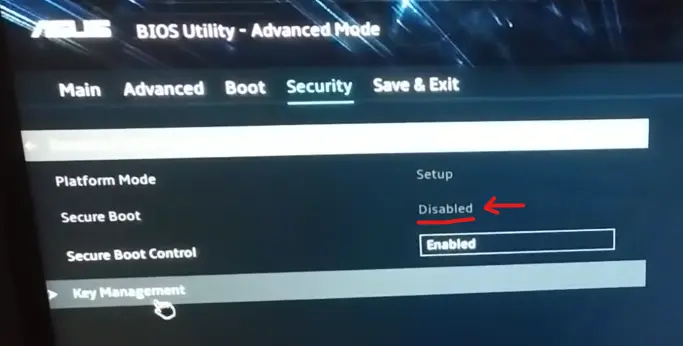
Bu sorunu çözmek için BIOS'u açıyoruz. BIOS'u açmak için sistemi yeniden başlatıyoruz ve ekran gittikten sonra F2 tuşlarına hızlı hızlı basıyoruz. Ardından bizi aşağıdaki ekran karşılıyor. F7 tuşuna basarak veya sağ alt köşedeki "Advanced Mode" seçeneğine basarak gelişmiş ayarları açıyoruz.

Advanced Mode'u açtıktan sonra "Security" sekmesine gidiyoruz ve en aşağıdaki "Secure Boot" ayarına giriyoruz.

"Secure Boot Control" ayarı "Disabled" durumundaysa "Enabled" durumuna getiriyoruz ve "Key Management" sekmesine giriyoruz. Bende "Secure Boot" ayarının kendisinin "Active" olması sizi şaşırtmasın, bu ayarları önceden yaptığım için bende "Active" durumunda.
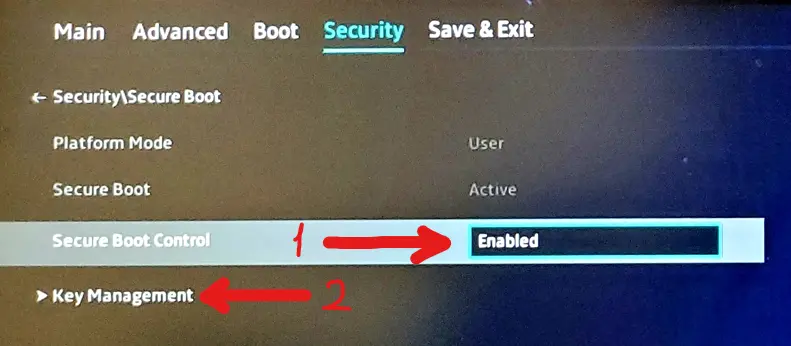
Ardından aşağıda yazdığım ve fotoğrafta işaretlediğim tüm ayarları seçiyoruz, hepsinde "Update" seçeneğini seçiyoruz ve "Yes" diyerek onaylıyoruz.

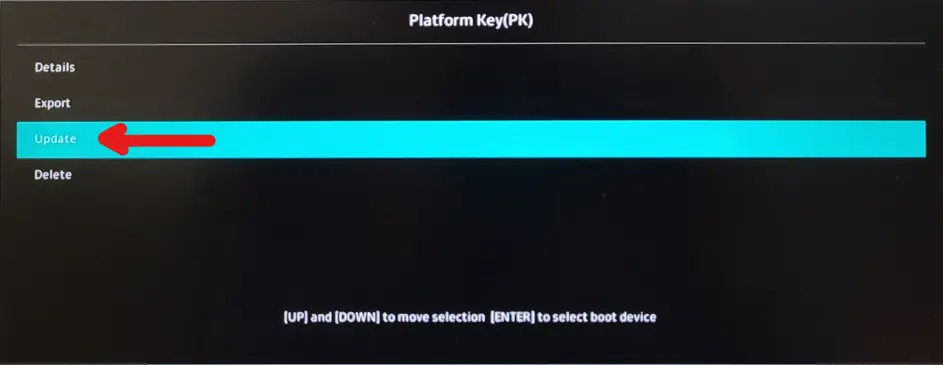
İşlem tamam! F10 seçeneğini seçip, kaydedip çıkıyoruz. Tekrar BIOS'u kontrol ettiğinizde, 4. fotoğrafta gösterdiğim gibi, Secure Boot ayarının aktifleştiğini göreceksiniz ve sorunsuzca Valorant oynayabileceksiniz.
Okuduğunuz için teşekkür ederim.
Bazı Asus TUF Gaming laptolarda TPM ve Secure Boot desteklense bile BIOS'tan "Security" sekmesine gittiğinizde Secure Boot ayarının "Not Active" veya "Disabled" olarak kaldığını ve etkinleştirilemediğini göreceksiniz. Nitekim aynı sorunla Asus TUF Gaming A15 FA507NV model bilgisayarımda da karşılaşmıştım. Bu durum, Windows 11 kurulumu sırasında bir sorun oluşturmuyor (Windows 11 kurarken hiçbir hatayla karşılaşmadım, bu ayarın etkin olmadığını Valorant'a girmeye çalışırken öğrendim) ancak Valorant gibi bazı anti-hile sistemleri barındıran oyunları oynamak istediğinizde hatayla karşılaşacaksınız.
Bu sorunu çözmek için BIOS'u açıyoruz. BIOS'u açmak için sistemi yeniden başlatıyoruz ve ekran gittikten sonra F2 tuşlarına hızlı hızlı basıyoruz. Ardından bizi aşağıdaki ekran karşılıyor. F7 tuşuna basarak veya sağ alt köşedeki "Advanced Mode" seçeneğine basarak gelişmiş ayarları açıyoruz.
Advanced Mode'u açtıktan sonra "Security" sekmesine gidiyoruz ve en aşağıdaki "Secure Boot" ayarına giriyoruz.
"Secure Boot Control" ayarı "Disabled" durumundaysa "Enabled" durumuna getiriyoruz ve "Key Management" sekmesine giriyoruz. Bende "Secure Boot" ayarının kendisinin "Active" olması sizi şaşırtmasın, bu ayarları önceden yaptığım için bende "Active" durumunda.
Ardından aşağıda yazdığım ve fotoğrafta işaretlediğim tüm ayarları seçiyoruz, hepsinde "Update" seçeneğini seçiyoruz ve "Yes" diyerek onaylıyoruz.
- Platform Key (PK)
- Key Exchange Keys
- Authorized Signatures
- Forbidden Signatures
- Authorized TimeStamps
İşlem tamam! F10 seçeneğini seçip, kaydedip çıkıyoruz. Tekrar BIOS'u kontrol ettiğinizde, 4. fotoğrafta gösterdiğim gibi, Secure Boot ayarının aktifleştiğini göreceksiniz ve sorunsuzca Valorant oynayabileceksiniz.
Okuduğunuz için teşekkür ederim.
Son düzenleme:


