Bu konu çözüldü olarak işaretlenmiştir. Çözülmediğini düşünüyorsanız konuyu rapor edebilirsiniz.

hazernag

Yetkin
Katılım
19 Nisan 2024
Mesajlar
195
Çözümler
2
Beğeniler
133
Gigabyte anakart kullanıyorum. Valorant için secure boot özelliğini aktif etmem gerekiyordu. Bios'a girdiğimde zaten aktif olduğunu gördüm ve bir terslik vardır diye devre dışı bırakıp tekrar aktif ettim. Tekrar aktif edince "Güvenli yükleme sadece kullanıcı oturumunda açılabilir. PK anahtarı girince işlemi yeniden yapın"gibi bir şey diyordu. Güvenli önyükleme seçeneğinin altında ise bu anahtar ayarı vardı. Custom yapıp anahtar ayarlarına girdim ve PK yerindeki ayarı değiştirdim. Save ve exit yaptığımda ise bilgisayar açılmadı. İkide bir kendini yeniden başlatıyor. Ne yapmam lazım? BIOS'u bir şekilde default'a çekebilir miyim?
 
Çözüm
Gigabyte.bin olacak.
Sistem kapalı PSU açık olacak.
Anakartın arkasındaki BIOS portuna takılı olacak.

Bu şekilde çalışması gerekir.
Gigabyte.bin olacak.
Sistem kapalı PSU açık olacak.
Anakartın arkasındaki BIOS portuna takılı olacak.

Bu şekilde çalışması gerekir.
 
Çözüm
Gigabyte.bin olacak.
Sistem kapalı PSU açık olacak.
Anakartın arkasındaki BIOS portuna takılı olacak.

Bu şekilde çalışması gerekir.

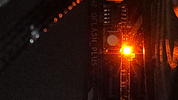
Hocam dosya ismini GIGABYTE.bin olarak değiştrim ve tekrar denedim. Şu an led yandı ama bir sorun var. Led sürekli yanıyor. Yani yanıp sönmüyor sadece lamba gibi orada yanıyor. Yaklaşık bi 4 5 dakikadır bu şekilde. 17599800413473915563638752450215.webp

Güncelleme sırasında bir sorunla karşılaşıp kilitlemiş olabilir mi?

Tamamdır, farklı bir USB bellek ile qflash plus denedim ve sorun çözüldü.
 
Son düzenleme:
Öncelikle anakartınızın BIOS Update işlemini kademeli olarak güncelleyin, yani direkt en son versiyona güncellemeyin. Ve kesinlikle beta sürüm kurmayın. Eğer sisteminiz sorunsuz çalışıyorsa BIOS Update işine girmenizi tavsiye etmem. Şimdi gelelim konumuza, BIOS Update sonrası ekrana hiç görüntü gelmiyorsa veya ekran logoda takılı kalıyorsa ilk olarak aşağıdaki adımları uygulayın.
  • Anakart, işlemci, ekran kartı güç kabloları takılı kalsın, BIOS piline de dokunmayın (Pili çıkartmayın).
  • HDMI'dan monitör bağlantısını yapın.(DisplayPort kullanmayın)
  • Kasanın USB portlarında bağlantı olmasın.
  • Kasayı elektrikten çekin ve statik elektriğin boşalması için 10 sn güç tuşuna basılı tutun.
  • Daha sonra anakart üzerinde genellikle çift pinden oluşan “clr cmos” pinlerini tornavida yardımı ile birbirine temas ettirin. Pinleri tamas ettirirken güç tuşuna da basmayı unutmayın.
  • Kısacası clt CMOS pinlerine ve kasa güç tuşuna 10 sn basılı tutun.
  • Kasaya güç verdiğinizde birkaç reset sonrası sizi BIOS ekranına atacaktır.
  • Bu aşamadan sonra klvye fareyi USB 2.0 portlarına takın, 3.0 portunu Windows açılana kadar kullanmayın.

