
Merhaba Techolay ailesi, bugün sizlere Cloudflare üzerinde domain adresimizi istediğimiz bir adrese nasıl yönlendirebileceğimiz anlatacağım.
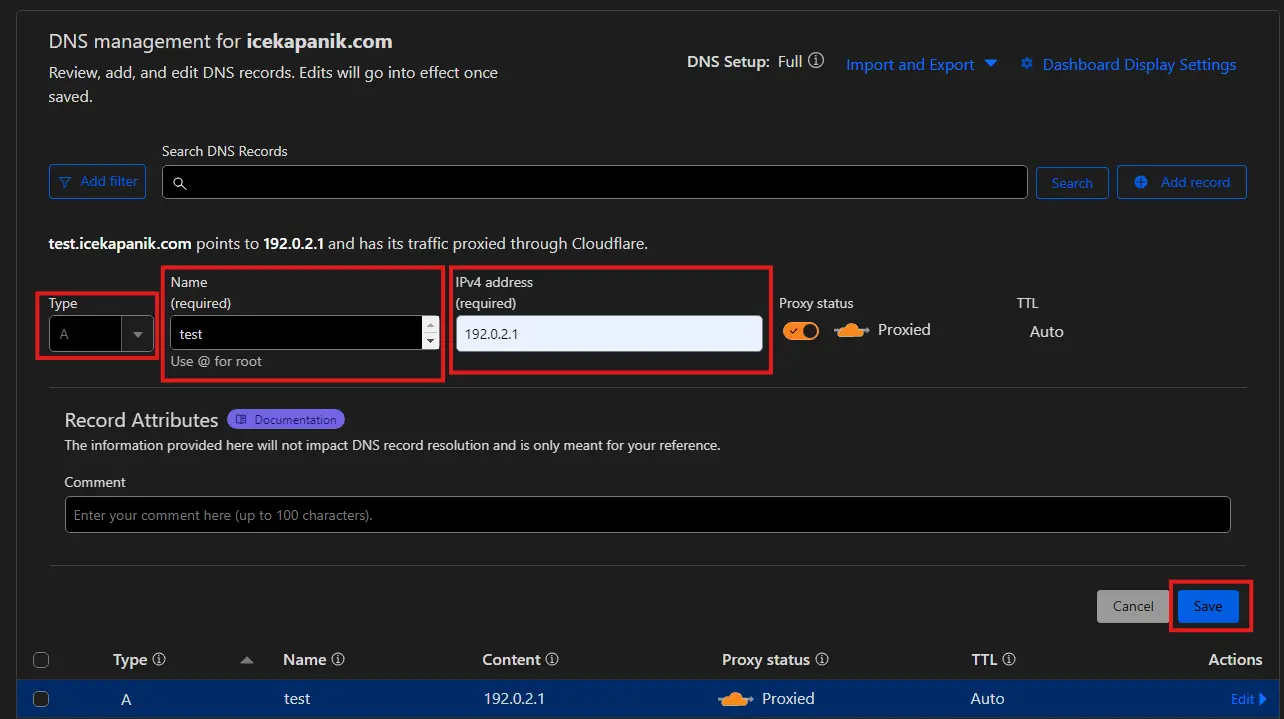
İlk önce DNS ayarlarından yönlendirme yapacağımız alan adı için bir IPv4 adresi tanımlayacağız. Ben subdomain olarak yönlendirme yapacağım için ayarlarım aşağıdaki şekilde. Eğer siz direk domaini yönlendireceksiniz "Name" alanına @ simgesi koymanız yeterli olacaktır.
Ayarlarımız bu şekilde yapıp "Save" butonuna tıklıyoruz.
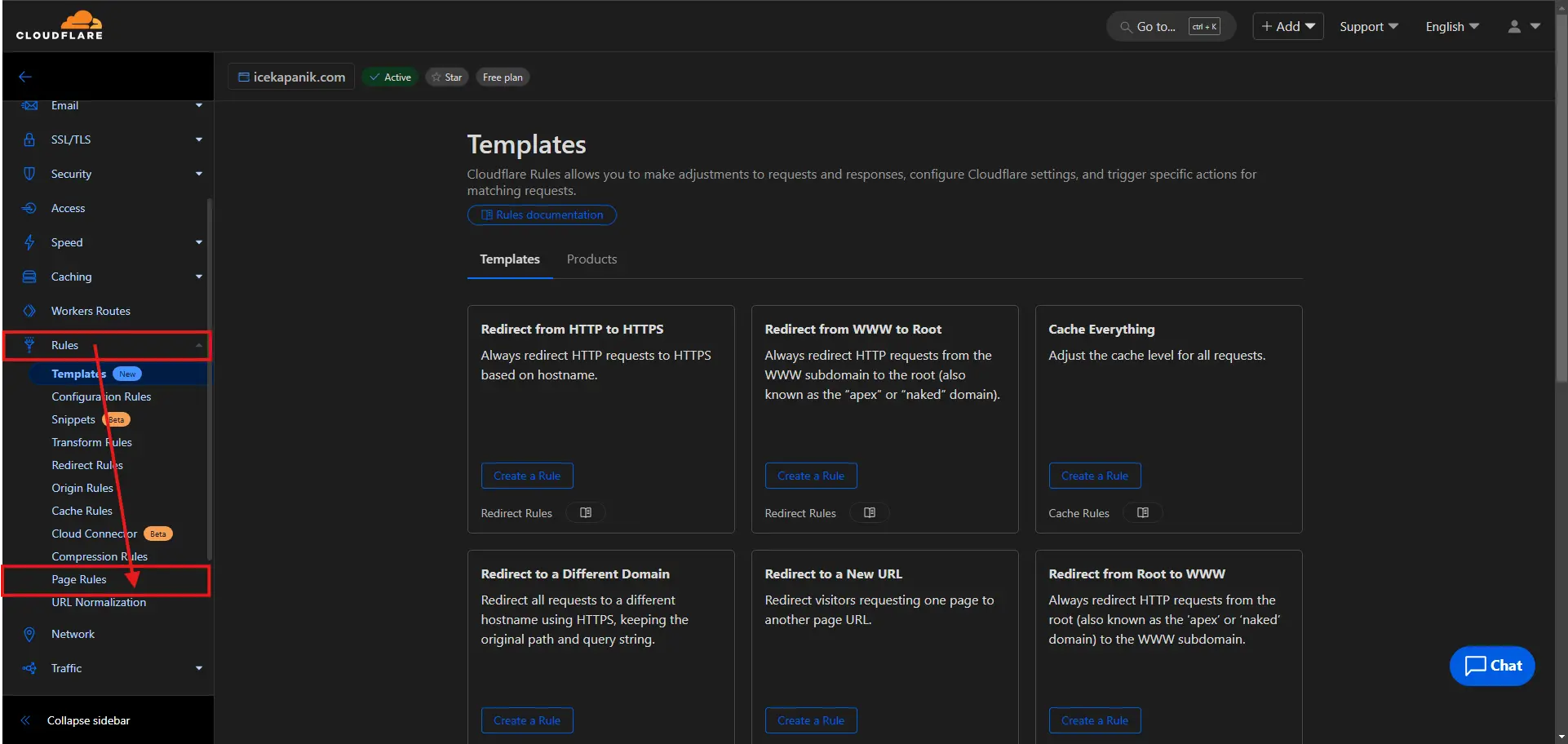
Cloudflare panelinden sol taraftan "rules" kısmına tıklıyoruz ve açılan sekmede "page rules" kısmına geliyoruz.
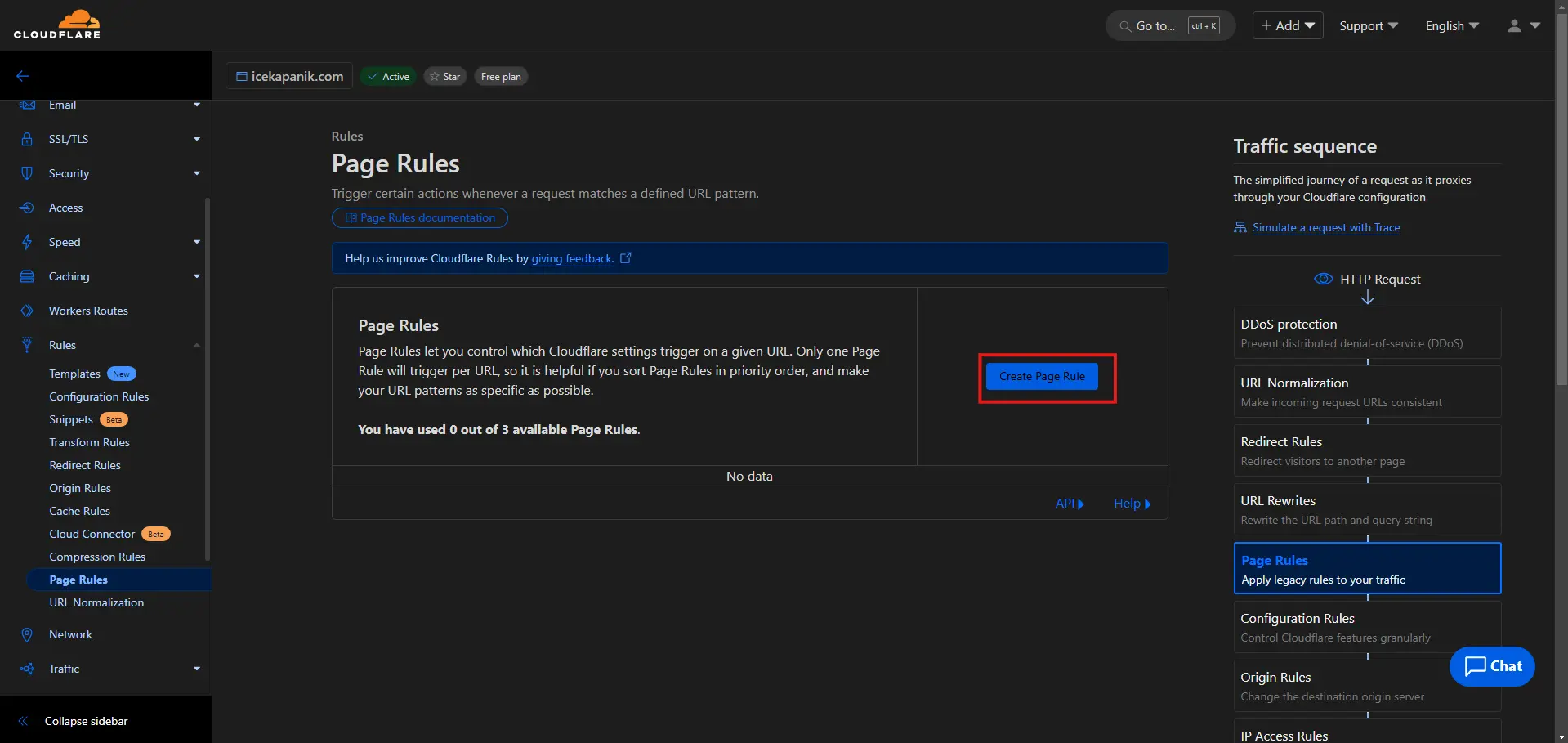
Bu kısımda "create page rule" butonuna tıklıyoruz.
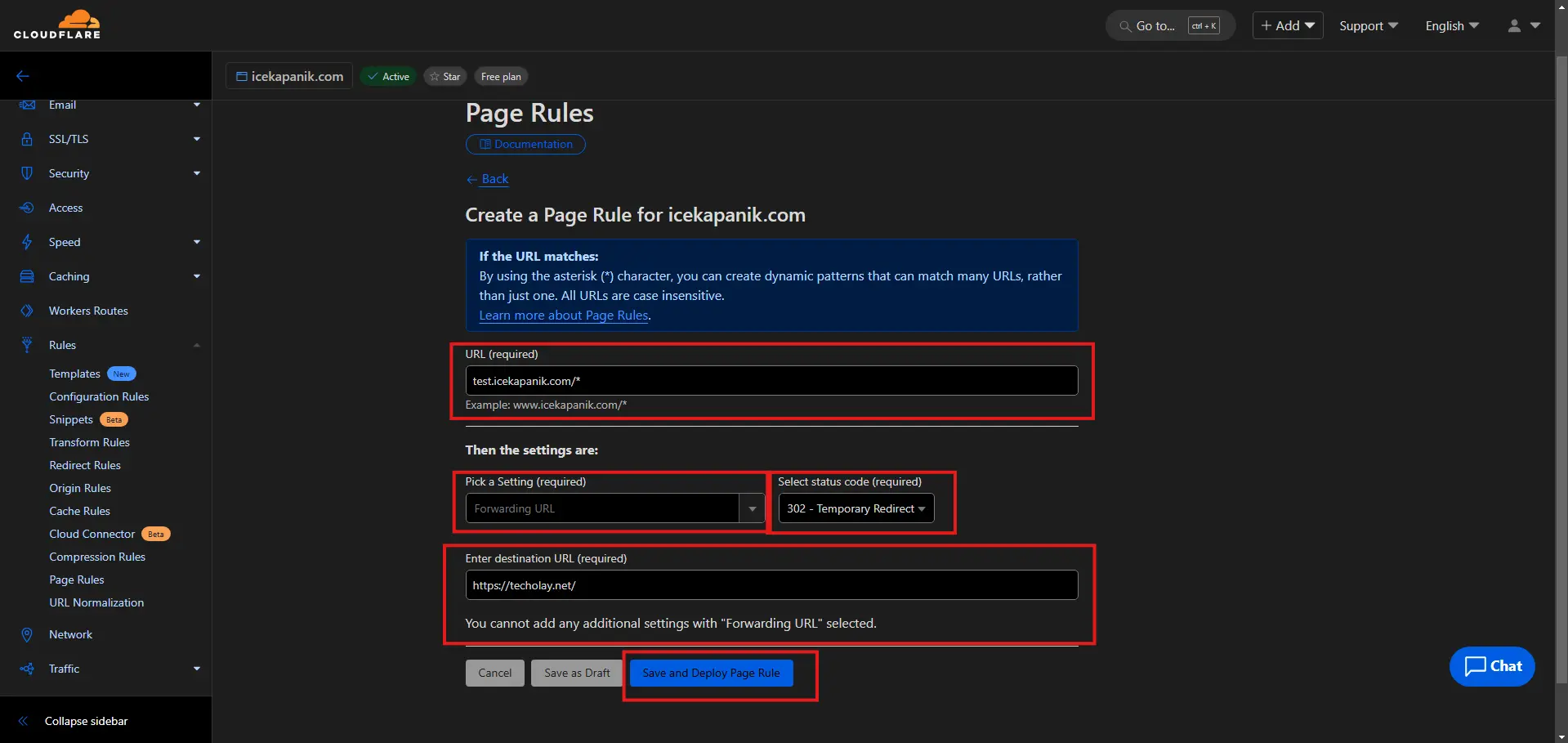
Açılan kısımda ayarlarımızı aşağıdaki gibi yapıyoruz.
Gerekli ayarları yaptıktan sonra "Save" butonuna tıklıyoruz.
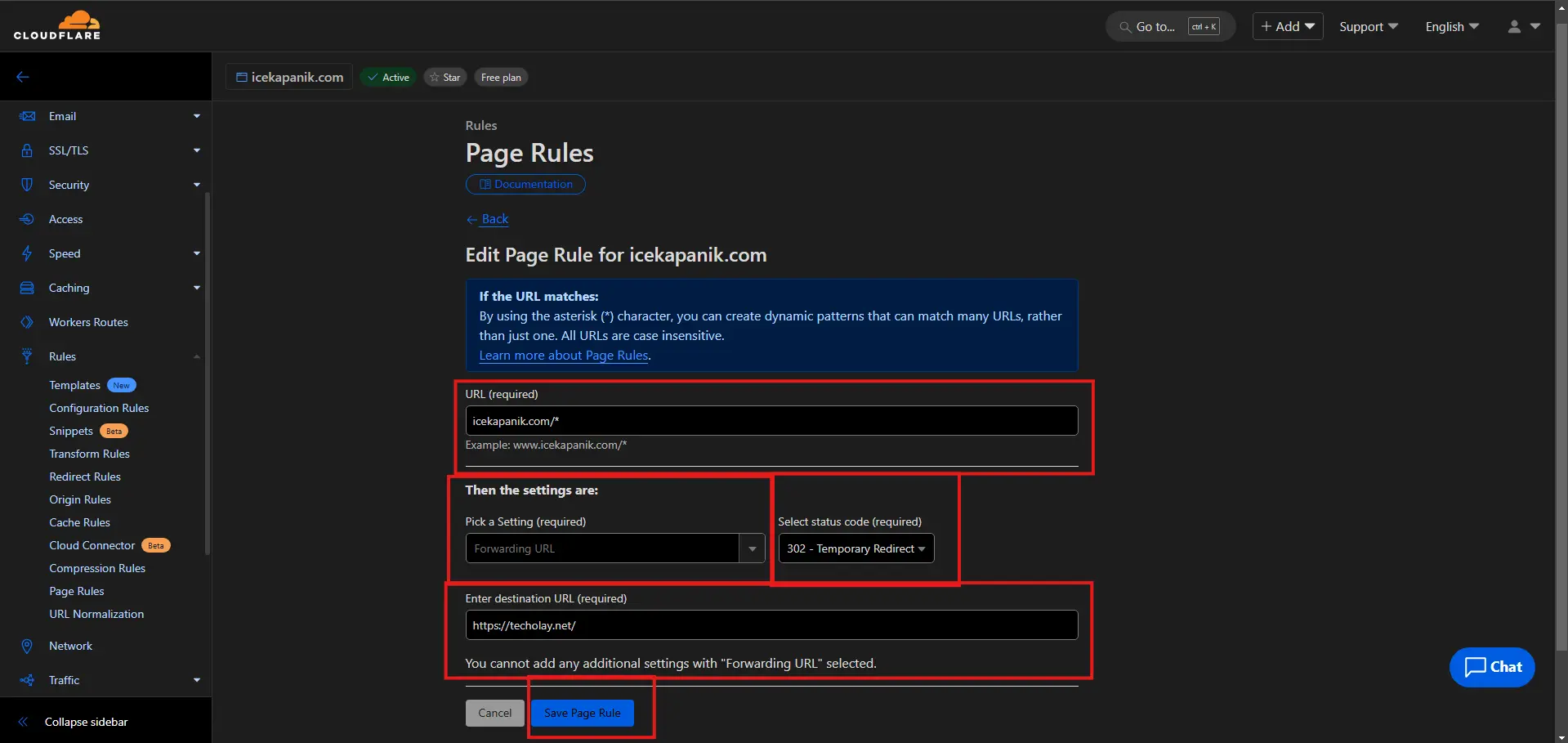
Eğer bu direkt tüm alan adı için ise aşağıdaki ayarları yapıyoruz.
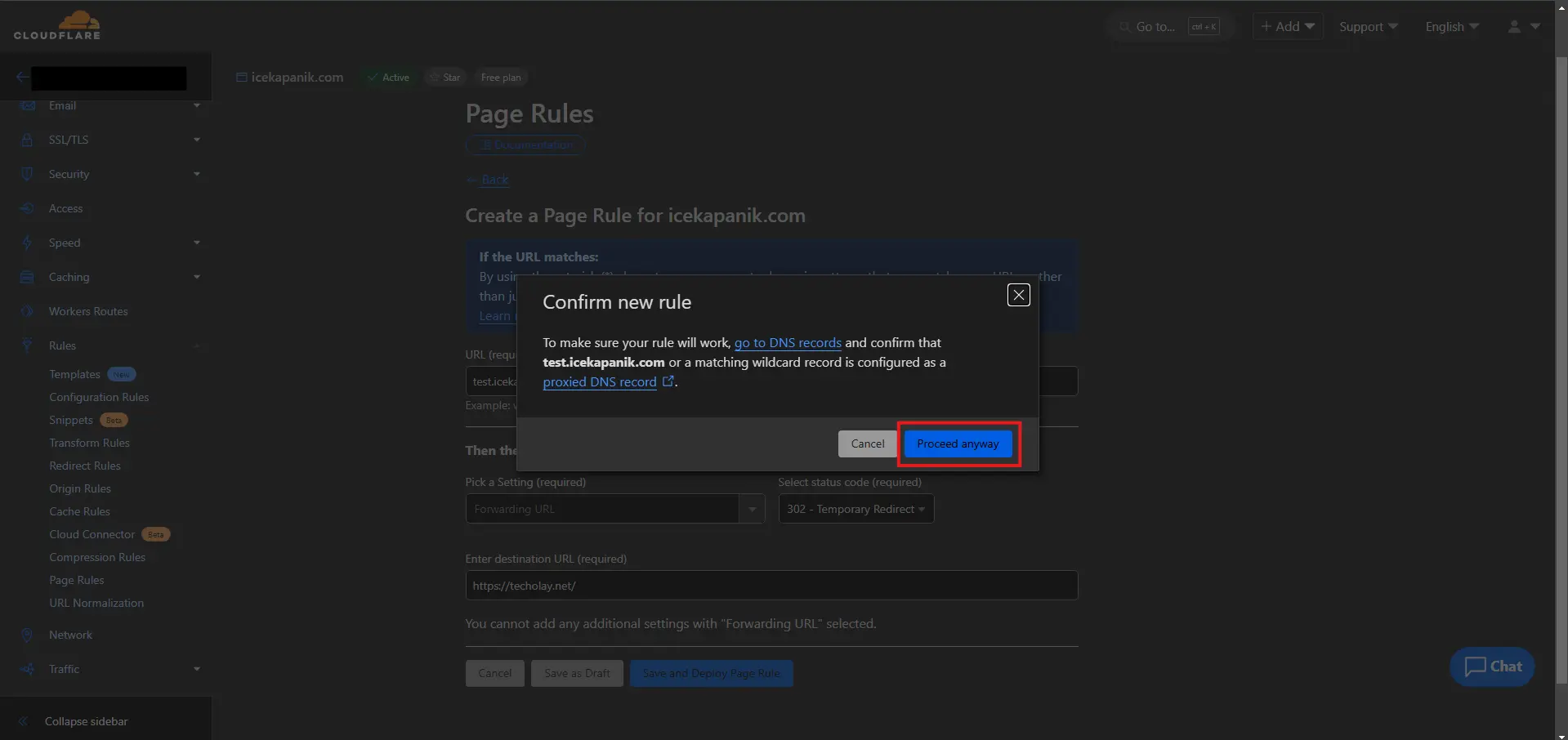
Açılan pencerede "Proceed anyway" butonuna tıklıyoruz.
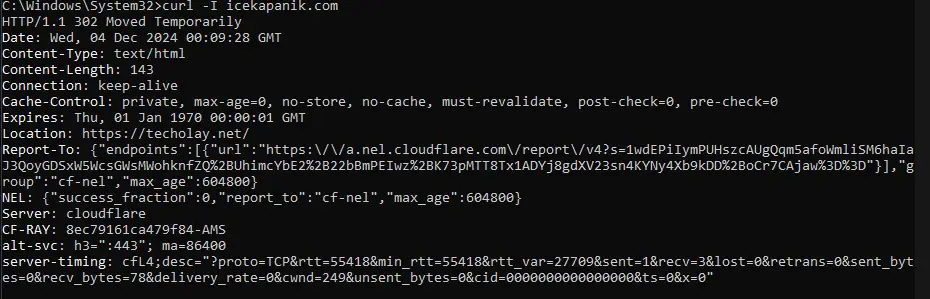
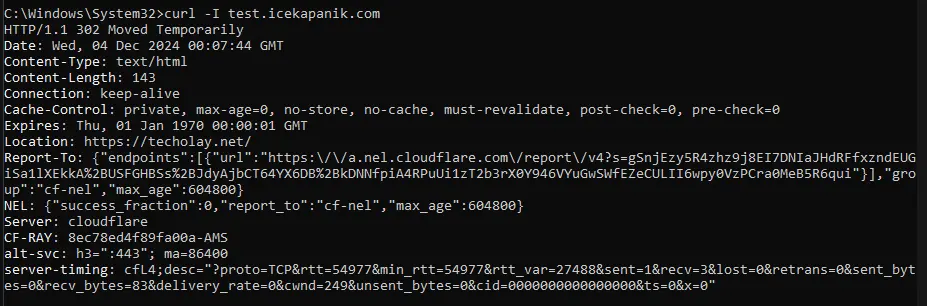
İşte bu kadar artık sitemize test.alanadi.com veya alanadi.com olarak giren kullanıcılar otomatik olarak techolay.net sitesine yönlendirilecekler. Yorumlarınızı ve beğenilerinizi bekliyorum. İyi sosyaller.
İlk önce DNS ayarlarından yönlendirme yapacağımız alan adı için bir IPv4 adresi tanımlayacağız. Ben subdomain olarak yönlendirme yapacağım için ayarlarım aşağıdaki şekilde. Eğer siz direk domaini yönlendireceksiniz "Name" alanına @ simgesi koymanız yeterli olacaktır.
| Type | Name (Ana domain için @) | IPv4 adress | Proxy | TTL |
| A | test | 192.0.2.1 | Enabled | Auto |
Cloudflare panelinden sol taraftan "rules" kısmına tıklıyoruz ve açılan sekmede "page rules" kısmına geliyoruz.
Bu kısımda "create page rule" butonuna tıklıyoruz.
Açılan kısımda ayarlarımızı aşağıdaki gibi yapıyoruz.
| URL | Pick a Setting | Select status code | Enter destination URL |
| test.icekapanik.com/* (buraya kendi alan adınızı yazacaksınız. ben bu kısımda sub domain yönlendirmesi yaptığım için subdomain şeklinde ekledim ve sonuna "/*" koydum) | Forwading URL | 302 veya 301 | techolay.net (bu kısma yönlendirmek istediğiniz url adresini yazıyoruz.) |
Eğer bu direkt tüm alan adı için ise aşağıdaki ayarları yapıyoruz.
| URL | Pick a Setting | Select status code | Enter destination URL |
| icekapanik.com/* (buraya kendi alan adınızı yazacaksınız alanadim.com şeklinde ekledim ve sonuna "/*" koydum) | Forwading URL | 302 veya 301 | techolay.net (bu kısma yönlendirmek istediğiniz url adresini yazıyoruz.) |
Açılan pencerede "Proceed anyway" butonuna tıklıyoruz.
İşte bu kadar artık sitemize test.alanadi.com veya alanadi.com olarak giren kullanıcılar otomatik olarak techolay.net sitesine yönlendirilecekler. Yorumlarınızı ve beğenilerinizi bekliyorum. İyi sosyaller.
Son düzenleyen: Moderatör:


