
Merhaba,
Son günlerde Discord'a getirilen engellemeler nedeniyle, hem oyun hem de iş için Discord'a VPN ile bağlanma gereksinimi doğdu. Ancak Discord için VPN kullandığınızda, Google gibi sitelerde sürekli CAPTCHA sorunlarıyla karşılaşabiliyorsunuz. Bu sebeple, birçok VPN'in ücretli olarak sunduğu "Split Tunneling" (sadece belirli uygulamalarda VPN kullanma) özelliğinin ücretsiz bir alternatifi olan WARP ile bu ayarı nasıl yapacağınızı anlatacağım.
Bu ayarları yaptıktan sonra sadece Discord'u etkileyen bir VPN ayarınız olacak ve oynadığınız oyunlarda ping yükselmesi yaşamayacaksınız.
One Dash Ayarları:
WARP Ayarları:
Son günlerde Discord'a getirilen engellemeler nedeniyle, hem oyun hem de iş için Discord'a VPN ile bağlanma gereksinimi doğdu. Ancak Discord için VPN kullandığınızda, Google gibi sitelerde sürekli CAPTCHA sorunlarıyla karşılaşabiliyorsunuz. Bu sebeple, birçok VPN'in ücretli olarak sunduğu "Split Tunneling" (sadece belirli uygulamalarda VPN kullanma) özelliğinin ücretsiz bir alternatifi olan WARP ile bu ayarı nasıl yapacağınızı anlatacağım.
Bu ayarları yaptıktan sonra sadece Discord'u etkileyen bir VPN ayarınız olacak ve oynadığınız oyunlarda ping yükselmesi yaşamayacaksınız.
One Dash Ayarları:
Öncelikle one.dash.cloudflare.com adresine kayıt olarak istediginizisim.cloudflareaccess.com' gibi bir uzantıyı açarak kayıt olmanız gerekmekte. ( Kayıt esnasında ücretsiz paketi seçip bakiyesiz bir sanal kart girmeniz gerekmekte.)
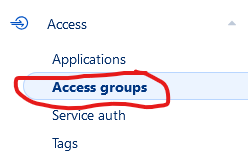
Daha sonra sol menüden Access -> Access groups kısmına giriyoruz.
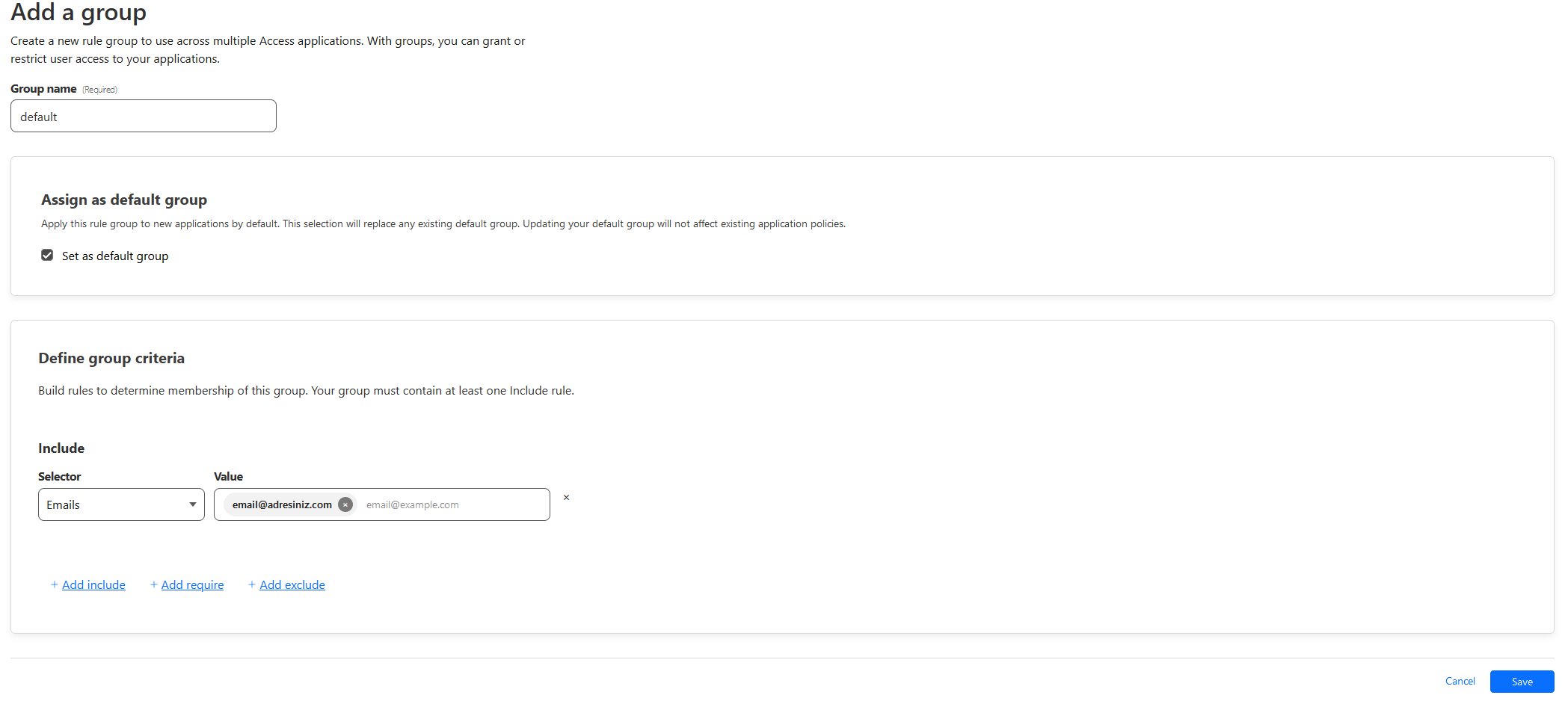
Bu sayfadan Add a group diyerek aşağıdaki gibi ayarları yapıyoruz.
Group name : İstediğiniz bir isim
Selector Emails : Kendi mail adresinizi giriyorsunuz.
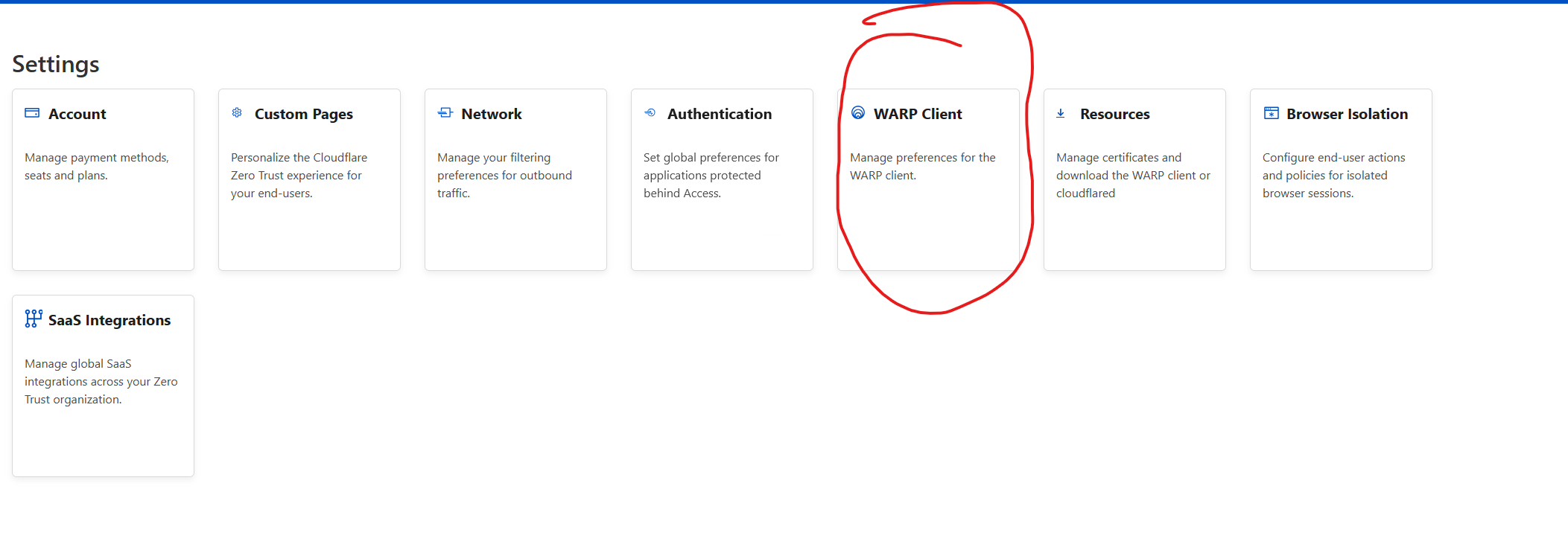
Bu ayarları yaptıktan sonra menüden Settings - WARP Client'e Giriyorsunuz
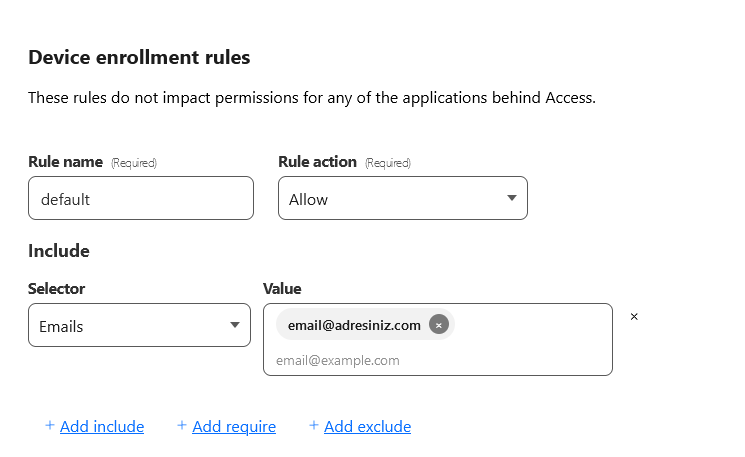
Device enrollment kısmında Manage'e tıklayarak Add a rule diyoruz.
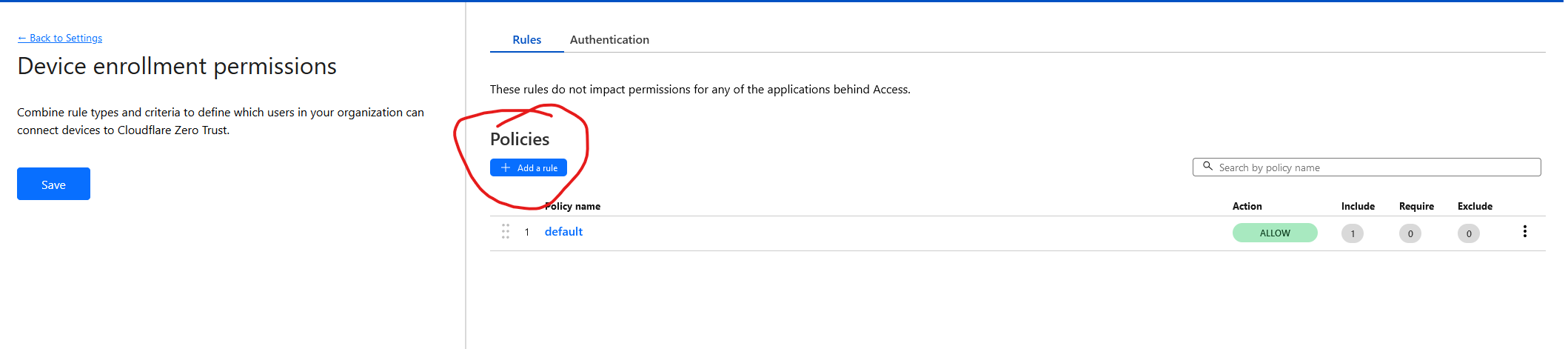
Ayarları ilk sayfayla aynı olacak şekilde yapıyoruz ve soldan Save diyoruz Bkz :
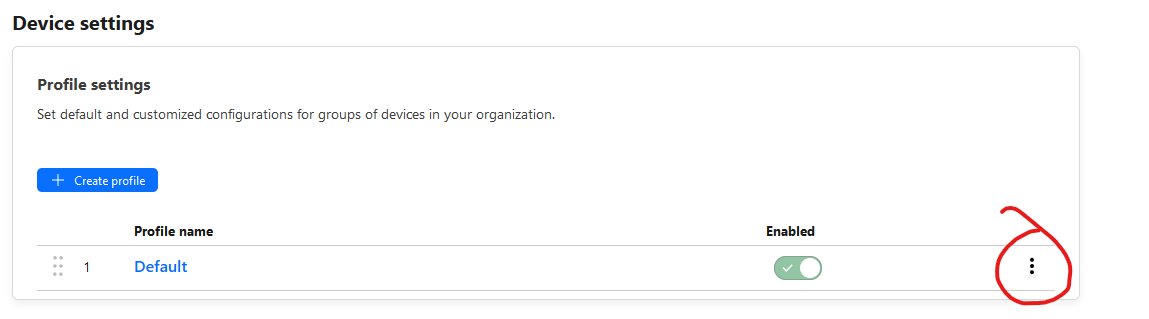
Daha sonra tekrar Settings -> WARP Client'e giriyoruz ve aşağıdaki görseldeki 3 noktaya basıp Configure diyoruz.
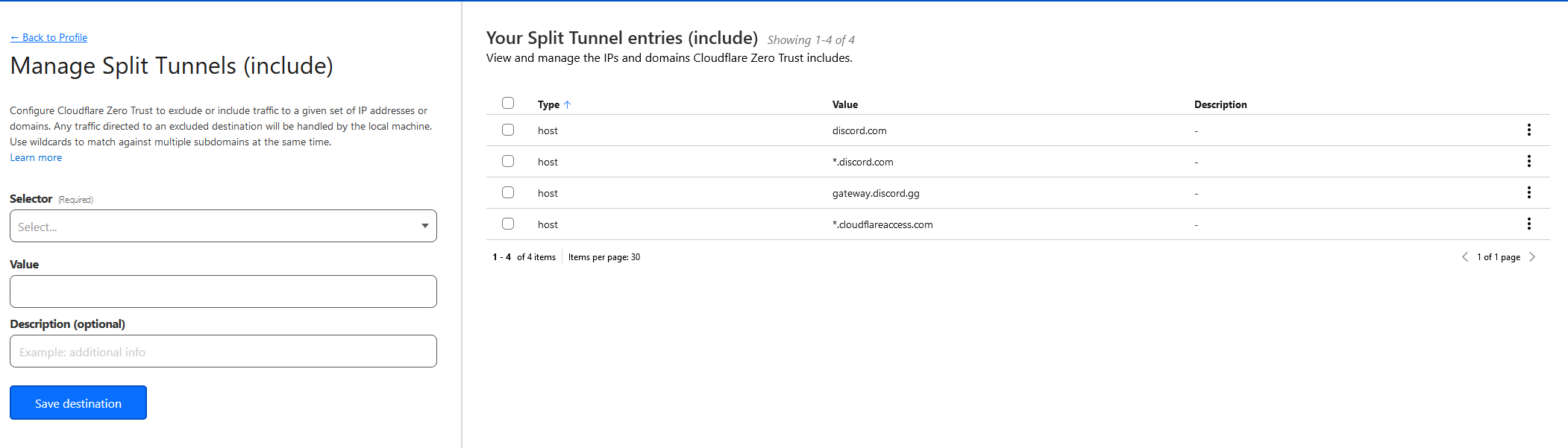
Bu sayfada biraz aşağıya kaydırarak Split Tunnels kısmına geliyoruz ve Include seçeneğini seçiyoruz bkz :

Daha sonra manage diyerek şu şekilde VPN ile girmek istediğiniz alan adlarını veya IP adreslerini girebilirsiniz :
Daha sonra sol menüden Access -> Access groups kısmına giriyoruz.
Bu sayfadan Add a group diyerek aşağıdaki gibi ayarları yapıyoruz.
Group name : İstediğiniz bir isim
Selector Emails : Kendi mail adresinizi giriyorsunuz.
Bu ayarları yaptıktan sonra menüden Settings - WARP Client'e Giriyorsunuz
Device enrollment kısmında Manage'e tıklayarak Add a rule diyoruz.
Ayarları ilk sayfayla aynı olacak şekilde yapıyoruz ve soldan Save diyoruz Bkz :
Bu sayfada biraz aşağıya kaydırarak Split Tunnels kısmına geliyoruz ve Include seçeneğini seçiyoruz bkz :
Daha sonra manage diyerek şu şekilde VPN ile girmek istediğiniz alan adlarını veya IP adreslerini girebilirsiniz :
One Dash üzerindeki ayarlarımızı bitirdik şimdi Cloudflare WARP resmi sitesinden VPN'i indiriyoruz 1.1.1.1 — The free app that makes your Internet faster.
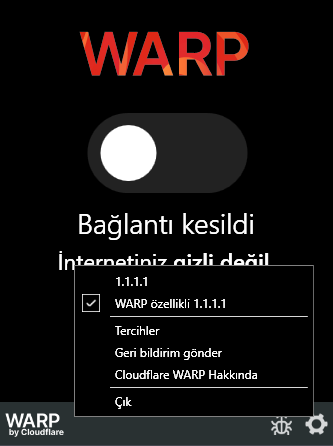
Tercihler diyoruz ve Hesap menüsüne geliyoruz ve buradan sağ alttaki Zero Trust ile oturum aç seçeneğine tıklıyoruz.
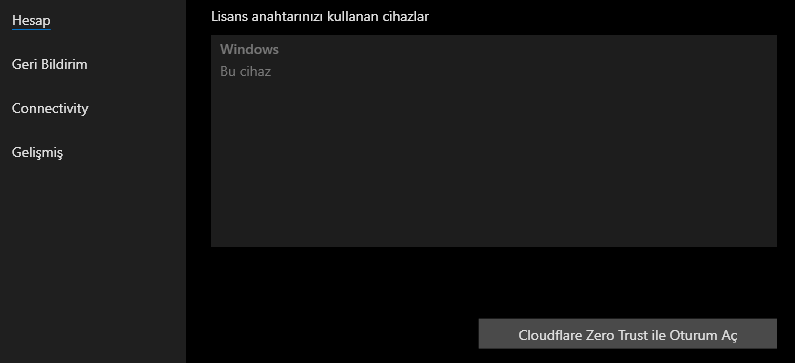
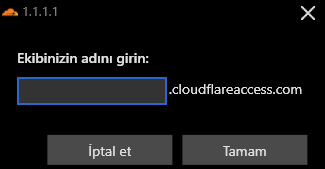
Daha sonra karşınıza gelen ekrana oluşturduğunuz cloudflareaccess ekip adını giriyorsunuz.
Tamam dedikten sonra sizi bir login sayfasına atacak bu login ekranına One dash ayarlarken girdiğimiz mail adresinizi yazıyoruz ve mail adresimize gelen onay kodu ile giriş yapıyoruz.
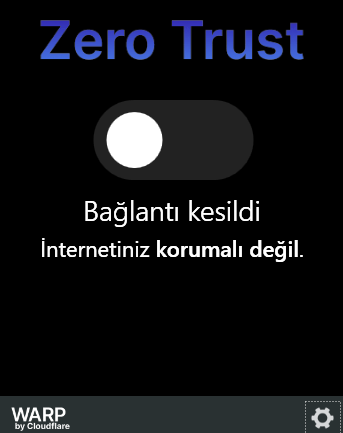
Tüm işlemleri başarıyla yaptığınızda yukarıdaki gibi bir ekran göreceksiniz bağlantıyı başlatarak sorunsuz erişim sağlayabilirsiniz.
Tercihler diyoruz ve Hesap menüsüne geliyoruz ve buradan sağ alttaki Zero Trust ile oturum aç seçeneğine tıklıyoruz.
Tamam dedikten sonra sizi bir login sayfasına atacak bu login ekranına One dash ayarlarken girdiğimiz mail adresinizi yazıyoruz ve mail adresimize gelen onay kodu ile giriş yapıyoruz.
Tüm işlemleri başarıyla yaptığınızda yukarıdaki gibi bir ekran göreceksiniz bağlantıyı başlatarak sorunsuz erişim sağlayabilirsiniz.
Son düzenleyen: Moderatör:


