
kemal65

Üyecik
Katılım
27 Ağustos 2026
Mesajlar
4
Beğeniler
0
Merhaba değerli arkadaşlar,

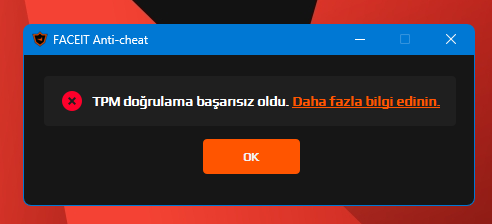
Son FACEIT Anti-Cheat güncellemesinden sonra durduk yere "TPM doğrulama başarısız oldu" hatası almaya başladım ve saatlerdir uğraşmama rağmen çözemiyorum. Sorunun donanımsal veya Windows kaynaklı olmadığını doğrulamak için internetteki bütün olası adımları uyguladım ancak FACEIT inatla sistemi doğrulamıyor.

Sistem ve Denenen Çözümler
  • Anakart & BIOS: Gigabyte B450M S2H. Sırf bu sorun çözülsün diye anakartı en güncel BIOS sürümüne güncelledim. Bununla da yetinmeyip Clear CMOS yaparak donanımsal BIOS sıfırlaması da gerçekleştirdim ancak sonuç değişmedi.
  • İşletim Sistemi Yükseltmesi: Yine bu sorunu aşabilmek için Windows 10 Home'dan Windows 11 Home'a yükseltme yaptım, hiçbir şey değişmedi.
  • Valorant (Vanguard) Durumu: Sistemin TPM ve Secure Boot altyapısında hiçbir sorun olmadığını buradan anlıyorum; Valorant'ta en ufak bir problem yok, Vanguard sistemi sorunsuz algılıyor ve oyuna girebiliyorum.
  • Secure Boot Ayarları: BIOS'ta kesinlikle "Enabled" konumunda ve "Standard" moda alınmış durumda. Tüm fabrika güvenlik anahtarlarını (Platform Keys vb.) sıfırlayıp yeniden yükledim. Windows msinfo32 ekranında Güvenli Önyükleme Durumu "Açık" olarak görünüyor.
  • TPM 2.0 (fTPM) Durumu: BIOS'ta açık. Windows Güvenliği ve tpm.msc üzerinden defalarca "TPM'yi Temizle" (Clear TPM) işlemi yaptım. İlgili ekranda "TPM kullanıma hazır" ve Kanıtlama (Attestation) kısmında "Hazır" yazıyor.
  • Windows Hizmetleri: Şifreleme Hizmetleri (Cryptographic Services) ve gerekli diğer tüm Windows güvenlik servisleri aktif, yeniden başlatılarak test edildi.
Donanım, BIOS ve Windows 11 tarafında TPM ve Secure Boot gereksinimleri kusursuz şekilde karşılanmış olmasına rağmen FACEIT'i aşamıyorum. FACEIT destek ekibine de logları ekleyerek ticket attım ama oradan gelecek standart cevapları beklerken buraya da danışmak istedim. Bu spesifik güncellemeyle veya Gigabyte anakartlarla bu sorunu yaşayıp gözden kaçan farklı bir detayla çözebilen oldu mu? @Recep Baltaş abi, Clear CMOS dahil yapılabilecek her şeyi yaptım, senin gözüne çarpan donanımsal veya sistemsel farklı bir detay var mı?

Ekran görüntüsü 2026-08-27 191716.webp
 
Geçen gün benzer bir sorun benim de başıma geldi, Secure Boot standart olmamalıymış.
Secure Boot > enabled > altından maximum Security olacak

Ek olarak Windows'tan çekirdek yalıtımı diye aratıp içerisinden bellek bütünlüğü açık olmalı.
 
Geçen gün benzer bir sorun benim de başıma geldi, Secure Boot standart olmamalıymış.
Secure Boot > enabled > altından maximum Security olacak

Ek olarak Windows'tan çekirdek yalıtımı diye aratıp içerisinden bellek bütünlüğü açık olmalı.
Maalesef bende söylediğiniz gibi bir maxsimum Security yok ekte paylaşıyorum. Tekrar eklemek istiyorum son "faceit anti-cheat" güncellemesinden sonra böyle olmuş olması gerekiyor.


WhatsApp Image 2026-08-27 at 19.47.36.webp
WhatsApp Image 2026-08-27 at 19.47.37.webp
WhatsApp Image 2026-08-27 at 19.47.37 (1).webp
 
Custom yaptığında FACEIT yine aynı hatayı veriyor mu?
Evet. Değişiklik olmuyor ve öncesinde "Standard" seçeneğinde girebiliyordum FACEIT fakat "Custom" denemedim öncesinde. Bazı araştırmalarıma göre orası "Standard" olması gerekiyormuş, nedenini bilmiyorum. Açıkçası kendi bildiğim ve internette araştırdığım her şeyi denedim fakat ne yazık ki sonuç alamadım.
 
Benim de aklıma başka bir yöntem gelmedi, zaten birçok şeyi denemişsiniz.
FACEIT'in son güncelleme sonrası benden de standart olan kısmı maximum Security yapmamı istemişti sonrasında girebildim.
 

Custom yüksek güvenlik ayarı değildir, key sıfırlama modu için kullanılır. Ayarların doğru, CSM disabled, Secure Boot enabled, Secure Boot mode standart. OS type ayarını UEFI Windows yapın. BIOS'tan arama sekmesine fTPM yazıp, enabled konuma getirin. Bir de Secure Boot sertifikalarını rehbere bakarak güncelleyin. @kemal65

 
Export Secure Boot varibles kısmına girip fotoğrafını paylaşır mısınız seçeneklerin. Seçenek çıkıyorsa.

Image execution policy kısmını bulabilir misiniz?

Eğer ki bulursanız çıkan 3 seçeneği deny execute yaparsanız düzeliyor.
 
Custom yüksek güvenlik ayarı değildir, key sıfırlama modu için kullanılır. Ayarların doğru, CSM disabled, Secure Boot enabled, Secure Boot mode standart. OS type ayarını UEFI Windows yapın. BIOS'tan arama sekmesine fTPM yazıp, enabled konuma getirin. Bir de Secure Boot sertifikalarını rehbere bakarak güncelleyin. @kemal65

Söylediğiniz bu ayarların hepsini yaptım ne yazık ki hala sorunuma çözüm bulamadım ve hala uğraşıyorum. Eski BIOS sürümlerine "downgrade" yapıp denedim ve sonra tekrar "upgrade" yaptım. Maalesef hiçbir şekilde düzelmiyor. Resmen zulüm oldu şu FACEIT..

Export Secure Boot varibles kısmına girip fotoğrafını paylaşır mısınız seçeneklerin. Seçenek çıkıyorsa.

Image execution policy kısmını bulabilir misiniz?

Eğer ki bulursanız çıkan 3 seçeneği deny execute yaparsanız düzeliyor.
Yukarıdaki yorumda paylaştığım görsellerdeki "Expert Key Management" üstüne tıklayınca "Vendor Keys" kısmına gidiyor ve o fotoğrafta gördükleriniz var onun dışında maalesef başka seçenekler yok.