

- Katılım
- 22 Ocak 2025
- Mesajlar
- 5.960
- Makaleler
- 66
- Çözümler
- 106
- Beğeniler
- 5.749


Sorunu çözmek için ilk önce Intel'in sitesinden en son yayınlanan sürücüyü indirin.
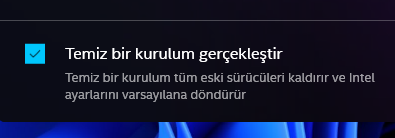
İndirdikten sonra ".exe" dosyasını çalıştırın ve şu seçeneği işaretleyerek sürücüleri kurun:
Daha sonra bilgisayarı yeniden başlatın. Yeniden başlattıktan sonra oyunun kısayoluna sağ tıklayıp dosya konumunu aç deyin.
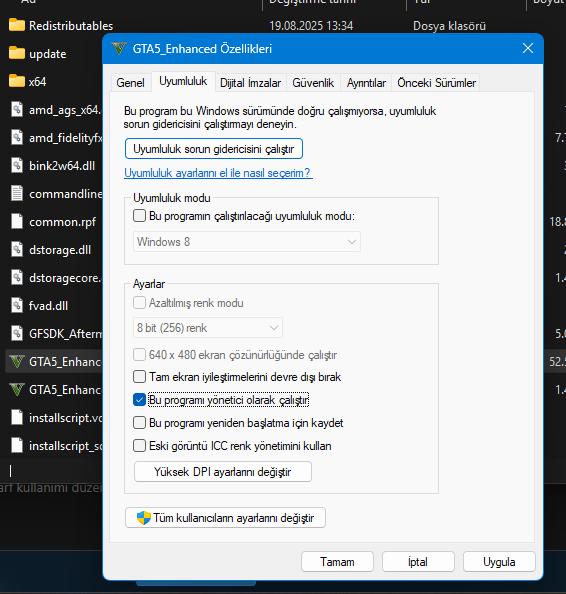
Açılan ekranda oyunun ".exe" dosyasına sağ tıklayıp "uyumluluk" sekmesinden "bu programı yönetici olarak çalıştır" seçeneğini aktif edin.
Bunu yaptıktan sonra Intel Graphics Software uygulamasını açın.
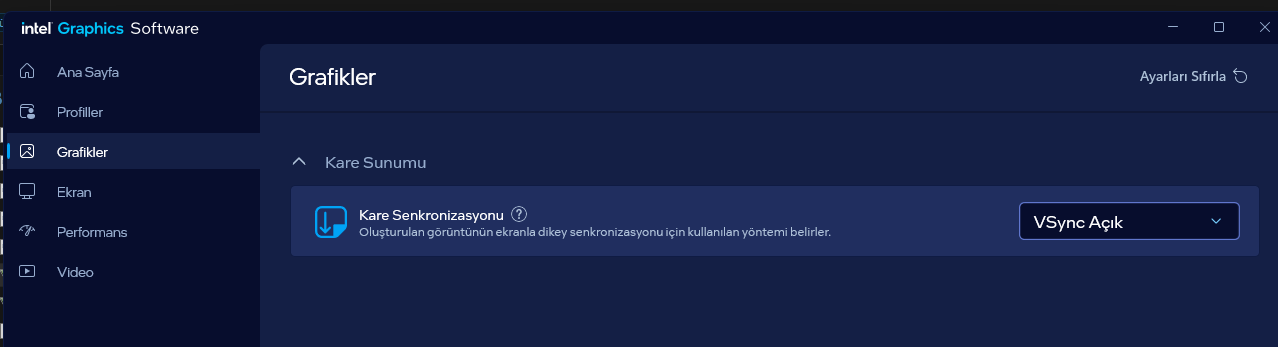
Grafikler bölümünden kare senkronizasyonunu "VSync açık" yapın.
Şimdi şu dosya yoluna gidin:
Buradaki "settings.xml" dosyasını silin.

Daha sonra oyunu başlattığınızda oyun hatasız bir şekilde açılmış olacak. Ben bu şekilde sorunumu çözdüm. Umarım işinize yarar. İyi Sosyaller!
İndirdikten sonra ".exe" dosyasını çalıştırın ve şu seçeneği işaretleyerek sürücüleri kurun:
Daha sonra bilgisayarı yeniden başlatın. Yeniden başlattıktan sonra oyunun kısayoluna sağ tıklayıp dosya konumunu aç deyin.
Açılan ekranda oyunun ".exe" dosyasına sağ tıklayıp "uyumluluk" sekmesinden "bu programı yönetici olarak çalıştır" seçeneğini aktif edin.
Bunu yaptıktan sonra Intel Graphics Software uygulamasını açın.
Grafikler bölümünden kare senkronizasyonunu "VSync açık" yapın.
Şimdi şu dosya yoluna gidin:
Kod:
C:\Users\KullanıcıAdınız\Documents\Rockstar Games\GTAV EnhancedBuradaki "settings.xml" dosyasını silin.
Daha sonra oyunu başlattığınızda oyun hatasız bir şekilde açılmış olacak. Ben bu şekilde sorunumu çözdüm. Umarım işinize yarar. İyi Sosyaller!





