
Konu Başlıkları Gizle
Merhabalar, bugün Lumia 950 cihazımıza dual boot ile Windows 11 kuracağız.
Öncelikle cihazımızı bilgisayara bağlıyoruz.
Ardından buradan Windows Device Recovery Tool aracını kuruyoruz.
Ayrıca Status bu adres üzerinden Windows on ARM kurduğunuzda cihazınızda nelerin çalışıp nelerin çalışmayacağını öğrenebilirsiniz.

 github.com
Bu adresten ise WP Internals indiriyoruz ve açıyoruz.
github.com
Bu adresten ise WP Internals indiriyoruz ve açıyoruz.

Karşımıza bu tarz bir ekran gelecek. Buradan sol menüden Manual Mode seçeneğine tıklıyoruz.

Buradan Switch to Flash-mode seçeneğine tıklıyoruz.
Lumia Firmware adlı site üzerinden ise cihazımıza ait ROM dosyalarını ve Emergency dosyalarını indiriyoruz.

Ben cihazıma ait dosyaları buradan indirdim.

Gelen ekranda ise FFU dosyası olarak ZIP formatında indirdiğiniz ROM dosyasının içindeki FFU dosyasını seçiyorsunuz. Ardından EDE dosyası olarak ise Emergency kısmından indirdiğimiz EDE dosyasını seçiyoruz. Ardından Unlock tuşuna basıyoruz.

Gördüğünüz üzere işlemimiz başladı.

Ardından bu şekilde bir ekran geldiğinde ilk aşama tamamlanacaktır ve cihazı yeniden başlatabilirsiniz. Fakat bilgisayarla bağlantısını kesmeyin. Cihaz açılana kadar kablo takılı kalmaya devam etsin.

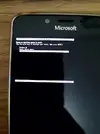
Ardından cihaz açıldığında bu şekilde bir ekran gelecek. Bu işlemler tamamlandı demek. İlk deneme de hata verebilir öyle bir şey olursa cihazı uçak moduna alıp kapatın. Ardından tekrar açıp deneyin.
Şimdi Bootloader kilidimiz açık. Gelelim Windows kurulumuna...
Bu siteden isterseniz Windows 11 seçip onu da indirebilirsiniz. Fakat ARM64 mimarisi olduğuna dikkat edin.

Ben bu şekilde Windows 10 22H2 Home indiriyorum. Create download package tuşuna bastığımızda bize bir ZIP dosyası veriyor bunun içindeki Download cmd adlı dosyaya tıklayıp ISO dosyasını indirmeye başlayabilirsiniz.


Ardından böyle bir ekran geldiğinde indirme bitmiş olacak. İndirme bittiğinde ISO dosyasını açıp sources klasöründen install.esd veya install.wim adlı dosyayı çıkartıyoruz.

Ardından Windows kurulumunu yapmak için buradan WOA Deployer adlı uygulamayı indiriyoruz.

Uygulamayı açtığınızda bu şekilde bir ekran geliyor.
Şimdilik uygulama açık kalsın. WIM/ESD dosyasının bulunduğu klasörde yönetici olarak CMD açın.

İşlem tamamlandı.
Şimdi WOA Deployer üzerinden bu yeni dosyayı seçtiğimizde kurulum yapabileceğiz. Fakat ilk önce telefonu WP Internals üzerinden Mass storage moda almalıyız.


Bu ekran geldiğinde kurulumu başlatabiliriz.

Deploy tuşuna basıp kurulumu başlatıyoruz.

Bu ekran çıktığında güç tuşuna 10 saniye basılı tutuyoruz ve cihazı açıyoruz. Ekranda Developer Menu kısmına gelip kamera tuşuna basın. Ardından Mass Storage üzerindeyken güç tuşuna basın.


Ardından kurulum devam ediyor.


Kurulum tamamlandı. Yaklaşık 10 dakika sürdü. Şimdi cihazın kablosunu çıkarıp güç tuşuna basarak yeniden başlatın. Ardından işletim sistemi seçme ekranı gelecek.
Windows 10 seçip devam edin.
Kurulumumuz tamamlandı. Yakında sürpriz bir şey denemeyi planlıyorum.
Öncelikle cihazımızı bilgisayara bağlıyoruz.
Ardından buradan Windows Device Recovery Tool aracını kuruyoruz.
Ayrıca Status bu adres üzerinden Windows on ARM kurduğunuzda cihazınızda nelerin çalışıp nelerin çalışmayacağını öğrenebilirsiniz.
GitHub - ReneLergner/WPinternals: Tool to unlock the bootloader and enable Root Access on Windows Phones
Tool to unlock the bootloader and enable Root Access on Windows Phones - ReneLergner/WPinternals
github.com
Bootloader Kilidi Açmak
Not: Bu işlem sonucunda telefon brick olabilir bu durumda herhangi bir sorumluluk kabul etmiyorum. Dikkatli olmakta fayda var.
Karşımıza bu tarz bir ekran gelecek. Buradan sol menüden Manual Mode seçeneğine tıklıyoruz.
Buradan Switch to Flash-mode seçeneğine tıklıyoruz.
Lumia Firmware adlı site üzerinden ise cihazımıza ait ROM dosyalarını ve Emergency dosyalarını indiriyoruz.
Ben cihazıma ait dosyaları buradan indirdim.
Gelen ekranda ise FFU dosyası olarak ZIP formatında indirdiğiniz ROM dosyasının içindeki FFU dosyasını seçiyorsunuz. Ardından EDE dosyası olarak ise Emergency kısmından indirdiğimiz EDE dosyasını seçiyoruz. Ardından Unlock tuşuna basıyoruz.
Gördüğünüz üzere işlemimiz başladı.
Ardından bu şekilde bir ekran geldiğinde ilk aşama tamamlanacaktır ve cihazı yeniden başlatabilirsiniz. Fakat bilgisayarla bağlantısını kesmeyin. Cihaz açılana kadar kablo takılı kalmaya devam etsin.
Ardından cihaz açıldığında bu şekilde bir ekran gelecek. Bu işlemler tamamlandı demek. İlk deneme de hata verebilir öyle bir şey olursa cihazı uçak moduna alıp kapatın. Ardından tekrar açıp deneyin.
Şimdi Bootloader kilidimiz açık. Gelelim Windows kurulumuna...
Windows Kurulumu
Ardından UUP Dump adlı siteden ARM64 Windows imajı indireceğiz.Bu siteden isterseniz Windows 11 seçip onu da indirebilirsiniz. Fakat ARM64 mimarisi olduğuna dikkat edin.
Ben bu şekilde Windows 10 22H2 Home indiriyorum. Create download package tuşuna bastığımızda bize bir ZIP dosyası veriyor bunun içindeki Download cmd adlı dosyaya tıklayıp ISO dosyasını indirmeye başlayabilirsiniz.
Ardından böyle bir ekran geldiğinde indirme bitmiş olacak. İndirme bittiğinde ISO dosyasını açıp sources klasöründen install.esd veya install.wim adlı dosyayı çıkartıyoruz.
Ardından Windows kurulumunu yapmak için buradan WOA Deployer adlı uygulamayı indiriyoruz.
Uygulamayı açtığınızda bu şekilde bir ekran geliyor.
Şimdilik uygulama açık kalsın. WIM/ESD dosyasının bulunduğu klasörde yönetici olarak CMD açın.
DISM /Export-Image /SourceImageFile:WIM/ESD dosyanızın bulunduğu konum /SourceIndex:1 /DestinationImageFile:yeni dosyanın oluşturulacağı konum /CheckIntegrity komutunu çalıştırın.
İşlem tamamlandı.
Şimdi WOA Deployer üzerinden bu yeni dosyayı seçtiğimizde kurulum yapabileceğiz. Fakat ilk önce telefonu WP Internals üzerinden Mass storage moda almalıyız.
Bu ekran geldiğinde kurulumu başlatabiliriz.
Deploy tuşuna basıp kurulumu başlatıyoruz.
Bu ekran çıktığında güç tuşuna 10 saniye basılı tutuyoruz ve cihazı açıyoruz. Ekranda Developer Menu kısmına gelip kamera tuşuna basın. Ardından Mass Storage üzerindeyken güç tuşuna basın.
Ardından kurulum devam ediyor.
Kurulum tamamlandı. Yaklaşık 10 dakika sürdü. Şimdi cihazın kablosunu çıkarıp güç tuşuna basarak yeniden başlatın. Ardından işletim sistemi seçme ekranı gelecek.
Windows 10 seçip devam edin.
Kurulumumuz tamamlandı. Yakında sürpriz bir şey denemeyi planlıyorum.
Dosya Ekleri
Son düzenleyen: Moderatör:








