mzcrt

Çalışkan
Katılım
8 Temmuz 2025
Mesajlar
3
Beğeniler
0
Merhaba. Başlıkta ve resimde bilgileri bulunan cihazımın hard disklerini çıkardım. Yerine iki adet SSD disk taktım. Sıfırdan macOS kurulumunu nasıl yapabilirim? Mac sistemlere yabancıyım. Hangi macOS yazılımı kurmam gerek. Bununla ilgili bir rehber var mıdır? Yardımcı olursanız memnun olurum.
 

Dosya Ekleri

  • qwe.webp
    qwe.webp
    6 MB · Görüntüleme: 32
Merhaba. Başlıkta ve resimde bilgileri bulunan cihazımın hard disklerini çıkardım. Yerine iki adet SSD disk taktım. Sıfırdan macOS kurulumunu nasıl yapabilirim? Mac sistemlere yabancıyım. Hangi macOS yazılımı kurmam gerek. Bununla ilgili bir rehber var mıdır? Yardımcı olursanız memnun olurum.
  1. Tam yükleyiciyi App Store'dan, tarayıcınızdan veya macOS'i indirme ve yükleme başlıklı makalede verilen bağlantıları ve yönergeleri kullanarak Terminal üzerinden indirerek edinin.
    • Yükleyiciyi kullanmak için indirmeniz yeterlidir, yüklemeniz gerekmez. İndirme işleminden sonra yükleyici otomatik olarak açılırsa yükleyiciden çıkın.
    • Çoğu durumda, indirme işlemini indirdiğiniz macOS ile uyumlu bir Mac'ten gerçekleştirmeniz gerekir. macOS High Sierra 10.13'ten önceki macOS sürümleri için, önyüklenebilir yükleyiciyi uyumlu olduğu eski bir Mac'te de oluşturmanız gerekir.
    • Kurumsal yöneticiler: Yerel olarak barındırılan bir güncelleme sunucusundan değil, Apple'dan indirin.
  2. İndirdikten sonra yükleyicinin adını kontrol edin. İndirdiğiniz dosya, macOS Tahoe'yi Yükle gibi [Sürüm Adı] Yükle adlı bir uygulama olmalıdır. Bu bir disk görüntüsü (.dmg) veya paket (.pkg) dosyasıysa bu dosyalardan yükleyiciyi nasıl alacağınızla ilgili ayrıntılar için indirme yönergelerini inceleyin.
  3. Yükleyicinin konumunu kontrol edin. Finder'daki menü çubuğundan Git > Uygulamalar'ı seçtiğinizde açılan klasör olan Uygulamalar klasöründe olmalıdır. Gerekirse yükleyiciyi bu klasöre taşıyın.

USB flaş sürücüyü bağlama ve yeniden adlandırma​

  1. Doğrudan Mac'inize bir USB flaş sürücü veya ikincil disk bölümü bağlayın. Önyüklenebilir yükleyiciyi oluşturduğunuzda, bu flash sürücü uygun biçim kullanılarak otomatik olarak silinir: Mac OS Genişletilmiş (Günlüklü).
  2. Flaş sürücünün depolama kapasitesini kontrol edin. 32 GB kapasiteli flaş sürücüler, tüm macOS yükleyicileri için gerekenden fazla depolama alanına sahipken macOS'in önceki sürümlerinin çoğu için 16 GB yeterlidir. Daha fazla depolama alanı gerekiyorsa Terminal size bildirir.
  3. adını değiştirerek of the flash drive to MyVolume, which is the name expected by the Terminal commands below.

Uygun komutu kopyalama​

Tam komutu seçmek için indirdiğiniz macOS sürümüne bağlı olarak üç kez tıklayın veya imlecinizi bu komutlardan birinin kaydırılabilir alanı içinde sürükleyin. Ardından komutu Pano'ya kopyalamak için Komut-C tuşlarına basın.

High Sierra (Cihazınız için en son sürüm)

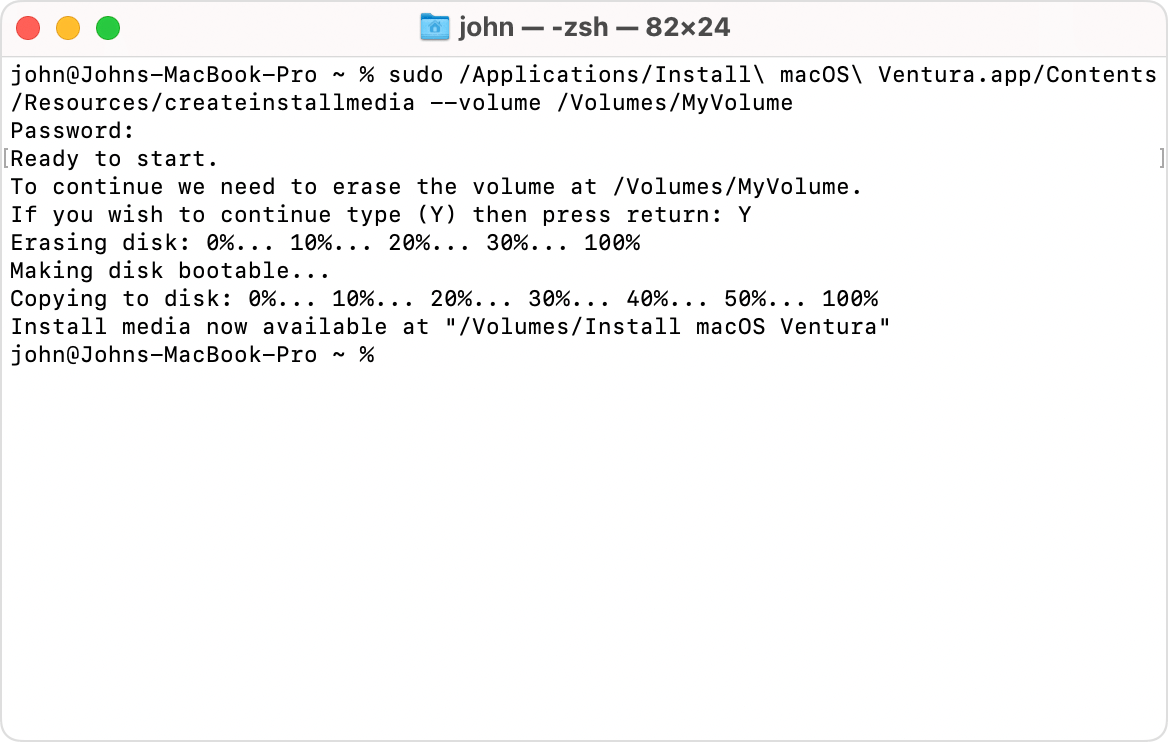
sudo /Applications/Install\ macOS\ High\ Sierra.app/Contents/Resources/createinstallmedia --volume /Volumes/MyVolume

El Capitan

sudo /Applications/Install\ OS\ X\ El\ Capitan.app/Contents/Resources/createinstallmedia --volume /Volumes/MyVolume --applicationpath /Applications/Install\ OS\ X\ El\ Capitan.app

Komutu Terminal'e girme​

  1. Uygulamalar klasörünüzdeki İzlenceler klasöründe bulunan Terminal'i açın. Alternatif olarak menü çubuğundaki Spotlight'ı
    null
    kullanarak bunu bulup açabilirsiniz.
  2. Yukarıda kopyaladığınız komutu Terminal'e yapıştırın veya komutu yazın. Ardından komutu girmek için Return tuşuna basın.
  3. İstendiğinde, yönetici parolanızı yazın ve Return tuşuna basın. Terminalde, yazarken girdiğiniz karakterler gösterilmez.
    • Yükleyicinin geçerli bir yükleyici uygulaması gibi görünmediğini belirten bir mesaj alırsanız yükleyiciyi silin, Disk İzlencesi'ni kullanarak başlangıç diskinizi onarın, ardından yükleyiciyi yeniden indirin.
    • Komutun bulunamadığına dair bir mesaj alırsanız doğru komutu kullandığınızdan ve yükleyicinin Uygulamalar klasörünüzde olduğundan ve [Sürüm Adı] Yükle olarak adlandırıldığından emin olun. macOS Sierra 10.12.6 veya önceki bir sürüm yüklü bir Mac'te bilgisayarı başlatabilen yükleyici oluşturuyorsanız komuta --applicationpath ifadesini, ardından El Capitan komutunun sonunda gösterilene benzer şekilde uygun yükleyici yolunu ekleyin.
  4. İstendiğinde, disk bölümünü silmek istediğinizi onaylamak için Y yazın ve Return tuşuna basın. Disk bölümü silinirken ilerleme durumu Terminal'de gösterilir.
    • Terminal'in çıkarılabilir bir disk bölümündeki dosyalara erişim izni istediğini belirten bir mesaj alırsanız Terminal'in kopyalama işleminin devam edebilmesi için Tamam'ı tıklayın.
    • Terminal silme işlemini başarıyla gerçekleştiremiyorsa Mac OS Genişletilmiş (Günlüklü) biçimini kullanarak disk bölümünü silmek için Disk İzlencesi'ni kullanın ve tekrar deneyin.
  5. Terminal, yükleme ortamının artık kullanılabilir durumda olduğunu bildirdiğinde USB flaş sürücünüz, yükleyiciyle aynı ada sahip olur (ör. macOS Tahoe'yi Yükle).
  6. Terminal'den çıkın, flaş sürücüyü çıkarın ve Mac'inizle bağlantısını kesin. Artık yükleyiciyi Uygulamalar klasörünüzden kaldırabilir ve silebilirsiniz.
Bu örnek, macOS Ventura için bilgisayarı başlatabilen bir yükleyicinin nasıl oluşturulacağını gösterir:

Terminal'de macOS Ventura için bilgisayarı başlatabilen bir yükleyici oluşturma.

Bilgisayarı başlatabilen yükleyiciyi kullanma​

Bilgisayarı başlatabilen yükleyiciyi Apple çipli Mac'te kullanıp kullanmadığınıza göre aşağıdaki adımları izleyin.
Önemli: Yükleyicinin bu Mac modeline özgü firmware bilgilerini ve diğer bilgileri alabilmesi için Mac'inizin internete bağlı olması gerekir. Yeniden yüklediğiniz macOS Mac'inizle uyumlu değilse yükleme tamamlanmayabilir veya Mac'iniz içinde bir çizgi bulunan bir daireylebaşlayabilir.

Intel bir Mac​

  1. Mac'inizi kapatın.
  2. Bilgisayarı başlatabilen yükleyiciyi doğrudan Mac'inize bağlayın.
  3. Mac'inizi açın, ardından hemen Option (Alt) tuşunu basılı tutun.
  4. Bilgisayarı başlatabilen yükleyici de dahil olmak üzere, bilgisayarı başlatabilen disk bölümlerinizi gösteren bir ekran gördüğünüzde Option tuşunu bırakın.
  5. Bilgisayarı başlatabilen yükleyiciyi seçin, sonra ekrandaki oku tıklayın veya Return tuşuna basın.
  6. Apple T2 Güvenlik Çipli bir Mackullanıyorsanız ve bilgisayarı başlatabilen yükleyiciden bilgisayarı başlatamıyorsanız Başlangıç Güvenliği İzlencesi'nin harici veya çıkarılabilir ortamdan başlatmaya izin verecek şekilde ayarlandığından emin olun.
  7. İstenirse dilinizi seçin.
  8. İzlenceler penceresinde macOS Yükle (veya OS X Yükle) öğesini seçin, Sürdür'ü tıklayın ve ekrandaki yönergeleri izleyin.
Bu size yardımcı olucaktır, sorunuz olursa yanıtlayabilirim.
Kaynak: macOS için bilgisayarı başlatabilen yükleyici oluşturma - Apple Destek (TR)
 
Son düzenleme: