swody

Gelişen
Katılım
13 Nisan 2025
Mesajlar
3
Beğeniler
0
Merhaba arkadaşlar 2012 mid (Catalina) MacBook Pro bilgisayarıma Eski MacBook Nasıl Güncellenir? Adım Adım macOS Kurulumu videosunda olduğu gibi Sonoma kurmayı denedim. Adım 1 ve 2 sorunsuz ilerledim. 2. bölüm sonunda olduğu gibi Sonoma masaustu gelmesi gerekirken: “güncelleme yüklenirken bir hata oluştu penceresi geliyor ve macOS Sonoma install disk menüsü oluşuyor. Ventura ve Sonoma için ayrı ayrı denedim. İkisinde de aynı sorun oluşuyor. Yardımcı olursanız sevinirim.
 

Dosya Ekleri
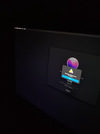
  • IMG_3596.webp
    IMG_3596.webp
    25,3 KB · Görüntüleme: 67
Son düzenleyen: Moderatör:
Merhaba arkadaşlar 2012 mid (Catalina) MacBook Pro bilgisayarıma Eski MacBook Nasıl Güncellenir? Adım Adım macOS Kurulumu videosunda olduğu gibi Sonoma kurmayı denedim. Adım 1 ve 2 sorunsuz ilerledim. 2. bölüm sonunda olduğu gibi Sonoma masaustu gelmesi gerekirken: “güncelleme yüklenirken bir hata oluştu penceresi geliyor ve macOS Sonoma install disk menüsü oluşuyor. Ventura ve Sonoma için ayrı ayrı denedim. İkisinde de aynı sorun oluşuyor. Yardımcı olursanız sevinirim.
Yüklemeyi tamamlayabildiniz mi?
 
Bazı kullanıcılar özellikle USB belleği hazırlarken hata almış ve eski sürümle sorunu çözmüşler. Eski sürüme dönme dahil bütün çözümleri paylaşıyorum:

1. OCLP Sürüm Uyumluluğunu Kontrol Et

  • En son sürüm olan OCLP 2.3.2’yi kullanmış olsan bile, bazı modellerde uyumsuzluk veya hata yaşanabilir. Eski bir sürümü (örneğin 2.3.1 veya 2.2.0) indir ve yüklemeyi bu sürümle tekrar dene.
  • GitHub Releases sayfasından eski bir sürümü indir ve yama/kurulum adımlarını baştan yap.

2. Kurulum Adımlarını Doğru Uygula

  • Aşağıdaki adımları sırayla takip et:
    • OCLP’yi indir ve en az 16GB (senin 64GB’lık USB yeterli) bir USB’ye macOS yükleyicisi oluştur.
    • USB’ye OpenCore’u yükle.
    • Mac’i USB’den başlat (başlangıçta Option tuşuna bas), gerekiyorsa SSD’yi sil ve macOS’u yükle.
    • Kurulumdan sonra tekrar USB’den başlat ve OpenCore’u dahili diske yükle.
  • macOS kurulduktan sonra OpenCore’u dahili diske yükleme adımını atlama.

3. Depolama ve Donanım Kontrolü Yap

  • SSD’de en az 30-40GB boş alan olduğundan emin ol.
  • USB dışındaki tüm çevre birimlerini çıkar.
  • RAM veya SSD arızalıysa kurulum başarısız olabilir. Apple Diagnostics veya donanım test aracı kullanarak kontrol et.

4. OCLP ve macOS Yükleyici Hatalarını Giderme

  • “Güncelleme yüklenirken hata oluştu” ekranında kalırsan Mac’i yeniden başlat ve kurulumu tekrar dene.
  • Sorun devam ederse farklı bir Mac kullanarak yükleyici oluştur ya da başka bir USB portu dene.

5. Gelişmiş Adımlar: Güvenli Mod ve NVRAM Sıfırlaması Uygula

  • Kurulumdan sonra Shift tuşuna basarak Güvenli Mod’da başlat. Bu adım sistemi kurmayı tamamlamaya yardımcı olabilir.
  • NVRAM’i sıfırla: Kapat, ardından Option + Command + P + R tuşlarına 20 saniye basılı tutarak yeniden başlat.

6. Modeline Özel Sınırlamaları Kontrol Et

  • OCLP notlarına göre bazı eski Mac’ler (özellikle Metal desteklemeyen GPU’lara sahip olanlar) sınırlamalara sahip olabilir.
  • 2012 MacBook Pro genel olarak desteklenir ama Metal desteklemeyen GPU’n varsa OCLP dökümantasyonunu kontrol et.