
Konu Başlıkları Gizle
Rehberin yapımında emeği geçen DH forumdan tst- hocama teşekkürlerimi sunuyorum.
Bu rehber, Mercusys marka bir router üzerinde Turkcell TV+ (IPTV) hizmetini kurmak için gereken genel adımları içermektedir. Anlatım ve görseller Mercusys MR90X (AX6000) modeli üzerinden yapılmıştır; ancak, ayarlar ve menü konumları diğer Mercusys modellerinde de büyük ölçüde benzerlik gösterecektir.
Rehber, kullanıcıların PPPoE (internet kullanıcı adı ve şifre) bilgilerini modem arayüzüne doğru bir şekilde girdikleri ve halihazırda internete erişim sağladıkları varsayılarak hazırlanmıştır. Kurulum, mevcut ve çalışan bir internet bağlantısı üzerine sadece Turkcell TV+ hizmetinin yapılandırılmasına odaklanmaktadır.
Eğer modeminizin ilk kurulumunu henüz yapmadıysanız veya internet bağlantısını nasıl kuracağınızdan emin değilseniz, öncelikle Techolay YouTube kanalında yer alan "Mercusys MR70X Türk Telekom Fiber Kurulumu Nasıl Yapılır?" videosunu izlemenizi tavsiye ederim. Video farklı bir model ve servis sağlayıcı için olsa da kurulum adımları ve arayüz benzer olduğundan size yol gösterecektir.
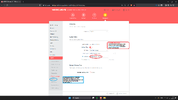
Modeminiz yeniden başladığında, kurulum tamamlanmış olacaktır. TV+ cihazınızı, 3. Adımda IPTV olarak atadığınız LAN portuna bağlayabilirsiniz.
Keyifli seyirler!
Bu rehber, Mercusys marka bir router üzerinde Turkcell TV+ (IPTV) hizmetini kurmak için gereken genel adımları içermektedir. Anlatım ve görseller Mercusys MR90X (AX6000) modeli üzerinden yapılmıştır; ancak, ayarlar ve menü konumları diğer Mercusys modellerinde de büyük ölçüde benzerlik gösterecektir.
Rehber, kullanıcıların PPPoE (internet kullanıcı adı ve şifre) bilgilerini modem arayüzüne doğru bir şekilde girdikleri ve halihazırda internete erişim sağladıkları varsayılarak hazırlanmıştır. Kurulum, mevcut ve çalışan bir internet bağlantısı üzerine sadece Turkcell TV+ hizmetinin yapılandırılmasına odaklanmaktadır.
Eğer modeminizin ilk kurulumunu henüz yapmadıysanız veya internet bağlantısını nasıl kuracağınızdan emin değilseniz, öncelikle Techolay YouTube kanalında yer alan "Mercusys MR70X Türk Telekom Fiber Kurulumu Nasıl Yapılır?" videosunu izlemenizi tavsiye ederim. Video farklı bir model ve servis sağlayıcı için olsa da kurulum adımları ve arayüz benzer olduğundan size yol gösterecektir.
Kurulum Öncesi Kontrol Listesi:
- Superonline tarafından sağlanan PPPoE kullanıcı adı ve şifrenizi hazır bulundurun.
- Mümkünse, Superonline'ın verdiği orijinal modemin altında yazan MAC adresini bir yere not alın. Bu, olası uyumluluk sorunlarını önlemek için kullanılacaktır.
Adım 1: Modem Arayüzüne Erişim
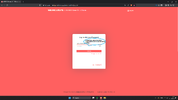
- Bir web tarayıcısı üzerinden adres çubuğuna mwlogin.net yazarak modem yönetim paneline erişin.
- Daha önce belirlediğiniz yönetici parolasını girerek "Log In" butonuna tıklayın.
Adım 2: MAC Adresi Klonlama (TV+ için Önemli Adım)
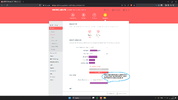
İnternet bağlantınız zaten aktif olsa da, bazen Superonline TV+ hizmeti, sistemlerinde kayıtlı olan orijinal modemin MAC adresini görmeyi bekler. TV+ yayınında sorun yaşamanız durumunda bu adımı uygulamanız gerekebilir.- Sol menüden Advanced -> Network -> Internet yolunu izleyin.
- Sayfanın alt kısmında bulunan MAC Clone bölümüne gelin.
- TV+ hizmetiniz çalışmazsa, Use Custom MAC Address seçeneğini aktif hale getirin.
- Açılan alana, Superonline'ın size verdiği eski modemin MAC adresini girin. Bu işlem, TV+ hizmetinin kimlik doğrulamasını sorunsuz geçmesini sağlar.
- Değişikliği yaptıysanız sayfanın altındaki SAVE butonu ile kaydedin.
Adım 3: IPTV / VLAN Konfigürasyonu
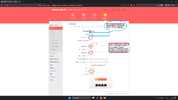
IPTV hizmetinin çalışması için gerekli olan Sanal LAN (VLAN) etiketlemesi bu bölümde yapılandırılacaktır.- Sol menüden Advanced -> Network -> IPTV/VLAN menüsüne gidin.
- IPTV/VLAN seçeneğini işaretleyerek özelliği etkinleştirin.
- Mode olarak Custom seçeneğini belirleyin.
- VLAN ID değerlerini aşağıdaki gibi girin:
- Internet VLAN ID: 2
- VoIP VLAN ID: 99
- IPTV VLAN ID: 103
- LAN Ports bölümünde, TV+ cihazınızı bağlayacağınız fiziksel LAN portunu (örneğin LAN2) IPTV olarak atayın. Bu port artık sadece TV+ hizmeti için optimize edilecektir.
- SAVE butonu ile ayarları kaydedin.
Adım 4: Multicast (IGMP) Ayarları
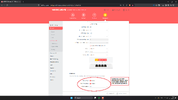
IGMP (Internet Group Management Protocol), IPTV yayın akışını verimli bir şekilde yöneterek ağınızda gereksiz yoğunluk oluşmasını engeller. Basitçe bir dijital trafik yönlendiricisi gibi çalışır.- Aynı IPTV/VLAN sayfasının alt kısmında bulunan Multicast bölümüne ilerleyin.
- Aşağıdaki ayarları etkinleştirin:
- IGMP Proxy: Enable (Aktif)
- IGMP Snooping: Enable (Aktif)
- IGMP Version: V3
- SAVE butonuna basarak bu ayarları da kaydedin.
Adım 5: Zaman Senkronizasyonu (NTP Sunucusu)
Bu ayar çok önemli, modeminizin saatinin servis sağlayıcı sunucularıyla tam senkronize olmasını sağlar ve TV+ gibi hizmetlerde yaşanabilecek kimlik doğrulama hatalarını önler.- Sol menüden Advanced -> System -> Time & Language yolunu izleyin.
- NTP Server I alanına cpentp.superonline.net adresini tam olarak girin.
- SAVE butonuna tıklayarak ayarı kaydedin.
- Sol menüden Advanced -> System -> Reboot menüsüne gidin
- REBOOT butonuna tıklayarak işlemi onaylayın ve modemin yeniden başlamasını bekleyin.
Modeminiz yeniden başladığında, kurulum tamamlanmış olacaktır. TV+ cihazınızı, 3. Adımda IPTV olarak atadığınız LAN portuna bağlayabilirsiniz.
Keyifli seyirler!
Son düzenleme:











