
Hepinize merhaba arkadaşlar! Bugün Techolay Sosyal'deki 10. makaleme özel olarak uzun ve çok işe yarayacağını düşündüğüm bir makale ile karşınızdayım 
Bugün sizlere Minecraft Java versiyonunu nasıl aynı bilgisayarda birden fazla kişi olarak oynayabileceğinizi anlatacağım. Umarım işinize yarar, iyi okumalar.
Hazırsanız adım adım, tüm detaylarıyla anlatmaya başlıyorum.
Öncelikle MultiMC Launcher'ı indirip açıyoruz. Bu Launcher'ı kullanmamızın sebebi, aynı anda birden fazla Minecraft oturumu açmakta başarılı olması. İsterseniz orijinal veya başka 3. parti launcher'ları da kullanabilirsiniz ancak MultiMC tavsiyemdir.
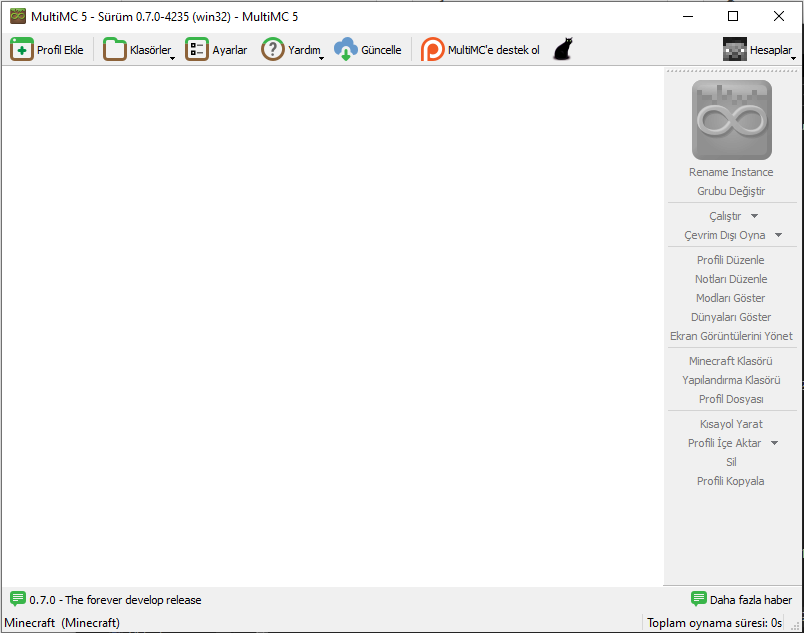
Sol üstten Profil Ekle tuşuna basıyoruz.
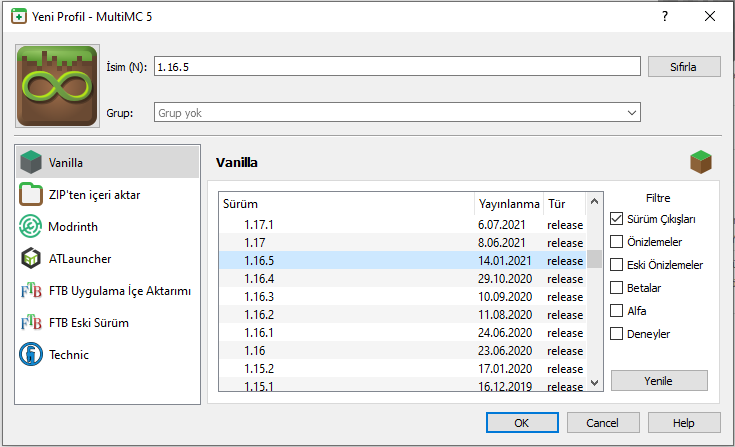
Sürüm kısmından istediğiniz sürümü seçin ve isterseniz profile bir isim koyun. Ben 1.16.5 seçtim mesela.
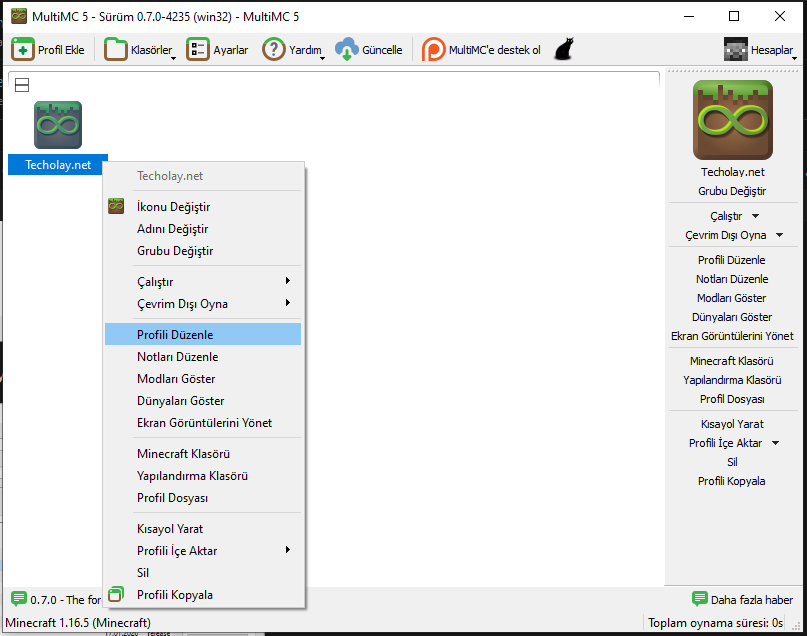
Oluşturduğumuz profile sağ tıklayıp Profili Düzenle tuşuna basın.
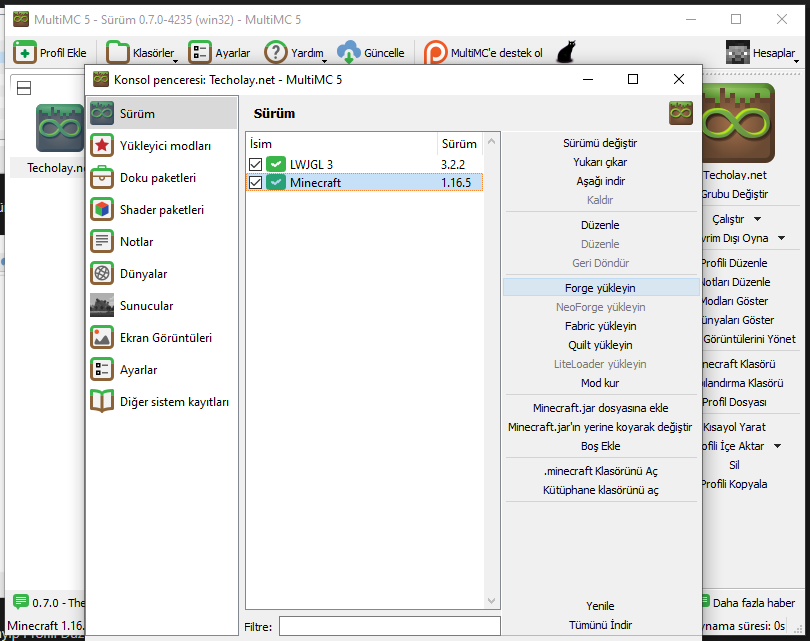
Sağ taraftan Forge Yükleyin tuşuna basın ve bırakın Forge yüklensin. Forge yüklememizin sebebi ise Controllable modunu kurup oyuna gamepad desteği kazandırmak.
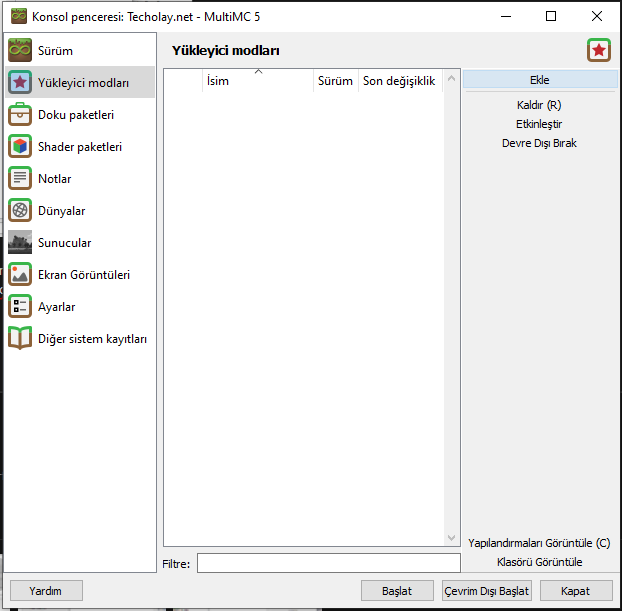
Sonrasında yukarıdaki görseldeki gibi sol taraftan yükleyici modları kısmına girip Forge ile uyumlu olarak indirdiğimiz Controllable modunun .jar dosyasını sağ taraftaki Ekle tuşu ile ekliyoruz.
İsterseniz soldaki diğer sekmeleri kullanarak texture pack, shader falan da kurabilirsiniz. Konu dağılmasın diye tek tek değinmeyeceğim oralara. Zaten basit bir arayüzü var, anlarsınız 2 dakikada
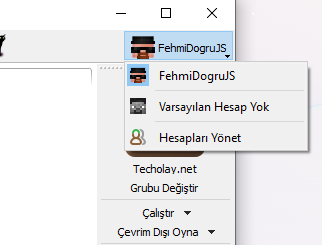
Sağ üstten Microsoft hesabınız ile giriş yapmayı da unutmayın bu arada.
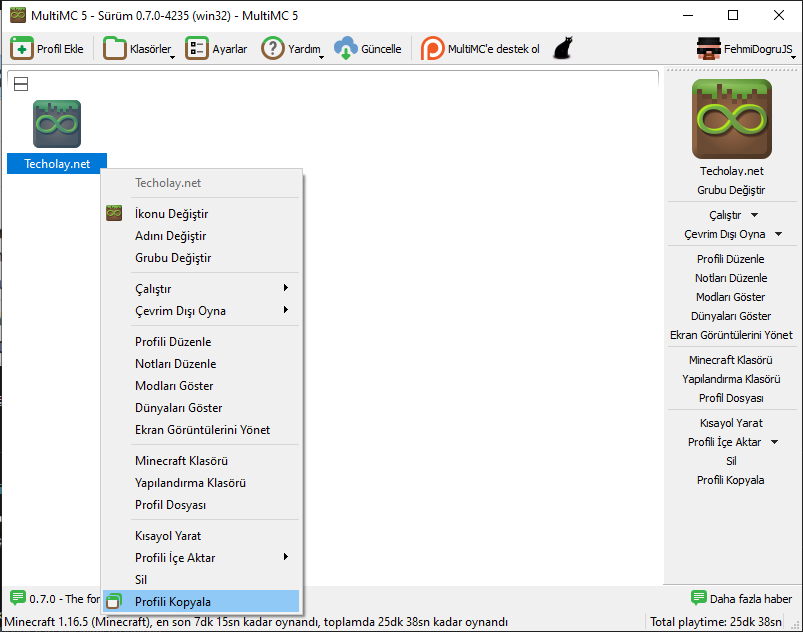
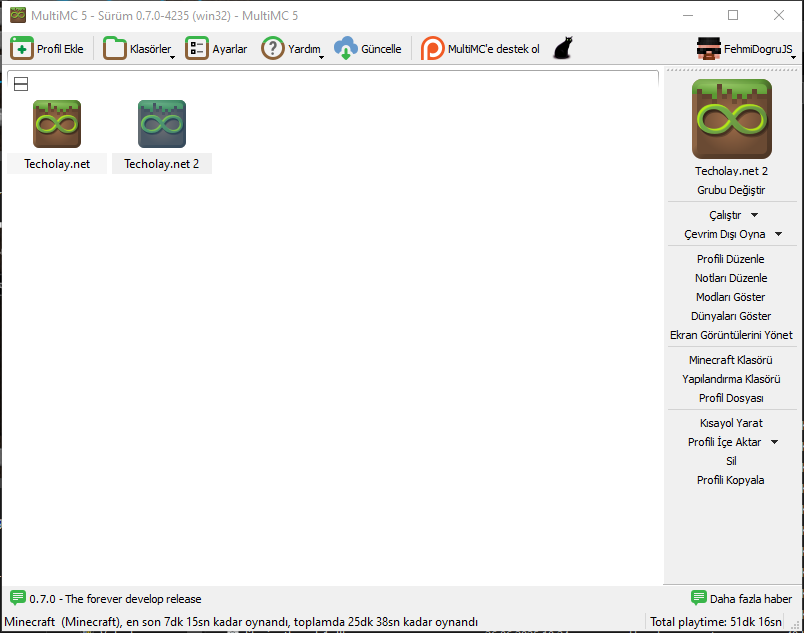
Son olarak, eğer kaç tane Minecraft oturumu aynı anda açacaksanız o kadar profil oluşturmanız lazım. Tek tek açmakla uğraşmak yerine bir tane hazırlayıp Profili Kopyala diyerek klonlayabilirsiniz.
NOT: Bu kısım, gamepad kullanacaklar içindir. Eğer birden fazla klavye/mouse setiniz varsa yani 2. oyuncu ayrı bir klavye/mouse kullanacaksa bu adımı atlayabilirsiniz.
MultiMC ile yapacağımızı yaptık, şimdi sıra oyun içi ayarlarda. MultiMC ana ekranında görünen profile çift tıklayarak oyunu açabilirsiniz.
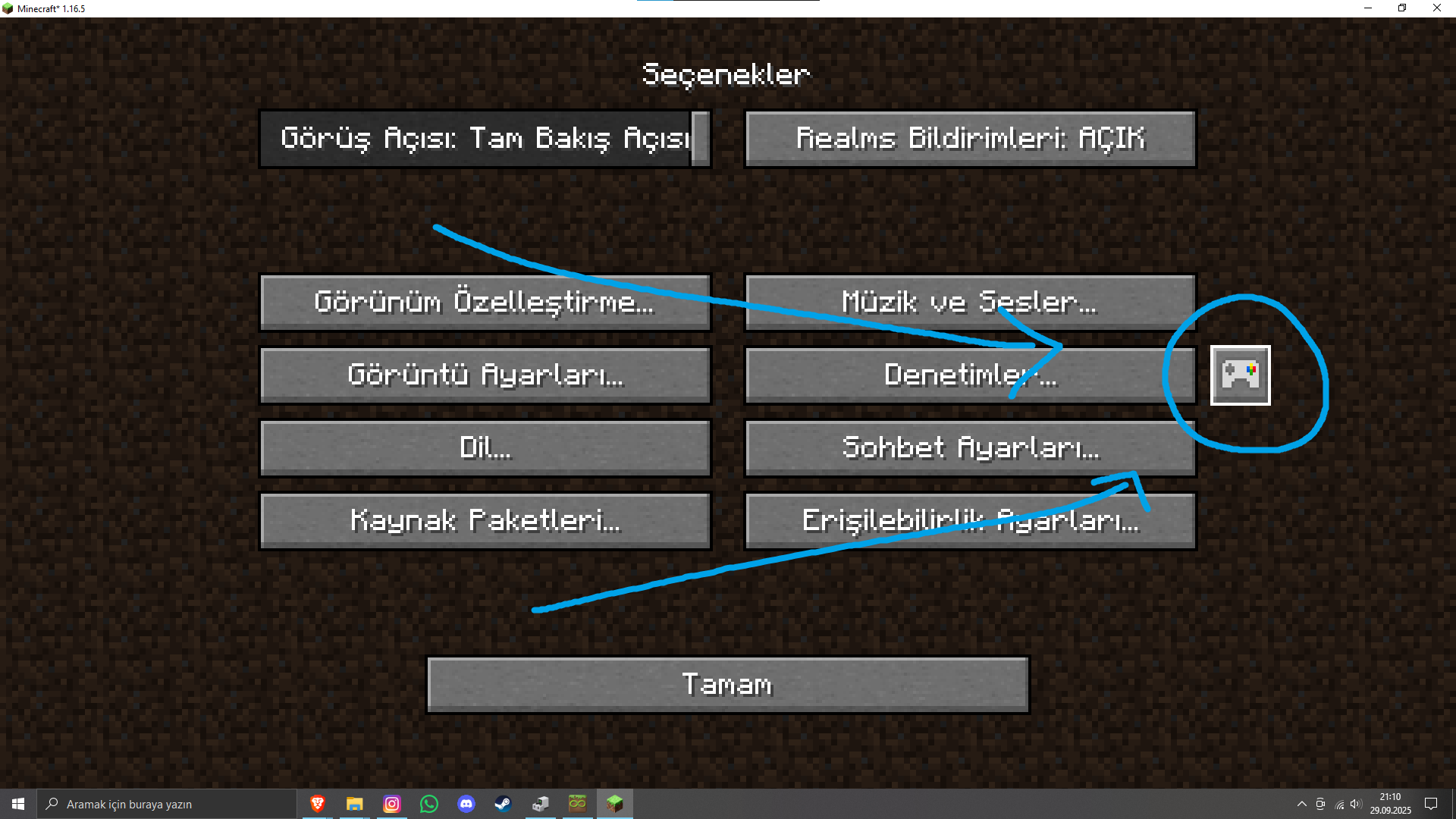
Seçenekler kısmında gördüğünüz üzere Controllable modunu yönetebilmemiz için bir gamepad simgesi eklenmiş.
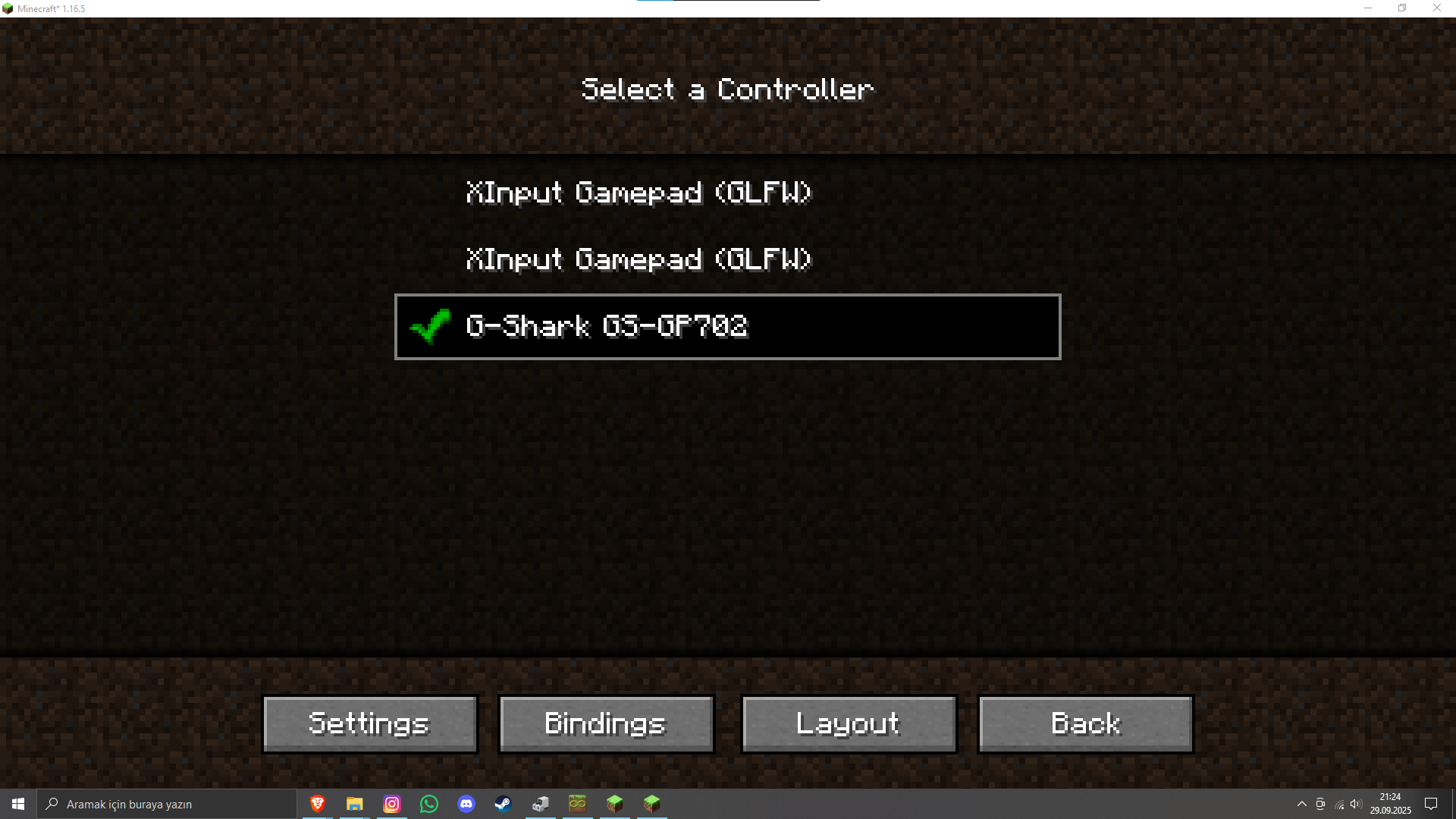
Tıkladığımda ise gördüğünüz gibi, bilgisayara bağlı olan gamepadlerin bir listesi çıkıyor. Buradan hangi gamepad ile oynayacaksanız onu seçin ve isterseniz Settings/Bindings ile kendinize özel ayarlamaları yapın.
Gamepad (Controllable) ayarlarını, her bir oturumda farklı yapın. Yoksa aynı gamepad hem 1. oyuncuyu, hem 2. oyuncuyu kontrol edebilir -ki bunun olmasını istemeyiz-
Şimdi mesela 2 oturum aynı anda açıp göstereyim:
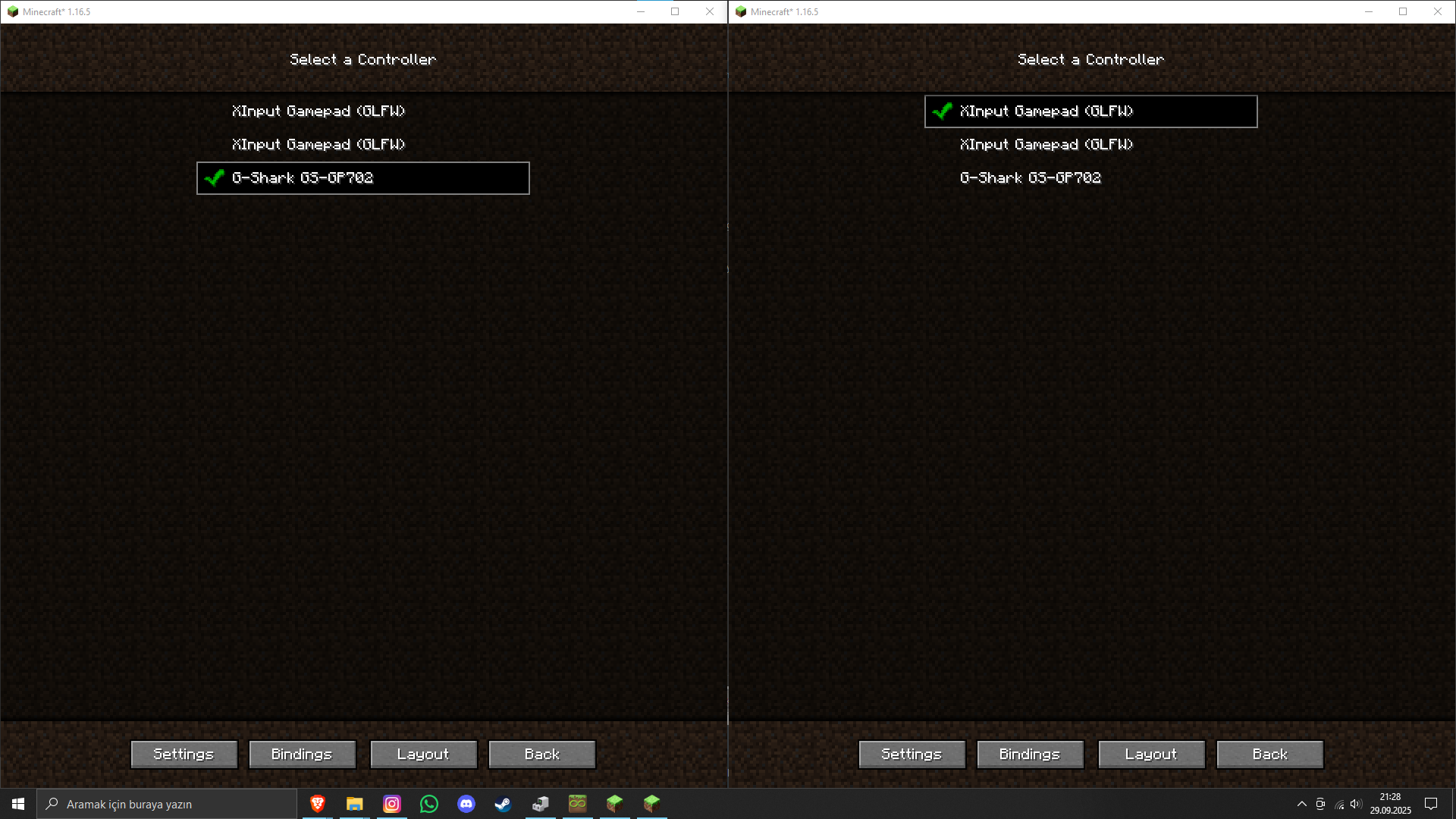
Gördüğünüz gibi, neredeyse hallettik. Şimdi ise isteğe bağlı olarak fullscreen split-screen yapmayı; yani kenar çubukları olmadan, tüm ekranı ikiye bölmeyi göstereceğim. Buradan sonrası isteğe bağlı denilebilir, çünkü şu anki hâliyle de oynanabilmekte.
Hatırlarsanız taa rehberin en başında Nucleus diye bir program indirtmiştim. Şimdi onu kullanacağız.
Öncelikle indirdiğimiz RAR dosyasını ayıklıyoruz ve NucleusApp olan klasör adını Nucleus yapıp C:\ diskinin ana dizinine atıyoruz.
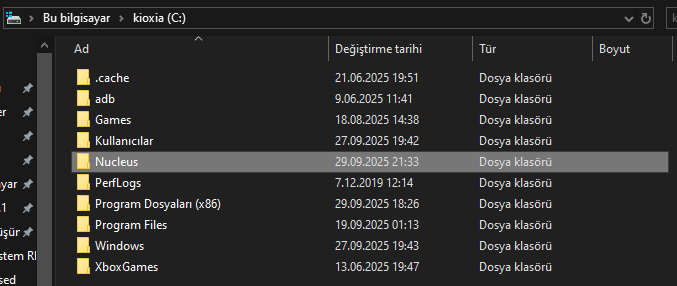
Bu şekilde olacak. Sonrasında klasörün içinde bulunan Nucleus_Launcher.exe dosyasını çalıştırıyoruz. (Dilerseniz masaüstüne kısayol oluşturabilirsiniz.)
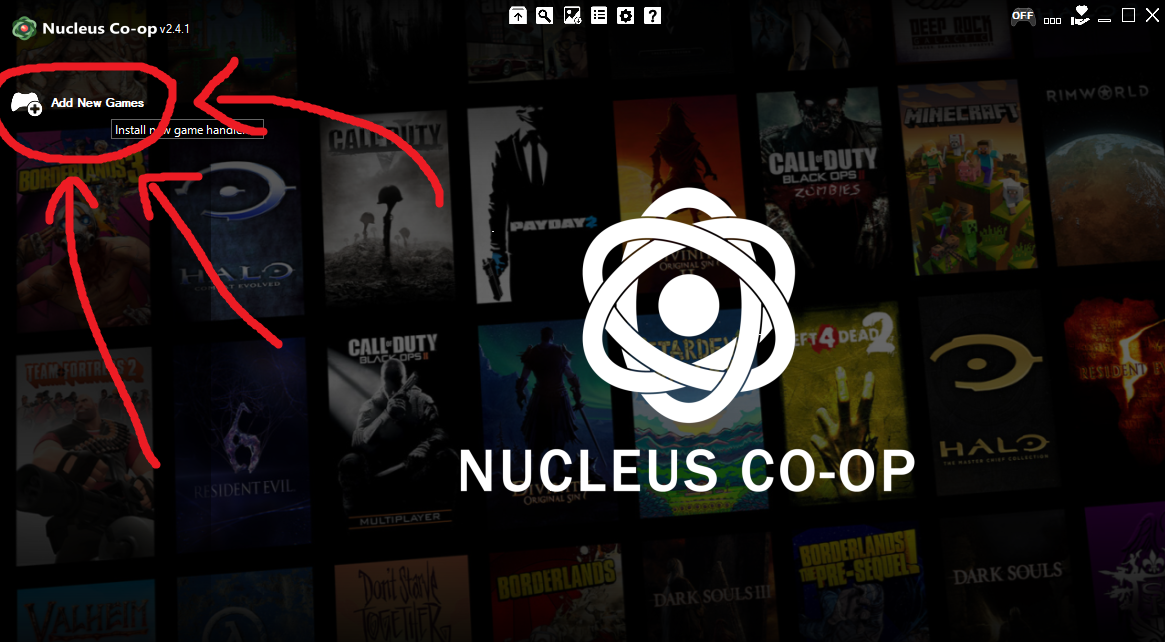
Add New Games tuşuna basıyoruz ve çıkan listeden Minecraft'ı buluyoruz.
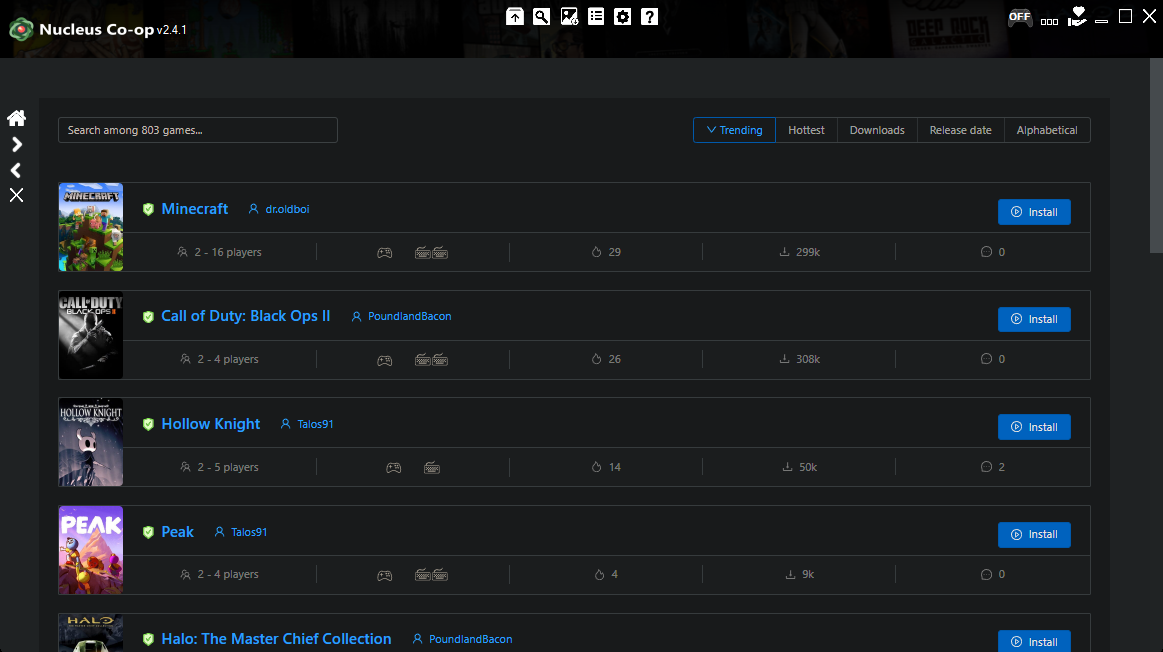
Minecraft'ın hizasında, sağda bulunan Install tuşuna basıyoruz.
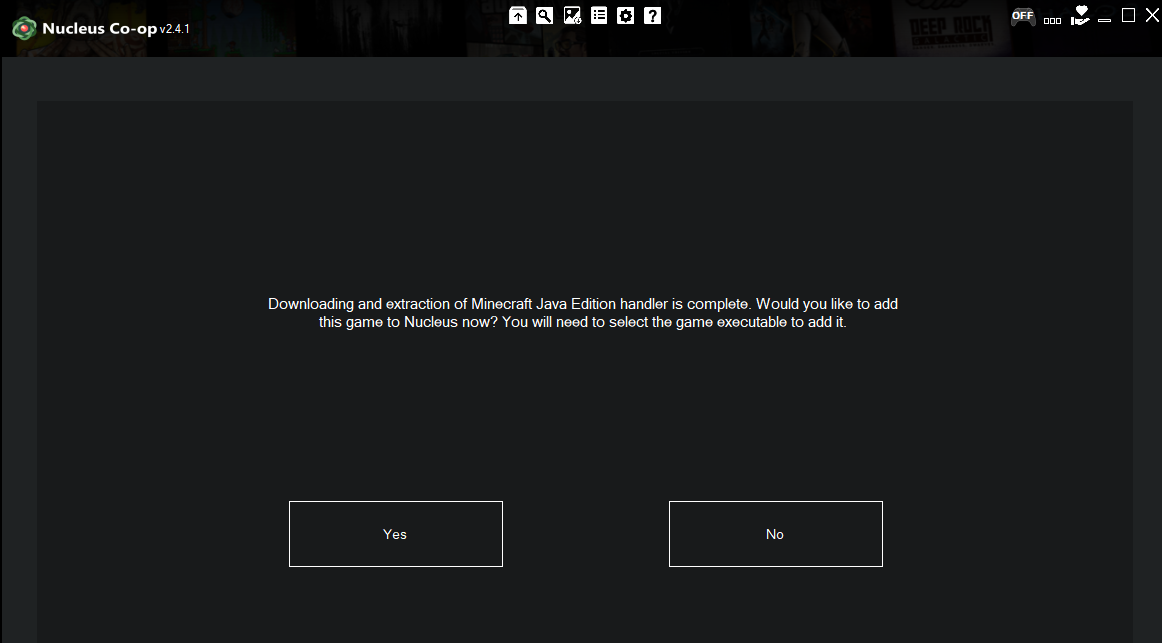
Eğer önceki adımları düzgünce yapabildiyseniz bu şekilde bir uyarı vermesi lazım. "Yes" diyoruz ve dosya (Game File) seçme ekranı gelince MultiMC.exe dosyasını seçiyoruz.
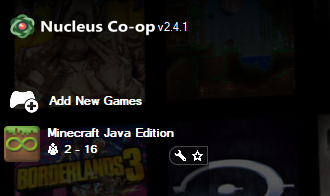
Gördüğünüz gibi, Minecraft artık Nucleus'ta da görünüyor. Nucleus'taki Minecraft'a çift tıklıyoruz.
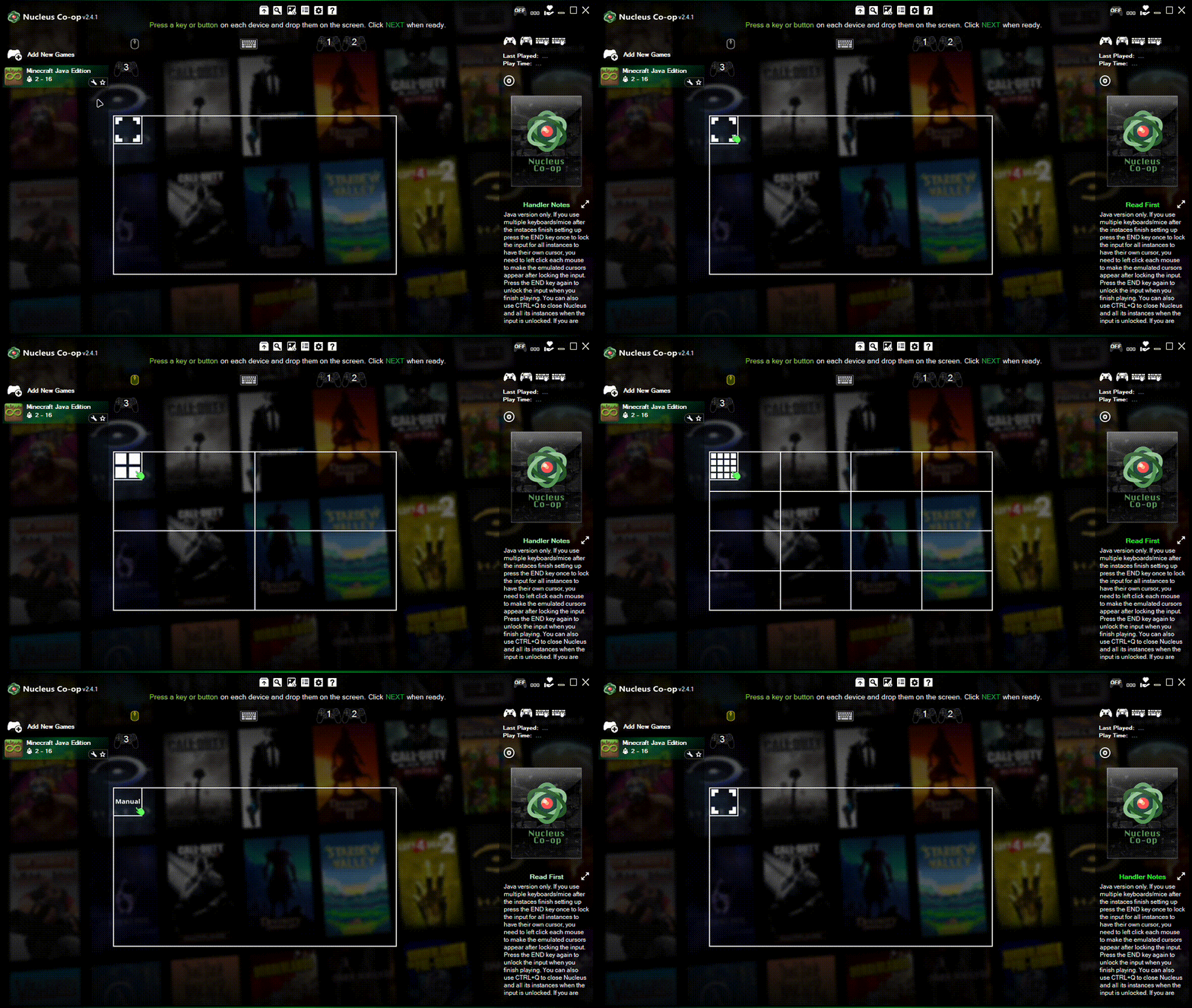
GIF'te gördüğünüz gibi, buradan split-screen'i nasıl böleceğinizi ve ekranın hangi bölümünde hangi klavye/mouse veya gamepad'in kullanılacağını seçebilirsiniz. Mesela ben ekranı ortadan ikiye bölmeyi seçtim.
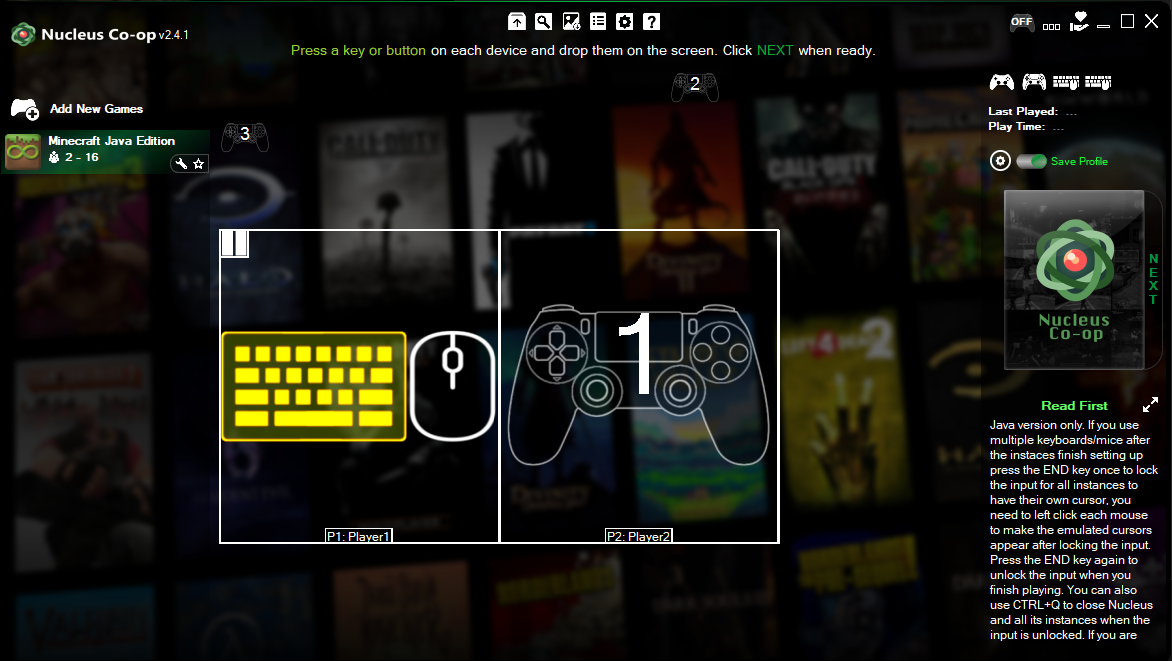
Üstteki klavye, mouse ve gamepad simgelerini istediğiniz yere sürükleyerek ayarlama yapabilirsiniz. Mesela eklediğim görselde ekranın sol tarafını klavye ve mouse, sağ tarafı ise 1 numaralı gamepad kontrol edecek. Peki ya hangi gamepad kaç numara, nasıl mı öğreneceğiz? Çok basit; gamepad üzerindeki herhangi bir tuşa basınca hangi gamepad, mouse veya klavyenin tuşuna bastıysanız onun simgesi geçici olarak sarıya dönecek. Bu şekilde ayırt edebilirsiniz. Bu sayede birden fazla klavye ve mouse da bağlayabilirsiniz.
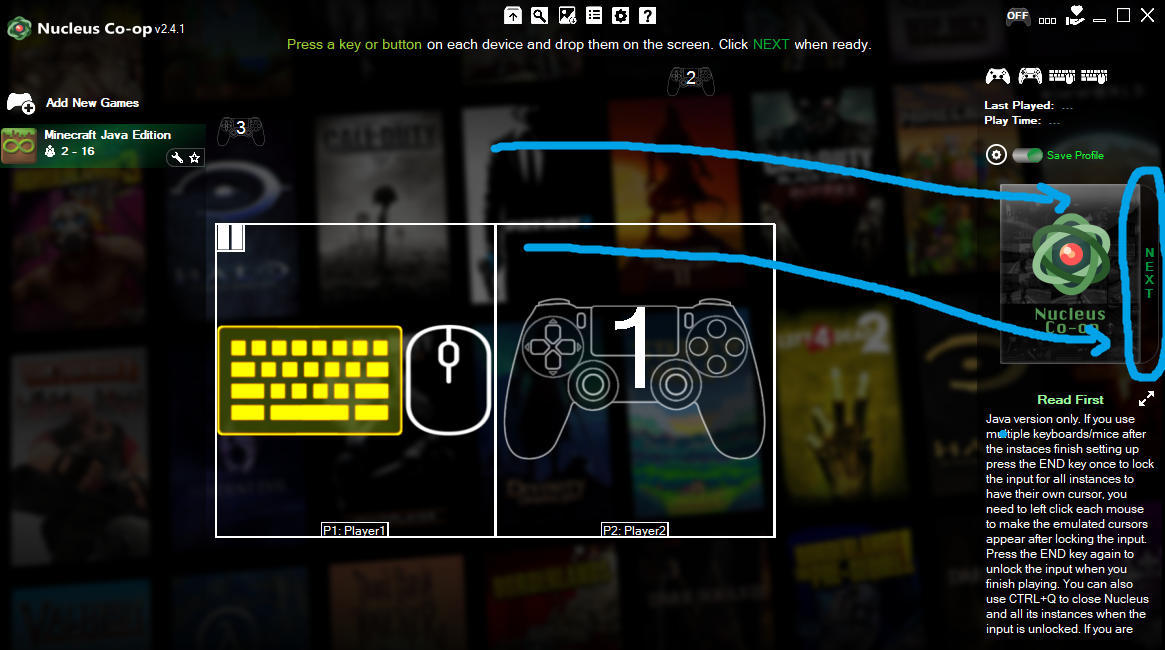
Ayarlamaları yapınca Next tuşuna basın.
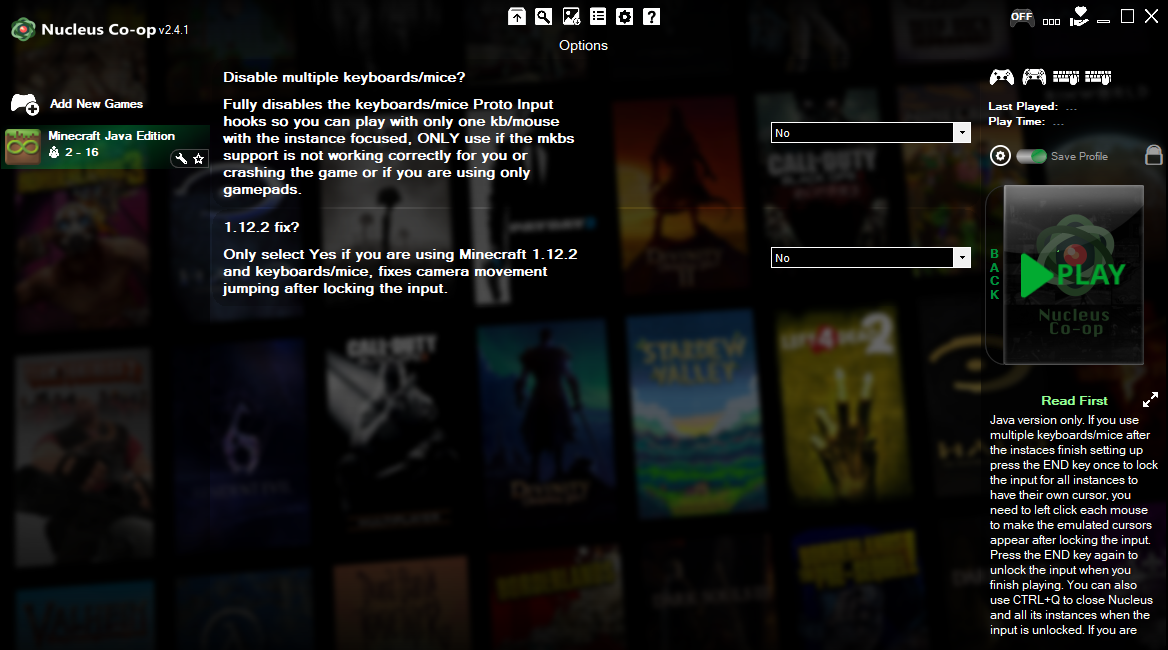
Eğer 1.12.2 oynuyor iseniz 1.12.2 Fix ayarını açmanızı öneririm. Mesela ben şu an 1.16.5 yapıyorum, gerek yok onun için.
Play tuşuna bastığınızda bir uyarı çıkacak, onu onaylayınca da MultiMC Launcher açılacak, oradan 1. profili seçip oyuna gireceksiniz.
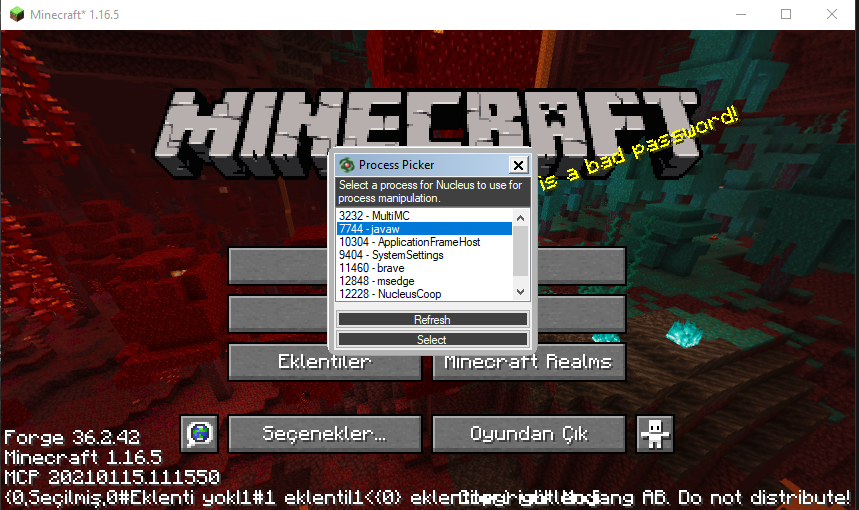
Oyunu açtıktan sonra javaw işlemini seçip Select tuşuna basacağız. Eğer listede javaw yoksa, Refresh diyerek listeyi yenileyin.
Process Picker üzerinden javaw seçtiğinizde biraz bekleyeceksiniz ve Nucleus, otomatik olarak pencerenin yerini ayarlayıp 2. oturumu başlatmanız için MultiMC'yi çalıştıracak.
Sonrasında 2. defa javaw işlemini seçeceksiniz.
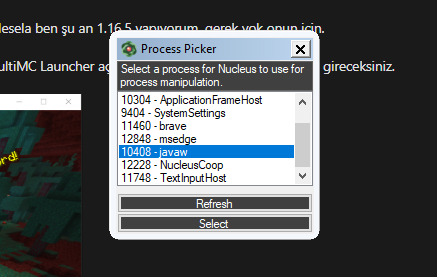
Biraz bekleyin, otomatik olarak zaten şekillenir ekran.
Şekillenme işlemi bitince mouse imlecini sınırlandırmak için klavyenizden End tuşuna basabilirsiniz.
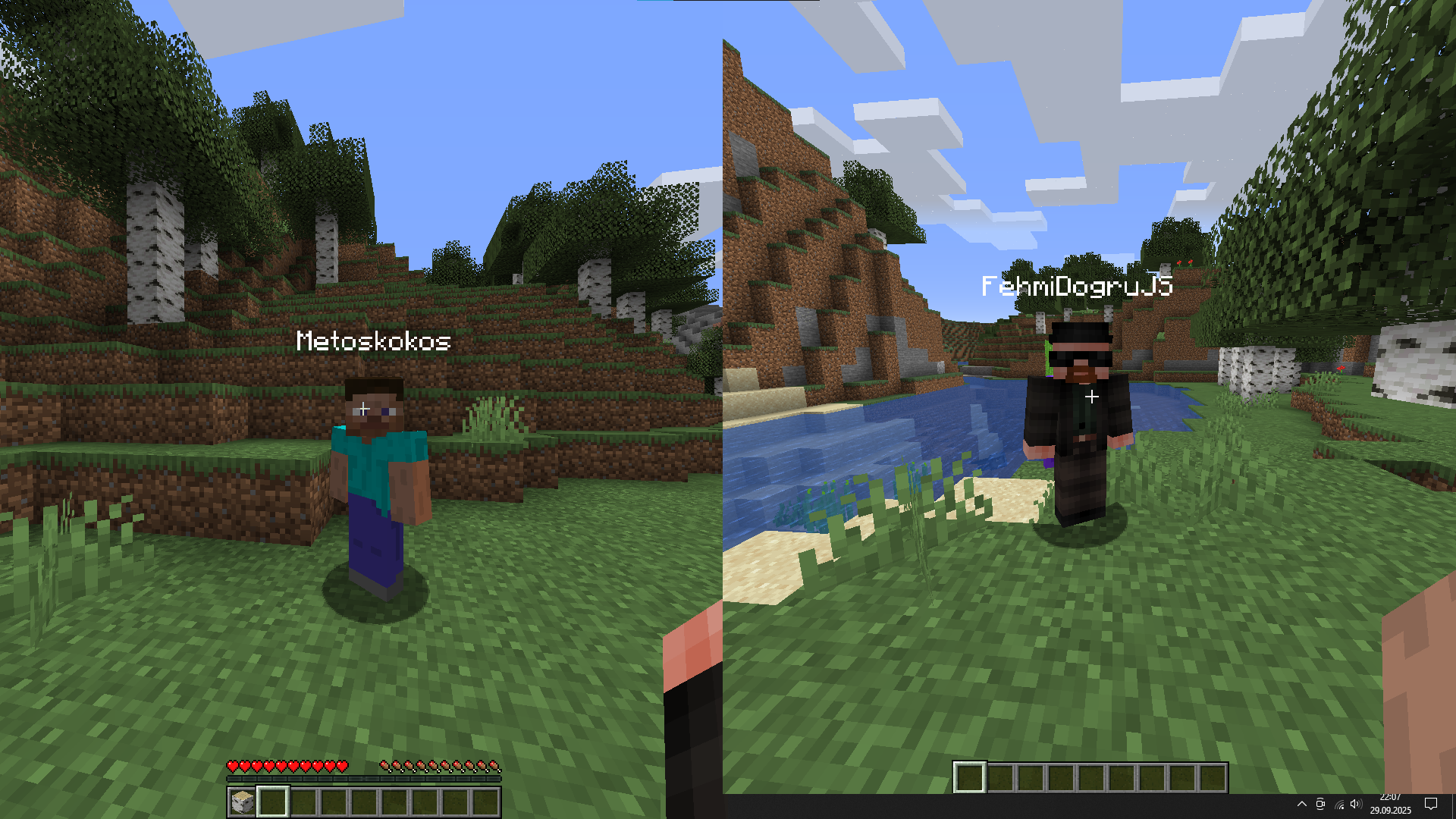
Son olarak, oturumlardan birine girip yeni bir dünya oluşturun ve oyunu yerel ağda paylaşın. Diğer oturumlardaki oyuncular ise çok oyunculu sekmesinden yerel ağa katılsın.
Rehberimin sonuna geldim artık. Yaklaşık (molalarla birlikte) 2 saatte yazdım, umarım yeterince açıklayıcı olmuştur. Takıldığınız yer olursa sormaktan çekinmeyin, elimden geldikçe yardımcı olacağım. İyi oyunlar, iyi eğlenceler!
Bugün sizlere Minecraft Java versiyonunu nasıl aynı bilgisayarda birden fazla kişi olarak oynayabileceğinizi anlatacağım. Umarım işinize yarar, iyi okumalar.
MultiMC Launcher: https://multimc.org/#Download
Controllable Mod: https://mrcrayfish.com/mods/controllable/files
Nucleus Co-Op: https://github.com/SplitScreen-Me/splitscreenme-nucleus/releases/download/v2.4.1/NucleusApp.zip (RAR şifresi: nucleus)
Controllable Mod: https://mrcrayfish.com/mods/controllable/files
Nucleus Co-Op: https://github.com/SplitScreen-Me/splitscreenme-nucleus/releases/download/v2.4.1/NucleusApp.zip (RAR şifresi: nucleus)
Hazırsanız adım adım, tüm detaylarıyla anlatmaya başlıyorum.
Öncelikle MultiMC Launcher'ı indirip açıyoruz. Bu Launcher'ı kullanmamızın sebebi, aynı anda birden fazla Minecraft oturumu açmakta başarılı olması. İsterseniz orijinal veya başka 3. parti launcher'ları da kullanabilirsiniz ancak MultiMC tavsiyemdir.
Sol üstten Profil Ekle tuşuna basıyoruz.
Sürüm kısmından istediğiniz sürümü seçin ve isterseniz profile bir isim koyun. Ben 1.16.5 seçtim mesela.
Oluşturduğumuz profile sağ tıklayıp Profili Düzenle tuşuna basın.
Sağ taraftan Forge Yükleyin tuşuna basın ve bırakın Forge yüklensin. Forge yüklememizin sebebi ise Controllable modunu kurup oyuna gamepad desteği kazandırmak.
Sonrasında yukarıdaki görseldeki gibi sol taraftan yükleyici modları kısmına girip Forge ile uyumlu olarak indirdiğimiz Controllable modunun .jar dosyasını sağ taraftaki Ekle tuşu ile ekliyoruz.
İsterseniz soldaki diğer sekmeleri kullanarak texture pack, shader falan da kurabilirsiniz. Konu dağılmasın diye tek tek değinmeyeceğim oralara. Zaten basit bir arayüzü var, anlarsınız 2 dakikada
Sağ üstten Microsoft hesabınız ile giriş yapmayı da unutmayın bu arada.
Son olarak, eğer kaç tane Minecraft oturumu aynı anda açacaksanız o kadar profil oluşturmanız lazım. Tek tek açmakla uğraşmak yerine bir tane hazırlayıp Profili Kopyala diyerek klonlayabilirsiniz.
NOT: Bu kısım, gamepad kullanacaklar içindir. Eğer birden fazla klavye/mouse setiniz varsa yani 2. oyuncu ayrı bir klavye/mouse kullanacaksa bu adımı atlayabilirsiniz.
MultiMC ile yapacağımızı yaptık, şimdi sıra oyun içi ayarlarda. MultiMC ana ekranında görünen profile çift tıklayarak oyunu açabilirsiniz.
Seçenekler kısmında gördüğünüz üzere Controllable modunu yönetebilmemiz için bir gamepad simgesi eklenmiş.
Tıkladığımda ise gördüğünüz gibi, bilgisayara bağlı olan gamepadlerin bir listesi çıkıyor. Buradan hangi gamepad ile oynayacaksanız onu seçin ve isterseniz Settings/Bindings ile kendinize özel ayarlamaları yapın.
Gamepad (Controllable) ayarlarını, her bir oturumda farklı yapın. Yoksa aynı gamepad hem 1. oyuncuyu, hem 2. oyuncuyu kontrol edebilir -ki bunun olmasını istemeyiz
-Şimdi mesela 2 oturum aynı anda açıp göstereyim:
Gördüğünüz gibi, neredeyse hallettik. Şimdi ise isteğe bağlı olarak fullscreen split-screen yapmayı; yani kenar çubukları olmadan, tüm ekranı ikiye bölmeyi göstereceğim. Buradan sonrası isteğe bağlı denilebilir, çünkü şu anki hâliyle de oynanabilmekte.
Hatırlarsanız taa rehberin en başında Nucleus diye bir program indirtmiştim. Şimdi onu kullanacağız.
Öncelikle indirdiğimiz RAR dosyasını ayıklıyoruz ve NucleusApp olan klasör adını Nucleus yapıp C:\ diskinin ana dizinine atıyoruz.
Bu şekilde olacak. Sonrasında klasörün içinde bulunan Nucleus_Launcher.exe dosyasını çalıştırıyoruz. (Dilerseniz masaüstüne kısayol oluşturabilirsiniz.)
Add New Games tuşuna basıyoruz ve çıkan listeden Minecraft'ı buluyoruz.
Minecraft'ın hizasında, sağda bulunan Install tuşuna basıyoruz.
Eğer önceki adımları düzgünce yapabildiyseniz bu şekilde bir uyarı vermesi lazım. "Yes" diyoruz ve dosya (Game File) seçme ekranı gelince MultiMC.exe dosyasını seçiyoruz.
Gördüğünüz gibi, Minecraft artık Nucleus'ta da görünüyor. Nucleus'taki Minecraft'a çift tıklıyoruz.
GIF'te gördüğünüz gibi, buradan split-screen'i nasıl böleceğinizi ve ekranın hangi bölümünde hangi klavye/mouse veya gamepad'in kullanılacağını seçebilirsiniz. Mesela ben ekranı ortadan ikiye bölmeyi seçtim.
Üstteki klavye, mouse ve gamepad simgelerini istediğiniz yere sürükleyerek ayarlama yapabilirsiniz. Mesela eklediğim görselde ekranın sol tarafını klavye ve mouse, sağ tarafı ise 1 numaralı gamepad kontrol edecek. Peki ya hangi gamepad kaç numara, nasıl mı öğreneceğiz? Çok basit; gamepad üzerindeki herhangi bir tuşa basınca hangi gamepad, mouse veya klavyenin tuşuna bastıysanız onun simgesi geçici olarak sarıya dönecek. Bu şekilde ayırt edebilirsiniz. Bu sayede birden fazla klavye ve mouse da bağlayabilirsiniz.
Ayarlamaları yapınca Next tuşuna basın.
Eğer 1.12.2 oynuyor iseniz 1.12.2 Fix ayarını açmanızı öneririm. Mesela ben şu an 1.16.5 yapıyorum, gerek yok onun için.
Play tuşuna bastığınızda bir uyarı çıkacak, onu onaylayınca da MultiMC Launcher açılacak, oradan 1. profili seçip oyuna gireceksiniz.
Oyunu açtıktan sonra javaw işlemini seçip Select tuşuna basacağız. Eğer listede javaw yoksa, Refresh diyerek listeyi yenileyin.
Process Picker üzerinden javaw seçtiğinizde biraz bekleyeceksiniz ve Nucleus, otomatik olarak pencerenin yerini ayarlayıp 2. oturumu başlatmanız için MultiMC'yi çalıştıracak.
Sonrasında 2. defa javaw işlemini seçeceksiniz.
Biraz bekleyin, otomatik olarak zaten şekillenir ekran.
Şekillenme işlemi bitince mouse imlecini sınırlandırmak için klavyenizden End tuşuna basabilirsiniz.
Son olarak, oturumlardan birine girip yeni bir dünya oluşturun ve oyunu yerel ağda paylaşın. Diğer oturumlardaki oyuncular ise çok oyunculu sekmesinden yerel ağa katılsın.
Rehberimin sonuna geldim artık. Yaklaşık (molalarla birlikte) 2 saatte yazdım, umarım yeterince açıklayıcı olmuştur. Takıldığınız yer olursa sormaktan çekinmeyin, elimden geldikçe yardımcı olacağım. İyi oyunlar, iyi eğlenceler!





