
Merhaba arkadaşlar. Kendi monitörümde uyguladığım Ambilight LED sistemini anlatmak istedim.
Bunun için anakartınızda en az 2 tane +5v ARGB girişi olması ve anakartınızın Asus olması gerekir. Çünkü ASUS Creator uygulamasını kullanarak Amblight özelliğini uyguluyoruz.
Benim kullandığım anakart üst seviye olduğu için 3 tane +5v ARGB çıkışı mevcut. Bu yüzden sorunsuz uygulayabildim.
Öncelikle aşağıdaki linkteki adreslenebilir ledlerden satın aldım. 5V Ws2812B adreslenebilir LED Monitörüm 32'' olduğundan ben 2mt almıştım.
Monitörün üzerine bir sıra montajlayıp anakarttaki bir tane +5v RGB girişine bağladım. Monitörün alt kısmına takılacak LED'i ben monitörün altına soundbar montajladığım için, onun arkasına LED'i yapıştırıp anakarttaki diğer +5v çıkışına taktım.
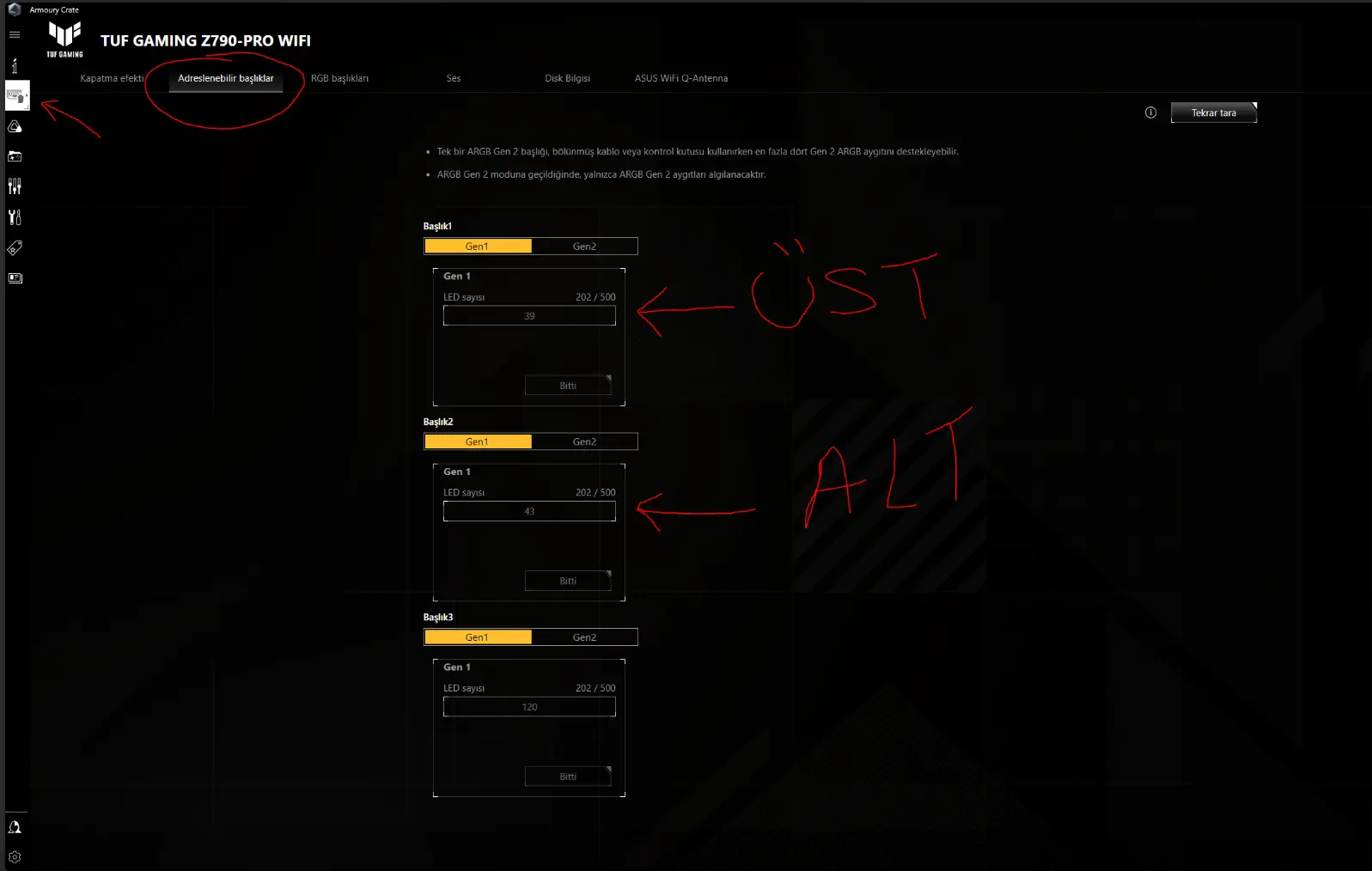
Önce yapıştırdığımız LED'lerin uzunluğunu anakarta tanımlıyoruz ki Imbilight doğru çalışsın. Yapıştıracağımız LED'in uzunluğunda kaç adet LED varsa tek tek sayarak anakart ayarlarına giriyoruz. Ben ilk bu sistemi kurduğumda bu ayarı yapmayı atladığım için monitörün arkasındaki ışıklar alakasız yanıyordu
Daha sonra ASUS Creator yazılımını açtığımızda sistemki aygıtları görebiliyoruz.
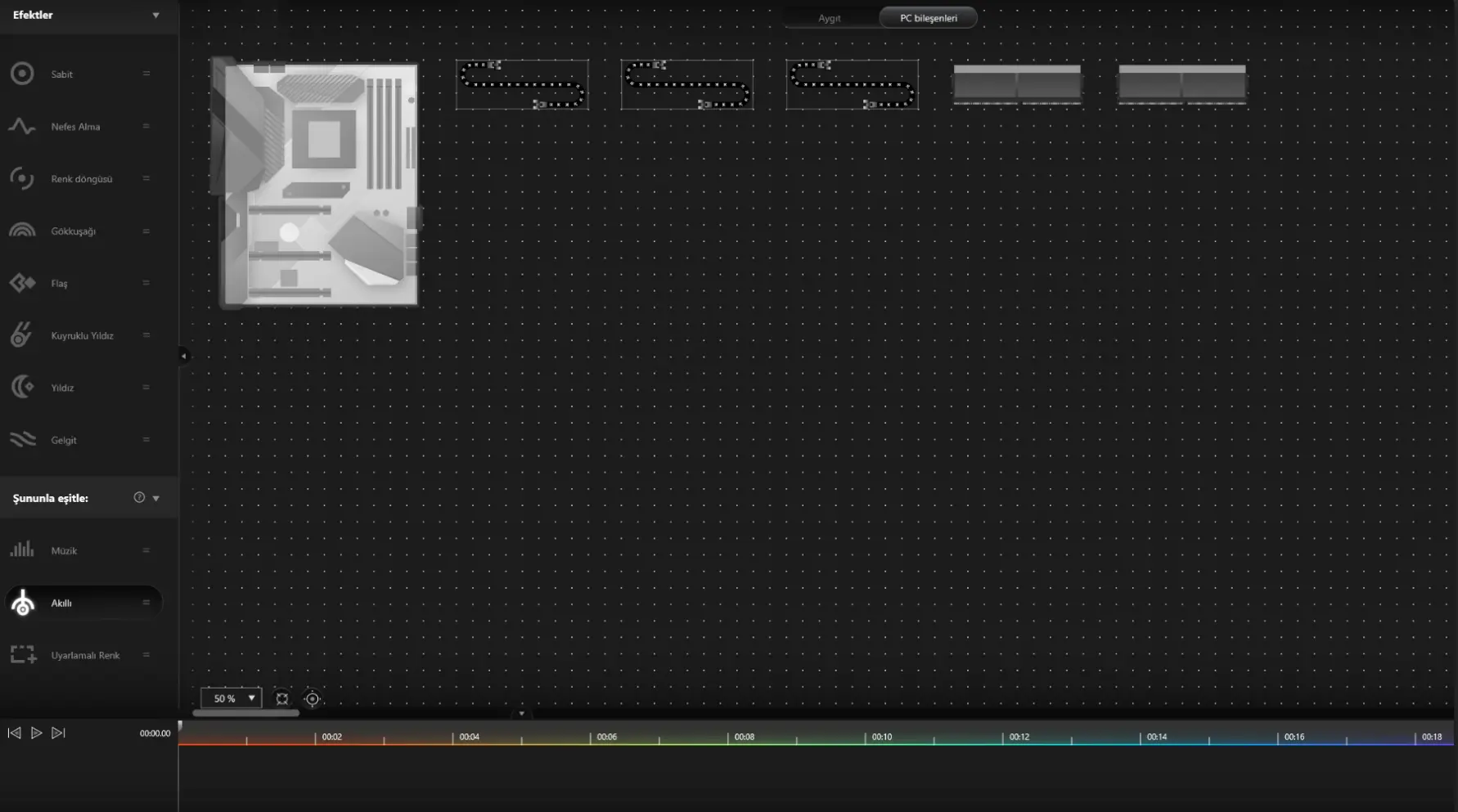
Anakartımda 3 adet +5v girişi olduğundan bahsetmiştim. Üstteki resimde anakartında yanında 3 tane kablo şekli o 3 girişi ifade ediyor. 1 tanesine monitörün üst tarafındaki LED'leri taktım, ikincisine monitörün altındaki led'i ve anakarttaki üçüncü led çıkışına ise kasadaki bütün RGB'lerin çalışmasını sağlayan kabloyu taktım.
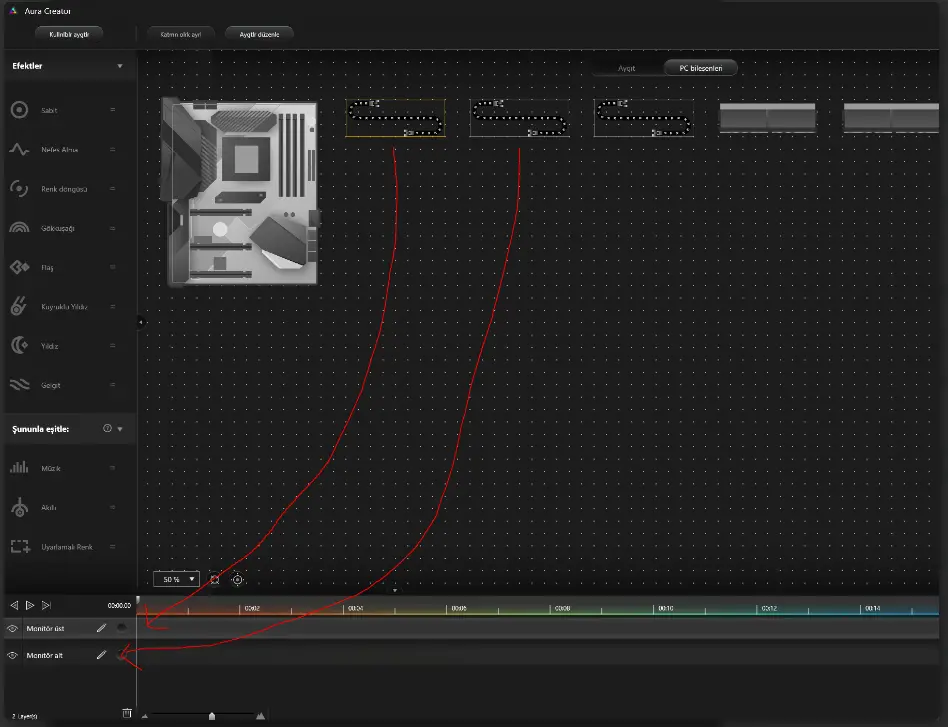
Ambilight olarak ayarlayacağım ledleri ayrı ayrı katman olarak sol alta atıp isimlerini ayarladım.
Daha sonra soldaki efekt ayarlarından Uygulamalı Renk seçeneği ile monitördeki hangi kısmın LED'lerinin yanacağını seçiyoruz. Ambilight bu kısımda işliyor. Diğer anakartlarda bu uygulamalı renk kısmı var mı veya bu ASUS'un programı diğer anakartlarda çalışır mı onu bilmiyorum.
İlk olarak monitör üst kısmına uygulamalı renk kısmını sürükleyip atıyoruz.
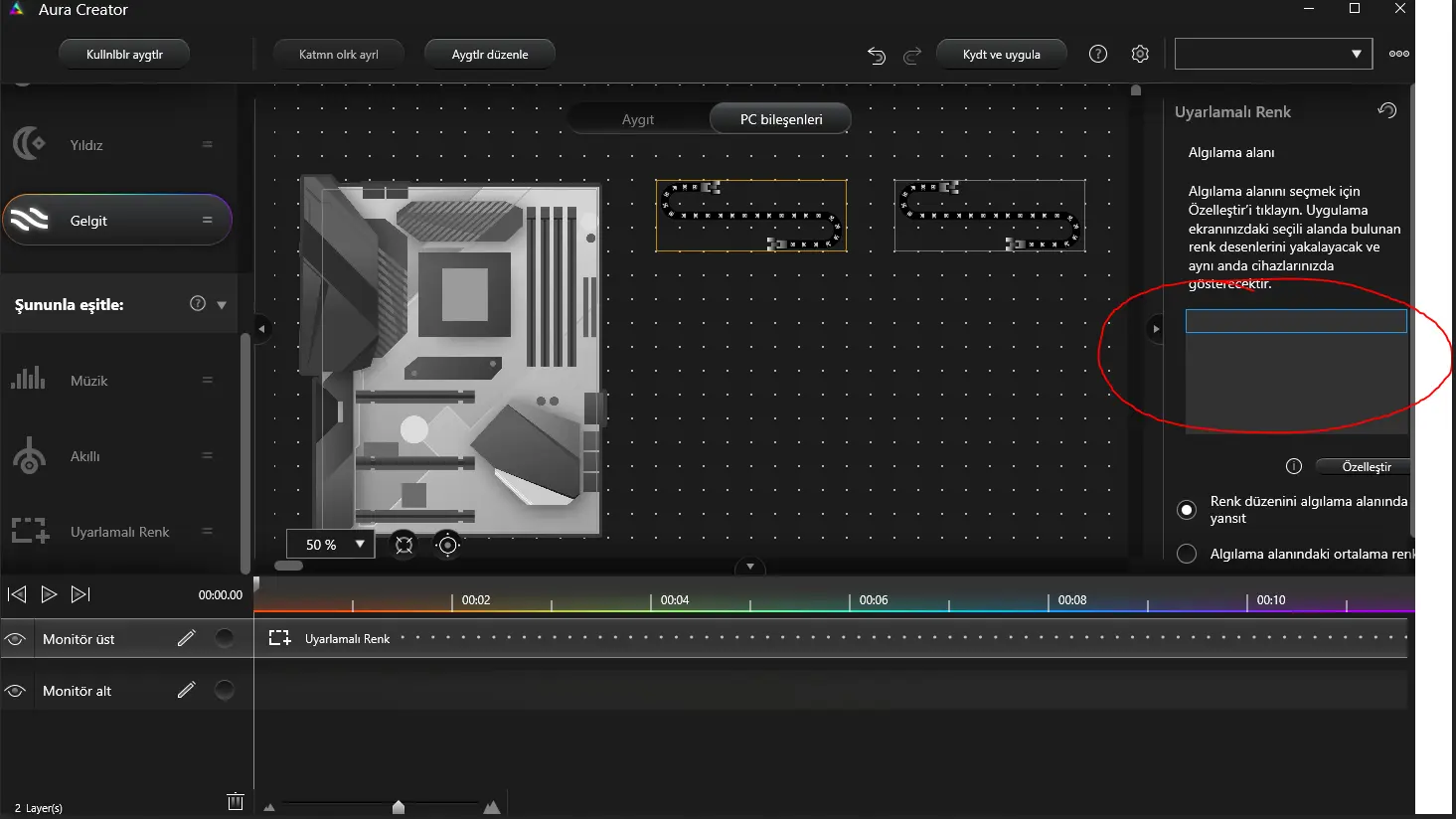
Daha sonra sağdaki kısımdan monitörümün üst kısmının LED'lerini ayarladığım için özelleştir tuşuna basıp monitörün üst kısmını seçiyorum.
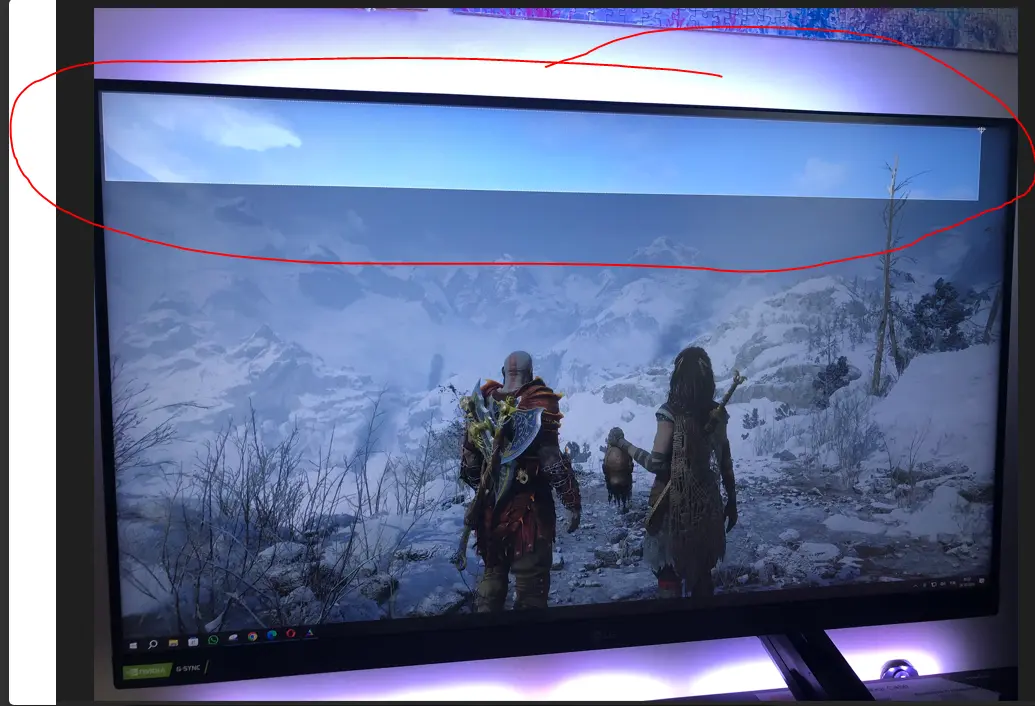
Kaydet ve uygula dediğimizde sağdaki kısımda monitörde işaretlediğimiz kısım seçtiğimiz şekilde bize gösteriliyor.
Aynı işlemi monitörün alt kısmı için de uyguluyoruz.
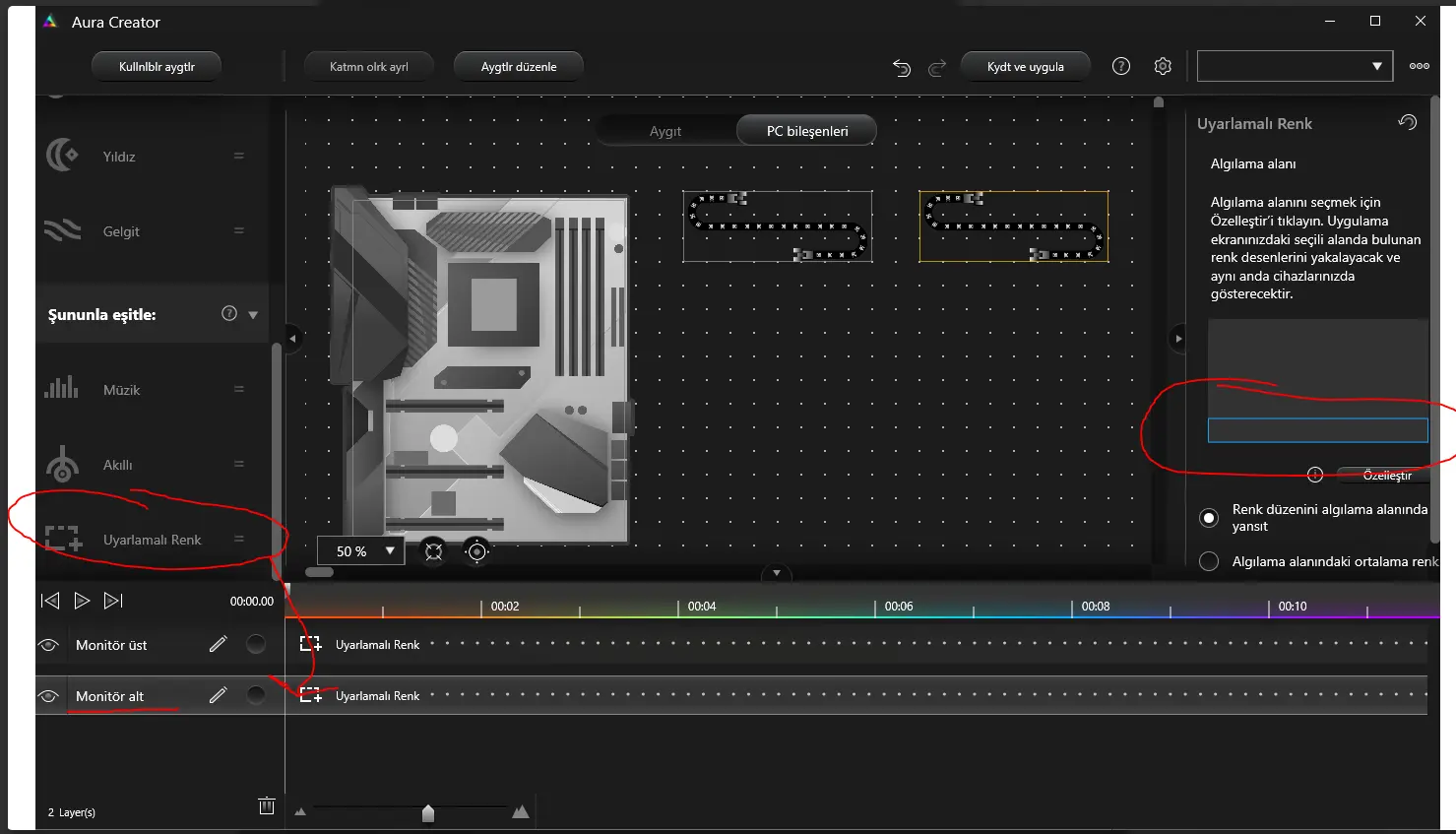
Daha sonra bu çalışmaya isim verip kaydet ve uygula diyoruz. İşlem bu kadar.
Örnek birkaç video çektim. Umarım yardımcı olur.
Hızlı hızlı anlatmaya çalıştım. Atlamış olabileceğim bir yer olabilir. Umarım heves edenlerin ve imkanı olanların işine yarar. Oyunlarda ve YouTube'da sorunsuz çalışıyor. Daha sonra belki oyunlardan videolar eklerim. Amazon Prime Video ve Blu TV'de çalışmıyor. Sanırım lisanstan dolayı.
Bunun için anakartınızda en az 2 tane +5v ARGB girişi olması ve anakartınızın Asus olması gerekir. Çünkü ASUS Creator uygulamasını kullanarak Amblight özelliğini uyguluyoruz.
Benim kullandığım anakart üst seviye olduğu için 3 tane +5v ARGB çıkışı mevcut. Bu yüzden sorunsuz uygulayabildim.
Öncelikle aşağıdaki linkteki adreslenebilir ledlerden satın aldım. 5V Ws2812B adreslenebilir LED Monitörüm 32'' olduğundan ben 2mt almıştım.
Monitörün üzerine bir sıra montajlayıp anakarttaki bir tane +5v RGB girişine bağladım. Monitörün alt kısmına takılacak LED'i ben monitörün altına soundbar montajladığım için, onun arkasına LED'i yapıştırıp anakarttaki diğer +5v çıkışına taktım.
Önce yapıştırdığımız LED'lerin uzunluğunu anakarta tanımlıyoruz ki Imbilight doğru çalışsın. Yapıştıracağımız LED'in uzunluğunda kaç adet LED varsa tek tek sayarak anakart ayarlarına giriyoruz. Ben ilk bu sistemi kurduğumda bu ayarı yapmayı atladığım için monitörün arkasındaki ışıklar alakasız yanıyordu
Daha sonra ASUS Creator yazılımını açtığımızda sistemki aygıtları görebiliyoruz.
Anakartımda 3 adet +5v girişi olduğundan bahsetmiştim. Üstteki resimde anakartında yanında 3 tane kablo şekli o 3 girişi ifade ediyor. 1 tanesine monitörün üst tarafındaki LED'leri taktım, ikincisine monitörün altındaki led'i ve anakarttaki üçüncü led çıkışına ise kasadaki bütün RGB'lerin çalışmasını sağlayan kabloyu taktım.
Ambilight olarak ayarlayacağım ledleri ayrı ayrı katman olarak sol alta atıp isimlerini ayarladım.
Daha sonra soldaki efekt ayarlarından Uygulamalı Renk seçeneği ile monitördeki hangi kısmın LED'lerinin yanacağını seçiyoruz. Ambilight bu kısımda işliyor. Diğer anakartlarda bu uygulamalı renk kısmı var mı veya bu ASUS'un programı diğer anakartlarda çalışır mı onu bilmiyorum.
İlk olarak monitör üst kısmına uygulamalı renk kısmını sürükleyip atıyoruz.
Daha sonra sağdaki kısımdan monitörümün üst kısmının LED'lerini ayarladığım için özelleştir tuşuna basıp monitörün üst kısmını seçiyorum.
Kaydet ve uygula dediğimizde sağdaki kısımda monitörde işaretlediğimiz kısım seçtiğimiz şekilde bize gösteriliyor.
Aynı işlemi monitörün alt kısmı için de uyguluyoruz.
Daha sonra bu çalışmaya isim verip kaydet ve uygula diyoruz. İşlem bu kadar.
Örnek birkaç video çektim. Umarım yardımcı olur.
Hızlı hızlı anlatmaya çalıştım. Atlamış olabileceğim bir yer olabilir. Umarım heves edenlerin ve imkanı olanların işine yarar. Oyunlarda ve YouTube'da sorunsuz çalışıyor. Daha sonra belki oyunlardan videolar eklerim. Amazon Prime Video ve Blu TV'de çalışmıyor. Sanırım lisanstan dolayı.
Son düzenleyen: Moderatör:


